
ฟีเจอร์ซ่อนซาก Samsung คืออะไร และทำไมถึงสำคัญกับชีวิตประจำวัน
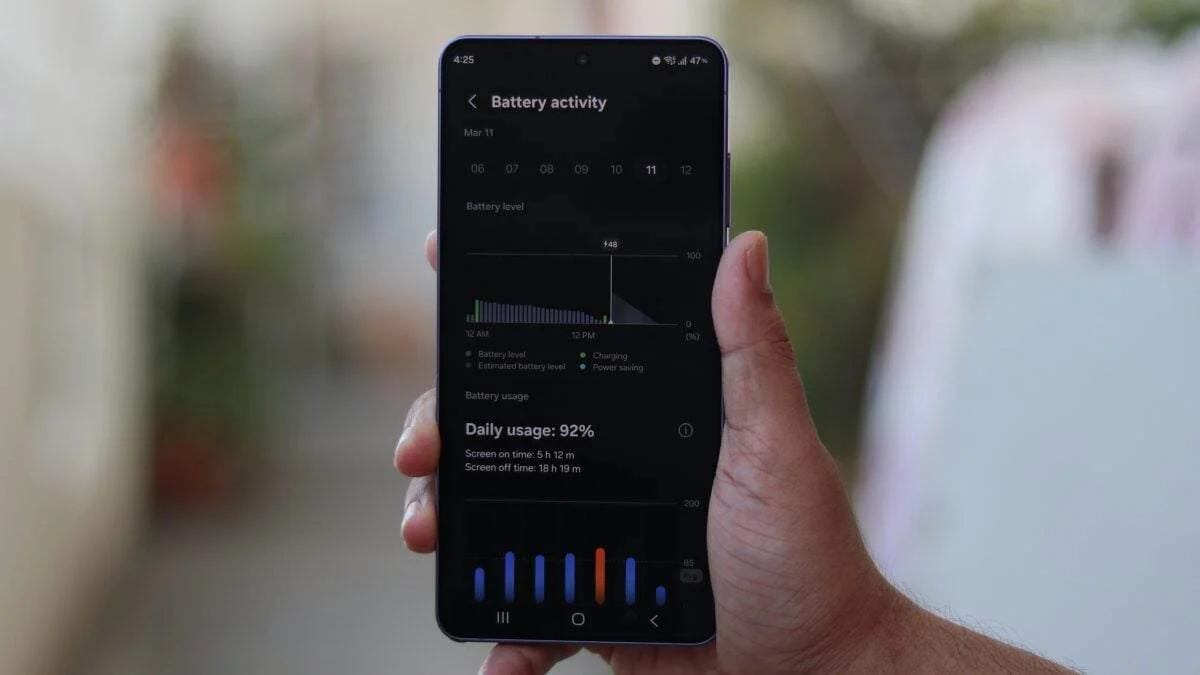
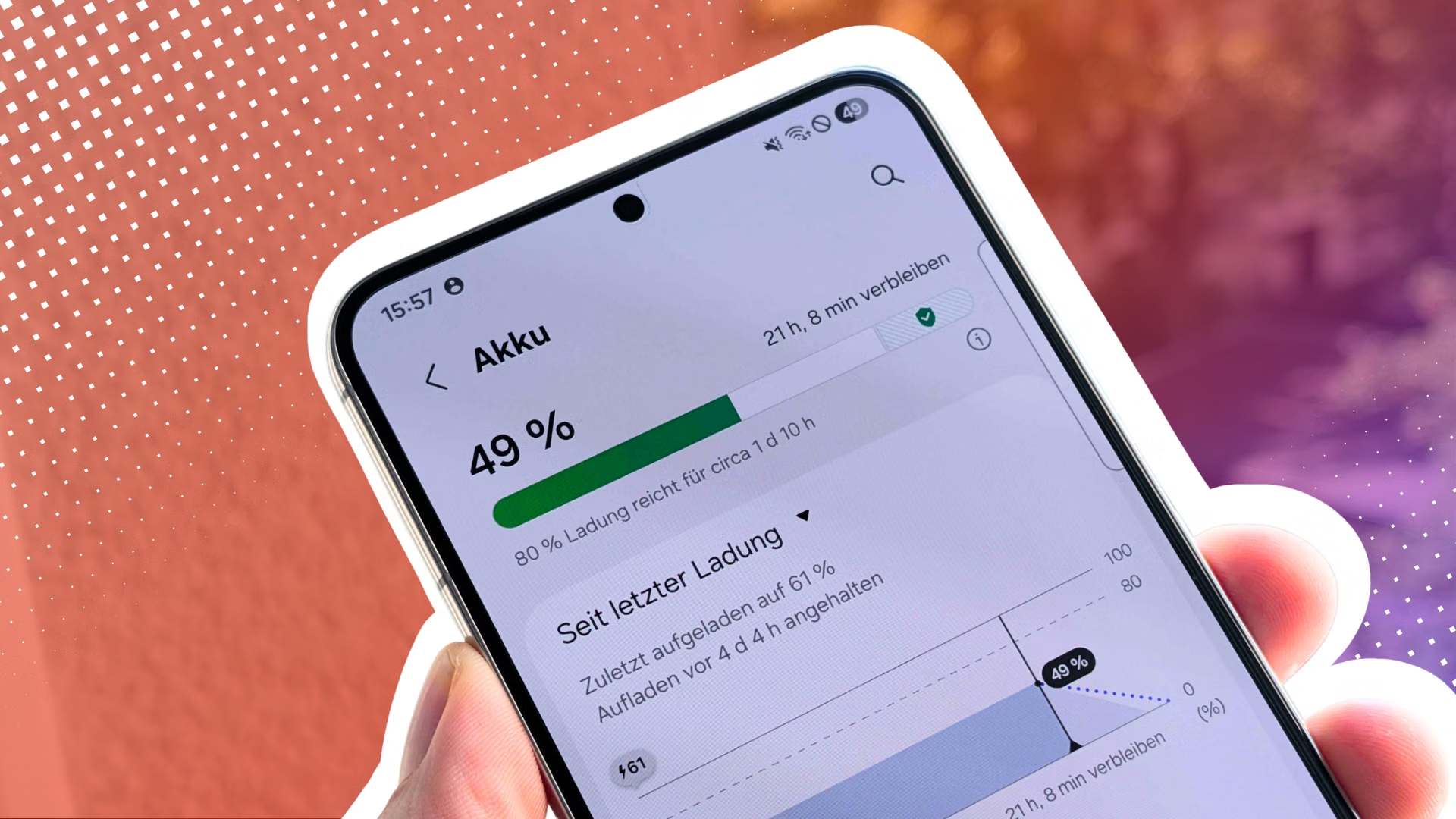
ฟีเจอร์ซ่อนซาก Samsung คือการตั้งค่าหรือเมนูภายใน One UI ที่ไม่ได้โผล่ให้เห็นบนหน้าจอหลัก แต่สามารถแก้ปัญหาใหญ่ที่ผู้ใช้ Galaxy เจอบ่อย เช่น แบตเตอรี่หมดไว ปัญหา Wi-Fi มือถือ และการถูกถล่มด้วยการแจ้งเตือนจำนวนมากได้โดยไม่ต้องรีเซ็ตเครื่องหรือลงแอปเพิ่ม เมื่อเข้าไปปรับแล้ว การใช้พลังงานของระบบ การเชื่อมต่ออินเทอร์เน็ต และการแจ้งเตือนจะเสถียรกว่าเดิมอย่างชัดเจนในชีวิตจริง เพราะเป็นการจัดการต้นเหตุที่อยู่ในเบื้องหลัง ไม่ใช่แค่กดปิด‑เปิดเครื่องไปวัน ๆ. ข้อเท็จจริงที่หลายคนมองข้ามคือ มือถือ Galaxy มักไม่ได้มี “ปัญหาเดียวใหญ่ ๆ” แต่เป็นการสะสมของหลายการตั้งค่าเล็ก ๆ ใน One UI ที่ใช้พลังงานและทรัพยากรไปตลอดวัน การปรับบางอย่างให้เหมาะกับพฤติกรรมใช้งาน เช่น การแสดงผลหน้าจอ การโปรไฟล์ประสิทธิภาพ และแอปเบื้องหลัง ทำให้แบตเตอรี่กลับมาน่าเชื่อถือขึ้นโดยไม่สูญเสียฟังก์ชันหลักที่ต้องใช้ทุกวัน จุดสำคัญคือไม่ใช่การปิดทุกอย่างแบบสุ่ม แต่เลือกเฉพาะสิ่งที่เราแทบไม่ได้แตะ แล้วค่อยดูผลลัพธ์ว่าดีขึ้นแค่ไหนก่อนตัดสินใจปรับต่อ.
แก้ปัญหาแบตเตอรี่ Galaxy ด้วยการปรับหน้าจอและโปรไฟล์เครื่อง
ถ้าแบตมือถือ Galaxy ไหลเร็วทั้งวัน ทั้งที่ไม่ได้เล่นเกมหนัก ปัญหาอาจไม่ใช่แอป แต่คือการตั้งค่าที่กินไฟเงียบ ๆ อยู่เบื้องหลัง เจ้าปัญหาอันดับแรกคือ Always On Display ที่เปิดตลอดเวลา ทั้งที่เราแค่ใช้ดูการแจ้งเตือนใหม่ ๆ เท่านั้น การเปลี่ยนพฤติกรรมให้ Always On Display โผล่เฉพาะตอนมีการแจ้งเตือนใหม่ ทำให้หน้าจอแสดงเฉพาะข้อมูลที่เราสนใจ โดยไม่ต้องเปิดค้างระหว่างช่วงที่ไม่มีอะไรเกิดขึ้น วิธีคือไปที่ การตั้งค่า → หน้าจอล็อกและ AOD → Always On Display → เวลาแสดง แล้วเลือก “เมื่อมีการแจ้งเตือนใหม่” เพื่อหยุดการสูบแบตที่ไม่จำเป็นแบบเนียน ๆ. อีกจุดที่หลายคนไม่คิดว่าจะเกี่ยวกับแบตคือโปรไฟล์ประสิทธิภาพของเครื่อง Samsung ตั้งค่า “มาตรฐาน” มาให้บาลานซ์ความเร็วและการระบายความร้อน แต่ถ้าไม่ได้เล่นเกมหนักหรือถ่ายวิดีโอ 4K ยาว ๆ การใช้โปรไฟล์ “เบา” จะคุ้มกว่ามาก เพราะลดกำลังประมวลผลลงเล็กน้อยเพื่อแลกกับอายุแบตและความเสถียรของความร้อน ผู้ใช้รายหนึ่งพบว่าเมื่อเปลี่ยนไปใช้โปรไฟล์เบา แอปยังเปิดไว การเลื่อนหน้าจอยังลื่น และงานประจำวันเช่นแชต ท่องเว็บ นำทาง และโซเชียลยังให้ประสบการณ์เหมือนเดิม แต่แบตใช้ได้ยาวขึ้นเห็นได้ชัด.
ปิด Background App Refresh แบบเนียน ๆ ด้วย Deep Sleeping Apps
หลายคนพยายามแก้ปัญหาแบตเตอรี่ Galaxy ด้วยการลบแอป แต่ในชีวิตจริงเรายังต้องใช้แอปเหล่านั้นเป็นครั้งคราว วิธีที่มีเหตุผลกว่าคือ “ปิด Background App Refresh” ด้วยฟีเจอร์ Deep Sleeping Apps ของ Samsung แทนการลบทิ้งทั้งหมด แก่นของแนวคิดนี้คือยอมให้แอปอยู่ในเครื่อง แต่ไม่ปล่อยให้มันวิ่งในเบื้องหลังตลอดเวลา ผู้ใช้ที่ลองจัดระเบียบแอป พบว่าเมื่อนำแอปที่ไม่จำเป็นไปไว้อยู่ในรายการ Deep Sleeping Apps แอปเหล่านั้นจะไม่สามารถทำงานเบื้องหลังได้ และโดยทั่วไปจะตื่นขึ้นเฉพาะตอนที่เราเปิดใช้งานด้วยตัวเองเท่านั้น ส่งผลให้มันหยุดซิงก์ข้อมูล เช็กอัปเดต หรือแอบกินพลังงานตลอดทั้งวัน. ข้อดีคือเรายังไม่ต้องถอนการติดตั้ง เพราะบางแอปยังมีประโยชน์ในบางโอกาส นี่คือการ “จัดชั้นแอป” ให้ตรงกับความสำคัญต่อชีวิตประจำวัน และลดภาระให้ระบบไปพร้อมกัน อย่างไรก็ตาม ทุกคนมีรูปแบบการใช้งานไม่เหมือนกัน ผู้เขียนแนะนำว่าควรใช้วิธีนี้แบบค่อยเป็นค่อยไป ไม่ควรคัดลอกการตั้งค่าของคนอื่นแบบตรงตัว แต่เริ่มจากฟีเจอร์หรือแอปที่เราใช้น้อยที่สุด แล้วสังเกตผลสักระยะ หากเกิดผลข้างเคียง เช่น การแจ้งเตือนสำคัญหายไป หรือแอปต้องโหลดใหม่บ่อยเกินไป ก็ย้ายออกจาก Deep Sleeping Apps เพื่อคืนค่าการทำงานปกติ.
ชนะปัญหา Wi‑Fi มือถือด้วยเมนูลับ Connectivity Labs
ปัญหา Wi‑Fi มือถือไม่ได้เกิดแค่จากตัวอินเทอร์เน็ต แต่บ่อยครั้งเป็นเรื่องตำแหน่งเราเตอร์ ช่องสัญญาณ และจุดอับสัญญาณในบ้านเอง ผู้ใช้ Galaxy รายหนึ่งพบว่า Wi‑Fi บ้านของตัวเองมีทั้งจุดอับ ช่องสัญญาณแออัด และเราเตอร์วางผิดตำแหน่ง แต่กลับสามารถระบุและแก้ทั้งหมดได้ด้วยมือถือ Galaxy เครื่องเดียว โดยไม่ต้องลงแอปเสริมเลย เพียงปลดล็อกเมนูลับชื่อ Connectivity Labs ใน One UI ก็ได้ชุดเครื่องมือสำหรับแก้ปัญหา Wi‑Fi แทบครบ เรียกได้ว่าเป็น “ห้องทดลอง Wi‑Fi ซ่อนอยู่ในมือถือ” ที่ Samsung ซ่อนเอาไว้ เพราะเมนูนี้ไม่อยู่ในหน้าการตั้งค่า Wi‑Fi ปกติและต้องปลดล็อกด้วยการแตะซ้ำคล้ายการเปิด Developer Options. Connectivity Labs จะโชว์สถิติ Wi‑Fi ละเอียดพร้อมตัวเลือกปรับแต่ง และที่ทรงพลังที่สุดคือฟีเจอร์ตรวจสอบสัญญาณ Wi‑Fi ภายในบ้าน โดยให้เราเลือกเครือข่าย แล้วเดินถือมือถือ Galaxy ไปทั่วบ้าน ขณะเดินระบบจะวัดความแรงสัญญาณแบบเรียลไทม์และแสดงเป็นกราฟ ทำให้เห็นตำแหน่งที่สัญญาณอ่อนจนใช้งานไม่ได้จริง รวมถึงช่วยตัดสินใจได้ว่าควรย้ายเราเตอร์หรือเพิ่มอุปกรณ์กระจายสัญญาณตรงไหน นอกจากนี้ ยังมีเมนูข้อมูล Wi‑Fi รอบตัวที่แสดงการใช้ช่องสัญญาณของเครือข่ายใกล้เคียง โดยบอกว่าช่องไหนแออัดที่สุดและช่องไหนเหมาะจะใช้มากที่สุดสำหรับเรา การเลือกช่องที่คนใช้น้อยลงช่วยให้หลุดจากอาการเน็ตสะดุดตอนเย็น ๆ ซึ่งมักเกิดจากเครือข่ายจำนวนมากแย่งใช้ช่องเดียวกัน.
จัดการ Notification Categories Android เพื่อหยุดการแจ้งเตือนสแปม
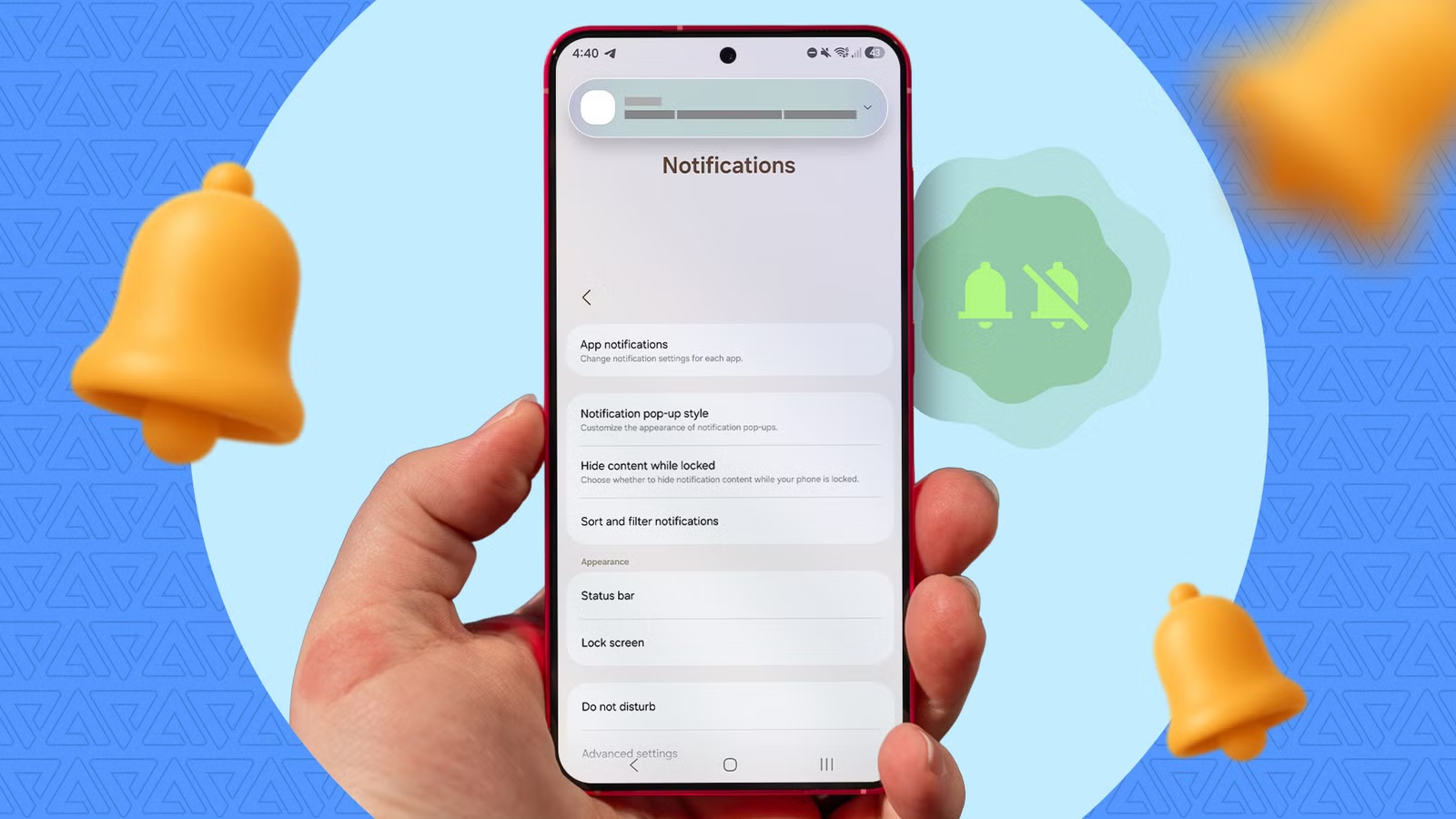
คนใช้ Galaxy จำนวนมากชอบความลื่นและความเป็นระบบของ One UI แต่ต้องแลกกับการถูกถล่มด้วยการแจ้งเตือนจนน่ารำคาญ ฟีเจอร์ Notification Categories Android คือคำตอบที่มีอยู่ในระบบแต่ถูกซ่อนจนหลายคนหาไม่เจอ Notification Categories เป็นตัวเทียบเท่ากับ Notification Channels บนมือถือ Pixel ให้เราควบคุมแบบละเอียดว่าแอปแต่ละตัวสามารถส่งการแจ้งเตือนประเภทไหนได้บ้าง