
ภาพรวม: ทำไมควรสนใจโหมดอัตโนมัติและการจัดการแจ้งเตือนแบบละเอียด
Samsung Modes and Routines คือฟีเจอร์อัตโนมัติ Galaxy ที่ให้มือถือเปลี่ยนพฤติกรรมตัวเองตามเวลา สถานที่ หรือเงื่อนไขที่เรากำหนด ส่วน Android notification categories บน One UI คือระบบแยกประเภทการแจ้งเตือนของแต่ละแอป เพื่อให้เราเลือกรับเฉพาะแจ้งเตือนที่สำคัญและตัดสแปมออกไปได้แบบละเอียด ทำให้เราใช้งานมือถือได้ลื่นขึ้น ไม่ถูกรบกวน และไม่ต้องมานั่งปรับตั้งค่าเดิมซ้ำไปมาทุกวันเอง
บทความนี้เหมาะกับคนที่รู้สึกว่าหน้าจอแจ้งเตือนรกไปหมด ต้องคอยปิดเสียง/เปิดเสียง/เปิด Wi‑Fi/ปิด Bluetooth ซ้ำแล้วซ้ำเล่า หรืออยากให้มือถือฉลาดขึ้นโดยไม่ลงแอปอัตโนมัติภายนอกเพิ่ม ฟีเจอร์เหล่านี้ถูกซ่อนฟีเจอร์ Samsung เอาไว้ลึกกว่าที่ควร แต่พอตั้งเป็นสักชุดแล้ว มือถือจะจัดการตัวเองแทบทุกอย่างให้เรา “My Samsung phone feels more intelligent, and I need to make very little effort to adjust it.”
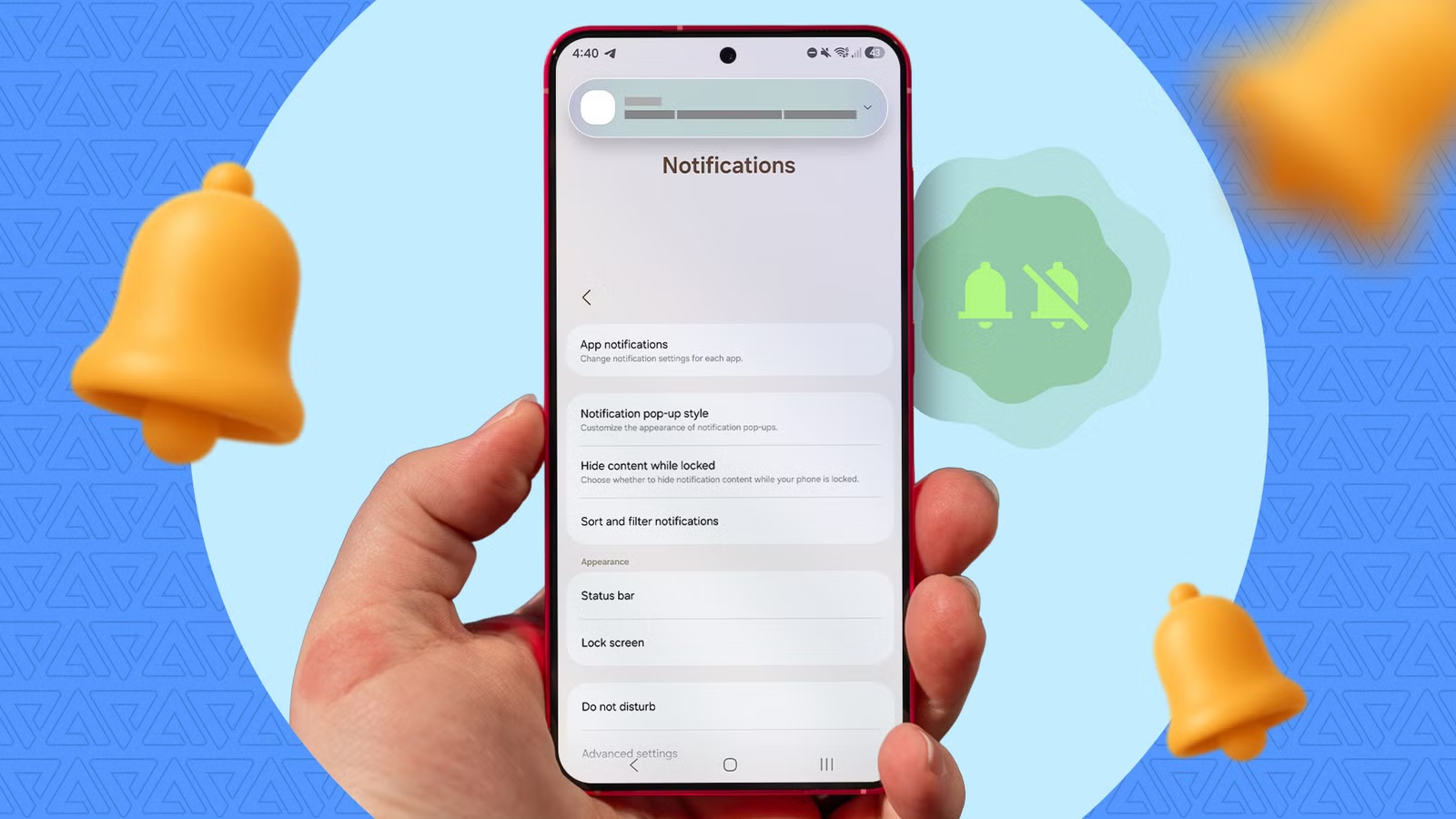
จัดระเบียบแจ้งเตือนด้วย Notification Categories ให้แผงแจ้งเตือนโล่ง
Notification Categories เป็นระบบแยกประเภทแจ้งเตือนของแอป (คล้าย Notification Channels บน Android เดิม) ที่ให้เราเลือกเปิดหรือปิดเฉพาะประเภทแจ้งเตือนย่อยของแต่ละแอปได้ แทนที่จะต้องเปิดรับทุกอย่างหรือปิดทิ้งทั้งหมด เช่น จากแอปข่าว เราอาจรับเฉพาะ breaking news แต่ปิดสกอร์กีฬาและแจ้งเตือนไม่สำคัญอื่น ทำให้เราคุมคุณภาพการแจ้งเตือนได้แบบละเอียด และไม่ต้องกลัวพลาดเรื่องสำคัญท่ามกลางสแปมจำนวนมาก เมื่อเปิดใช้ฟีเจอร์นี้ ปริมาณแจ้งเตือนสแปมที่เด้งขึ้นหน้าจอลดลงอย่างชัดเจน ช่วยให้เราไม่ต้องคอยปัดทิ้งทีละอัน และลดโอกาสเผลอปัดแจ้งเตือนสำคัญหายไปกับก้อนสแปม
ข้อเสียสำคัญมีสองจุดที่คนมักพลาด หนึ่ง คือซ่อนฟีเจอร์ Samsung ตัวนี้ถูกปิดไว้ตามค่าเริ่มต้นใน One UI รุ่นใหม่และถูกฝังไว้ลึกในเมนู ทำให้หลายคนหาไม่เจอ สอง คือเมื่อเปิดใช้แล้ว เราต้องเข้าไปเปิด‑ปิดประเภทแจ้งเตือนทีละแอป ใช้เวลาพอสมควร ทางออกคือไม่ต้องไปไล่แอปทั้งหมดในทีเดียว ให้เริ่มจากแอปที่กวนใจที่สุดก่อน และใช้ทางลัดจากแถบแจ้งเตือนเวลามีแจ้งเตือนโผล่มา เพื่อลดจำนวนจิ้มเมนูที่ต้องทำในแต่ละวัน
โหมด (Modes): ตั้งโปรไฟล์อัตโนมัติให้ชีวิตประจำวันลื่นขึ้น
ใน Samsung Modes and Routines ส่วนที่ชื่อว่า Modes ให้เราสร้าง “โปรไฟล์” สำหรับสถานการณ์เฉพาะ เช่น ทำงาน นอนหลับ หรือเล่นเกม เมื่อเข้าเงื่อนไขหนึ่ง โหมดจะสั่งมือถือให้เปลี่ยนหลายการตั้งค่าในครั้งเดียว เหมือนเรากดปุ่มลัดรวมหลายคำสั่งเข้าไว้ด้วยกัน ตัวอย่างที่หลายคนใช้คือ Sleep mode ซึ่งตามปกติจะตั้งให้ทำงานตามเวลาเข้านอน แต่ถ้าใครนอนดึกบ้าง เช้าบ้าง การผูกกับเวลาอาจไม่เหมาะ
เคสหนึ่งที่น่าสนใจคือการตั้งให้ Sleep mode ทำงานเมื่อมือถือหลุดจาก Wi‑Fi บ้านแทนเวลา โดยเข้าไปเพิ่มเงื่อนไข (Add condition) เลือกเงื่อนไขเกี่ยวกับ Wi‑Fi ตั้งให้เช็กว่าเชื่อมต่อกับ Wi‑Fi บ้านชื่อใดอยู่ จากนั้นเลือกสถานะเป็น Disconnected แล้วบันทึก เมื่อมือถือหลุดจาก Wi‑Fi บ้าน โหมด Sleep จะทำงานโดยอัตโนมัติทุกครั้ง ระหว่างตั้ง Sleep mode เราเลือกได้ว่าจะให้เปิด Do Not Disturb ปรับหน้าจอเป็น grayscale ปิด Always‑on display และปิดแจ้งเตือนจากแอปส่วนใหญ่ โดยยังเปิดช่องให้เบอร์ที่โทรซ้ำฝ่าระบบ DND ได้เผื่อกรณีฉุกเฉิน ความผิดพลาดที่พบบ่อยคือผูกโหมดกับเวลาอย่างเดียวจนไม่ตรงชีวิตจริง จึงควรหัดคิดเงื่อนไขจากพฤติกรรม เช่น สถานที่หรือ Wi‑Fi แทนเวลาอย่างเดียว
- เปิดแอปการตั้งค่า แล้วค้นหาหรือแตะเข้าเมนู Samsung Modes and Routines
- สร้างโหมดใหม่ (เช่น Sleep หรือ Work) แล้วเลือกว่าอยากให้เปลี่ยนการตั้งค่าอะไรบ้างเมื่อโหมดทำงาน เช่น เสียง หน้าจอ การแจ้งเตือน
- กดเพิ่มเงื่อนไข (Add condition) แล้วเลือกว่าจะให้โหมดทำงานเมื่อใด เช่น เวลา สถานที่ หรือสถานะ Wi‑Fi ตามตัวอย่างที่ตั้งให้ทำงานเมื่อหลุดจาก Wi‑Fi บ้าน
- ตรวจสอบสรุปการตั้งค่าทั้งเงื่อนไขและการกระทำ แล้วบันทึกโหมด จากนั้นลองทดสอบสถานการณ์จริงหนึ่งครั้งเพื่อเช็กว่าทำงานตรงใจ
Routines: สูตร If‑This‑Then‑That ให้ Galaxy ทำงานยิบย่อยให้อัตโนมัติ
ต่างจาก Modes ที่ทำงานเป็นโปรไฟล์ รอให้สถานการณ์หนึ่งเกิดแล้วเปลี่ยนหลายอย่างพร้อมกัน Routines คือกฎอัตโนมัติแบบ If‑This‑Then‑That สำหรับงานรายอย่าง เช่น ถ้าเกิดเหตุการณ์นี้ ให้ทำการกระทำนี้เหมาะกับงานเฉพาะที่โหมดสำเร็จรูปช่วยไม่ได้ ฟีเจอร์นี้คือหัวใจของ Galaxy phone automation เพราะเราสามารถผูกหลายเงื่อนไขเข้าด้วยกัน และสั่งให้เกิดการกระทำเฉพาะทางที่มือถือปกติไม่มีเมนูให้ตั้งตรงๆ ได้ แนวคิดคือ “อะไรที่คุณทำซ้ำๆ เองบ่อยๆ ให้ลองเปลี่ยนเป็น Routine” เช่น การปิดเสียง บลูทูธ หรือปรับความสว่างทุกครั้งเมื่อเกิดบางเหตุการณ์
ตัวอย่าง Routine ที่มีประโยชน์คือการสั่งให้มือถือหลุดจากลำโพง Bluetooth เมื่อมีสายเข้า โดยตั้งเงื่อนไข If เป็น Incoming call เพื่อบอกว่าสถานการณ์ใดจะเรียกใช้ Routine จากนั้นตั้ง Then เป็น Disconnect from a Bluetooth device ในหมวด Connections แล้วเลือกลำโพงจากรายชื่ออุปกรณ์ที่เคยจับคู่ ที่น่าสนใจคือ Routine นี้ฉลาดพอจะเพิ่มการกระทำต่อท้ายให้เอง หลังวางสายจะเชื่อมกลับไปที่ลำโพง Bluetooth เดิมอัตโนมัติ ทำให้คุยโทรศัพท์ได้อย่างเป็นส่วนตัวโดยไม่ต้องกลัวเสียงดังออกลำโพง แต่พอคุยเสร็จ เพลงก็กลับไปออกลำโพงให้อีกครั้ง
ข้อผิดพลาดที่มักเกิดกับ Routines คือใส่เงื่อนไข If กว้างเกินไป เช่น อ้างอิงเฉพาะเวลา แต่ไม่ดูสถานที่หรือการเชื่อมต่อ ทำให้ Routine ทำงานผิดจังหวะ หรือซ้อนทับกับโหมดอื่น จึงควรค่อยๆ เริ่มจากงานเฉพาะทางหนึ่งอย่างก่อน และทดสอบให้แน่ใจว่าเงื่อนไขไม่ชนกับ Routine อื่น
ขั้นตอนรวม: แปลง Galaxy ให้เป็นผู้ช่วยอัตโนมัติประจำวันใน 7 ขั้น
เพื่อให้เห็นภาพชัด ลองใช้ขั้นตอนเดียวจบนี้เป็นเหมือนคู่มือเดินเล่นกับเพื่อน ตั้งแต่จัดการแจ้งเตือน ไปจนถึงอัตโนมัติ Galaxy ให้ทำงานแทนเรา เป้าหมายคือให้มือถือ “จัดบ้านของตัวเอง” เพื่อลดงานจุกจิกที่เราเคยทำด้วยมือและเพิ่มสมาธิในแต่ละวัน เมื่อทำครบแล้วคุณจะรู้สึกว่าตัวเองจับมือถือบ่อยน้อยลง แต่ทุกอย่างยังไปในทิศทางที่ควรเป็น การแจ้งเตือนไม่รก แถมโทรศัพท์เปลี่ยนโหมดตามชีวิตประจำวันโดยไม่ต้องสั่งทุกครั้ง
- เปิด Notification Categories ในการตั้งค่า จากนั้นเวลาเจอแจ้งเตือนกวนใจ ให้แตะแจ้งเตือนค้าง เลือกเมนูตั้งค่าการแจ้งเตือนของแอป แล้วปิดเฉพาะประเภทที่เป็นสแปมหรือไม่จำเป็น
- ทบทวนแอปที่ใช้บ่อยที่สุดวันละไม่กี่ตัว เช่น แชต ข่าว โซเชียล แล้วเข้าไปจัด Notification Categories จากในเมนูแอปหรือจาก Settings เพื่อคุมคุณภาพแจ้งเตือนทีละแอป
- เข้า Samsung Modes and Routines แล้วสร้าง Sleep mode หรือโหมดอื่นที่ใช้ทุกวัน กำหนดว่าตอนโหมดทำงานให้ทำอะไรกับเสียง หน้าจอ และการแจ้งเตือน
- ตั้งเงื่อนไขแบบสมจริงให้โหมด เช่น ใช้การเชื่อมต่อ Wi‑Fi บ้าน สถานที่ทำงาน หรือเหตุการณ์อื่น แทนการใช้เวลาเพียงอย่างเดียว เพื่อให้โหมดไม่ทำงานผิดจังหวะ
- สร้าง Routine แรกสำหรับงานยิบย่อย เช่น ถ้ามีสายเข้า (If = Incoming call) ให้ตัดออกจากลำโพง Bluetooth ชั่วคราว (Then = Disconnect from a Bluetooth device) แล้วปล่อยให้ระบบเชื่อมกลับให้เองหลังสายวาง
- ค่อยๆ เพิ่ม Routine สำหรับงานซ้ำๆ อื่น เช่น ปิด Bluetooth discovery เมื่อถอดหูฟังไร้สาย หรือปรับความสว่างจอเมื่อเปิดเกม โดยยึดหลัก If‑This‑Then‑That เป็นคู่ๆ
- ใช้มือถือไปตามปกติสักสองสามวัน ถ้าพบว่าโหมดหรือ Routine ไหนทำงานถี่เกินหรือไม่ตรงสถานการณ์ ให้กลับไปปรับเงื่อนไข If ให้แคบลง หรือย้ายไปใช้ใน Modes แทน
ผลโดยรวมเมื่อทำครบคือ “The sheer volume of spam hitting my screen dropped dramatically, saving me from manually swiping away every errant alert.” และมือถือ Galaxy จะฉลาดขึ้นอย่างเห็นได้ชัด จนเราต้องออกแรงปรับมันน้อยมากในแต่ละวัน อาจต้องลงทุนเวลาไล่ตั้งค่าในช่วงแรก แต่หลังจากนั้นคือชีวิตที่เบาขึ้น ทั้งเรื่องแจ้งเตือนและงานจุกจิกบนมือถือ