
SIM PIN คืออะไร และทำไมการตั้งค่าถึงสำคัญกว่าที่คิด
SIM PIN คือรหัสผ่าน SIM แบบตัวเลขที่ใช้ล็อกการใช้งานซิมการ์ด โดยระบบจะถามรหัสทุกครั้งที่เปิดเครื่องใหม่หรือย้ายซิมไปใส่โทรศัพท์เครื่องอื่น เพื่อป้องกันไม่ให้ใครก็ตามนำเบอร์ของคุณไปใช้โทร ส่ง SMS หรือรับรหัสยืนยันจากธนาคารและโซเชียลมีเดีย โดยไม่จำเป็นต้องปลดล็อกหน้าจอมือถือก่อน ทำให้เป็นเกราะชั้นแรกในการรักษาความปลอดภัย SIM card และตัวตนดิจิทัลของคุณ
มุมที่คนส่วนใหญ่เข้าใจผิดคือคิดว่าล็อกหน้าจอก็พอแล้ว ทั้งที่ความจริงการตั้งค่า SIM PIN ทำหน้าที่คนละแบบกับรหัสปลดล็อกเครื่อง รหัสหน้าจอปกป้องรูป แอป และไฟล์ในเครื่อง แต่รหัสผ่าน SIM ใช้ป้องกันการเข้าถึงบริการเครือข่ายของเบอร์คุณโดยเฉพาะ เช่น โทรศัพท์ SMS และดาต้ามือถือ การปิดฟังก์ชันนี้ทำให้เมื่อเครื่องหายหรือถูกขโมย มิจฉาชีพเพียงย้ายซิมไปอีกเครื่องก็สามารถรับรหัส OTP จากธนาคารหรือโซเชียลได้ทันทีโดยไม่มีอะไรกั้น ดังนั้นหากคุณใส่ใจกับความปลอดภัยของบัญชีออนไลน์ การเปิดใช้ SIM PIN ไม่ใช่ตัวเลือก แต่เป็นข้อจำเป็น
ก่อนเริ่มตั้งค่า SIM PIN: สิ่งที่ต้องเตรียมให้พร้อม
ก่อนลงมือเปิดใช้หรือตั้งค่า SIM PIN คุณต้องมีข้อมูลสำคัญสองชุด คือ PIN โรงงานจากผู้ให้บริการ และรหัส PUK ที่ใช้ปลดบล็อกซิมเมื่อใส่ PIN ผิดหลายครั้ง รหัสเหล่านี้มักพิมพ์อยู่บนการ์ดพลาสติกที่แถมมากับซิมตอนซื้อ โดยจะระบุ PIN, PUK, PIN2 และ PUK2 อย่างชัดเจน หากคุณใช้ eSIM หรือทำซองการ์ดพลาสติกหายไปแล้ว วิธีที่ถูกต้องคือ “ติดต่อผู้ให้บริการเครือข่ายโดยตรง” เพื่อขอรหัสเหล่านี้ใหม่ ไม่ควรเดาหรือใช้รหัสมั่ว
อีกหนึ่งเหตุผลที่ต้องเตรียมข้อมูลให้ครบคือระบบความปลอดภัยของซิมเข้มงวดกว่าที่คิด หากใส่ PIN ผิดครบ 3 ครั้ง ซิมของคุณจะถูกบล็อกและต้องใช้รหัส PUK ในการปลดล็อก และถ้าพลาดใส่ PUK ผิดซ้ำไปถึง 10 ครั้ง ซิมนั้นจะถูกยกเลิกการใช้งานแบบถาวร ไม่สามารถกู้กลับมาได้อีก "ห้ามเดารหัส PUK เด็ดขาด เพราะการเดาผิดหลายครั้งสามารถทำให้ซิมของคุณเสียถาวรและต้องออกซิมใหม่" การเตรียมรหัสให้พร้อมจึงช่วยลดความเสี่ยงทั้งการล็อกตัวเองและทำให้ต้องเสียเวลาขอซิมใหม่
วิธีตั้งค่า SIM PIN บน Android: เปิด เก็บ เปลี่ยน ให้ปลอดภัย
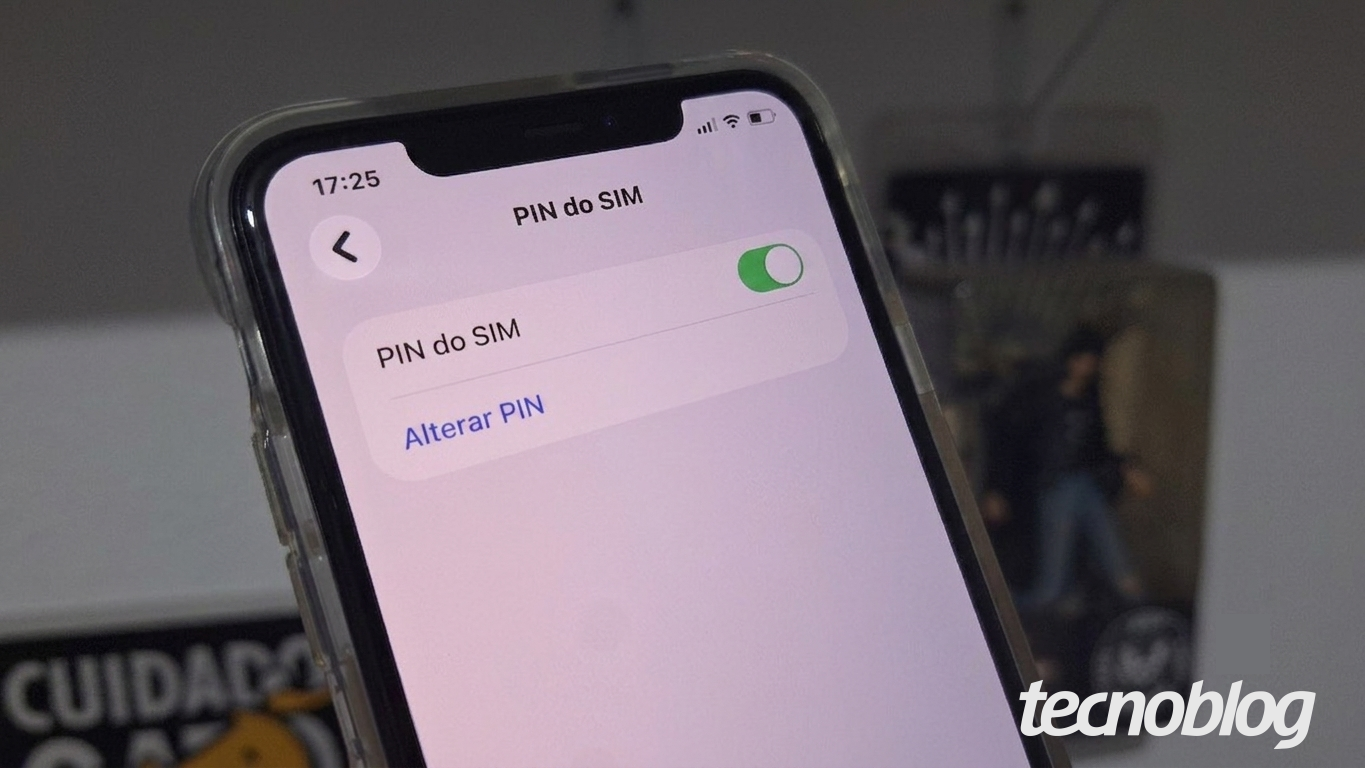
บน Android การตั้งค่า SIM PIN ไม่ได้ยุ่งยากอย่างที่หลายคนคิด ที่สำคัญคือคุณไม่ควรปิดการป้องกันนี้ เพราะการปิดจะทำให้เครื่องไม่ถามรหัสเลยตอนเปิดใหม่ และเปิดช่องให้มิจฉาชีพนำซิมคุณไปใส่เครื่องอื่นแล้วใช้เบอร์โทรคุณได้ฟรี ๆ แนวทางที่ชาญฉลาดคือเปิดใช้รหัสผ่าน SIM แล้วเปลี่ยนจากรหัสโรงงาน (ที่เดาง่าย) เป็นรหัสเฉพาะของคุณเอง
- เข้าแอป “การตั้งค่า” ของ Android
- เลือกเมนู “ความปลอดภัยและเหตุฉุกเฉิน” หรือ “รหัสผ่านและความเป็นส่วนตัว” แล้วแต่ยี่ห้อ
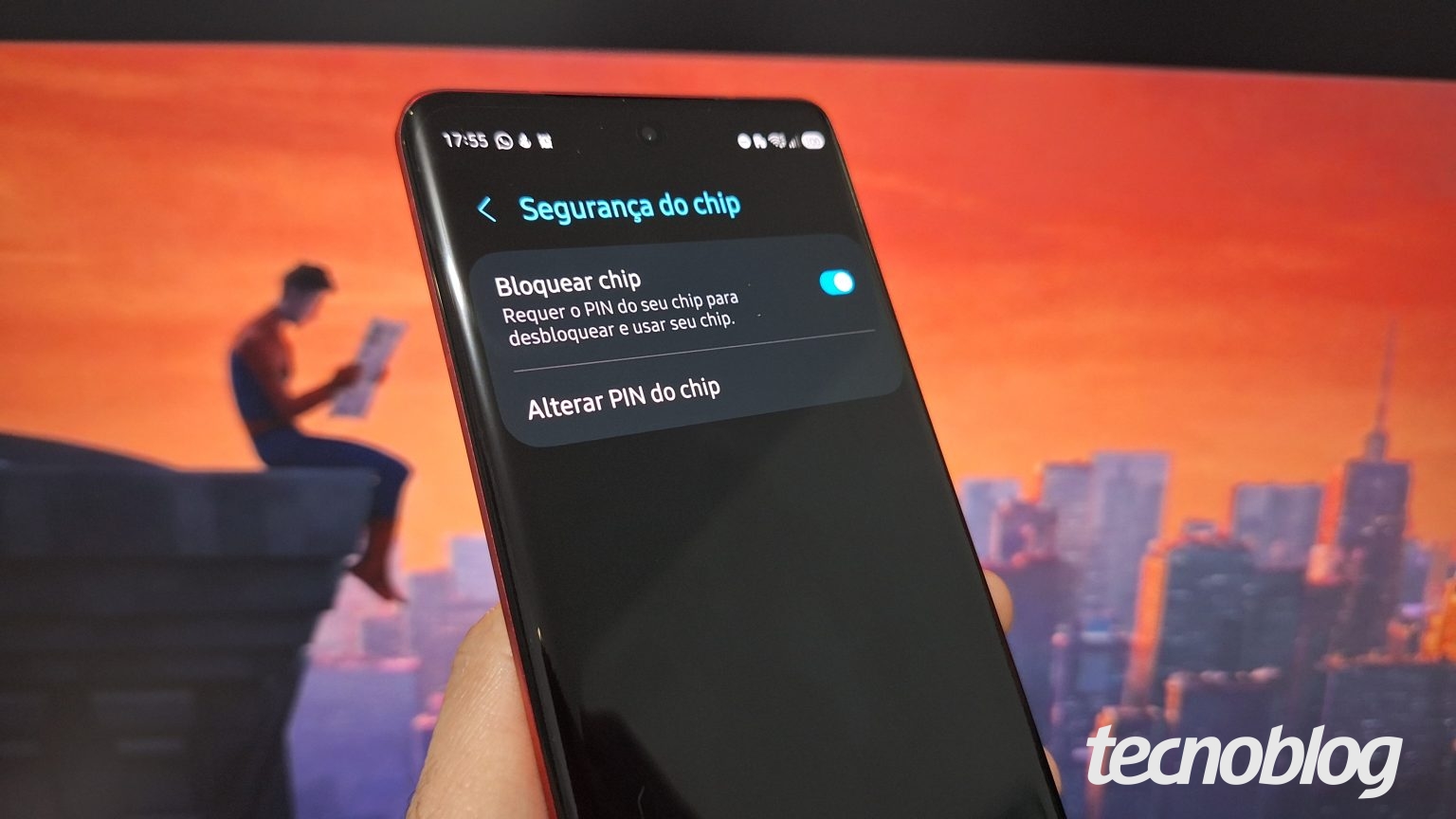
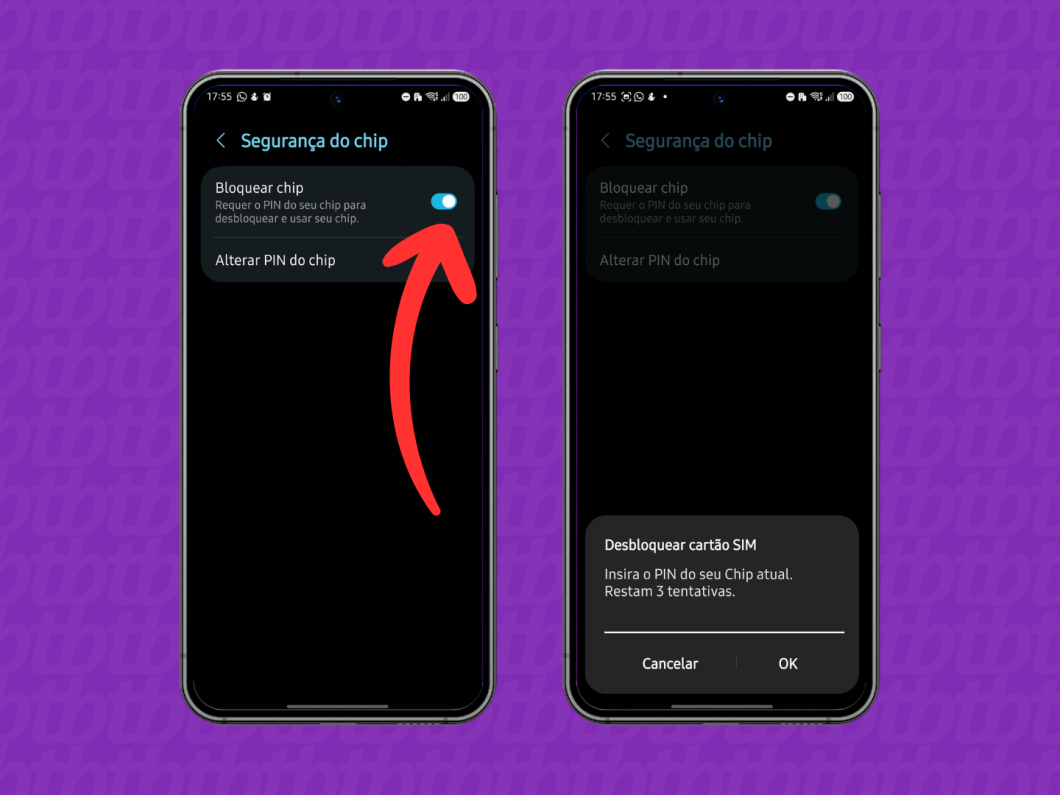
- แตะ “การตั้งค่าความปลอดภัยเพิ่มเติม” หรือ “ความเป็นส่วนตัว” จากนั้นเข้า “ความปลอดภัยของซิม” หรือ “ความปลอดภัยของ Chip”
- เปิดสวิตช์ข้าง “ล็อกซิม” หรือ “บล็อกซิม” เพื่อเริ่มใช้งาน SIM PIN
- กรอกรหัส PIN โรงงานจากผู้ให้บริการ แล้วกด “OK” เพื่อเปิดการป้องกันครั้งแรก
- หลังเปิดแล้ว ให้แตะ “เปลี่ยน PIN ของซิม” ใส่ PIN เดิมอีกครั้ง แล้วตั้งรหัสใหม่ที่คุณจำได้แต่คนอื่นเดายาก
เมื่อคุณเปิด SIM PIN สำเร็จ ทุกครั้งที่เครื่องรีสตาร์ตหรือคุณย้ายซิมไปมือถืออีกเครื่อง ระบบจะถามรหัสทันที หากไม่ใส่ถูกต้อง การโทร ส่ง SMS และใช้ดาต้ามือถือจะถูกตัดการเชื่อมต่อทั้งหมด นี่คือการป้องกันการขโมยเบอร์ที่ได้ผลโดยไม่ต้องติดตั้งแอปเพิ่มแม้แต่ตัวเดียว
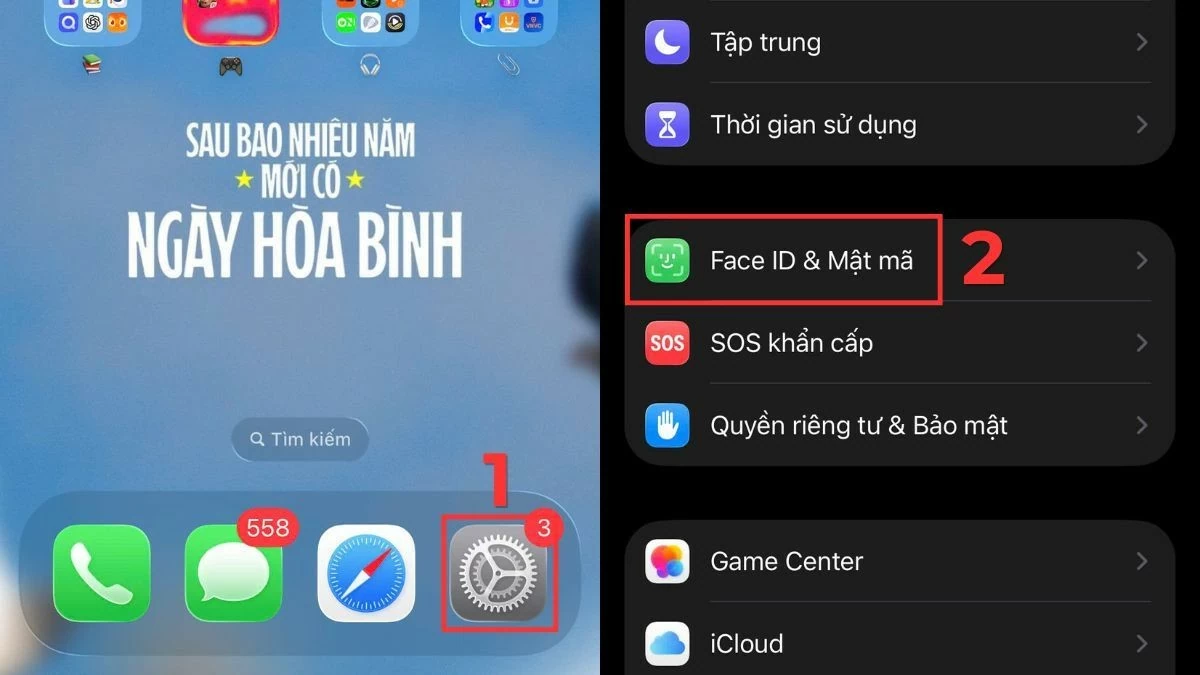
วิธีตั้งค่า SIM PIN บน iPhone: เมนูอยู่ตรงไหน กดอะไรบ้าง
บน iPhone การตั้งค่า SIM PIN อยู่ในเมนูที่ค่อนข้างลึก ทำให้หลายคนมองข้ามไป การไม่เปิดใช้ถือเป็นจุดอ่อนด้านความปลอดภัย SIM card อย่างชัดเจน เพราะถ้ามีใครยกเครื่องของคุณไป รีสตาร์ต หรือดึงซิมไปใส่เครื่องอื่น เบอร์คุณก็พร้อมถูกนำไปผูกกับบัญชีใหม่หรือขอรหัสยืนยันได้ทันที ดังนั้นถ้าคุณใช้งาน Mobile Banking หรือยืนยันตัวตนผ่าน SMS เป็นประจำ ควรเปิดใช้ฟีเจอร์นี้ทันทีตั้งแต่วันนี้
- เข้าแอป “การตั้งค่า (Settings)” บน iPhone
- เลื่อนหาและแตะเมนู “เซลลูลาร์ (Cellular)” หรือ “มือถือ”
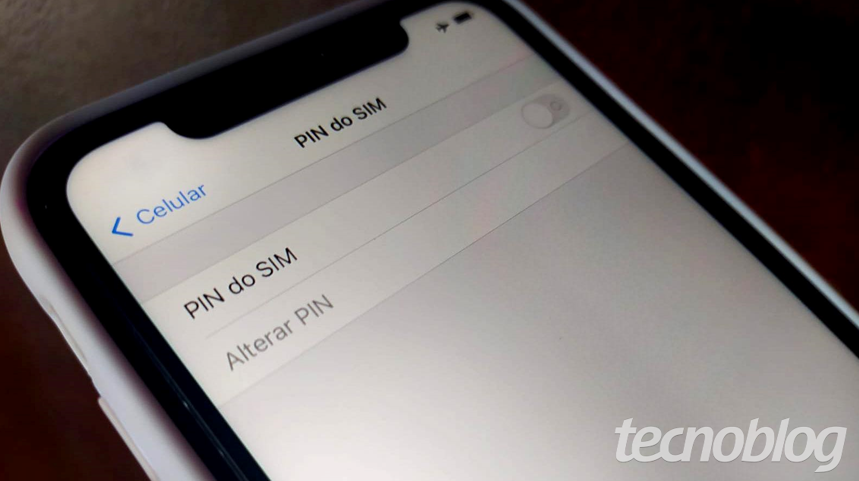
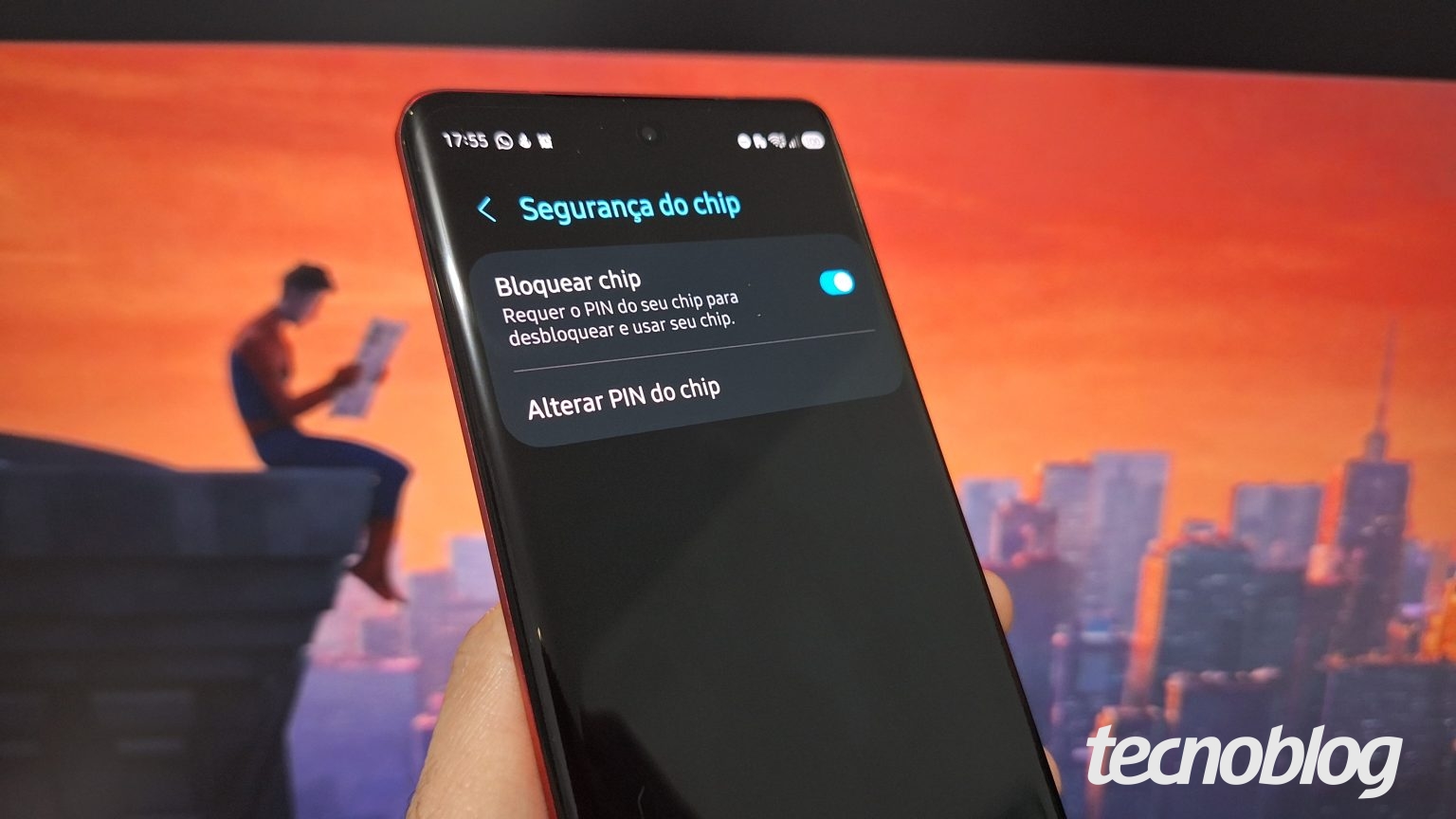
- เลื่อนลงไปเลือกเมนู “PIN ของซิม (PIN do SIM)”
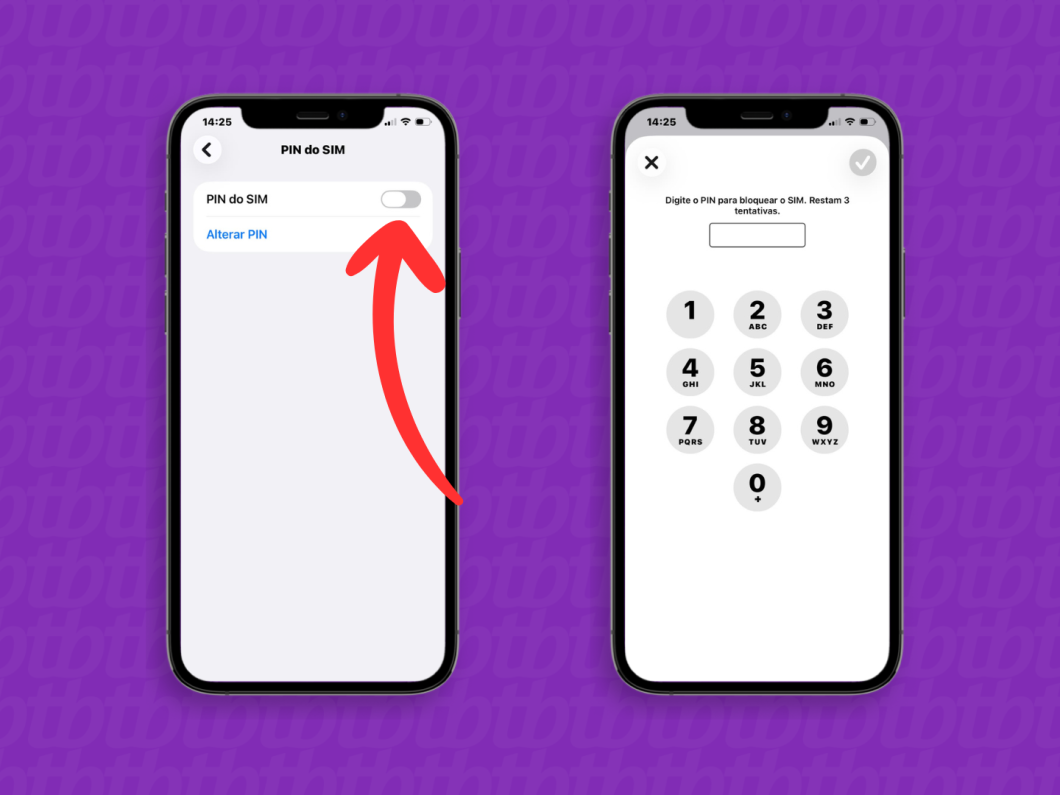
- เปิดสวิตช์ข้าง “PIN ของซิม” เพื่อเปิดใช้งานการล็อกซิม
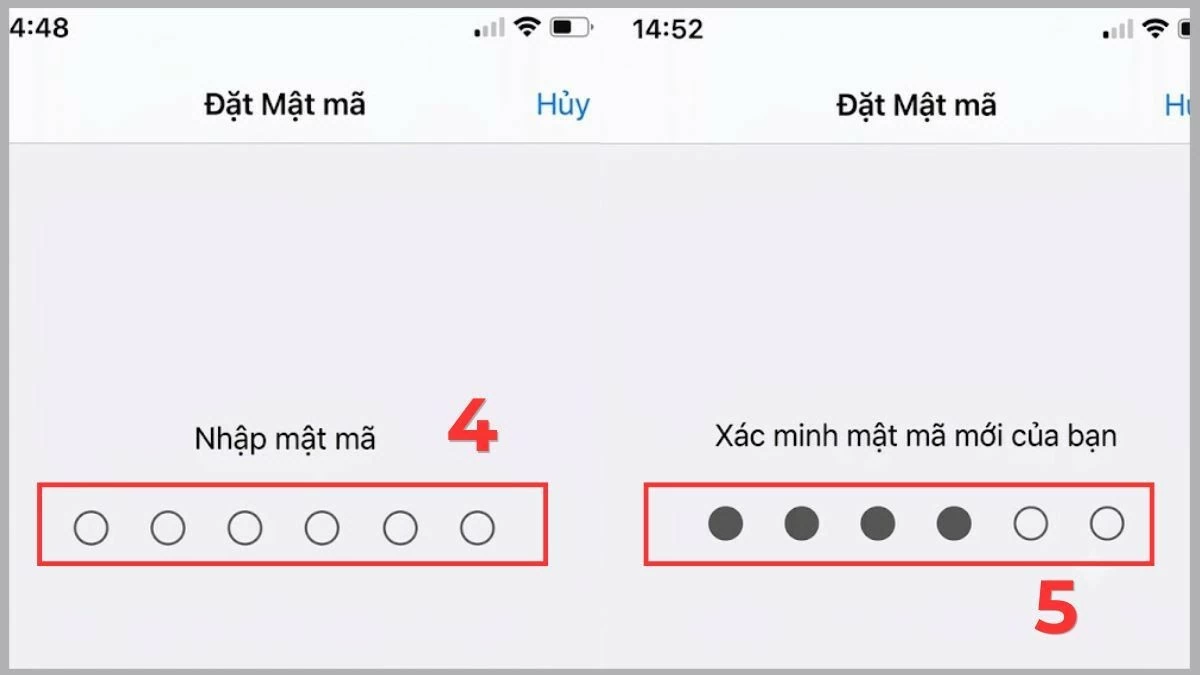
- กรอก PIN โรงงานจากผู้ให้บริการ แล้วแตะ “OK” หรือไอคอน ✓ มุมขวาบนเพื่อยืนยัน
- เมื่อเปิดสำเร็จ แตะ “เปลี่ยน PIN” ใส่ PIN เดิมอีกครั้ง แล้วตั้งรหัส SIM PIN ใหม่ที่คุณต้องการ
หลังจากนี้ ทุกครั้งที่คุณปิด–เปิดเครื่อง หรือย้ายซิมไปใส่ iPhone หรือสมาร์ตโฟนเครื่องอื่น ระบบจะถามรหัสผ่าน SIM ก่อนอนุญาตให้ใช้งานเครือข่ายมือถือ แม้ใครสักคนจะรู้รหัสปลดล็อกหน้าจอของคุณ แต่หากไม่รู้ SIM PIN ก็จะไม่สามารถโทร ออก รับสาย ส่ง SMS หรือดักรับรหัสยืนยันจากธนาคารได้ ทำให้ความเสี่ยงการถูกขโมยเบอร์และสวมรอยตัวตนลดลงอย่างชัดเจน
ข้อผิดพลาดที่พบบ่อย และสรุป: ทำไมคุณไม่ควรปิด SIM PIN อีกต่อไป
เมื่อเปิดใช้รหัสผ่าน SIM แล้ว สิ่งที่ต้องระวังคือการใส่รหัสผิดด้วยความประมาท หากคุณใส่ SIM PIN ผิด 3 ครั้งติดกัน ซิมจะถูกบล็อกและต้องใช้รหัส PUK ในการปลดล็อก หลายคนตกใจแล้วหันไปเดา PUK ต่อ ซึ่งยิ่งอันตรายกว่า เพราะหากใส่ PUK ผิดหลายครั้ง (สูงสุดประมาณ 10 ครั้ง) ซิมจะถูกระงับถาวรและต้องออกซิมใหม่เท่านั้น ทางออกที่ถูกต้องหากจำรหัสไม่ได้คือหยุดเดาทันที แล้วเปิดการ์ดพลาสติกซิมดูรหัส หรือโทรหาผู้ให้บริการเพื่อขอข้อมูลใหม่
แม้ระบบอนุญาตให้คุณปิด SIM PIN ได้ผ่านเมนูเดียวกับตอนเปิด แต่การปิดถือเป็นการถอดเกราะชั้นสำคัญออกจากเบอร์ของคุณทันที เมื่อไม่มีการตรวจสอบรหัส ซิมที่ถูกขโมยไปสามารถถูกนำไปใช้ในมือถือเครื่องใดก็ได้โดยไม่มีการถามรหัสเลย ผลคือมิจฉาชีพสามารถใช้เบอร์คุณรับรหัสยืนยันของธนาคารหรือโซเชียลมีเดีย สร้างความเสียหายได้มากกว่าราคาเครื่องโทรศัพท์เสียอีก ทางเลือกที่ฉลาดคือเปิดตั้งค่า SIM PIN ทั้งบน Android และ iPhone เลือกรหัสที่คุณจำได้ ตั้งไว้ให้ปลอดภัย และเก็บรหัส PUK ให้ดี เมื่อทำครบตามขั้นตอนนี้ คุณก็ได้เพิ่มชั้นป้องกันการขโมยเบอร์และการสวมรอยตัวตนบนโลกออนไลน์ไปอีกหนึ่งระดับโดยไม่เสียค่าใช้จ่ายเพิ่ม