
ทำไมการตั้งค่ารหัสผ่านล็อกหน้าจอและ PIN ซิมการ์ดจึงสำคัญ
การตั้งค่ารหัสผ่านล็อกหน้าจอและเปิดใช้ PIN ซิมการ์ดคือกระบวนการกำหนดรหัสหรือรูปแบบการปลดล็อกทั้งตัวเครื่องและชิปซิม เพื่อเพิ่มความปลอดภัยโทรศัพท์ ลดโอกาสการเข้าถึงข้อมูลส่วนตัวโดยไม่ได้รับอนุญาต และป้องกันการนำหมายเลขโทรศัพท์ไปใช้ในอุปกรณ์อื่นหรือสกัดรหัสยืนยันทาง SMS โดยไม่ได้รับสิทธิ์จากเจ้าของเครื่อง. ในยุคที่บัญชีธนาคาร บริการออนไลน์ และการยืนยันตัวตนจำนวนมากผูกกับหมายเลขโทรศัพท์ การละเลยการตั้งค่ารหัสผ่านล็อกหน้าจอและ PIN ซิมการ์ดเท่ากับเปิดทางให้คนอื่นเข้าถึงโลกดิจิทัลของคุณได้ง่ายกว่าที่คิด ผู้ใช้จำนวนมากยังมองว่าแค่รหัสหน้าจอก็พอ แต่ความเป็นจริงคือซิมที่ไม่มีรหัส PIN สามารถถูกนำไปเสียบเครื่องอื่นแล้วใช้รับสายหรือ SMS ตรวจสอบตัวตนได้ทันที ดังนั้นการตั้งค่าทั้งสองส่วนให้ทำงานร่วมกันจึงเป็นเกราะป้องกันข้อมูลที่รัดกุมกว่าอย่างเห็นได้ชัด
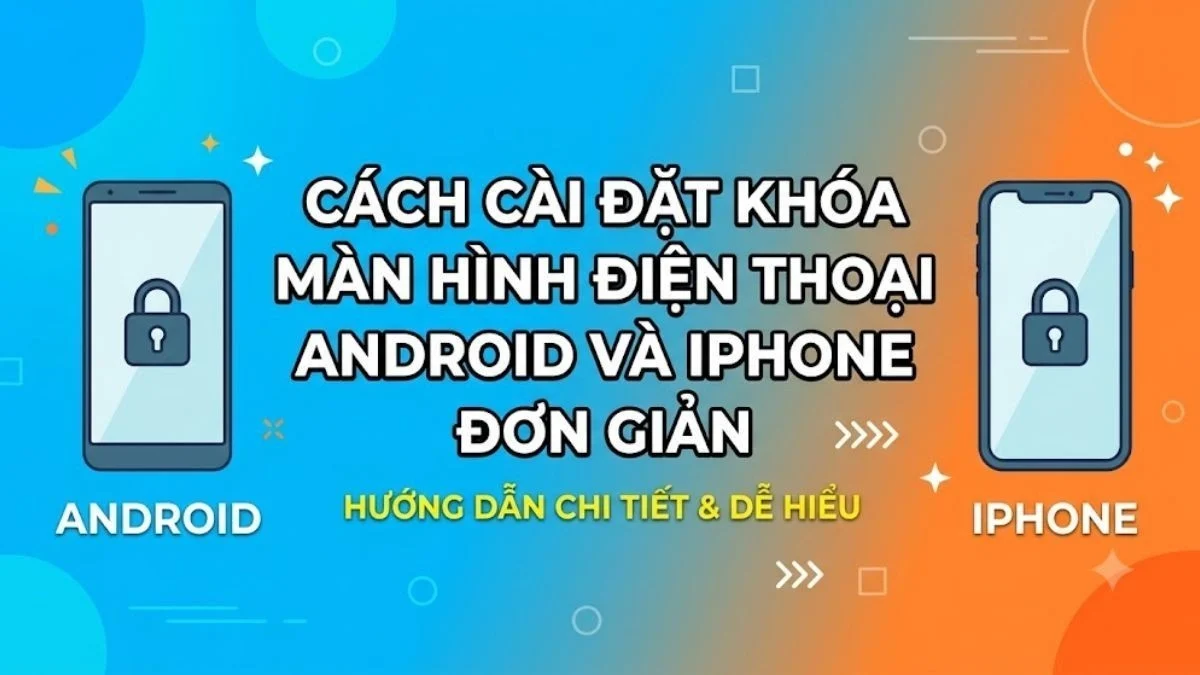
ตั้งค่ารหัสผ่านล็อกหน้าจอบน Android: เน้นง่ายและใช้งานได้จริง
บน Android การตั้งค่ารหัสผ่านล็อกหน้าจอไม่ได้ซับซ้อนอย่างที่หลายคนกลัว อินเทอร์เฟซอาจเรียงเมนูต่างกันไปตามแบรนด์แต่แนวคิดหลักคล้ายกัน. จุดยืนที่สำคัญคือคุณควรเลือกวิธีปลดล็อกที่เหมาะกับตัวเองทั้งในแง่ความปลอดภัยและความสะดวก เช่น PIN สั้น ๆ สำหรับคนที่ต้องปลดล็อกบ่อย หรือรหัสผ่านยาวสำหรับคนที่เน้นความแน่นหนา จากนั้นค่อยเสริมด้วยลายนิ้วมือหรือใบหน้าเพื่อไม่ให้การใช้งานทุกวันกลายเป็นเรื่องน่ารำคาญ การตั้งค่าแบบทีละขั้นตอนช่วยให้แม้คนที่ไม่ถนัดเทคโนโลยีก็ทำตามได้ ไม่ต้องพึ่งร้านหรือคนใกล้ตัวให้เสี่ยงเปิดเผยรหัสกับคนอื่นโดยไม่จำเป็น
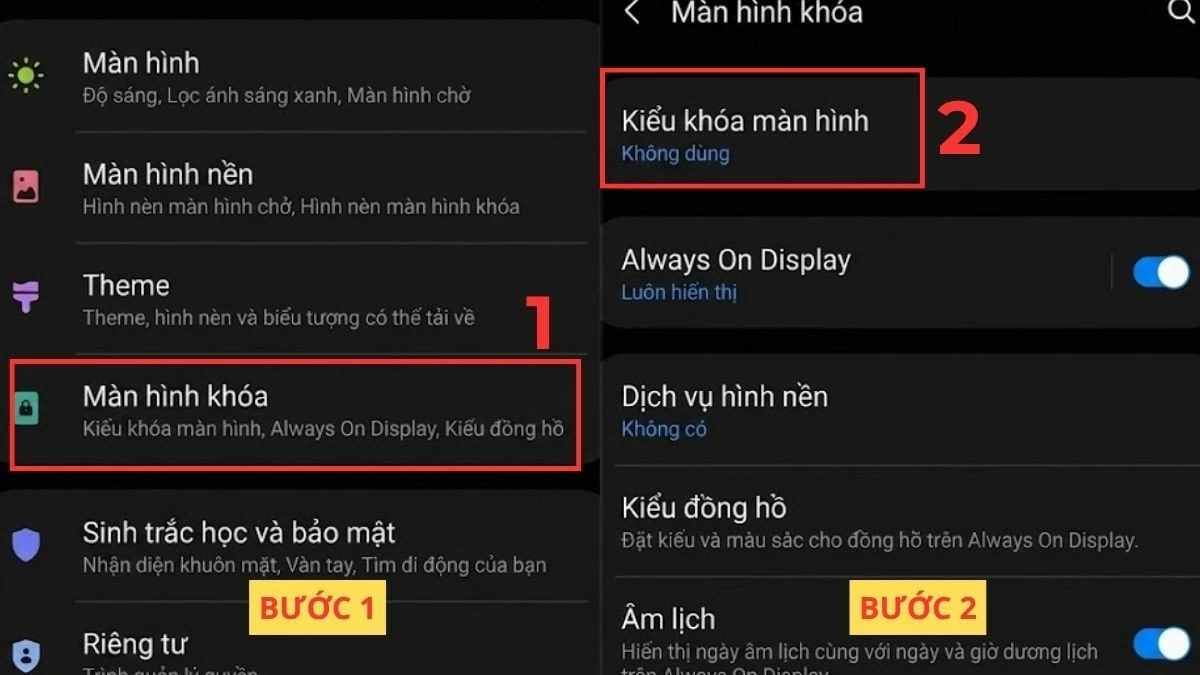
- เปิดแอป "การตั้งค่า" บน Android แล้วเข้าไปที่เมนู "หน้าจอล็อก" > "ความปลอดภัย" หรือ "รหัสผ่านและความปลอดภัย" ตามเวอร์ชันระบบ.
- แตะตัวเลือก "ประเภทการล็อกหน้าจอ" เพื่อเริ่มตั้งค่าระบบความปลอดภัยของเครื่อง.
- เลือกวิธีปลดล็อกที่ต้องการ เช่น รหัส PIN รหัสผ่าน หรือรูปแบบการล็อก (Pattern).
- กรอกรหัสหรือรูปแบบที่ต้องการ จากนั้นแตะ "ดำเนินการต่อ" เพื่อไปยังขั้นตอนถัดไป.
- ยืนยันรหัสที่สร้างขึ้นอีกครั้งให้ตรงกันเพื่อเปิดใช้การล็อกหน้าจอ จากนั้นสามารถเพิ่มการปลดล็อกด้วยลายนิ้วมือหรือใบหน้าเพื่อให้ใช้งานได้คล่องขึ้น.
ตั้งค่ารหัสผ่านล็อกหน้าจอบน iPhone: ใช้ร่วมกับ Face ID หรือ Touch ID ให้คุ้ม
บน iPhone ระบบถูกออกแบบให้การตั้งค่ารหัสผ่านล็อกหน้าจอเป็นศูนย์กลางของความปลอดภัย และให้ผู้ใช้ต่อยอดด้วย Face ID หรือ Touch ID เพื่อทั้งปกป้องและทำให้การใช้งานทุกวันรวดเร็วขึ้น. มุมมองที่ควรย้ำคือรหัสตัวเลข 6 หลักหรือมากกว่านั้นยังเป็นด่านสุดท้ายที่ระบบใช้เสมอเมื่อเซ็นเซอร์ใบหน้าหรือลายนิ้วมือทำงานไม่ได้ ดังนั้นการตั้งรหัสให้คาดเดายากจึงสำคัญไม่แพ้เทคโนโลยีไบโอเมตริกใด ๆ การทำตามขั้นตอนแบบทีละจุดช่วยให้การตั้งค่าดูไม่ซับซ้อน และลดโอกาสที่ผู้ใช้จะปิดรหัสเพราะคิดว่า Face ID หรือ Touch ID เพียงอย่างเดียวก็เพียงพอ ทั้งที่แท้จริงแล้วรหัสผ่านคือรากฐานของการปกป้องโทรศัพท์ในระบบนี้
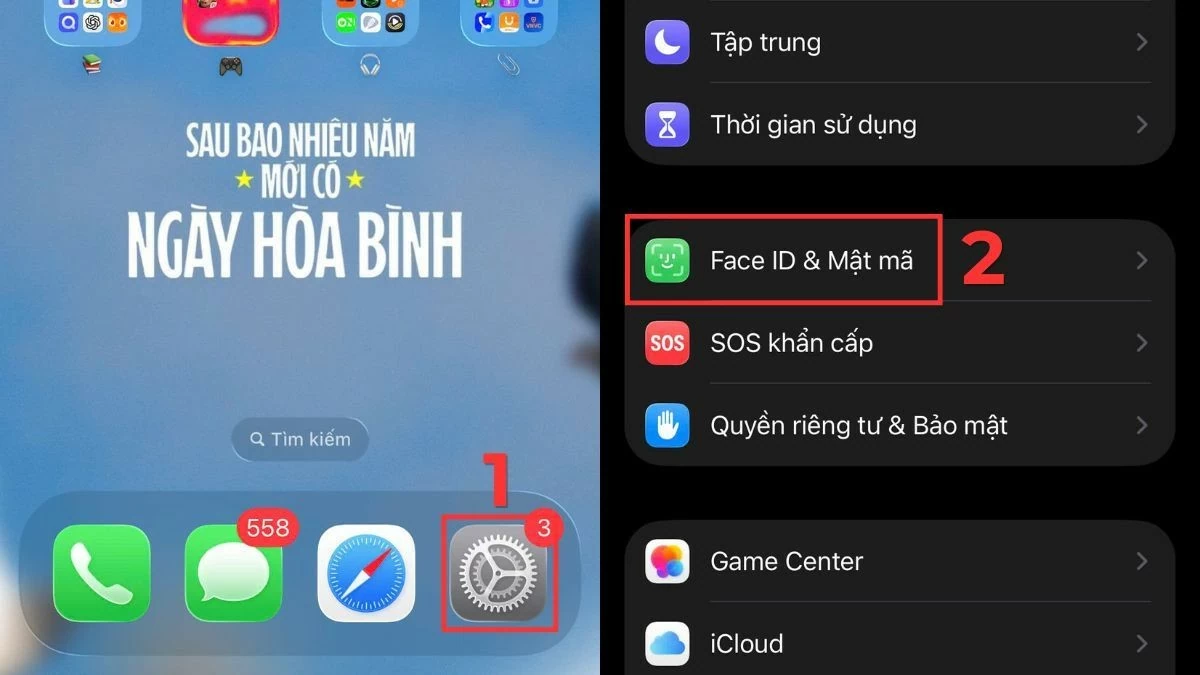
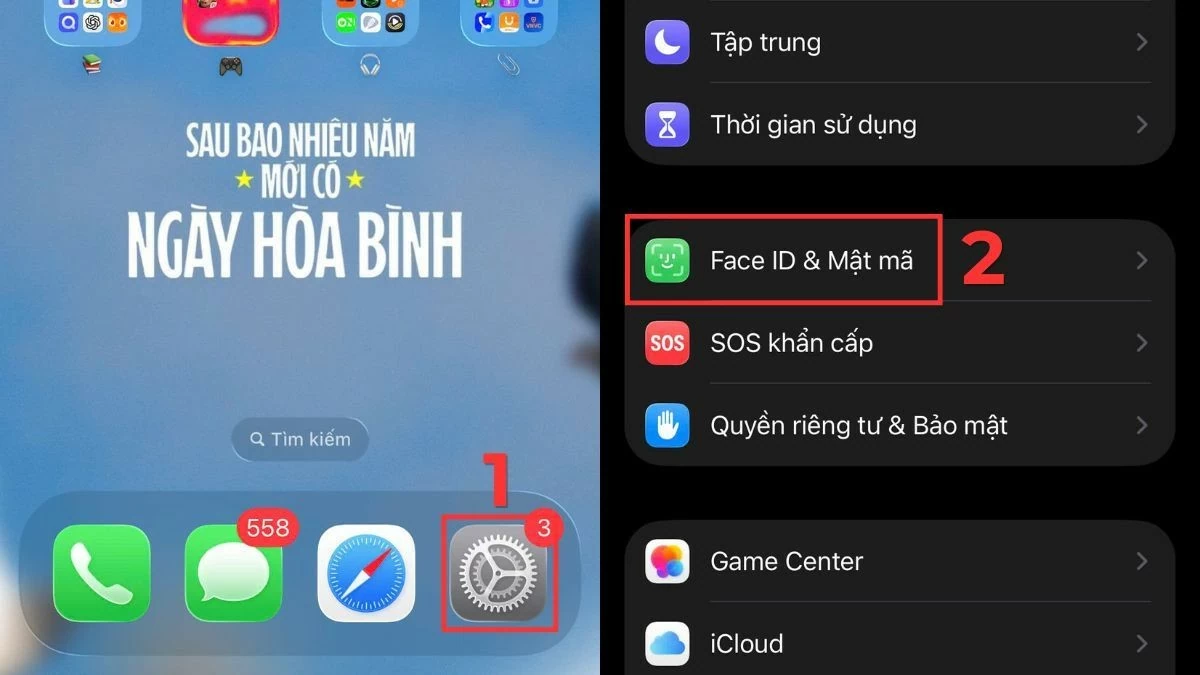
- เปิดแอป "การตั้งค่า" บน iPhone แล้วเลือกเมนู "Face ID & Passcode" หรือ "Touch ID & Passcode" ตามรุ่นที่ใช้.
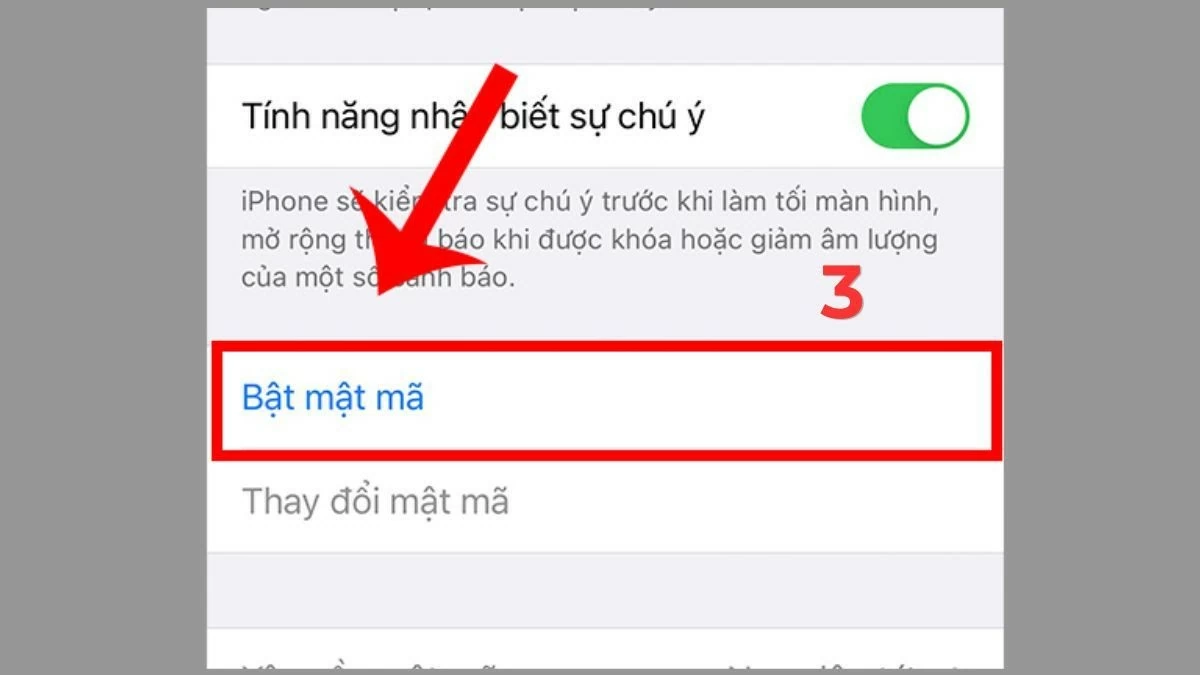
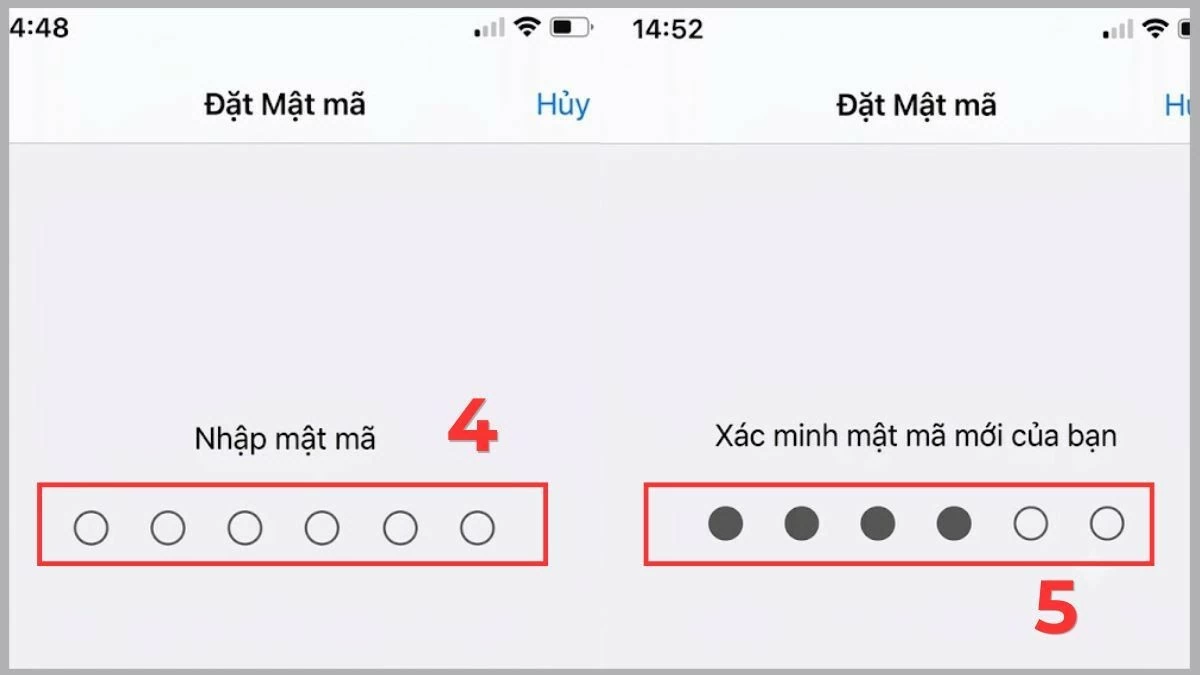
- แตะตัวเลือก "เปิดใช้งานรหัสผ่าน" เพื่อเริ่มขั้นตอนการตั้งค่า.
- ป้อนรหัสผ่านที่ต้องการ จากนั้นป้อนซ้ำอีกครั้งเพื่อให้ระบบตรวจสอบว่าตรงกัน.
- เมื่อเปิดใช้แล้ว รหัสนี้จะกลายเป็นวิธีปลดล็อกหลักของเครื่อง และคุณสามารถเพิ่มการปลดล็อกด้วย Face ID หรือ Touch ID ตามขั้นตอนที่ระบบแนะนำ.
- จำไว้ว่าหน้าตาเมนูอาจแตกต่างกันเล็กน้อยตามเวอร์ชัน iOS และรุ่น iPhone แต่แนวทางการตั้งค่ายังคงใกล้เคียงกัน.
เปิดใช้ PIN ซิมการ์ดบน Android และ iPhone: เกราะป้องกันหมายเลขโทรศัพท์
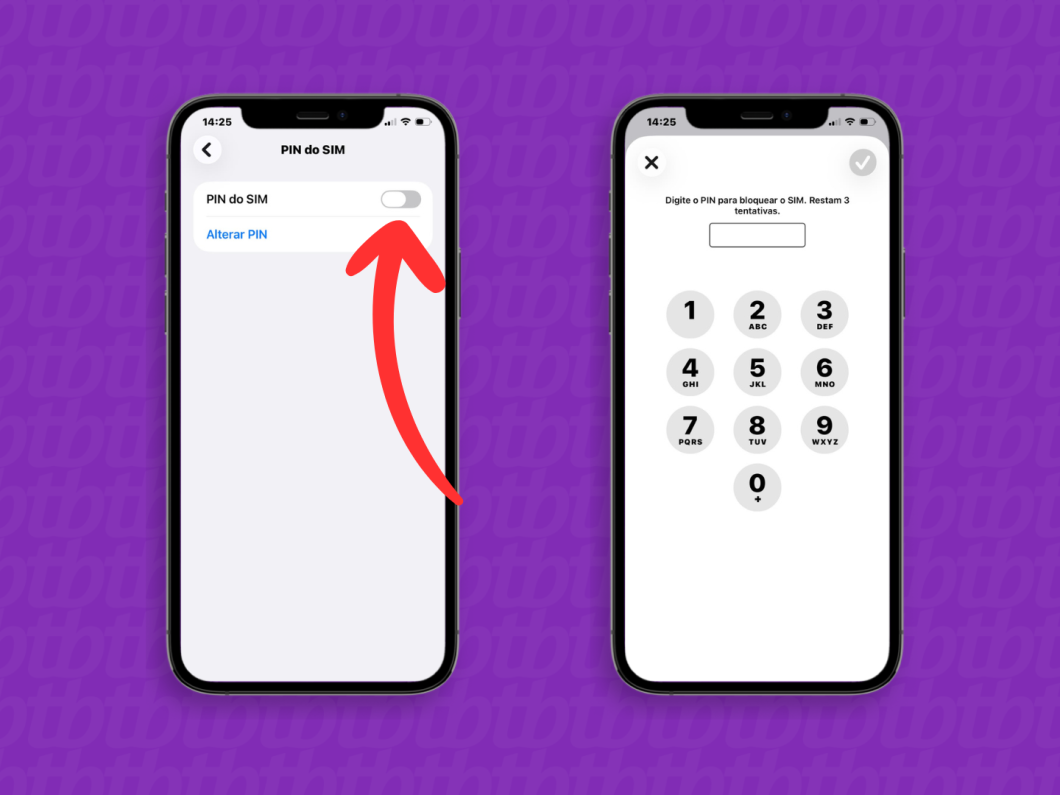
PIN ซิมการ์ดคือรหัสที่ป้องกันไม่ให้ใครก็ตามนำซิมของคุณไปใส่มือถือเครื่องอื่นแล้วใช้งานสายโทรศัพท์หรือ SMS ได้โดยปราศจากรหัสของคุณ การเปิดใช้ PIN ทำให้เมื่อเครื่องรีสตาร์ทหรือมีการสลับซิม ระบบจะถามรหัสทุกครั้ง ก่อนให้ซิมเชื่อมต่อเครือข่ายมือถือ. ข้อดีคือช่วยตัดโอกาสคนร้ายใช้หมายเลขของคุณในบริการธนาคารหรือแพลตฟอร์มออนไลน์ต่าง ๆ ผ่านรหัสยืนยันทาง SMS อย่างเด็ดขาด "เมื่อตั้งค่า PIN ซิมแล้ว การโทร ส่ง SMS และใช้งานดาต้าเครือข่ายมือถือจะถูกระงับจนกว่าจะกรอกรหัส PIN ถูกต้อง". ถึงขั้นตอนจะเพิ่มอีกไม่กี่คลิก แต่ผลลัพธ์คือความอุ่นใจที่คุ้มค่ากว่า การไม่ตั้งอะไรเลยแล้วเสี่ยงให้หมายเลขกลายเป็นช่องโหว่สำคัญของทั้งระบบความปลอดภัยโทรศัพท์และข้อมูลส่วนตัว
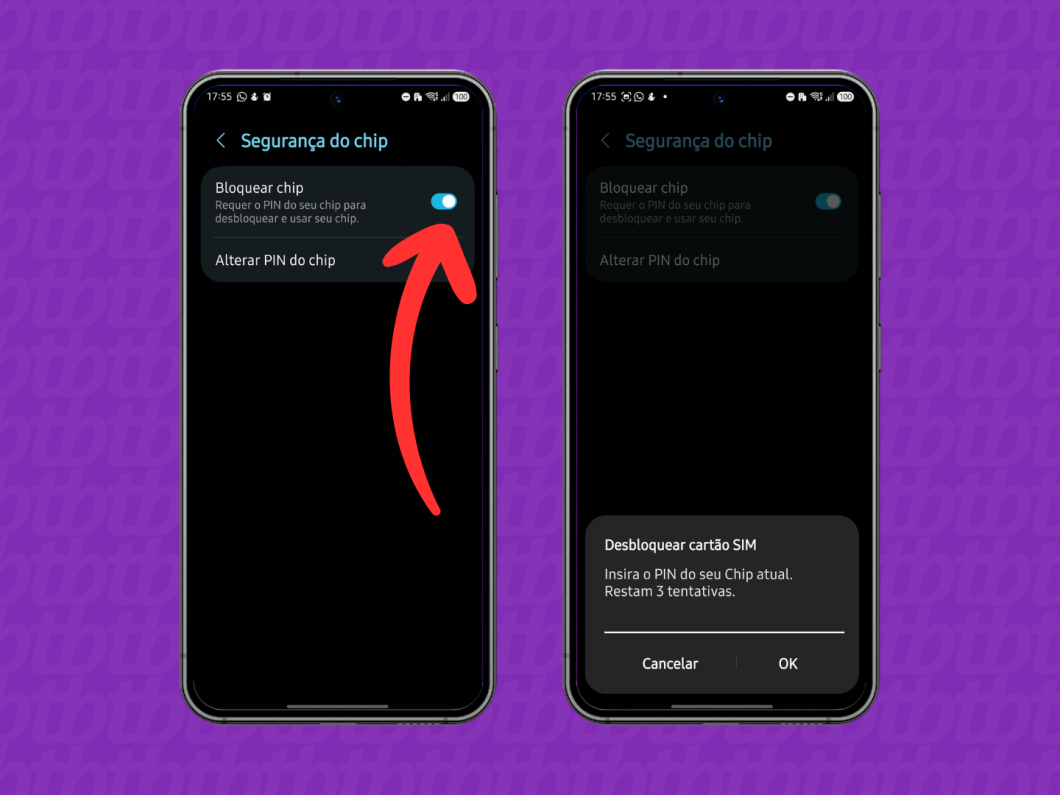
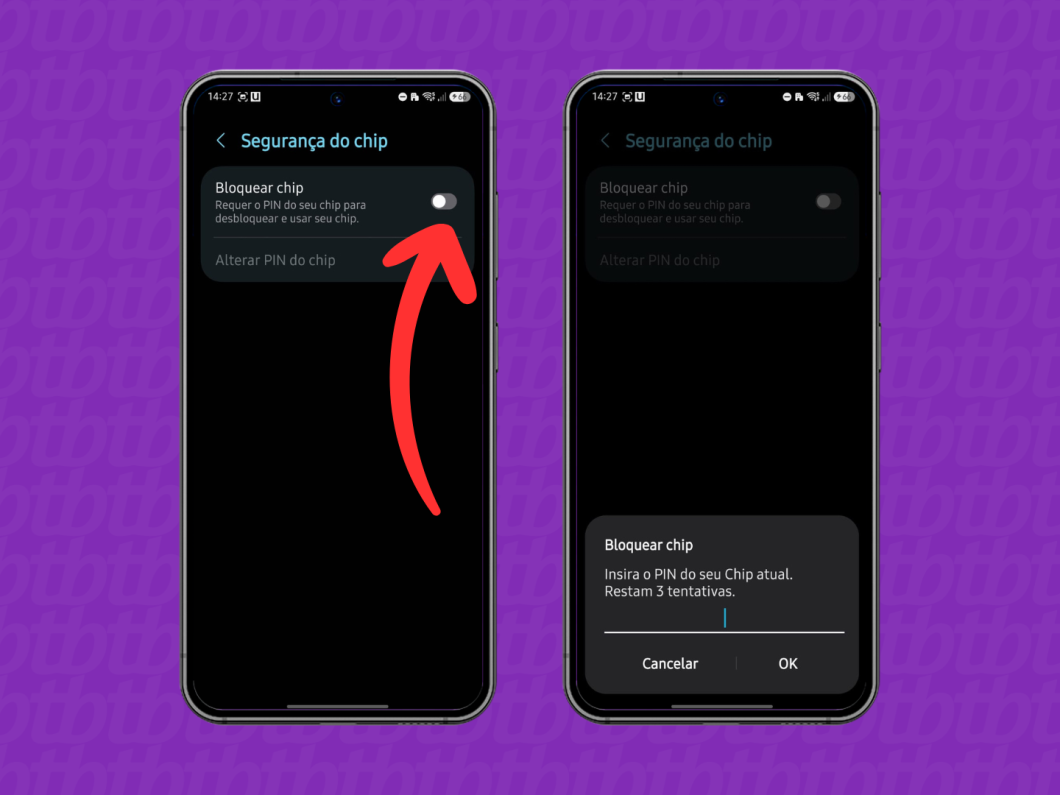
- บน Android: เปิด "การตั้งค่า" เลือก "ความปลอดภัยและเหตุฉุกเฉิน" หรือ "รหัสผ่านและความเป็นส่วนตัว" แล้วเข้าเมนู "ความปลอดภัยของชิป" จากนั้นเปิดสวิตช์ "บล็อกชิป" และใส่ PIN มาตรฐานจากผู้ให้บริการเพื่อเปิดใช้ ก่อนเปลี่ยนเป็น PIN ใหม่ที่คุณกำหนดเอง.
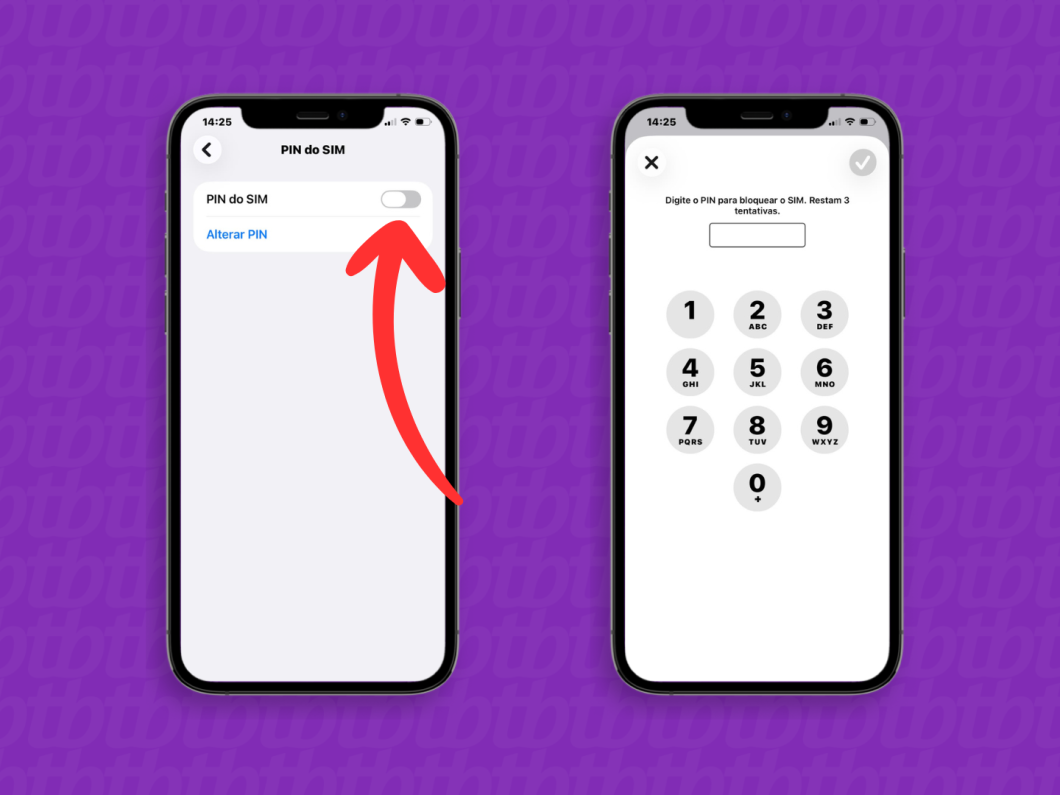
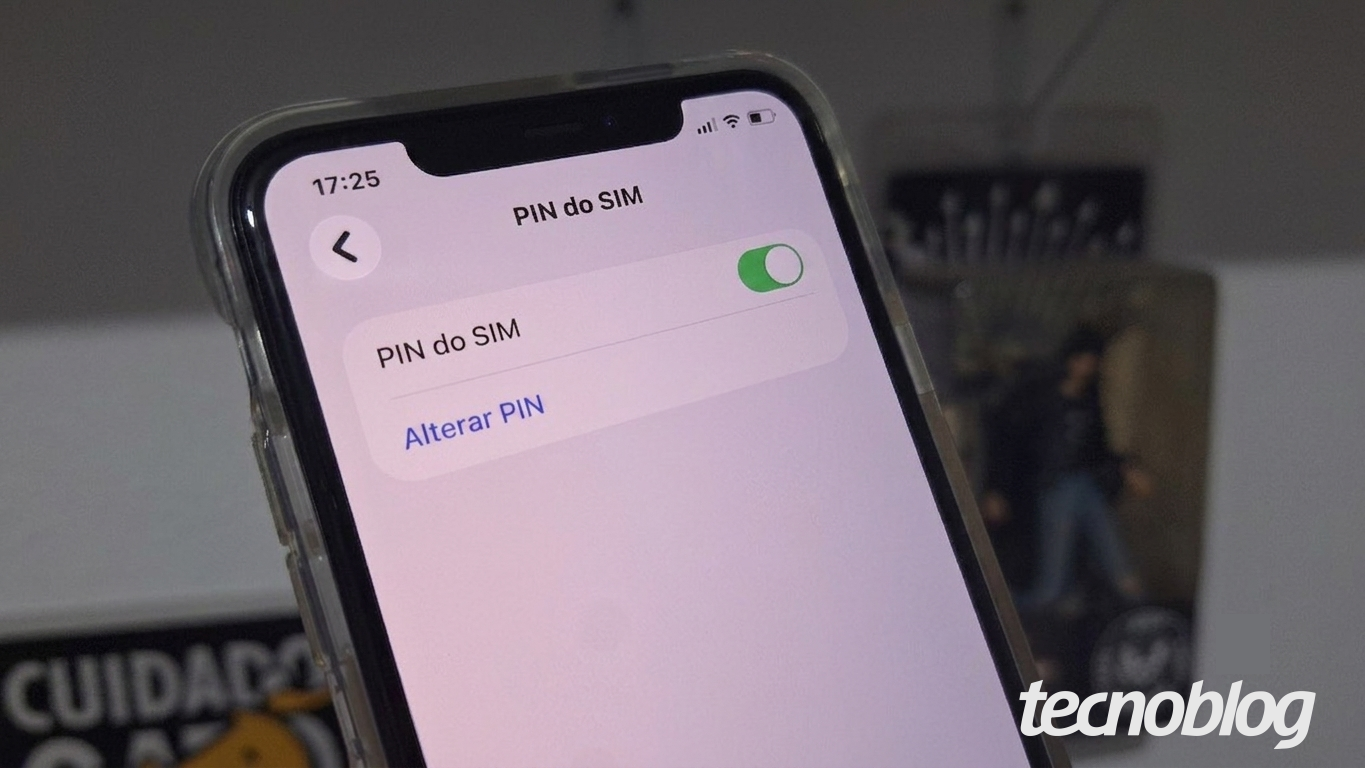
- บน iPhone: เปิด "การตั้งค่า" แตะ "โทรศัพท์มือถือ" เลื่อนลงไปที่ "PIN ของ SIM" เปิดสวิตช์ แล้วป้อน PIN มาตรฐานของผู้ให้บริการ จากนั้นเลือก "เปลี่ยน PIN" เพื่อสร้างรหัสใหม่ที่เป็นส่วนตัว.
- รหัส PIN เริ่มต้นของซิมจะระบุอยู่บนการ์ดพลาสติกที่มากับซิม ซึ่งมีข้อมูล PIN และ PUK พิมพ์อยู่ หากหาไม่เจอ ผู้ให้บริการแต่ละรายจะมีเลขเริ่มต้นที่ใช้กัน เช่น 3636, 8486 หรือ 1010 แล้วแต่เครือข่าย.
ข้อผิดพลาดที่พบบ่อยและผลลัพธ์เมื่อทุกอย่างตั้งค่าเรียบร้อย
หลายคนกลัวการเปิดใช้ PIN ซิมการ์ดเพราะไม่แน่ใจว่าถ้าลืมรหัสจะเกิดอะไรขึ้น ความจริงคือความเสี่ยงหลักมาจากการเดารหัสมั่ว ๆ มากกว่า หากกรอก PIN ผิดสามครั้งซิมจะถูกบล็อกและระบบจะขอรหัส PUK จากผู้ให้บริการเพื่อปลดล็อกและตั้ง PIN ใหม่. การพยายามเดา PUK ด้วยตัวเองซ้ำ ๆ สามารถทำให้ซิมถูกปิดถาวรและต้องออกซิมใหม่ทันที. แนวทางที่รับผิดชอบคือเก็บการ์ดพลาสติกที่พิมพ์ PIN/PUK ไว้ให้ดี หรือหากลืมให้ติดต่อผู้ให้บริการโดยตรงแทนการเดาอย่างไม่จำเป็น. เมื่อคุณตั้งทั้งรหัสผ่านล็อกหน้าจอและ PIN ซิมการ์ดเรียบร้อย ทุกครั้งที่เครื่องเปิดใหม่หรือมีการย้ายซิม ระบบจะขออนุญาตด้วยรหัสก่อนให้ใช้งาน หมายเลขโทรศัพท์จึงไม่ถูกใช้เพื่อโทร ส่ง SMS หรือรับรหัสยืนยันธนาคารในเครื่องอื่นได้ โดยที่เจ้าของไม่รู้เรื่อง. สำหรับตัวเครื่องเอง การผสมผสานรหัสหน้าจอ ลายนิ้วมือ และใบหน้า จะช่วยลดโอกาสการเข้าถึงโดยไม่ได้รับอนุญาตอย่างมีนัยสำคัญ.