
ล็อกหน้าจอและ PIN การ์ด SIM คือเส้นแบ่งระหว่างความปลอดภัยกับความประมาท
การตั้งค่ารหัสผ่านล็อกหน้าจอและ PIN การ์ด SIM คือกระบวนการกำหนดรหัสลับสองชั้นให้กับโทรศัพท์มือถือ เพื่อควบคุมการเข้าถึงทั้งตัวเครื่องและหมายเลขโทรศัพท์ เมื่อมีการเปิดเครื่องใหม่หรือสลับการ์ดไปใช้งานในอุปกรณ์อื่น การตั้งค่าดังกล่าวช่วยป้องกันไม่ให้บุคคลอื่นเข้าถึงข้อมูลส่วนบุคคล รายชื่อผู้ติดต่อ แอปแชท บัญชีธนาคาร และรหัสยืนยันต่างๆ โดยไม่ได้รับอนุญาต และเป็นมาตรการสำคัญที่ผู้ใช้ทุกคนควรเปิดใช้ตั้งแต่วันแรกที่ถือเครื่อง
ถ้าคุณยังใช้โทรศัพท์แบบไม่มีรหัสผ่านหรือไม่ตั้ง PIN การ์ด SIM คุณกำลังฝากชีวิตดิจิทัลทั้งหมดไว้กับดวง การล็อกหน้าจอช่วยปกป้องข้อมูลส่วนบุคคลในตัวเครื่อง ทั้งบน Android และ iPhone ด้วยรหัสผ่าน รหัส PIN หรือรูปแบบการล็อก รวมถึง Face ID และ Touch ID เพื่อจำกัดการเข้าถึงจากคนอื่น ขณะที่ PIN การ์ด SIM เป็นเกราะอีกชั้นที่คอยกันไม่ให้ใครใช้หมายเลขของคุณไปโทร ออก SMS หรือดักรับรหัสยืนยันทางข้อความได้ ในโลกที่ผูกทุกอย่างกับเบอร์โทรศัพท์ การละเลยสองเรื่องนี้ไม่ใช่ความสะดวก แต่เป็นความเสี่ยง

ตั้งค่ารหัสผ่านล็อกหน้าจอบน Android: เลือกความปลอดภัยที่คุณควบคุมได้
ผู้ใช้ Android มักคิดว่า “แค่ปัดหน้าจอก็พอ” แต่ในความเป็นจริง โทรศัพท์ทุกเครื่องควรมีรหัสล็อกหน้าจอเป็นพื้นฐานของความปลอดภัยโทรศัพท์ การตั้งค่ารหัสผ่านล็อกหน้าจอช่วยลดโอกาสข้อมูลหลุด ทั้งรูปภาพส่วนตัว แชท และแอปการเงิน หากโทรศัพท์หายหรือถูกขโมย แม้แต่ใครที่มองว่าเครื่องของตัวเองไม่มีอะไรสำคัญ ก็ลืมไปว่าเบอร์และบัญชีต่างๆ ผูกอยู่กับเครื่องนี้ทั้งสิ้น
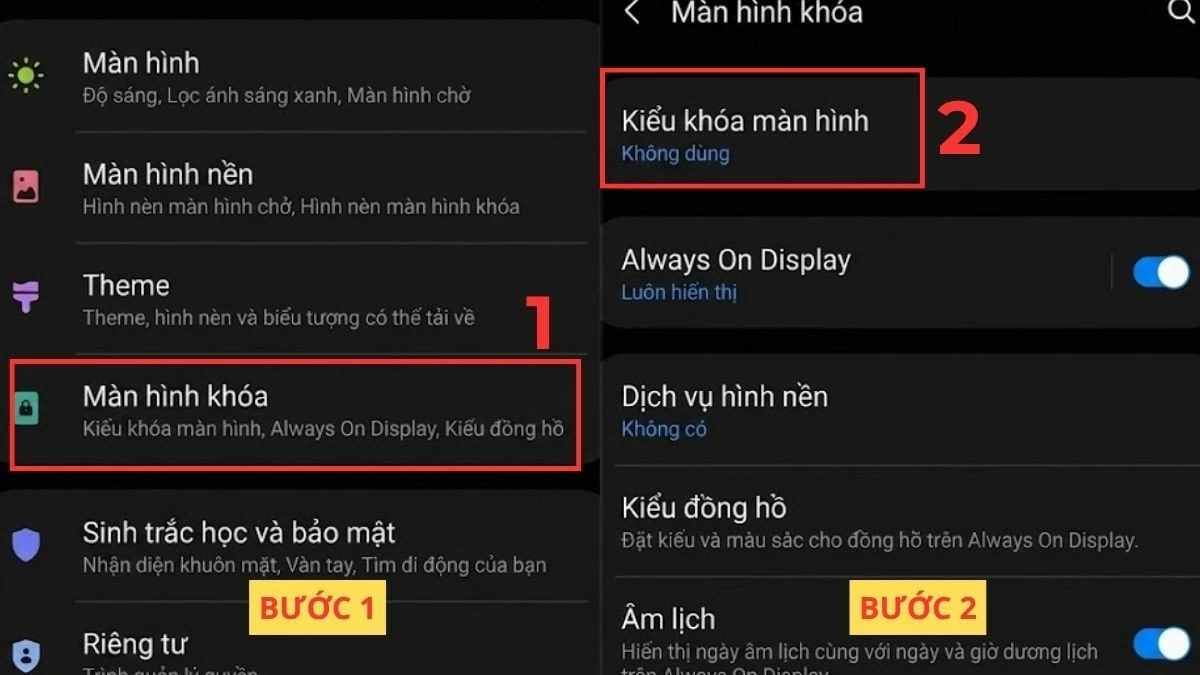
- เปิดแอป การตั้งค่า แล้วไปที่ส่วน หน้าจอล็อก > ความปลอดภัย หรือ รหัสผ่านและความปลอดภัย ตามรุ่นและเวอร์ชันระบบปฏิบัติการ
- แตะตัวเลือก ประเภทการล็อกหน้าจอ เพื่อเริ่มตั้งค่าระบบรักษาความปลอดภัยของเครื่อง
- เลือกวิธีปลดล็อก เช่น รหัส PIN รหัสผ่าน หรือรูปแบบการล็อก ตามความถนัดและความจำของคุณ
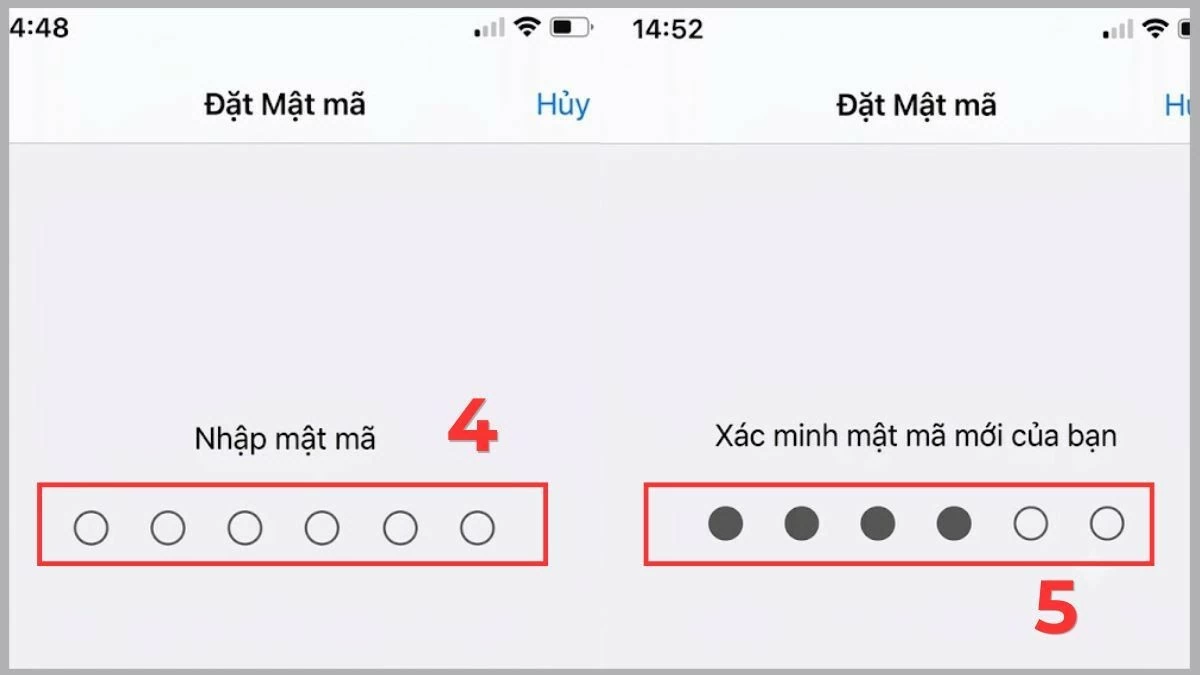
- กรอกรหัสที่ต้องการใช้ แล้วกดยืนยันเพื่อไปขั้นตอนต่อไป จากนั้นกรอกรหัสซ้ำเพื่อยืนยันอีกครั้ง
- เมื่อเสร็จแล้ว เปิดใช้งานการปลดล็อกด้วยเซ็นเซอร์ลายนิ้วมือหรือการจดจำใบหน้าเพิ่ม เพื่อให้สะดวกแต่ยังคงปลอดภัยมากขึ้น
จุดสำคัญคืออย่าพึ่งพาแค่ลายนิ้วมือหรือใบหน้าโดยไม่มีรหัสหลัก เพราะข้อมูลไบโอเมตริกต้องอิงกับรหัสผ่านที่คุณตั้งไว้ การผสมผสานหลายชั้นช่วยปกป้องข้อมูลส่วนบุคคลได้มีประสิทธิภาพขึ้นและลดความเสี่ยงจากการเข้าถึงโดยไม่ได้รับอนุญาต หากคิดว่าการจำรหัส PIN ยุ่งยาก ลองเปลี่ยนมุมมองว่า นี่คือประตูดิจิทัลของคุณ ไม่ควรเปิดทิ้งไว้ให้ใครเดินเข้าออกตามใจ
ตั้งรหัสล็อกหน้าจอบน iPhone: ใช้ความปลอดภัยที่มีให้ให้คุ้ม
iPhone ถูกมองว่าเป็นโทรศัพท์ที่ปลอดภัยอยู่แล้ว แต่ถ้าคุณไม่ตั้งรหัสผ่านและไม่ใช้ Face ID หรือ Touch ID ความปลอดภัยที่ผู้ผลิตออกแบบให้ก็ไร้ประโยชน์ การตั้งค่ารหัสผ่านบน iPhone คือการเปิดประตูสู่ระบบป้องกันหลายชั้นที่รองรับอยู่ ทั้งรหัสตัวเลข Face ID และ Touch ID เพื่อปกป้องข้อมูลส่วนตัวให้แน่นหนาขึ้น ถ้าเลือกไม่ตั้งรหัส คุณกำลังปิดฟีเจอร์ความปลอดภัยที่ตัวเครื่องมีให้เอง
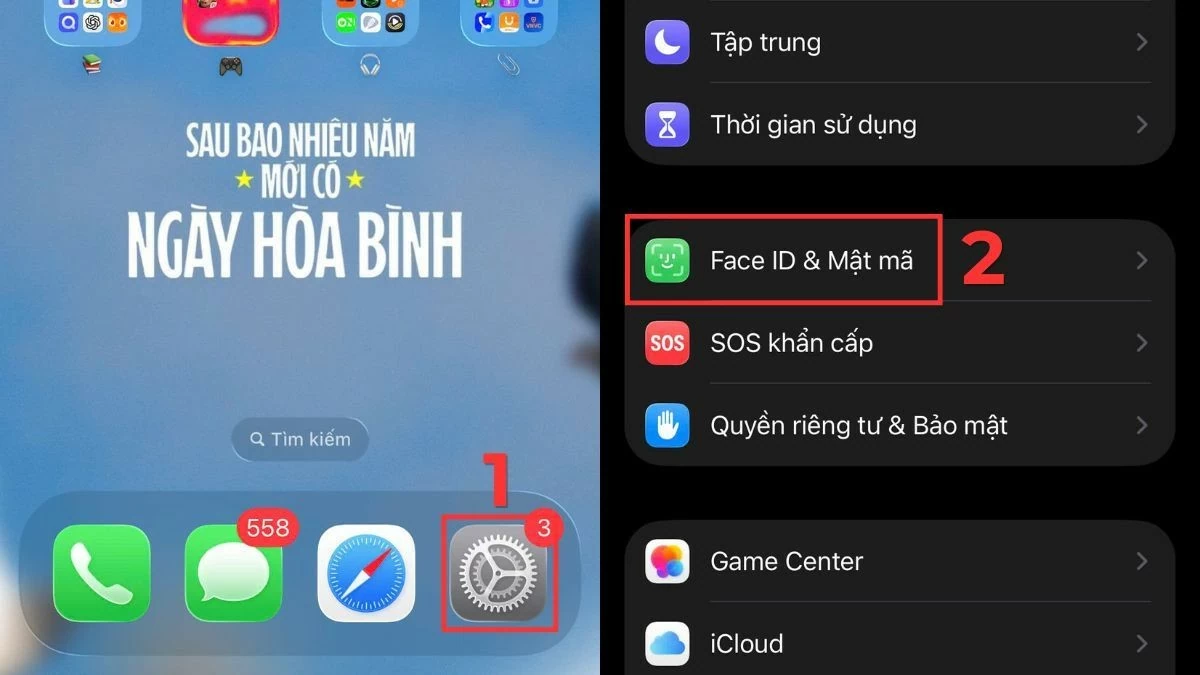
- เปิดแอป การตั้งค่า จากนั้นเลือกเมนู Face ID & Passcode หรือ Touch ID & Passcode ตามรุ่นที่ใช้อยู่
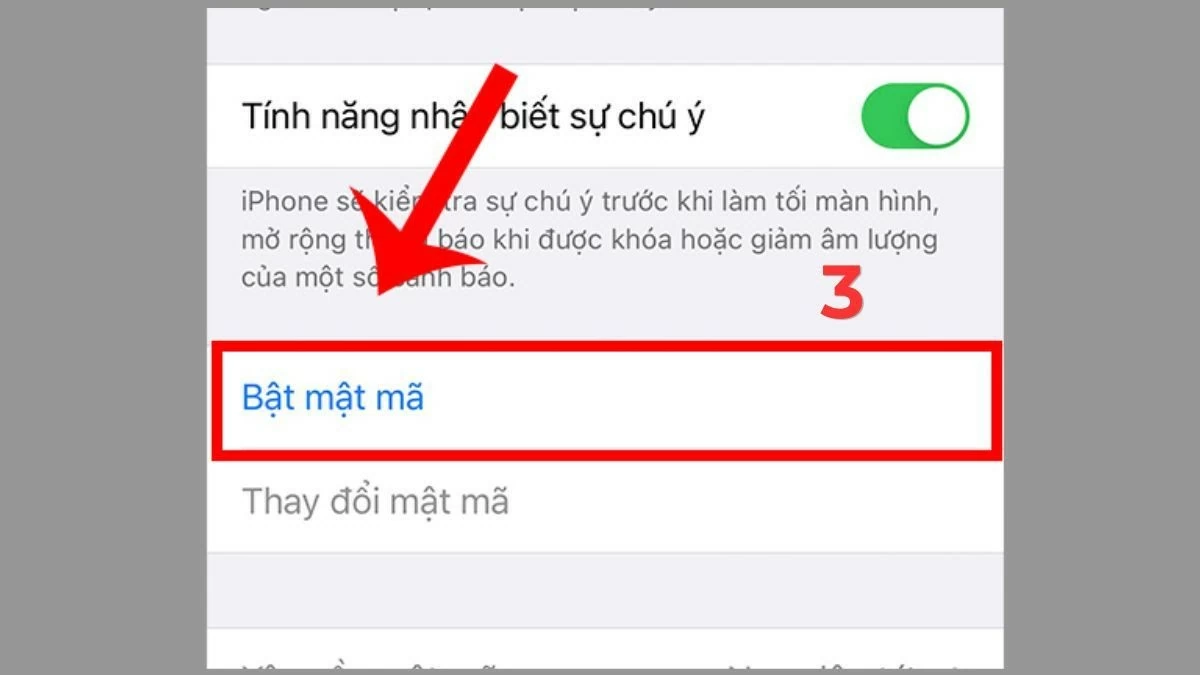
- แตะ เปิดใช้งานรหัสผ่าน เพื่อเริ่มกระบวนการตั้งรหัส
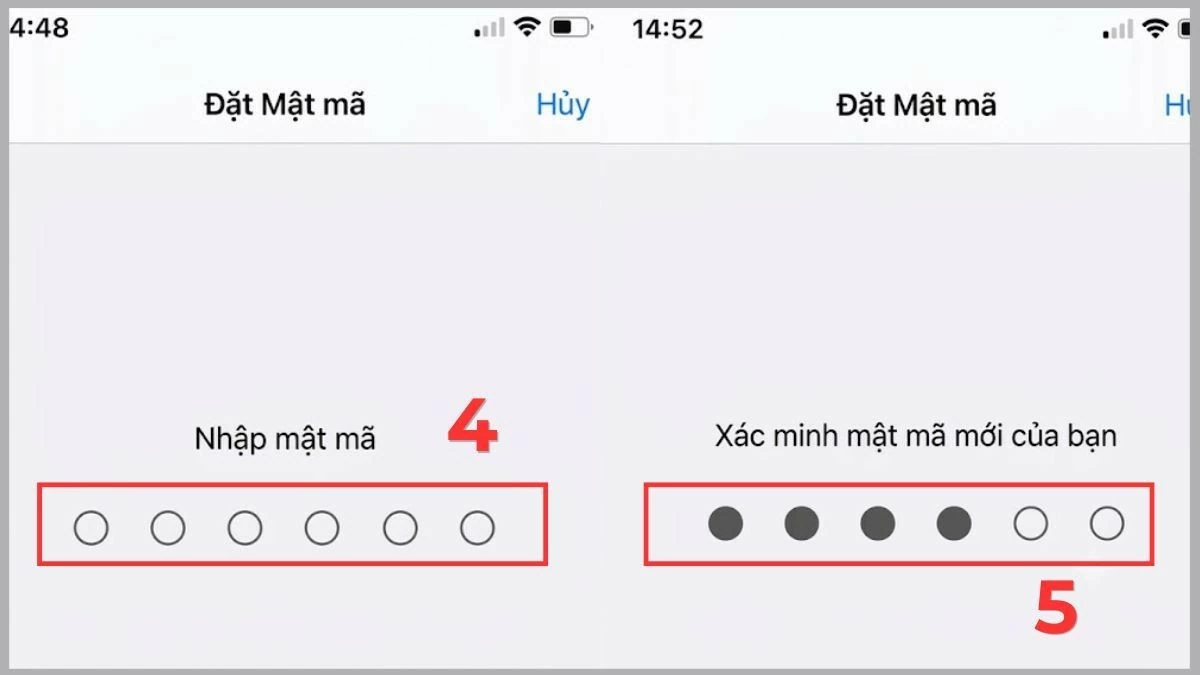
- ป้อนรหัสที่ต้องการใช้ แล้วป้อนซ้ำอีกครั้งเพื่อให้ระบบตรวจสอบความตรงกันของข้อมูล
เมื่อรหัสผ่านถูกตั้งค่าแล้ว ระบบนี้จะกลายเป็นกลไกความปลอดภัยหลักสำหรับการปลดล็อก iPhone ของคุณ ผู้ใช้ยังสามารถเพิ่ม Face ID หรือ Touch ID เพื่อปลดล็อกได้รวดเร็วขึ้นขณะยังรักษาความปลอดภัยให้เข้มแข็ง อินเทอร์เฟซและชื่อเมนูอาจต่างกันตามเวอร์ชัน iOS และรุ่น iPhone แต่หลักการไม่เปลี่ยน: คุณต้องมีรหัสที่เชื่อถือได้ ไม่เดาง่าย และไม่ใช้ซ้ำกับรหัสอื่น จุดที่คนมักพลาดคือใช้รหัสแบบเดาง่าย เช่น วันเกิด หรือ 123456 ซึ่งช่วยแค่ให้ผ่านหน้าจอ แต่ไม่ช่วยป้องกันใครที่รู้จักคุณดี
เปิด PIN การ์ด SIM บน Android: เกราะเสริมที่ไม่ควรถูกมองข้าม
การตั้ง PIN การ์ด SIM มักถูกมองว่าเป็นขั้นตอนเกินจำเป็น แต่ในยุคที่เบอร์โทรศัพท์ใช้ยืนยันทั้งบัญชีธนาคารและบริการออนไลน์ การปล่อยให้ SIM ไม่ได้ล็อกเท่ากับเปิดช่องให้คนอื่นยึดหมายเลขไปใช้ PIN การ์ด SIM เป็นมาตรการเพื่อป้องกันการเข้าถึงหมายเลขโทรศัพท์โดยไม่ได้รับอนุญาต เมื่อเครื่องถูกรีสตาร์ตหรือเมื่อ SIM ถูกนำไปใส่ในเครื่องอื่น ระบบจะถามรหัส PIN ทุกครั้ง นั่นหมายความว่าหากโทรศัพท์หายหรือถูกขโมย คนร้ายจะไม่สามารถใช้เบอร์ของคุณเพื่อโทร ดักรับ SMS หรือกู้รหัสผ่านต่างๆ ได้
- เปิด การตั้งค่า บน Android แล้วเลือกเมนู ความปลอดภัยและเหตุฉุกเฉิน หรือ รหัสผ่านและความเป็นส่วนตัว ตามยี่ห้อ
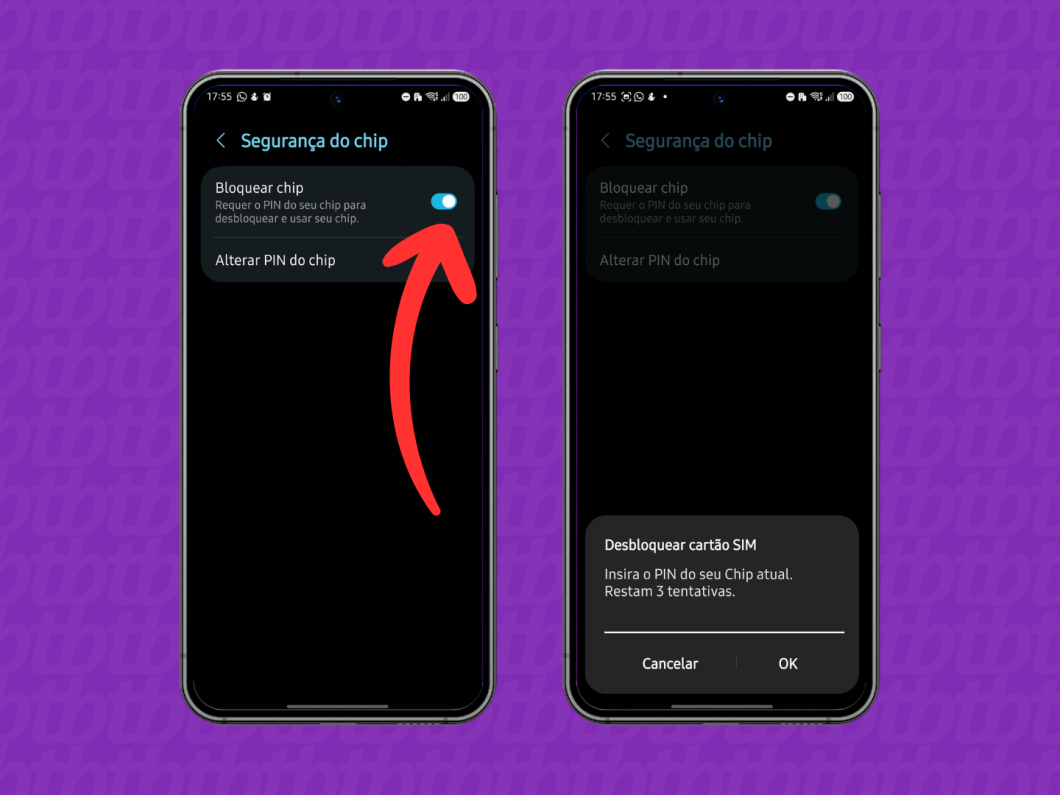
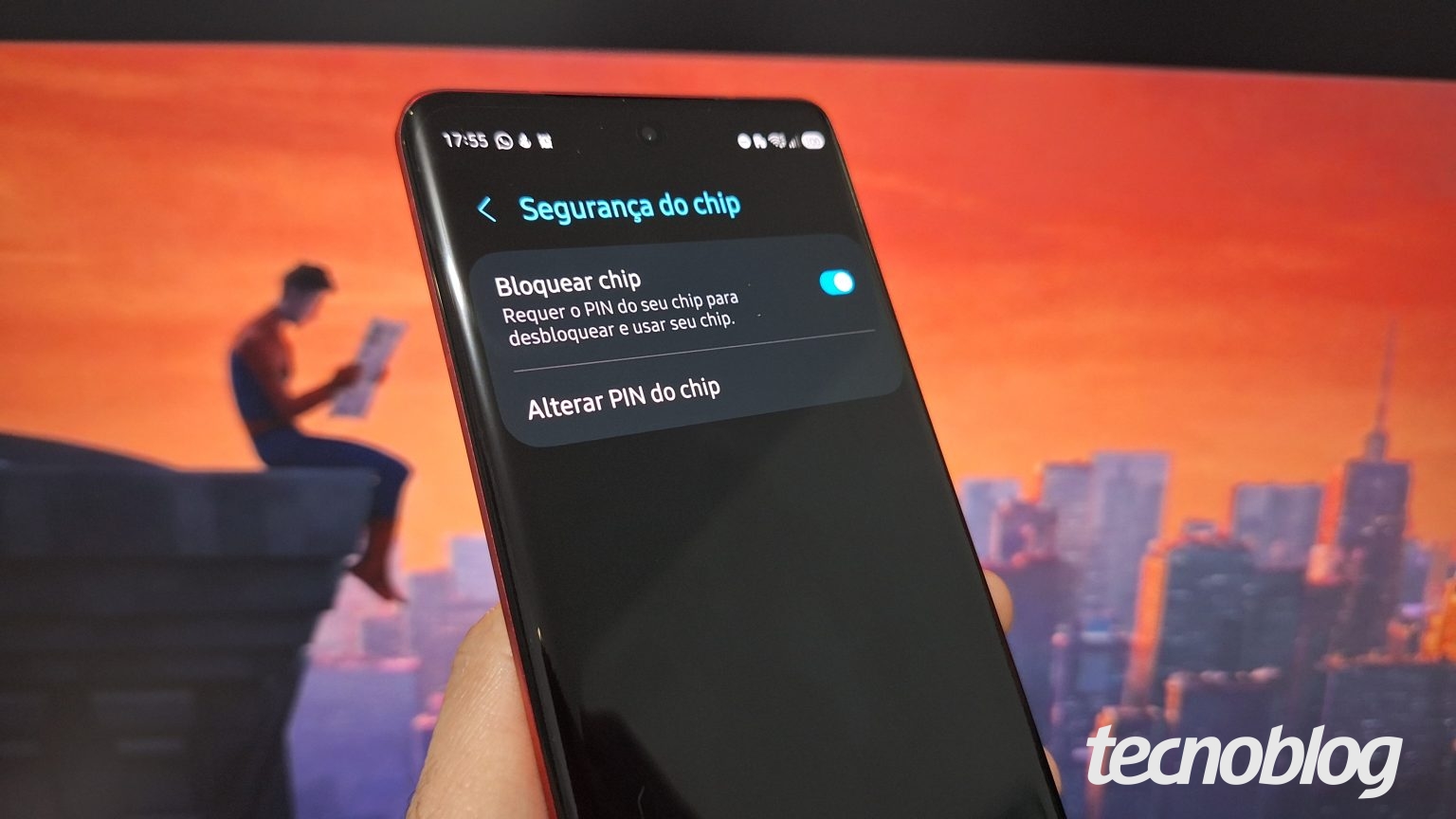
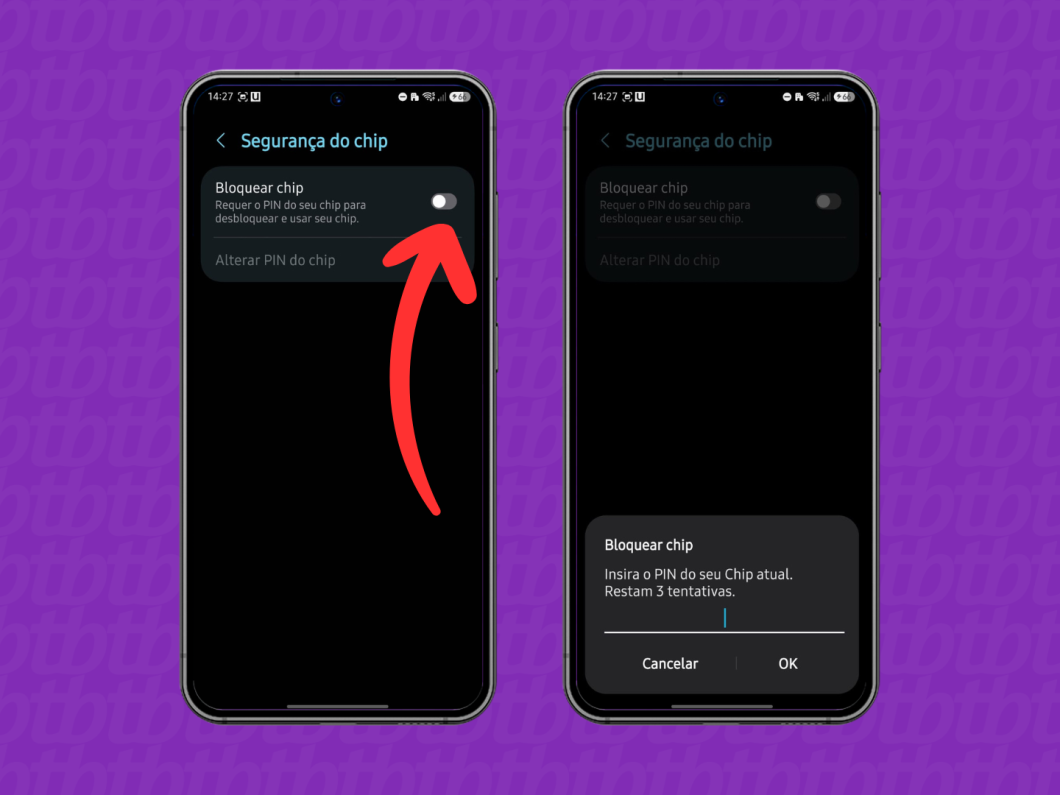
- ไปที่ เมนูการตั้งค่าความปลอดภัยเพิ่มเติม หรือ ความเป็นส่วนตัว แล้วเลือก ความปลอดภัยของชิป (Security do Chip) และเปิดสวิตช์ข้างคำว่า บล็อกชิป
- ระบบจะให้ใส่ PIN มาตรฐานจากผู้ให้บริการ ซึ่งพิมพ์อยู่บนการ์ดพลาสติกที่มากับ SIM ร่วมกับข้อมูล PUK, PIN2 และ PUK2
- หลังเปิดใช้งานแล้ว แตะ เปลี่ยน PIN ของชิป กรอก PIN เดิมของผู้ให้บริการ แล้วตั้ง PIN ใหม่ที่เป็นรหัสเฉพาะของคุณเอง
เมื่อเปิดใช้แล้ว PIN การ์ด SIM จะทำหน้าที่เป็นกำแพงเสริม ต้องใส่รหัสทุกครั้งที่โทรศัพท์เปิดเครื่องหรือเมื่อ SIM ถูกนำไปใช้ในอุปกรณ์อื่น ผลลัพธ์ชัดเจน: ความปลอดภัยโทรศัพท์ไม่ได้ขึ้นกับตัวเครื่องอย่างเดียว แต่หมายเลขของคุณก็ได้รับการปกป้องเพิ่มอีกชั้น การตั้งค่ารหัสผ่านล็อกหน้าจอควบคู่กับ PIN การ์ด SIM คือการปกป้องข้อมูลส่วนบุคคลที่ครบวงจรมากกว่าการล็อกอย่างใดอย่างหนึ่ง
เปิด PIN การ์ด SIM บน iPhone และหลีกเลี่ยงข้อผิดพลาดที่ทำให้ชิปล็อกถาวร
บน iPhone การเปิด PIN การ์ด SIM ก็สำคัญไม่ต่างกัน เพราะแม้คุณจะมี Face ID ที่แข็งแรง แต่ถ้า SIM ไม่มีรหัส PIN คนที่ได้เครื่องไปยังอาจดึงการ์ดไปใส่โทรศัพท์อื่นและใช้เบอร์ของคุณได้ การเปิด PIN ทำให้ SIM หรือ eSIM ต้องใช้รหัสทุกครั้งที่โทรศัพท์เปิดเครื่องหรือเมื่อมีการใส่ SIM ลงในอุปกรณ์ใหม่ ป้องกันการใช้สายโทรศัพท์โดยไม่ได้รับอนุญาต นี่คือการปกป้องข้อมูลส่วนบุคคลและบัญชีออนไลน์ที่อาศัยเบอร์โทรศัพท์ในการยืนยันตัวตน
- เปิด การตั้งค่า บน iPhone แล้วแตะเมนู เซลลูลาร์
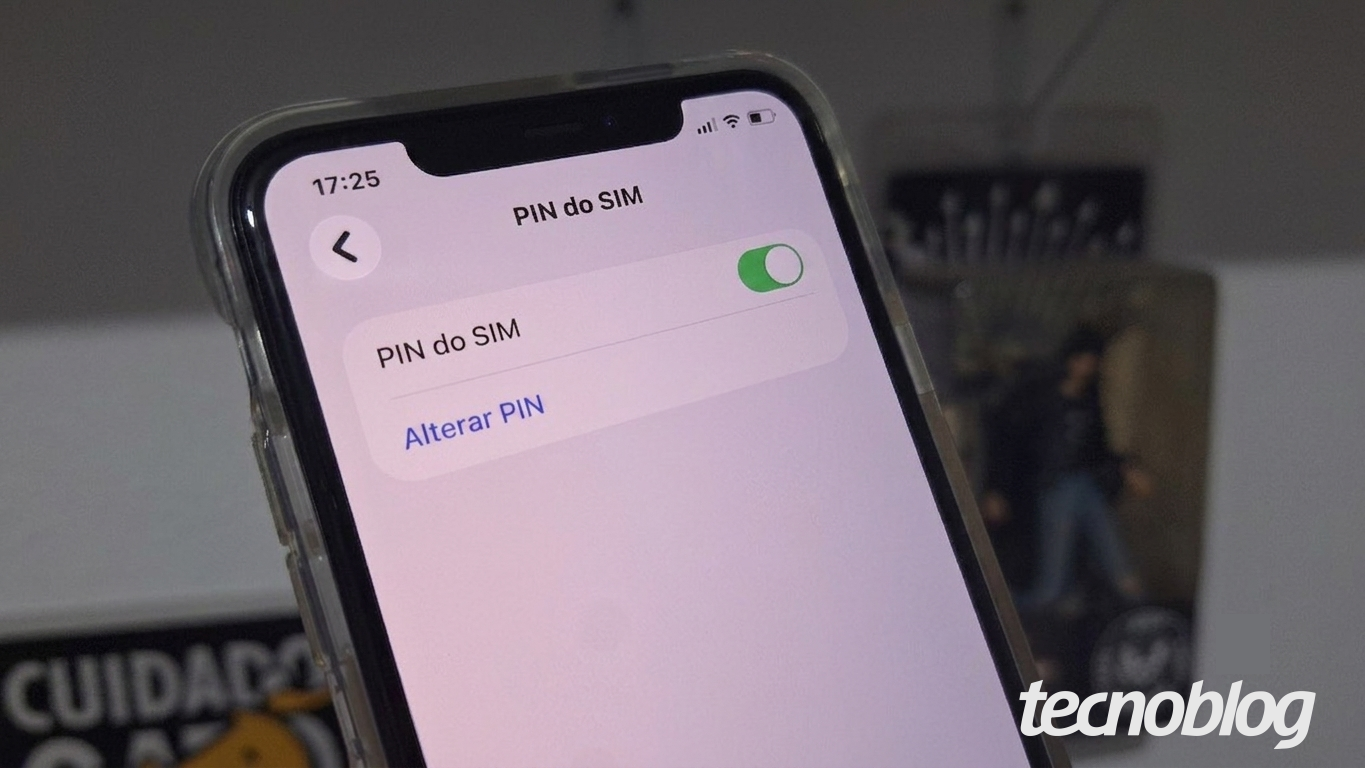
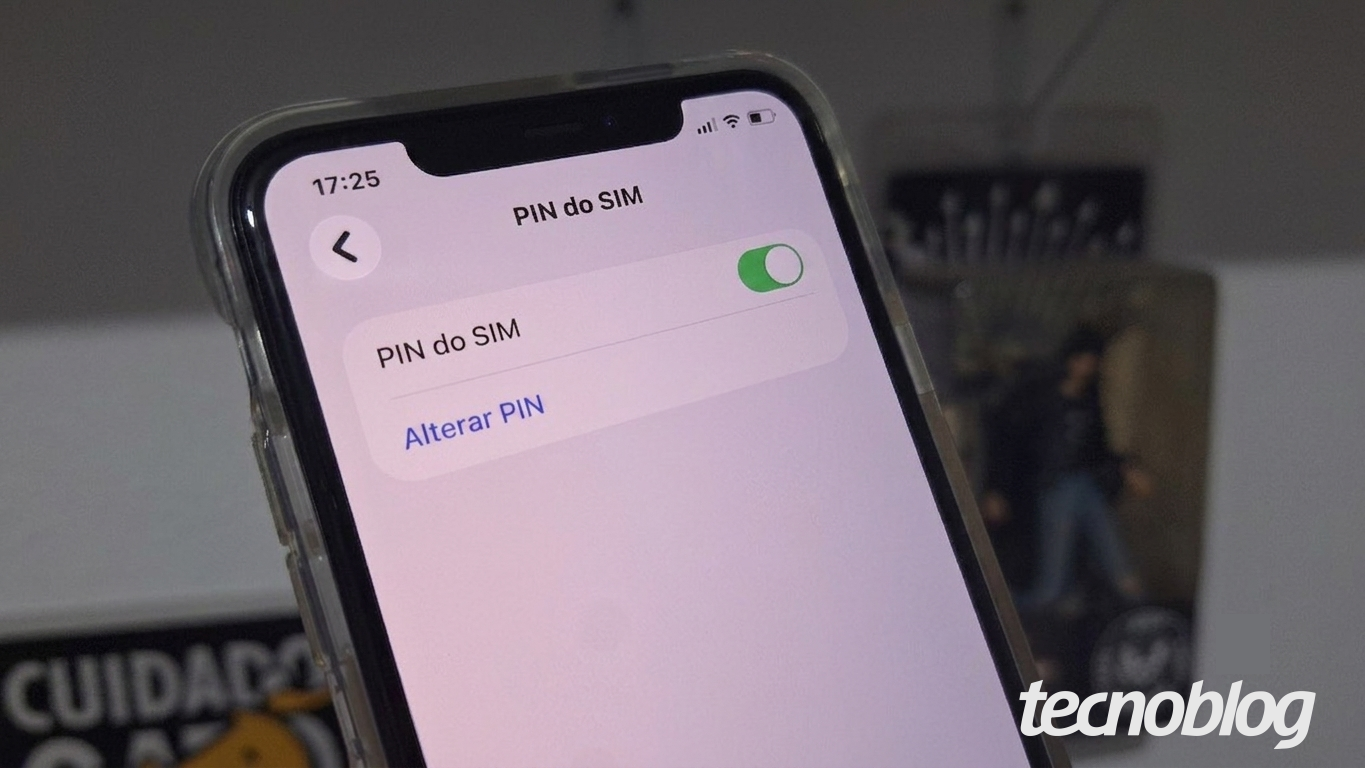
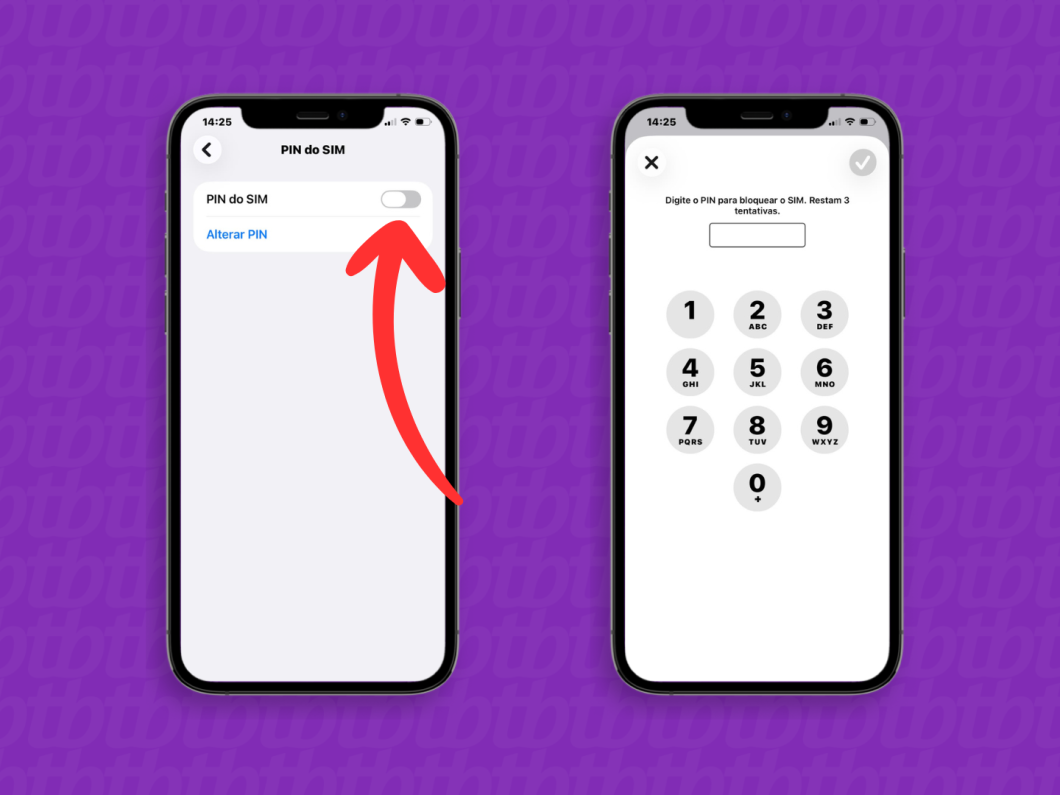
- เลื่อนลงไปเลือก PIN ของ SIM แล้วเปิดสวิตช์ข้างคำว่า PIN ของ SIM
- กรอก PIN มาตรฐานจากผู้ให้บริการและยืนยันด้วยการแตะ OK หรือสัญลักษณ์ ✓ ที่มุมบน
- หลังเปิดใช้ แตะ เปลี่ยน PIN ใส่รหัสเดิมของผู้ให้บริการ แล้วตั้ง PIN ใหม่ที่คุณต้องการ
ข้อผิดพลาดที่พบบ่อยคือการเดา PIN หรือ PUK แบบมั่ว ๆ เมื่อใส่ PIN ผิดสามครั้ง SIM จะถูกล็อกและระบบจะขอรหัส PUK จากผู้ให้บริการ หากยังพยายามเดา PUK ต่อไปหลายครั้ง ชิปอาจถูกปิดใช้งานถาวรและต้องออก SIM หรือ eSIM ใหม่ ดังนั้นอย่าเดา PIN หรือ PUK จากความจำเลือนราง ให้เปิดดูการ์ดพลาสติกที่มากับ SIM หรือติดต่อผู้ให้บริการโดยตรง เมื่อเข้าใจความเสี่ยงแล้ว จะเห็นว่าการตั้ง PIN การ์ด SIM ไม่ใช่เรื่องตัวเลือก แต่เป็นเกราะจำเป็นที่ทุกคนควรเปิดใช้งาน