
ทำไมการตั้งรหัสหน้าจอและ PIN การ์ด SIM คือด่านแรกของความปลอดภัย
การตั้งรหัสผ่านหน้าจอและ PIN การ์ด SIM คือกระบวนการกำหนดรหัสหรือรหัส PIN เพื่อใช้ล็อกโทรศัพท์ Android และอุปกรณ์ iPhone รวมถึงป้องกันการเข้าถึงหมายเลขโทรศัพท์ผ่าน SIM โดยไม่ได้รับอนุญาต โดยผู้ใช้ต้องเปิดเมนูการตั้งค่า เลือกตัวเลือกหน้าจอล็อกหรือความปลอดภัย และกำหนดรูปแบบรหัสที่ต้องการ จากนั้นเปิดใช้ PIN การ์ด SIM เพื่อเพิ่มชั้นการป้องกันเมื่อเครื่องถูกรีสตาร์ตหรือเมื่อนำ SIM ไปใช้กับอุปกรณ์อื่นๆ ซึ่งช่วยลดความเสี่ยงจากการถูกขโมยเครื่องหรือถูกนำหมายเลขไปใช้สวมรอยได้อย่างเป็นระบบ
บทความนี้มีจุดยืนชัดเจนว่า ถ้าคุณไม่ตั้งรหัสผ่านหน้าจอและไม่เปิด PIN การ์ด SIM คุณกำลังปล่อยให้มือถือของตัวเองเปรียบเหมือนประตูบ้านที่ไม่ใส่กลอน แม้ระบบปฏิบัติการสมัยใหม่จะมีฟีเจอร์ขั้นสูงมากมาย แต่หากคุณไม่เริ่มจากการตั้งรหัสระดับพื้นฐาน ทุกชั้นความปลอดภัยที่เหลือก็แทบไม่มีความหมาย เพราะใครก็ตามที่หยิบเครื่องคุณได้ก็มีโอกาสเข้าถึงสายโทรศัพท์ แอป และบัญชีต่างๆ ในไม่กี่วินาที บทความนี้จึงตั้งใจพาคุณไล่ตั้งค่าทุกขั้นทีละระบบอย่างลงมือทำได้ทันที

ตั้งรหัสผ่านหน้าจอ: ล็อกโทรศัพท์ Android ให้แน่นก่อน
ประสบการณ์ใช้ Android สอนเราว่า การปล่อยให้เครื่องไม่มีรหัสล็อกหน้าจอคือการเชิญชวนให้ข้อมูลหลุดออกจากมือคนอื่นอย่างง่ายดาย การตั้งรหัสผ่านหน้าจอจึงควรถูกมองเป็นพิธีกรรมแรกหลังซื้อเครื่องใหม่หรือรีเซ็ตเครื่อง ไม่ว่าคุณจะใช้ Samsung, Xiaomi, OPPO, vivo หรือ Realme อินเทอร์เฟซเมนูอาจจัดเรียงต่างกัน แต่ขั้นตอนหลักของการเปิดหน้าจอล็อกนั้นคล้ายกันและทำได้ไม่ซับซ้อน จุดสำคัญคืออย่าเลือก PIN สั้นเกินไปหรือเดาง่าย เช่น 1234 หรือวันเกิด เพราะนั่นเท่ากับคุณตั้งรหัสแต่ไม่ได้เพิ่มความปลอดภัยเลย
- เปิดแอปการตั้งค่า แล้วไปที่เมนู หน้าจอล็อก > ความปลอดภัย หรือ รหัสผ่านและความปลอดภัย ตามเวอร์ชัน Android ที่ใช้
- แตะตัวเลือก "ประเภทการล็อกหน้าจอ" เพื่อเริ่มกำหนดวิธีป้องกัน
- เลือกวิธีปลดล็อก เช่น รหัส PIN รหัสผ่าน หรือรูปแบบการล็อก ให้เหมาะกับความถนัด
- ป้อนรหัสที่คุณต้องการใช้งาน แล้วแตะ ดำเนินการต่อ เพื่อยืนยัน
- ป้อนรหัสเดิมซ้ำอีกครั้งเพื่อยืนยันการตั้งค่าให้เสร็จสมบูรณ์ จากนั้นเปิดใช้ลายนิ้วมือหรือจดจำใบหน้าเพิ่มถ้าต้องการ
ความผิดพลาดที่พบบ่อยคือผู้ใช้บางคนเปิดลายนิ้วมือหรือใบหน้าแต่ไม่ตั้งรหัส PIN หรือรหัสผ่านให้จริงจัง ทำให้เมื่อเซ็นเซอร์มีปัญหา ระบบย้อนกลับไปใช้รหัสง่ายๆ ที่ตั้งแบบขอไปที ส่งผลให้ล็อกโทรศัพท์ Android ของคุณอ่อนแรงลงทันที การตั้งค่าที่ดีควรผสมผสานรหัสผ่านที่เดายากกับไบโอเมตริก เพื่อให้ทั้งปลอดภัยและใช้งานสะดวกในชีวิตประจำวัน โดยไม่ลดระดับความเข้มของการป้องกันด้วยรหัสที่ง่ายเกินไป
ความปลอดภัย iPhone: ตั้งรหัสผ่านคู่กับ Face ID หรือ Touch ID
ผู้ใช้ iPhone มักเชื่อว่ามีความปลอดภัยสูงโดยอัตโนมัติ แต่หากไม่ตั้งรหัสหน้าจอให้ดีและไม่ใช้ Face ID หรือ Touch ID อย่างถูกต้อง คุณก็ยังเสี่ยงอยู่ดี Apple ผสานวิธีการรักษาความปลอดภัยหลายรูปแบบ เช่น รหัสผ่าน Face ID และ Touch ID เพื่อช่วยปกป้องข้อมูลส่วนตัวของผู้ใช้ จุดแข็งของ iPhone จะเกิดขึ้นเต็มที่ก็ต่อเมื่อคุณใช้รหัสผ่านที่รัดกุมควบคู่กับการสแกนใบหน้าหรือลายนิ้วมือ แทนที่จะพึ่งพาเพียงอย่างใดอย่างหนึ่ง
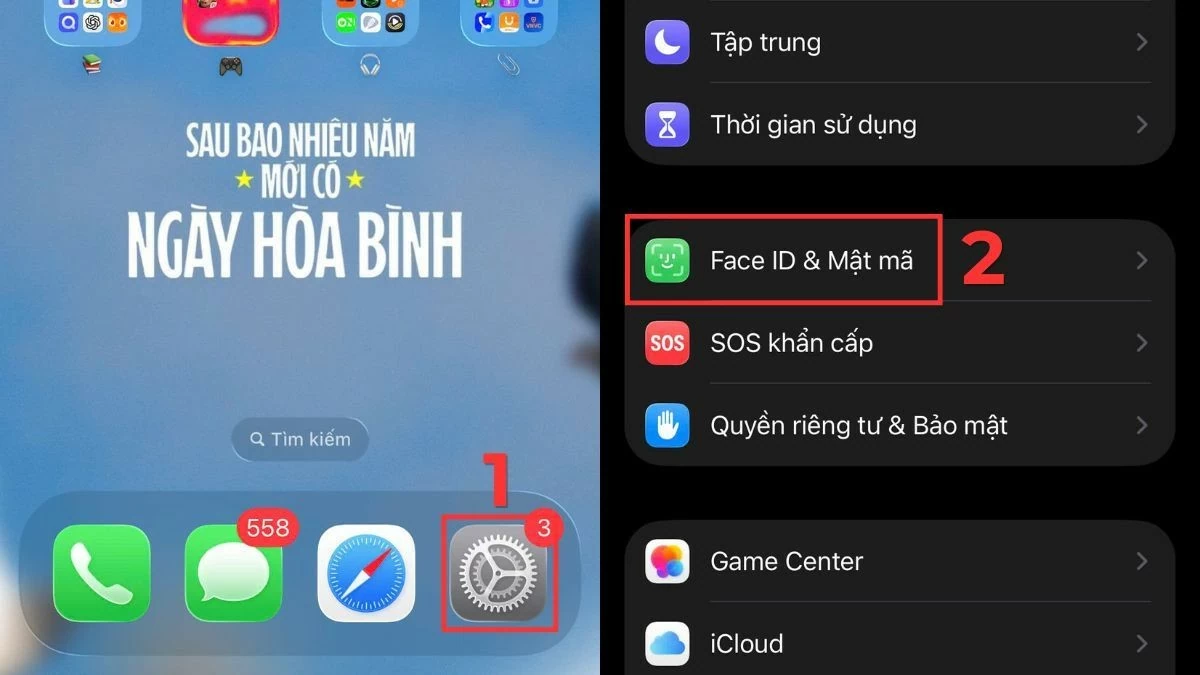
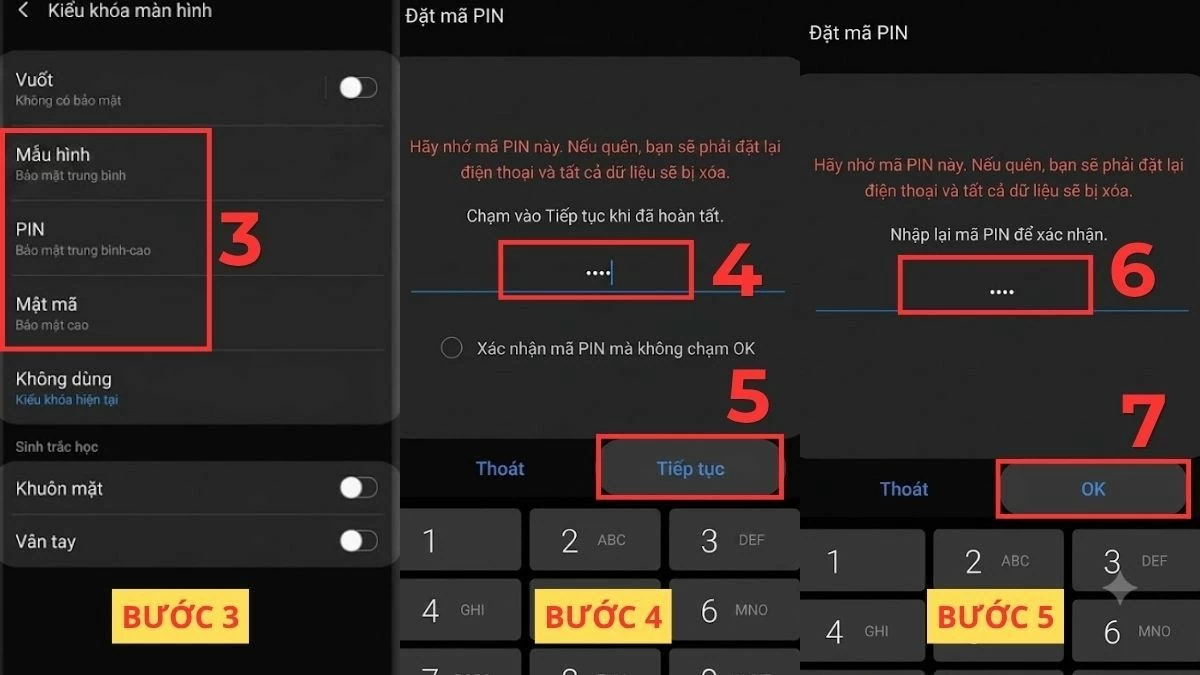
- เปิดแอปการตั้งค่า บน iPhone แล้วเลือกเมนู Face ID & Passcode หรือ Touch ID & Passcode ตามรุ่นที่ใช้
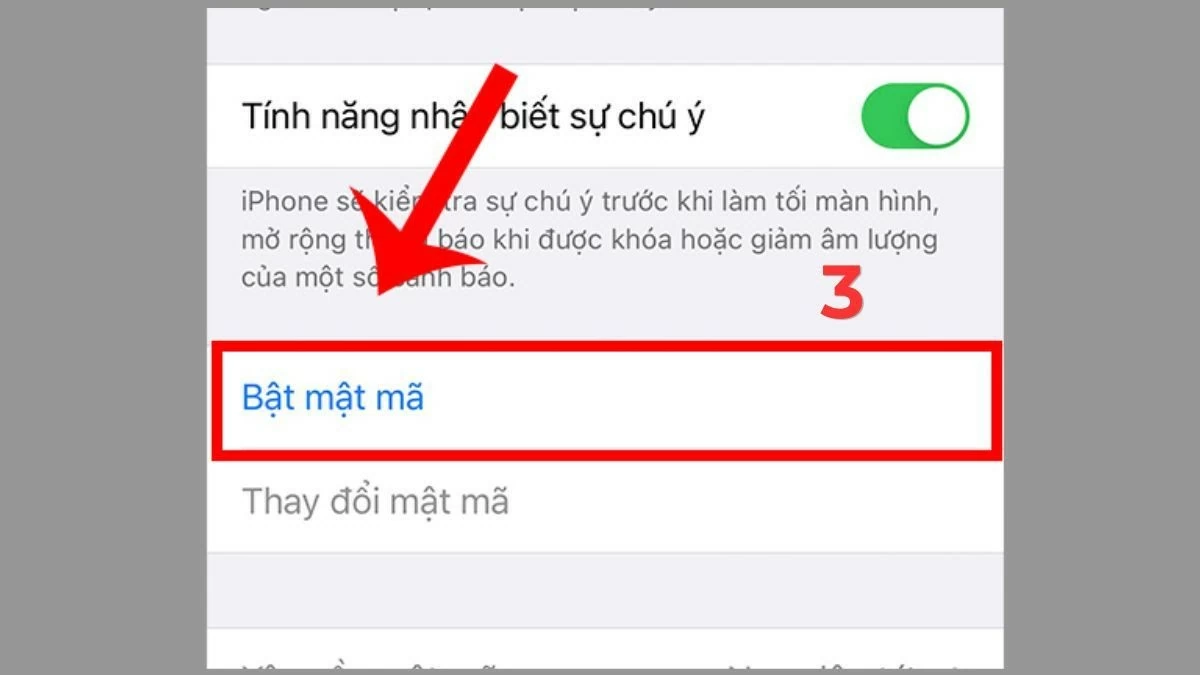
- แตะตัวเลือก "เปิดใช้งานรหัสผ่าน" เพื่อเริ่มกระบวนการตั้งค่า
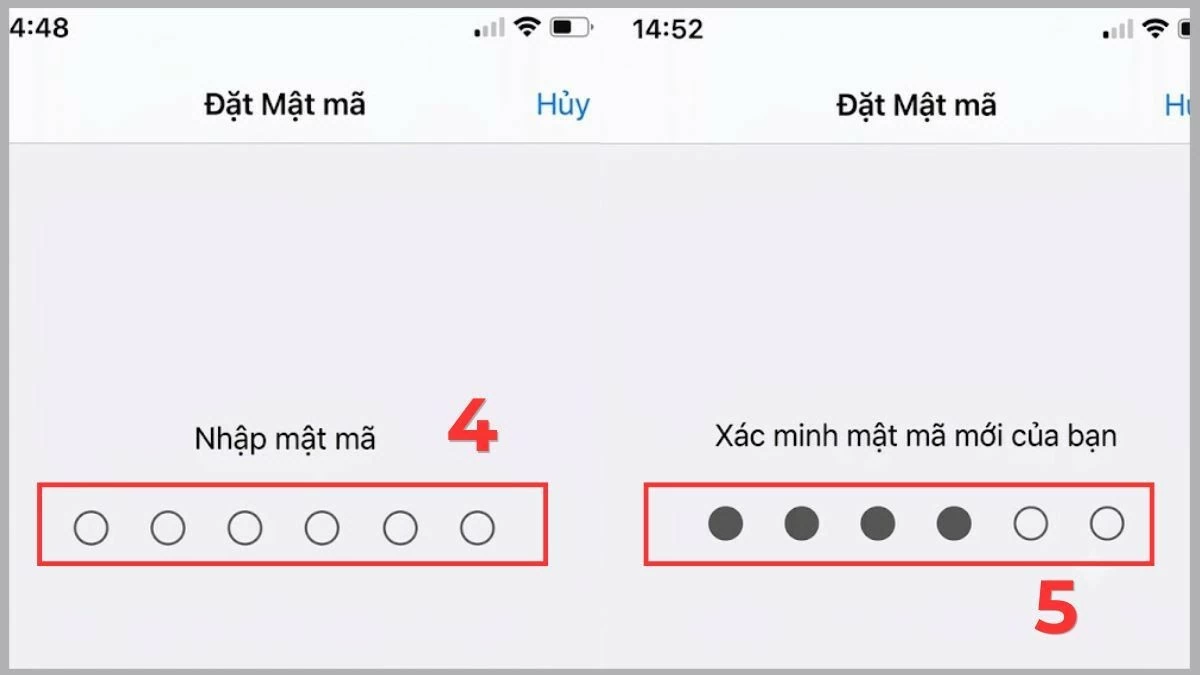
- กำหนดรหัสผ่าน 6 หลักหรือ 4 หลักตามที่ระบบเสนอ แล้วป้อนรหัสเดิมซ้ำเพื่อให้ระบบตรวจสอบข้อมูล
- หลังตั้งรหัสเรียบร้อย ให้เพิ่ม Face ID หรือ Touch ID ตามขั้นตอนการสแกนใบหน้าหรือลายนิ้วมือ เพื่อบันทึกข้อมูลไบโอเมตริก
- ทดสอบการล็อกและปลดล็อกอีกครั้ง หากการสแกนไม่ติด ระบบจะกลับไปถามรหัสผ่านที่คุณตั้งไว้ในตอนแรก
ความผิดพลาดที่เจอบ่อยในฝั่ง iPhone คือการเลือกใช้รหัสที่ซ้ำกับรหัสเดิมหลายปีหรือใช้ชุดตัวเลขที่มีอยู่บนบัตรต่างๆ ทำให้เมื่อเครื่องถูกขโมย แค่มีเอกสารในกระเป๋าด้วยก็อาจเดารหัสผ่านได้แล้ว อีกจุดหนึ่งคือการตั้งรหัสแล้วไม่เปลี่ยนเลยเป็นเวลานาน ถ้าคุณใช้เครื่องเป็นช่องทางบริการธนาคารหรือโซเชียลจำนวนมาก การปรับรหัสใหม่อย่างสม่ำเสมอเป็นพฤติกรรมที่ควรทำไม่แพ้การดูแลแอปอื่นๆ เพราะความปลอดภัย iPhone จะมีประโยชน์สูงสุดก็ต่อเมื่อผู้ใช้ช่วยดูแลด้วย ไม่ใช่ฝากทุกอย่างไว้กับระบบเพียงฝ่ายเดียว
เปิด PIN การ์ด SIM บน Android: ปิดช่องโหว่หมายเลขโทรศัพท์
ต่อให้คุณตั้งรหัสหน้าจอแน่นหนา แต่ถ้าไม่สนใจ PIN การ์ด SIM คุณกำลังปล่อยให้หมายเลขโทรศัพท์กลายเป็นจุดอ่อนใหญ่ Colocar PIN no chip do celular é uma medida de segurança para proteger a linha telefônica contra acessos indesejados เมื่อเปิดแล้ว ระบบจะถามรหัสทุกครั้งที่เครื่องเปิดใหม่หรือเมื่อมีการสลับ SIM ไปใช้บนอุปกรณ์อื่น การมี PIN การ์ด SIM ที่ดีจึงช่วยตัดเส้นทางที่คนร้ายใช้เข้าถึงรหัสยืนยันทาง SMS หรือใช้หมายเลขคุณโทรออกจากเครื่องอื่น
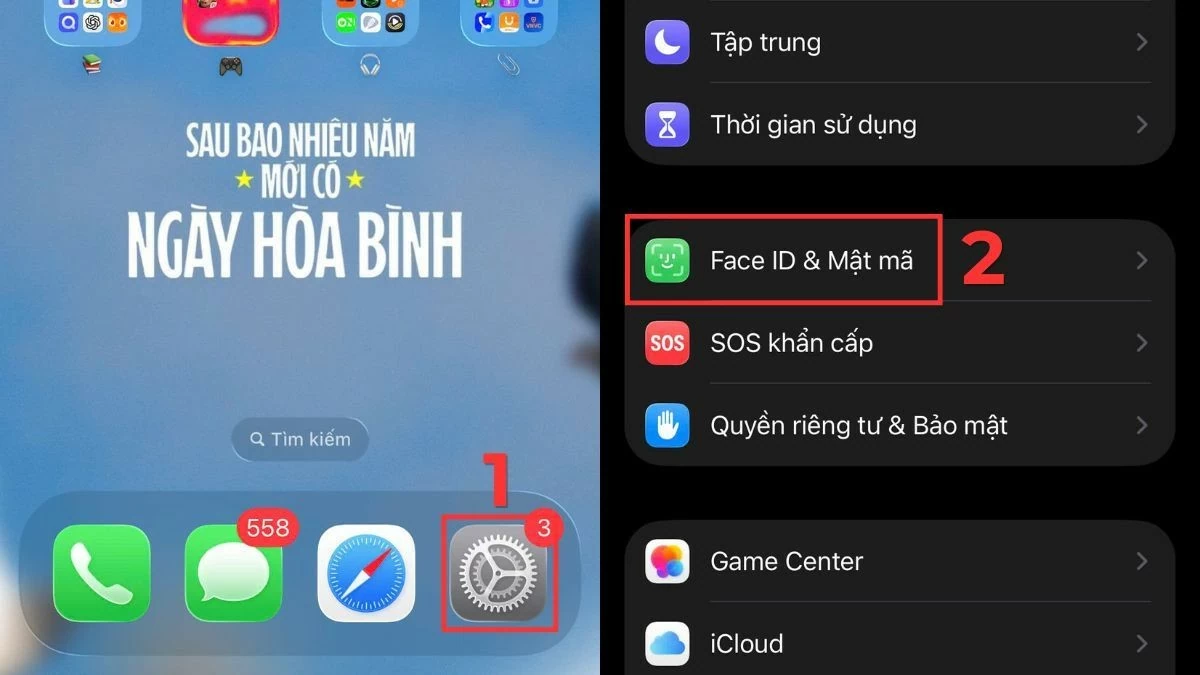
- เปิดการตั้งค่าบน Android แล้วเลือกเมนูที่เกี่ยวกับความปลอดภัย เช่น "Security & emergency" หรือ "Senhas e privacidade" ตามยี่ห้อ
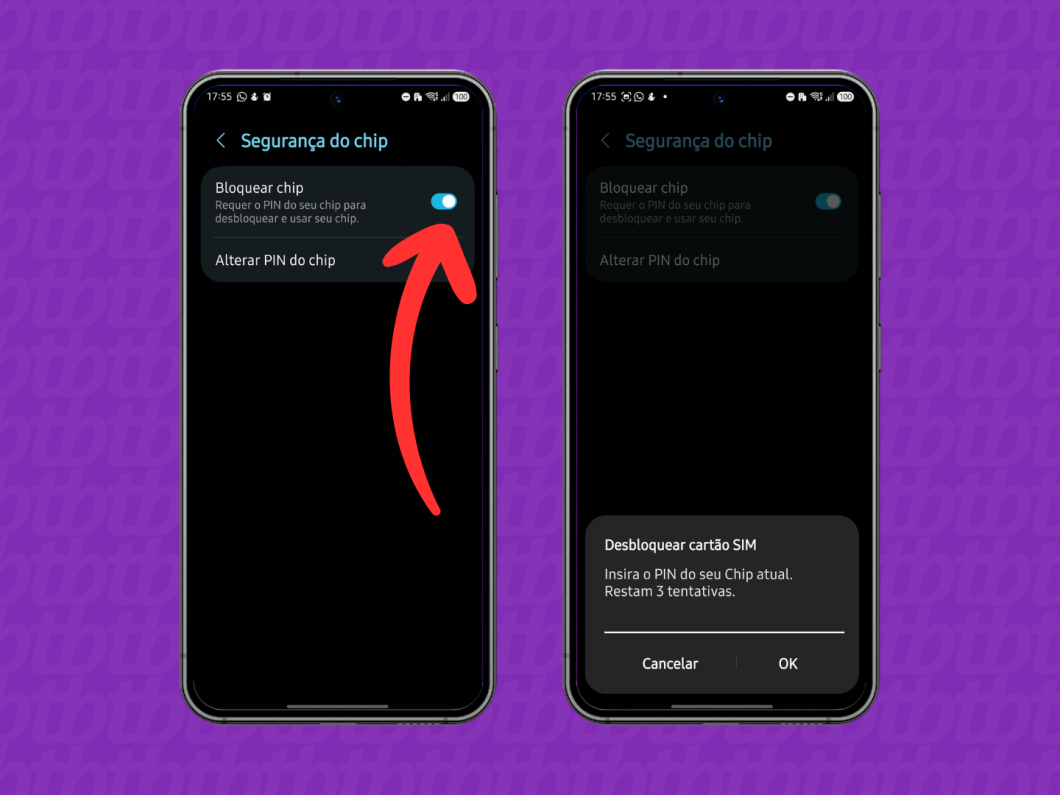
- เข้าไปที่ "Mais configurações de segurança" หรือ "Privacidade" แล้วเลือกเมนู "Segurança do Chip" เพื่อจัดการความปลอดภัยของ SIM
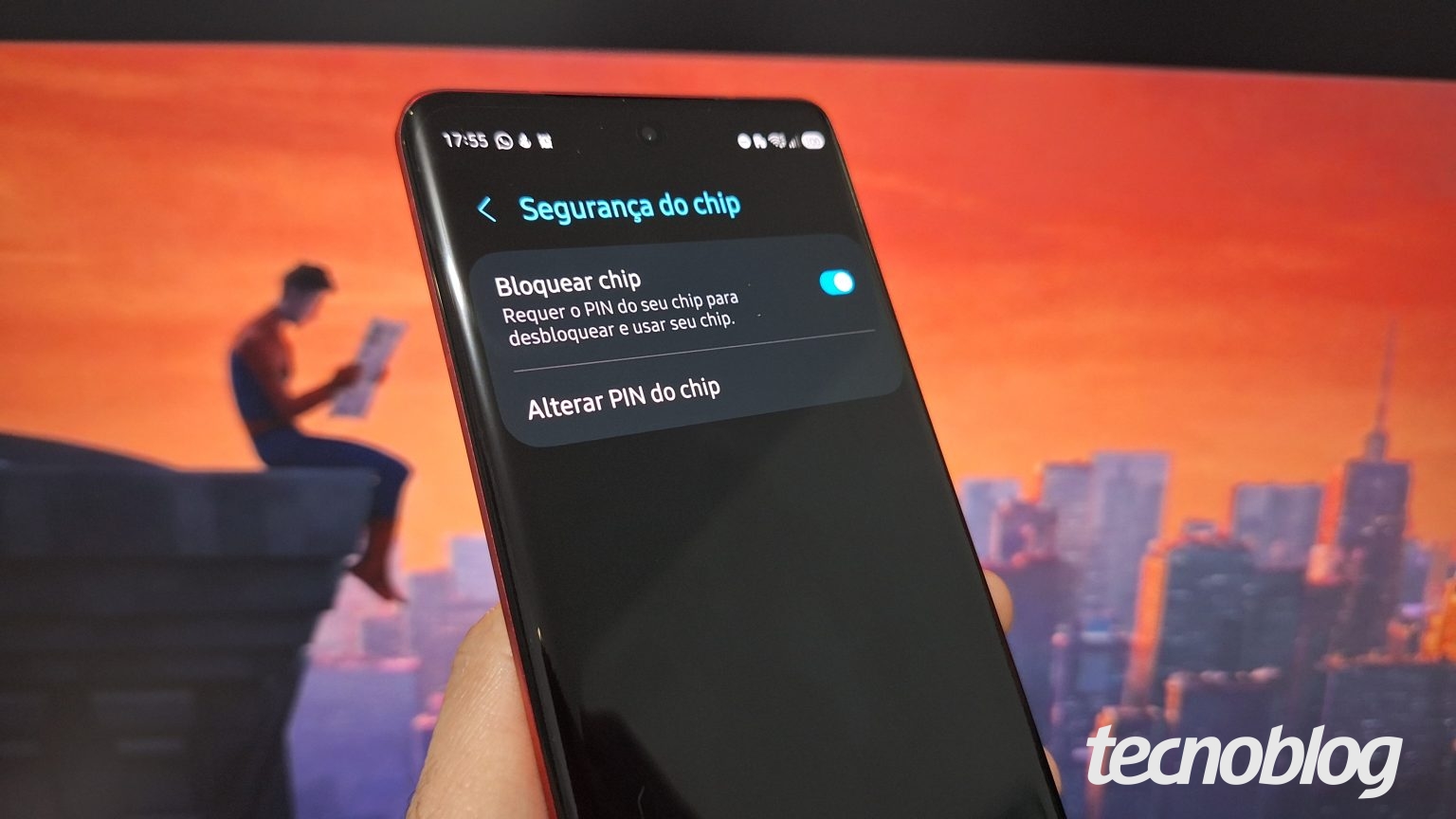
- เปิดคีย์ด้านข้างตัวเลือก "Bloquear chip" เพื่อเริ่มใช้ PIN การ์ด SIM
- ป้อน PIN มาตรฐานที่ผู้ให้บริการกำหนด ซึ่งพิมพ์อยู่บนแผ่นพลาสติกที่มาพร้อม SIM และมีข้อมูล PUK, PIN2, PUK2 กำกับ
- หลังเปิดสำเร็จ เข้าเมนู "Alterar PIN do chip" จากนั้นใส่ PIN เดิมและกำหนด PIN ใหม่ที่เป็นรหัสเฉพาะของคุณเอง
เมื่อเปิด PIN การ์ด SIM แล้ว ทุกครั้งที่เครื่องเปิดหรือเมื่อ SIM ถูกเสียบในเครื่องอื่น ระบบจะบังคับให้ใส่รหัสก่อนจึงจะใช้งานเครือข่ายมือถือได้ การโทรออก ส่ง SMS และใช้ดาต้าโมบายจะถูกบล็อกทั้งหมดจนกว่าจะใส่ PIN ถูกต้อง ข้อผิดพลาดสำคัญที่ต้องหลีกเลี่ยงคือการเดา PIN แบบสุ่ม เพราะถ้ากดผิดสามครั้ง SIM จะถูกบล็อกและต้องใช้โค้ด PUK จากผู้ให้บริการเพื่อปลด การเดา PUK แบบมั่วๆ ยิ่งเสี่ยงทำให้ SIM เสียถาวรและต้องออกใหม่ ดังนั้นจงเก็บแผ่นพลาสติกที่มีรหัสเหล่านี้ไว้ให้ดีหรือพร้อมติดต่อผู้ให้บริการหากลืม
ตั้ง PIN การ์ด SIM บน iPhone และทำความเข้าใจความเสี่ยงเมื่อปิดใช้งาน
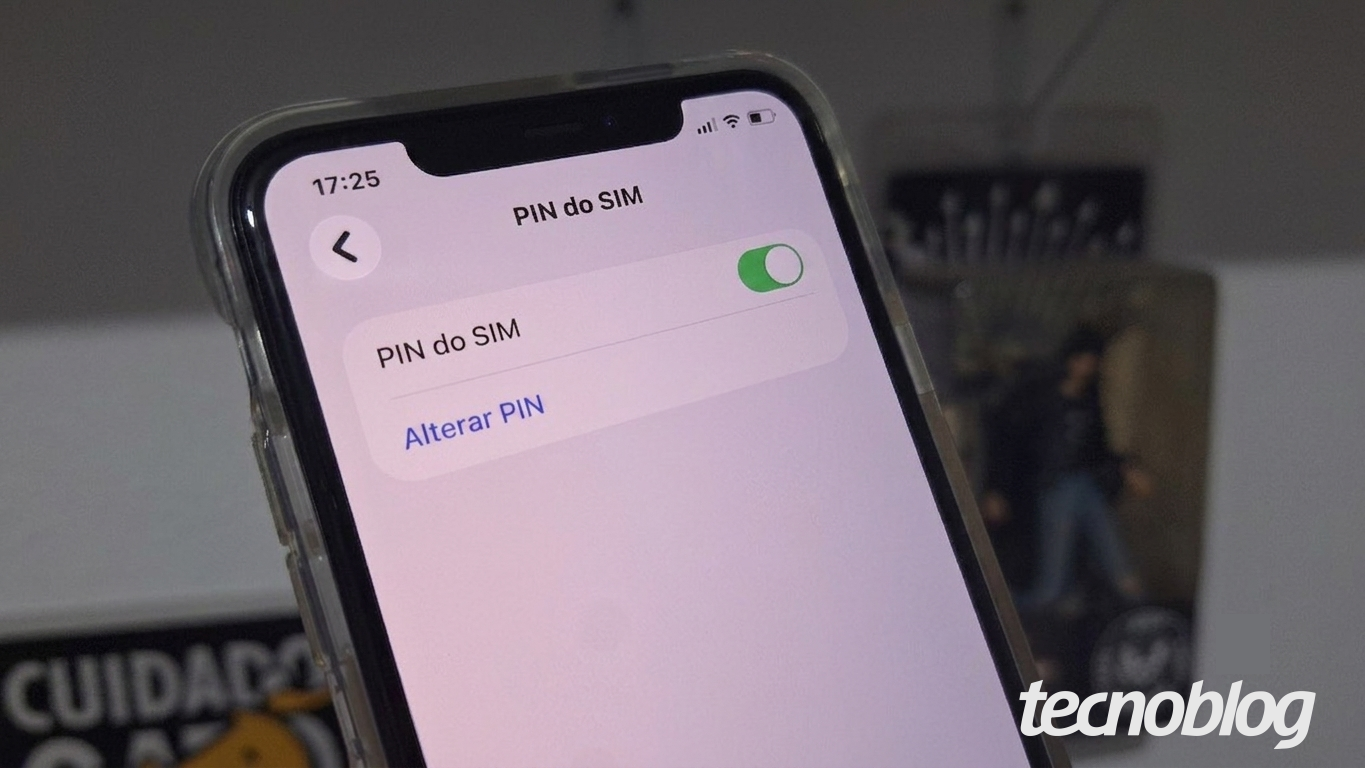
ผู้ใช้ iPhone จำนวนมากมองข้าม PIN การ์ด SIM เพราะคิดว่ามี Face ID อยู่ก็เพียงพอแล้ว แต่ในเชิงสายโทรศัพท์ นั่นเป็นความเข้าใจที่อันตราย การตั้ง PIN do SIM บน iPhone จะช่วยให้หมายเลขของคุณปลอดภัยแม้เครื่องจะถูกรีสตาร์ตหรือ SIM ถูกย้ายไปใส่เครื่องอื่น เพราะระบบบังคับถามรหัสทุกครั้งก่อนเปิดใช้สัญญาณเครือข่าย นี่คือชั้นการป้องกันที่ทำงานแยกจากรหัสหน้าจอ ด้วยเหตุนี้จึงควรถูกมองว่าเป็นด่านเฉพาะของหมายเลขโทรศัพท์ ไม่ใช่ฟีเจอร์เสริมที่ไม่จำเป็น
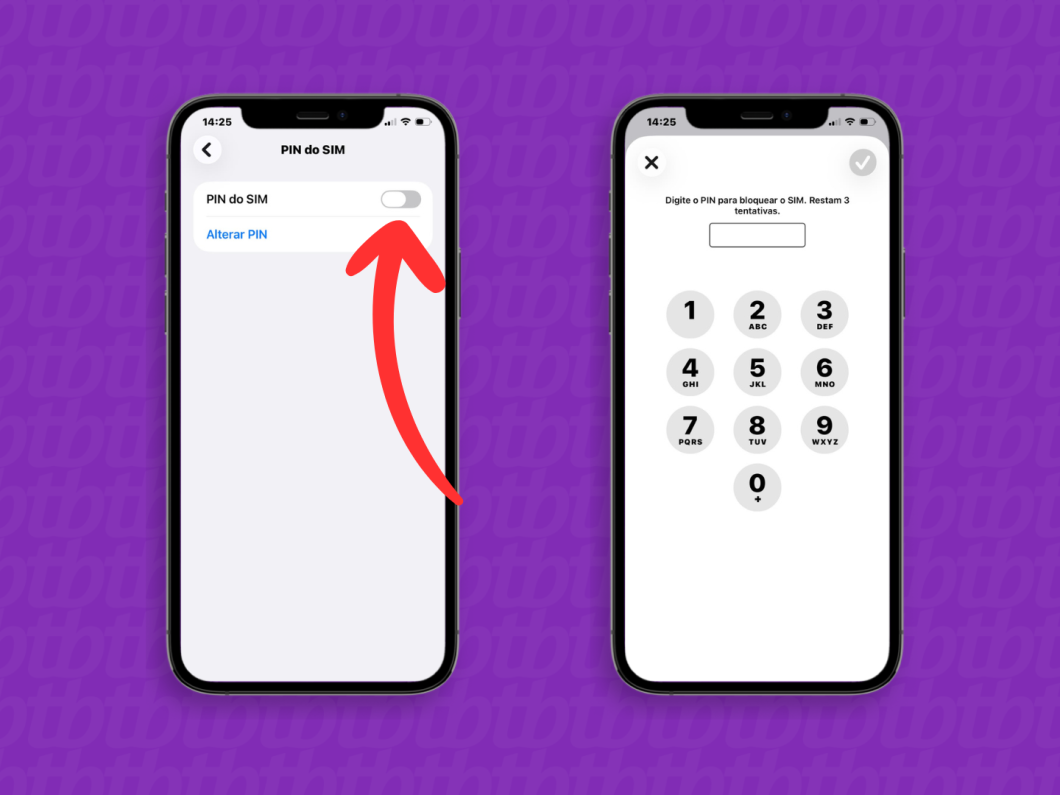
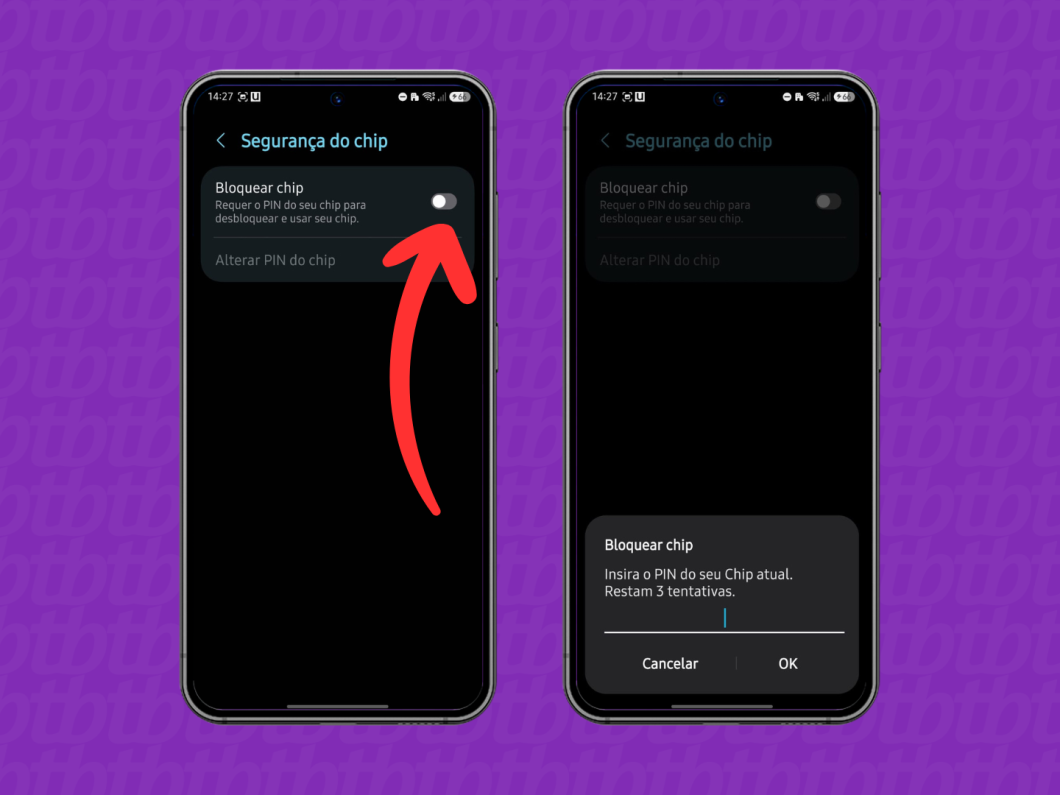
- เปิด "การตั้งค่า" บน iPhone แล้วแตะเมนู "เซลลูลาร์"
- เลื่อนลงและเลือกตัวเลือก "PIN do SIM" เพื่อเข้าสู่หน้าตั้งค่า PIN
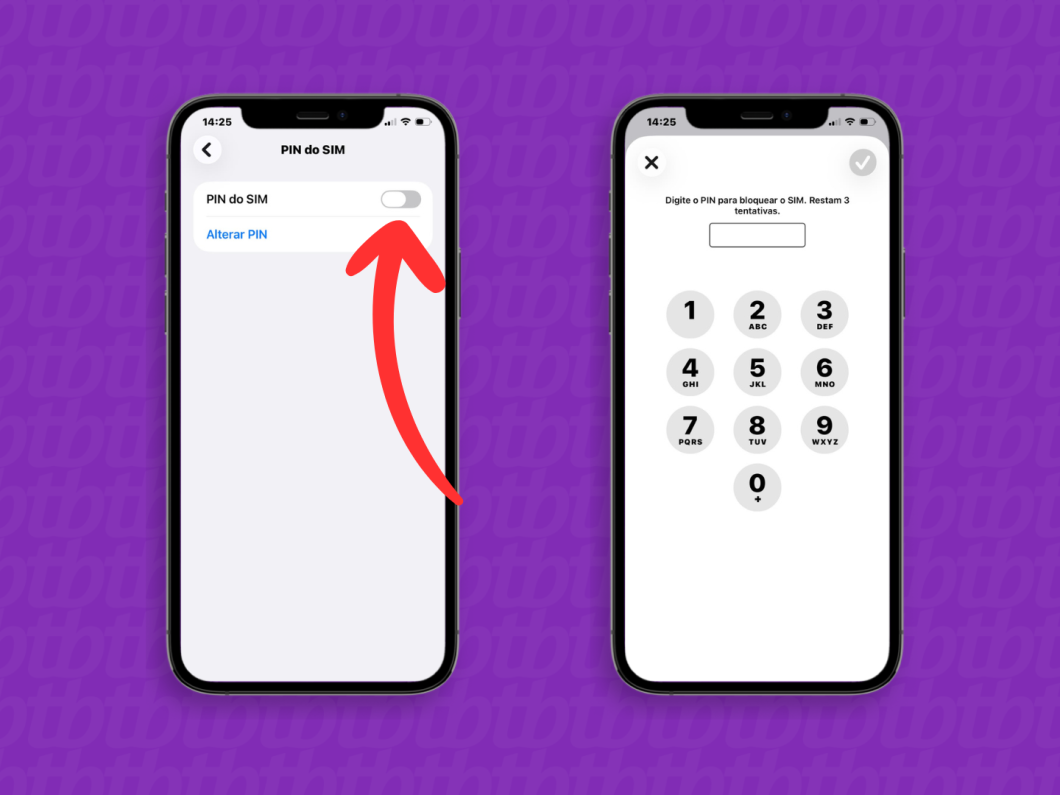
- เปิดคีย์ข้าง "PIN do SIM" จากนั้นป้อน PIN มาตรฐานของผู้ให้บริการ และแตะ "OK" หรือปุ่ม ✓ เพื่อยืนยัน
- เมื่อเปิดสำเร็จ แตะ "Alterar PIN" ใส่รหัสเดิมอีกครั้ง แล้วสร้าง PIN ใหม่ที่คุณจำได้แต่เดายาก
- ทดสอบรีสตาร์ตเครื่องหรือปิด–เปิดเครื่องใหม่ iPhone จะถาม PIN SIM ก่อนเชื่อมต่อเครือข่ายทุกครั้ง
การเปิด PIN SIM ส่งผลให้หมายเลขของคุณปลอดภัยขึ้นอย่างเห็นภาพ เพราะถ้าเครื่องหายหรือถูกขโมย คนร้ายจะไม่สามารถนำ SIM ไปใส่เครื่องอื่นเพื่อใช้โทร ส่ง SMS หรือดักรับรหัสยืนยันธนาคารได้โดยไม่รู้ PIN อย่างไรก็ตาม ระบบอนุญาตให้คุณปิด PIN ได้ตลอดเวลาในเมนูการตั้งค่าบนทั้ง iPhone และ Android โดยต้องใส่ PIN ปัจจุบันเพื่อยืนยัน เมื่อคุณปิด PIN การ์ด SIM โทรศัพท์จะไม่ถามรหัสอีกเมื่อรีสตาร์ต แต่หมายเลขจะกลับมาเปราะบางทันทีหากมีใครนำ SIM ไปใช้บนเครื่องอื่น ความผิดพลาดที่หนักที่สุดคือการพยายามเดา PUK เมื่อจำ PIN ไม่ได้ เพราะการเดาผิดหลายครั้งสามารถทำให้ SIM ถูกปิดการใช้งานถาวรและต้องออก eSIM หรือ SIM ใหม่