
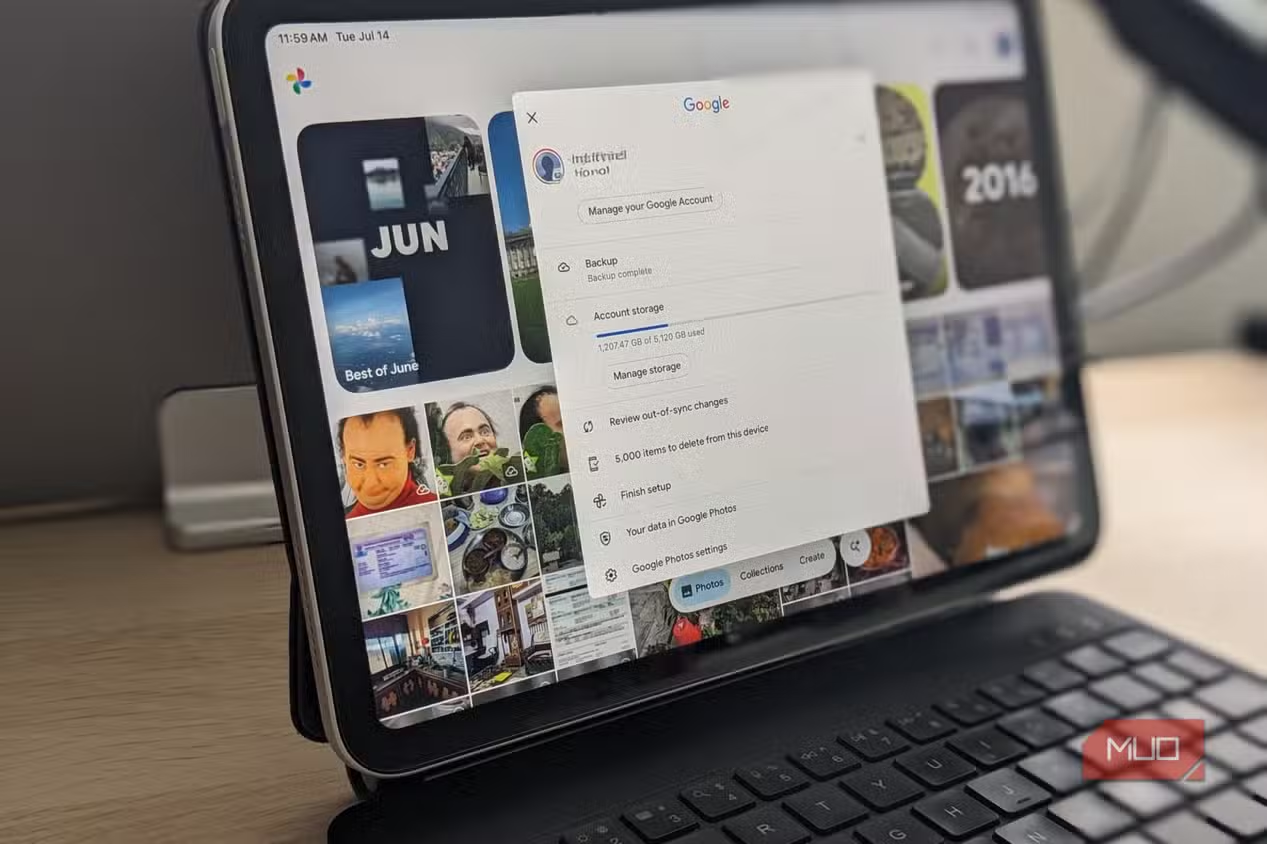
ทำไม Google Photos กินพื้นที่มากกว่าที่คิด
ล้างข้อมูลภาพ Google Photos คือการตรวจสอบและลบภาพ วิดีโอ และไฟล์ที่ไม่จำเป็น รวมถึงไฟล์ที่ระบบแอปจัดเก็บไว้เบื้องหลังโดยที่เราไม่รู้ตัว เพื่อคืนพื้นที่จัดเก็บ Android ให้กลับมาว่าง โดยไม่ไปยุ่งกับรูปสำคัญหรือความทรงจำที่ต้องการเก็บไว้ระยะยาว เป็นขั้นตอนที่รวมทั้งการปรับตั้งค่าการสำรองข้อมูลและการลบไฟล์ขยะดิจิทัลแบบแมนนวลให้เป็นระเบียบเดียวกัน.
ในชีวิตจริง Google Photos มักจะกลายเป็นเหมือนลิ้นชักเก็บของที่เราปล่อยให้แน่นขึ้นทุกวันโดยไม่เคยเปิดดู วงจรนี้เริ่มจากสกรีนช็อต ใบเสร็จชั่วคราว มีม และรูปเบลอที่ถ่ายไว้แล้วไม่ได้ใช้ ซึ่งทั้งหมดถูกสำรองขึ้นไปพร้อมรูปท่องเที่ยวสุดโปรดของเราแอปยังช่วยจัดกลุ่มและจัดหมวดหมู่ภาพ แต่ปัญหาคือมันไม่ถามว่าเราต้องการสำรองทุกไฟล์หรือไม่ ทำให้ไฟล์ที่ไม่สำคัญสะสมเรื่อยๆ จนเต็มโควต้าพื้นที่เก็บข้อมูลมากกว่าที่คิด.
อีกจุดที่กินพื้นที่แรงคือวิดีโอความละเอียดสูง โดยเฉพาะเมื่อเราเลือกสำรองแบบคุณภาพต้นฉบับ เพราะไฟล์วิดีโอไม่กี่คลิปสามารถใช้พื้นที่มากกว่ารูปนิ่งหลายร้อยรูปได้มากแอปยังคัดแยกหมวดหมู่ให้ เช่น รูปและวิดีโอไฟล์ใหญ่ รูปเบลอ และภาพสกรีนช็อต เพื่อให้เห็นชัดว่าพื้นที่ส่วนใหญ่หมดไปกับเศษข้อมูลดิจิทัลเหล่านี้ ไม่ใช่เฉพาะความทรงจำสำคัญ. ถ้าใครใช้มือถือความจุ 128GB จะยิ่งรู้สึกว่าพื้นที่ไหลหายไปไวมากเมื่อใช้งานนานๆ.
ก่อนเริ่มล้าง: รู้จักปัญหาการสำรองข้อมูลและไฟล์สำรองซ่อนเร้น
ก่อนจะลงมือคืนพื้นที่จัดเก็บ Android สิ่งที่ต้องเข้าใจก่อนคือแอปสำรองภาพทั้งบนคลาวด์และบนเครื่องไม่ได้ทำงานราบรื่นตลอดเวลา ระบบ Android มีการจัดการแอปเบื้องหลัง เพื่อประหยัดแบตเตอรี่ มันจะหยุดการทำงานของแอปที่วิ่งพื้นหลังนานเกินไป และนั่นส่งผลโดยตรงกับแอปสำรองภาพที่ต้องคอยอัปโหลดไฟล์ตามเวลา. ถ้าแอปโดนสั่งนอนหลับ การสำรองก็หยุด แต่เราไม่เห็นอะไรผิดปกติ ทำให้เกิดปัญหาการสำรองข้อมูลแบบเงียบๆ ได้ง่าย.
ฝั่งมือถือบางค่ายเองก็มีไฟล์สำรองซ่อนเร้นบนเครื่อง เช่น แอปแกลเลอรีของบางรุ่นที่สร้างสำเนา “ก่อนแก้ไข” ของทุกภาพที่เราแต่ง ครอป หรือใส่ฟิลเตอร์ เพื่อให้ย้อนกลับไปเวอร์ชันเดิมได้ภายหลัง สำเนาเหล่านี้ไม่แสดงในแกลเลอรี แต่สะสมทีละนิดจนกินพื้นที่เป็นกิกะไบต์โดยที่ไม่เกี่ยวกับรูปปัจจุบันเลย. ข่าวดีคือ ไฟล์สำรองแบบนี้สามารถลบได้โดยไม่ทำให้รูปหรือวิดีโอที่เราเห็นอยู่หายไป เพียงแต่เราจะไม่สามารถย้อนกลับไปเวอร์ชันดั้งเดิมของรูปนั้นได้เท่านั้น.
ในฝั่งคลาวด์ บางระบบยังนับรวมวิดีโอที่ไม่รองรับการเล่นเข้ากับโควต้าพื้นที่ด้วย ถึงแม้แอปจะไม่สามารถประมวลผลหรือเปิดดูได้ก็ตาม ทำให้เราต้องเสียพื้นที่กับไฟล์ที่เราแทบไม่เคยเห็นหรือใช้จริงเลย. นอกจากนี้ แอปสำรองข้อมูลรุ่นใหม่ๆ ต้องขอสิทธิแจ้งเตือนบน Android 13 ขึ้นไปเพื่อรายงานความคืบหน้าอัปโหลด ถ้าผู้ใช้กดผ่านหน้าจอแจ้งเตือนไปแบบไม่ได้ให้สิทธิ อาจไม่มีสัญญาณเตือนเมื่อการสำรองหยุดทำงาน ส่งผลให้รูปที่คิดว่าเก็บแล้ว ยังค้างอยู่เฉพาะในเครื่อง.
ขั้นตอนทีละข้อ: เคลียร์ไฟล์ซ้ำและขยะดิจิทัลจาก Google Photos
ในส่วนนี้เราจะเดินทีละขั้นเหมือนนั่งอยู่ข้างกัน เปิดแอปบนมือถือแล้วไล่เคลียร์เพื่อคืนพื้นที่จัดเก็บ Android โดยไม่แตะต้องความทรงจำสำคัญ หลักคือเก็บสิ่งที่ “ตั้งใจถ่ายไว้จริงๆ” แล้วลบสิ่งที่เป็นไฟล์ชั่วคราว ไฟล์ซ้ำ หรือวิดีโอที่ไม่รองรับการใช้งาน อาจใช้เวลาเล็กน้อยในครั้งแรก แต่โดยรวมถือว่าคุ้ม เพราะหลายคนพบว่าพื้นที่คืนได้เป็นระดับกิกะไบต์.
- เปิด Google Photos ไปที่เมนูจัดการพื้นที่เก็บข้อมูล แล้วดูหมวดหมู่ที่แอปแนะนำ เช่น รูปและวิดีโอไฟล์ใหญ่ รูปเบลอ และสกรีนช็อต เพื่อเห็นว่าอะไรใช้พื้นที่มากที่สุด.
- เลือกรูปเบลอ สกรีนช็อต และมีมที่ไม่จำเป็น แล้วลบออกจากคลาวด์และบนเครื่อง ถ้าลังเล ให้เก็บเฉพาะสกรีนช็อตที่เกี่ยวกับเอกสารสำคัญหรือข้อมูลที่ยังต้องใช้.
- ตรวจสอบหมวดวิดีโอขนาดใหญ่ เน้นลบคลิปยาวที่ถ่ายเกินช่วงเหตุการณ์จริง หรือคลิปที่ไม่เคยเปิดดู หลังจากนั้นตรวจดูหมวดวิดีโอที่ไม่รองรับ แล้วลบออกเพื่อคืนพื้นที่ที่ใช้ไปกับไฟล์ที่เปิดไม่ได้.
- เข้าไปตั้งค่าคุณภาพการสำรอง เลือกโหมดประหยัดพื้นที่ (storage saver) แทนคุณภาพต้นฉบับ ถ้าเพิ่งเริ่มใช้หรือไม่เน้นซูมละเอียดมาก การเปลี่ยนโหมดนี้ช่วยลดการใช้พื้นที่ในอนาคตได้มาก.
- เมื่อจัดการเสร็จแล้ว อย่าลืมเข้าไปล้างถังขยะของ Google Photos เพื่อให้พื้นที่ที่ลบไปถูกคืนทันที โดยไม่ต้องรอครบกำหนดการลบอัตโนมัติ.
จุดที่ต้องระวังคือการลบไฟล์ซ้ำรูปภาพและสกรีนช็อต บางครั้งเรามีรูปเวอร์ชันใกล้เคียงกันหลายใบ เช่น ถ่ายต่อเนื่องหลายช็อตในเหตุการณ์เดียว หากเคลียร์แบบรีบๆ อาจเผลอลบรูปที่ดีที่สุดไปด้วย วิธีที่ปลอดภัยคือเปิดดูทีละชุด เลือกเก็บใบที่คมชัดและเล่าเรื่องได้ดี แล้วลบใบที่เหลือ มือใหม่หลายคนยังลืมล้างถังขยะ ทำให้พื้นที่ไม่กลับคืน แม้จะลบจากหน้าแอปแล้ว เพราะไฟล์เหล่านั้นยังนับรวมกับโควต้าพื้นที่จนกว่าจะถูกล้างออก.
กันพลาดการสำรองและจัดการไฟล์สำรองบนเครื่องให้ไม่กินพื้นที่เกิน
หลังจากล้างข้อมูลภาพ Google Photos บนคลาวด์แล้ว ขั้นต่อไปคือดูว่าแอปสำรองบน Android ทำงานเต็มประสิทธิภาพหรือไม่ เพื่อไม่ให้เกิดปัญหาการสำรองข้อมูลล้มเหลวแบบเงียบๆ ในอนาคต และในกรณีที่มือถือมีการสร้างไฟล์สำรองซ่อนเร้นจากการแต่งภาพ ฝั่งนี้ก็ต้องจัดการด้วยเพื่อให้พื้นที่บนตัวเครื่องไม่พองเกินจำเป็น ข่าวดีคือ การแก้ไขส่วนใหญ่เป็นแค่การปรับตั้งค่าบางจุดและลบไฟล์แบ็กอัปที่ไม่จำเป็น.
เริ่มจากตรวจสอบการตั้งค่าประหยัดแบตเตอรี่ของแอปสำรองภาพ ไปที่หน้าตั้งค่าแอป เลือกส่วนแบตเตอรี่ แล้วตั้งค่าให้เป็นโหมดไม่จำกัด เพื่อไม่ให้ระบบหยุดการทำงานของตัวอัปโหลดเบื้องหลัง การเปลี่ยนเล็กๆ นี้เคยช่วยให้การสำรองที่ค้างอยู่เป็นสัปดาห์อัปโหลดเสร็จภายในไม่กี่ชั่วโมง และกลับมาทำงานตามตารางปกติ. อีกจุดคือสิทธิแจ้งเตือนบน Android 13 เป็นต้นไป ทุกแอปต้องขอสิทธิก่อนจะแสดงการแจ้งเตือน ถ้าไม่อนุญาต แอปจะไม่สามารถเตือนเมื่อสำรองล้มเหลวได้.
สำหรับแอปสำรองภาพแบบ self-hosted มีตัวเลือกให้ตั้งว่า ต้องเสียบชาร์จเครื่องก่อนถึงจะเริ่มสำรองหรือไม่ การปิดเงื่อนไขนี้ช่วยให้การสำรองทำงานแม้ไม่ได้ชาร์จอยู่ ลดช่องว่างที่ไฟล์ใหม่อาจไม่ได้อัปโหลดขึ้นระบบ. ฝั่งไฟล์สำรองบนเครื่อง เช่นสำเนาก่อนแก้ไขภาพในแกลเลอรีมือถือ บางรุ่นมีเมนูให้ลบแบ็กอัปเหล่านี้ในไม่กี่ขั้นตอน โดยไม่ทำให้รูปที่เราเห็นอยู่หายไป เพียงแต่เราจะไม่สามารถย้อนกลับการแก้ไขในอดีตได้เท่านั้น. สำหรับใครที่ถ่ายและแต่งรูปบ่อย การลบสำเนาเหล่านี้ช่วยคืนพื้นที่ได้มากโดยไม่ต้องลบความทรงจำออกเลย.
สรุป: คุ้มไหมกับการลงแรงล้างและดูแลพื้นที่รูปภาพ
เมื่อทำครบทั้งการล้างข้อมูลภาพ Google Photos การปรับคุณภาพสำรอง และการจัดการไฟล์สำรองซ่อนเร้นบนเครื่องแล้ว คุณจะได้สองอย่างพร้อมกัน: พื้นที่ที่คืนกลับมาระดับหลายกิกะไบต์ และระบบสำรองภาพที่เชื่อถือได้มากขึ้นในระยะยาว การเปลี่ยนคุณภาพสำรองไปโหมดประหยัดพื้นที่บนคลาวด์ช่วยลดการใช้พื้นที่ในอนาคต ส่วนการลบไฟล์สำรองบนเครื่องทำให้มือถือไม่เต็มเร็วเกินไป โดยเฉพาะรุ่นที่มีพื้นที่ 128GB ที่ถือว่าค่อนข้างจำกัด.
เมื่อเข้าใจว่าปัญหาการสำรองข้อมูลไม่ใช่แค่เรื่องแอป แต่รวมถึงการตั้งค่าระบบ Android ที่อาจหยุดการทำงานเบื้องหลัง การไปปรับโหมดแบตเตอรี่และอนุญาตแจ้งเตือนให้เหมาะสมช่วยให้การสำรองทำงานต่อเนื่องมากขึ้น และเคยช่วยให้รูปที่ค้างอยู่เป็นสัปดาห์ถูกอัปโหลดเรียบร้อยภายในเวลาไม่นาน. สิ่งที่ควรระวังคืออย่าลบรูปสำคัญโดยไม่ไตร่ตรอง และอย่ามองข้ามขั้นตอนเล็กๆ อย่างการล้างถังขยะหรือการให้สิทธิแจ้งเตือน เพราะมักเป็นจุดที่ทำให้คนส่วนใหญ่พลาด. ถ้าเริ่มเคลียร์สักครั้งแล้วตั้งใจดูแลต่อเนื่องทุกเดือน คุณจะไม่ต้องมานั่งเครียดกับพื้นที่เต็มหรือสำรองหายไปแบบไม่รู้ตัวอีก.