
เริ่มต้นคิดใหม่เรื่องคลังภาพ: เป้าหมายไม่ใช่ลบ แต่จัดให้ฉลาดขึ้น
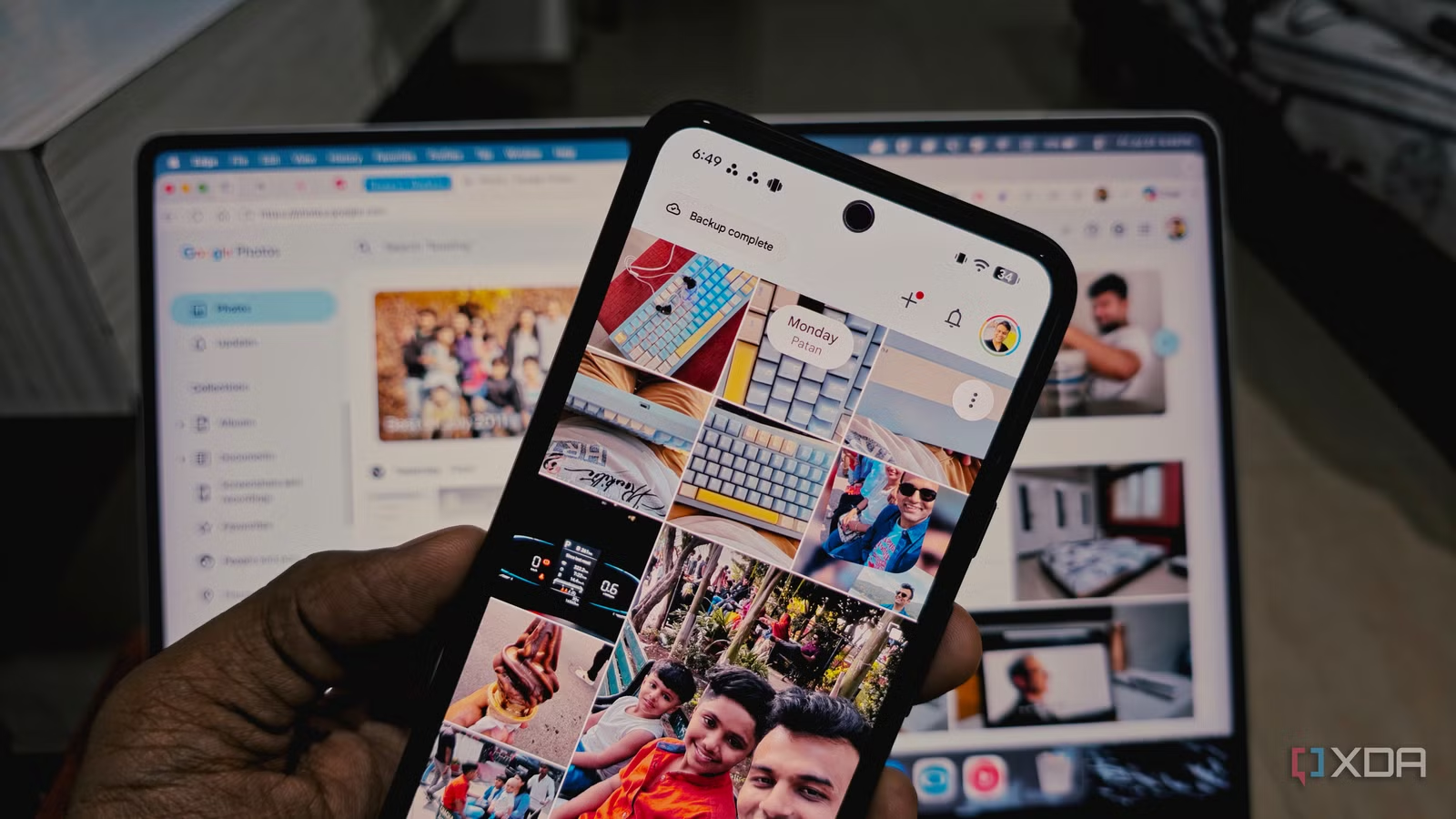
การจัดระเบียบคลังภาพขนาดใหญ่ใน Google Photos คือการใช้ฟีเจอร์เก็บภาพ, ซ่อนภาพขยะ, และแยกภาพสำคัญออกจากภาพรกเพื่อให้คลังภาพเบา ใช้ง่าย และประหยัดพื้นที่ โดยไม่ต้องลบความทรงจำออกจากบัญชีของคุณเลย เป้าหมายไม่ใช่การตัดใจทิ้งภาพครอบครัวหรือทริปสำคัญ แต่คือการผลักสกรีนช็อต, GIF, ภาพงาน และภาพที่ไม่จำเป็นให้พ้นสายตา เพื่อให้ทุกครั้งที่เปิด Google Photos เก็บภาพ คุณเห็นเฉพาะช่วงเวลาที่อยากจำ และใช้พื้นที่เก็บข้อมูลอย่างคุ้มค่าที่สุดเท่าที่การตั้งค่าจะช่วยได้
ปัญหาหลักของคนที่ปล่อยให้ Google Photos เก็บภาพทุกอย่างคือคลังภาพกลายเป็นกล่องวุ่นวายที่มีทั้งสกรีนช็อตระบบ, ภาพสินค้าสำหรับงาน, ภาพเด็กกดเล่น และสื่อจากการแชร์ร่วมกันปะปนกับภาพส่วนตัว ผลคือยิ่งใช้ไปยิ่งใกล้เพดาน 15GB ฟรีของบัญชี Google และถูกกดดันให้สมัคร Google One เพื่อเพิ่มที่เก็บ มุมมองในบทความนี้ชัดเจน: ก่อนควักเงินเพิ่ม ให้บีบศักยภาพของการตั้งค่าใน Google Photos ให้สุด เรามีเครื่องมืออยู่แล้ว แต่คนส่วนใหญ่ไม่แตะ
ใช้ Archive กับการซ่อนสกรีนช็อต: อุโมงค์ลับเก็บภาพรกให้ออกไปจากสายตา
ถ้าคุณเปิด Google Photos แล้วรู้สึกเหมือนเปิดกล่อง Pandora ที่มีภาพงาน ภาพเล่นสนุก และสกรีนช็อตถมจนหาภาพคนสำคัญไม่เจอ นั่นหมายความว่าคุณยังไม่ใช้ Archive อย่างเต็มที่ ฟีเจอร์ "Move to Archive" เป็นวิธีผลักภาพที่ไม่ต้องแสดงในไทม์ไลน์หลักออกไป โดยยังค้นหาเจอผ่าน Search ได้แบบครบ เพราะ Archive แค่ย้ายออกจากหน้า Library ไม่ใช่ลบหายไป คุณจึงกล้ากวาดภาพสินค้า ภาพเอกสาร ภาพที่ลูกถ่ายเล่นใส่ Archive ได้เต็มที่ และเรียกคืนเมื่อไรก็ได้จากเมนู Collections > Archive
อีกสวิตช์ที่ต้องเปิดให้เร็วคือการซ่อนสกรีนช็อตและ GIF จากหน้า Photos view ด้วยตัวเลือก "Hide clutter from other apps" ซึ่งถูกออกแบบมาเพื่อไม่ให้ภาพจากแอปอื่นปะปนกับภาพส่วนตัว เมื่อเปิดแล้ว สกรีนช็อตจะถูกแยกไปอยู่ใน Collections > Screenshots และสติกเกอร์ที่ระบบสร้างจะถูกแยกออกต่างหาก ผลลัพธ์คือไทม์ไลน์หลักของคุณเหลือเฉพาะภาพที่เล่าเรื่องชีวิต ขณะที่ภาพใช้งานและภาพขยะถูกซ่อนอย่างเป็นระบบ นี่คือการจัดระเบียบคลังภาพแบบไม่ต้องลบรูปสักใบเดียว แต่รู้สึกโล่งขึ้นทันทีที่ใช้
Locked Folder และการปรับเลย์เอาต์: แยกเรื่องส่วนตัวออกจากภาพทั่วไป
หลายคนใช้ Google Photos เก็บภาพที่มีข้อมูลบัญชี รหัสผ่าน หรือภาพส่วนตัวปนอยู่กับภาพครอบครัว นอกจากเสี่ยง ยังทำให้คลังภาพดูรกโดยไม่จำเป็น ฟีเจอร์ Locked Folder ถูกออกแบบมาช่วยทั้งเรื่องความปลอดภัยและการจัดระเบียบไปพร้อมกัน มันแยกภาพและวิดีโอที่คุณเลือกออกจากทั้งไลบรารีหลักและผลการค้นหา ต้องปลดล็อกด้วยรหัสหรือไบโอเมตริกก่อนเข้าดู ขณะเดียวกัน คุณยังสำรองข้อมูลไปบนคลาวด์และใช้เครื่องมือแต่งภาพของ Google Photos กับไฟล์ใน Locked Folder ได้ตามปกติ สำหรับผู้ใช้บางรุ่นยังมี Private Album หรือ Secure Folder ในแอปแกลเลอรีของเครื่องที่ทำงานคล้ายกัน
เมื่อจัดหมวดหมู่ภาพเสร็จ การเปลี่ยนเลย์เอาต์ใน Photos view จะยิ่งช่วยให้การไล่ดูภาพจำนวนมากเป็นงานที่ไหว Google Photos มีรูปแบบแสดงผลหลายแบบ และยังรองรับการซูมด้วยท่าทาง pinch เพื่อขยายหรือย่อภาพบนหน้าจอ การมองภาพแบบเดือนหรือวันช่วยให้เห็นโครงเรื่องของชีวิตจากคลังภาพมากกว่าการมองเป็นกระดานภาพเล็ก ๆ อย่างเดียว การจัดระเบียบคลังภาพจึงไม่ใช่แค่ซ่อนหรือย้ายภาพ แต่รวมถึงการเลือกมุมมองที่ทำให้เรากลับมาใช้ Google Photos เก็บภาพอย่างตั้งใจอีกครั้ง แทนที่จะปล่อยให้มันเป็นโกดังรูปที่ไม่มีใครกล้าเปิดดู
จัดการรูปซ้ำและใช้ Syncthing เสริม: ประหยัด Google One โดยไม่เสี่ยงข้อมูลหาย
ปัญหาใหญ่ของคนชอบถ่ายหลายช็อตมุมเดิมคือคลังเต็มไปด้วยรูปที่แทบจะเหมือนกันทุกใบ ฟีเจอร์ photo stacking ใน Google Photos ถูกสร้างมาแก้จุดนี้ โดยมันจะรวมภาพที่คล้ายกันหลายใบให้กลายเป็นหนึ่งภาพปกในไทม์ไลน์เพื่อลดความรก เมื่อคุณเปิดตัวเลือก "Stack for similar photos" ใน Photos view ระบบจะยุบภาพที่ซ้ำหรือใกล้เคียงเข้าเป็นกองเดียว ทำให้การ ลบรูปภาพที่ซ้ำ หรือคัดเลือกภาพที่ดีที่สุดเป็นงานที่ทำได้ไหวขึ้น แม้จะเป็นงานที่ต้องลงมือเอง แต่การกรองภาพที่ไม่ต้องการออกจากไลบรารีหลักให้ผลทันทีและทำให้คลังภาพดูสะอาดขึ้นมาก
อย่างไรก็ตาม พื้นที่ 15GB ฟรีของบัญชียังคงจำกัดสำหรับคนที่สำรองทั้งภาพ วิดีโอ และแบ็กอัพเครื่องใน Google Photos เก็บภาพ หากไม่อยากเพิ่มแพ็กเกจ ประหยัด Google One ได้ด้วยการใช้เครื่องมือสำรองข้อมูลทางเลือกเช่น Syncthing ซึ่งเป็นเครื่องมือซิงก์ไฟล์แบบโอเพ่นซอร์สที่ทำงานกับคอมพิวเตอร์หรือ NAS ผ่านโครงสร้างแบบ peer-to-peer การเริ่มใช้ต้องติดตั้งแอป Syncthing-Fork บนมือถือจาก Play Store แล้วดาวน์โหลดแอปบนเครื่องที่จะใช้สำรองจากเว็บไซต์ พร้อมให้สิทธิ์ที่จำเป็นทั้งสองฝั่ง จากนั้นเปิดแอปบน Android ไปที่ Devices แล้วกด + เพื่อเพิ่มอุปกรณ์ใหม่ สแกน QR code จากแอปบนคอมพิวเตอร์ หรือวาง Device ID ลงในหน้าเว็บของ Syncthing แล้วกดยอมรับการเชื่อมต่อ
ข้อผิดพลาดที่พบบ่อย และผลลัพธ์เมื่อทำสำเร็จ
คนส่วนใหญ่พลาดตรงปล่อยให้คลังภาพโตโดยไม่ตั้งค่าการซ่อนสกรีนช็อต ไม่ใช้ Archive และไม่เปิดการจัดกองภาพซ้ำ ทำให้เวลาต้องจัดระเบียบทีหนึ่งกลายเป็นงานใหญ่ที่เหนื่อยมาก จนบางคนเลือกทางลัดคือยอมสมัคร Google One เพิ่มพื้นที่โดยไม่เคยสำรวจว่าใช้ฟีเจอร์ในมืออย่างมีประสิทธิภาพแค่ไหน นอกจากนี้ เมื่อหันไปใช้ Syncthing หลายคนก็ไม่ตระหนักว่าระบบนี้จะซิงก์ข้อมูลได้ก็ต่อเมื่ออุปกรณ์ที่เชื่อมกันเปิดและออนไลน์พร้อมกันเท่านั้น อีกทั้งการตั้งค่าเริ่มต้นของ Syncthing ซับซ้อนกว่า Google Drive เล็กน้อย ทำให้บางคนถอดใจกลางทางทั้งที่มันคุ้มความพยายาม
แต่เมื่อคุณลงมือครบทุกขั้นตอน ภาพที่ถูกซ่อนและจัดกองจะทำให้หน้าหลักของ Google Photos โปร่ง โล่ง และหาภาพสำคัญได้เร็วขึ้น ผู้ใช้ที่กรองภาพขยะออกจากไลบรารีเล่าว่าคลังหลักดูสะอาดขึ้นอย่างเห็นได้ชัด การจัดกองรูปซ้ำช่วยลดเสียงรบกวนทางสายตาในคลังภาพขนาดใหญ่ลงอย่างมาก ส่วนฝั่งการสำรองข้อมูล เมื่อตั้งค่า Syncthing เสร็จดี คุณสามารถอัปโหลดภาพ วิดีโอ และโฟลเดอร์ไปยังคอมพิวเตอร์หรือ NAS ทุกวันโดยไม่ต้องกลัวชนเพดานพื้นที่ และไม่จำเป็นต้องพึ่ง Google One เพื่อเก็บข้อมูลอีกต่อไป เมื่อทุกอย่างเข้าที่ คุณไม่ต้องกังวลเรื่องแบ็กอัพอีกเลย และคลังภาพก็กลับมาเป็นที่เก็บความทรงจำ ไม่ใช่โกดังไฟล์รก