เข้าใจว่าทำไม Google Photos เต็ม ทั้งที่เหมือนจะไม่ได้เก็บอะไร
Google Photos เต็ม คือสถานการณ์ที่พื้นที่เก็บข้อมูลในบัญชี Google ถูกใช้จนเกือบหมดหรือเต็มจากการรวมพื้นที่ของ Gmail, Google Drive และรูปกับวิดีโอใน Google Photos เข้าด้วยกัน ทำให้การรับอีเมล การซิงค์ไฟล์ และการสำรองข้อมูลจากโทรศัพท์ Android ทำงานสะดุดหรือหยุดลงแม้ผู้ใช้จะคิดว่าตัวเองใช้พื้นที่ไม่มากก็ตาม.
สิ่งที่หลายคนเข้าใจผิดคือคิดว่าอีเมลคือตัวการ แต่ความจริงแล้วรูปและวิดีโอ โดยเฉพาะคลิปจากมือถือ คือสิ่งที่กินพื้นที่หนักกว่าอีเมลสั้น ๆ หลายร้อยฉบับมาก. ทั้งหมดนี้อยู่ภายใต้โควตาพื้นที่เดียวกันของบัญชี Google หากคุณอยู่ในแผนครอบครัว โควตานี้ยังแชร์ร่วมกับคนอื่นด้วย ทำให้คนหนึ่งถ่ายวิดีโอเยอะ คนอื่นก็เดือดร้อนไปด้วย.
อีกด้านหนึ่งคือฝั่งมือถือ Android ที่ชอบสำรองรูปและวิดีโออัตโนมัติ ทั้งจากกล้อง สกรีนช็อต ไฟล์ดาวน์โหลด หรือโฟลเดอร์แอปแชตต่าง ๆ จนกลายเป็นเหมือนลิ้นชักขยะดิจิทัลที่ใหญ่ขึ้นเรื่อย ๆ โดยไม่เตือนจนกว่าจะมีแจ้งว่าพื้นที่ใกล้เต็ม. ผลคือคุณต้องเผชิญทั้งปัญหา Google Photos เต็มและต้องรีบเคลียร์พื้นที่ Android พร้อมกัน.
รู้ทันตัวการที่แอบกินพื้นที่: วิดีโอ ออโต้แบ็กอัป และไฟล์ที่มองไม่เห็น
ก่อนจะลงมือเคลียร์ เราต้องรู้ก่อนว่าพื้นที่หายไปไหน ซึ่งบ่อยครั้งตัวการจริงไม่ใช่รูปสวย ๆ แต่เป็นวิดีโอ ยาวหลายคลิป ไฟล์ที่ Google Photos เปิดไม่ได้ และสกรีนช็อตหรือมีมที่เก็บไว้แบบไม่ได้ตั้งใจ. แอปสำรองรูปส่วนใหญ่ตั้งค่าให้เก็บทุกอย่างที่ขวางหน้า ตั้งแต่รูปเบลอไปจนคลิปที่ถ่ายพลาด และไม่ถามด้วยซ้ำว่าคุณอยากเก็บไว้ไหม.
สิ่งที่คนมักพลาดอีกอย่างคือ “วิดีโอไม่รองรับ” ที่ถูกอัปโหลดหลังวันที่ 24 กุมภาพันธ์ 2020 วิดีโอเหล่านี้กินโควตาพื้นที่เหมือนไฟล์ปกติ ทั้งที่บางครั้งคุณเปิดดูใน Google Photos ยังไม่ได้ด้วยซ้ำ. มีคำอธิบายที่ชัดว่า "เหลือไว้เฉย ๆ ก็เท่ากับเสียพื้นที่ฟรี" เพราะคุณกำลังจ่ายพื้นที่ให้กับไฟล์ที่ใช้งานแทบไม่ได้.
ฝั่ง Google Drive เอง หลายคนงงว่าทำไมลบไฟล์แล้วแต่พื้นที่ไม่กลับมา นั่นเพราะการลบไฟล์เป็นแค่ครึ่งทาง อีกครึ่งคือคุณต้องเข้าไปเคลียร์ถังขยะให้หมด ไม่เช่นนั้นไฟล์จะยังนับโควตาพื้นที่ต่อไป. และอย่าลืมว่าขยะของ Google Photos ก็เหมือนกัน ถ้าไม่ได้เข้าไปลบถาวร พื้นที่จะยังไม่คืน แม้คุณจะลบรูปและวิดีโอไปเยอะแล้วก็ตาม.
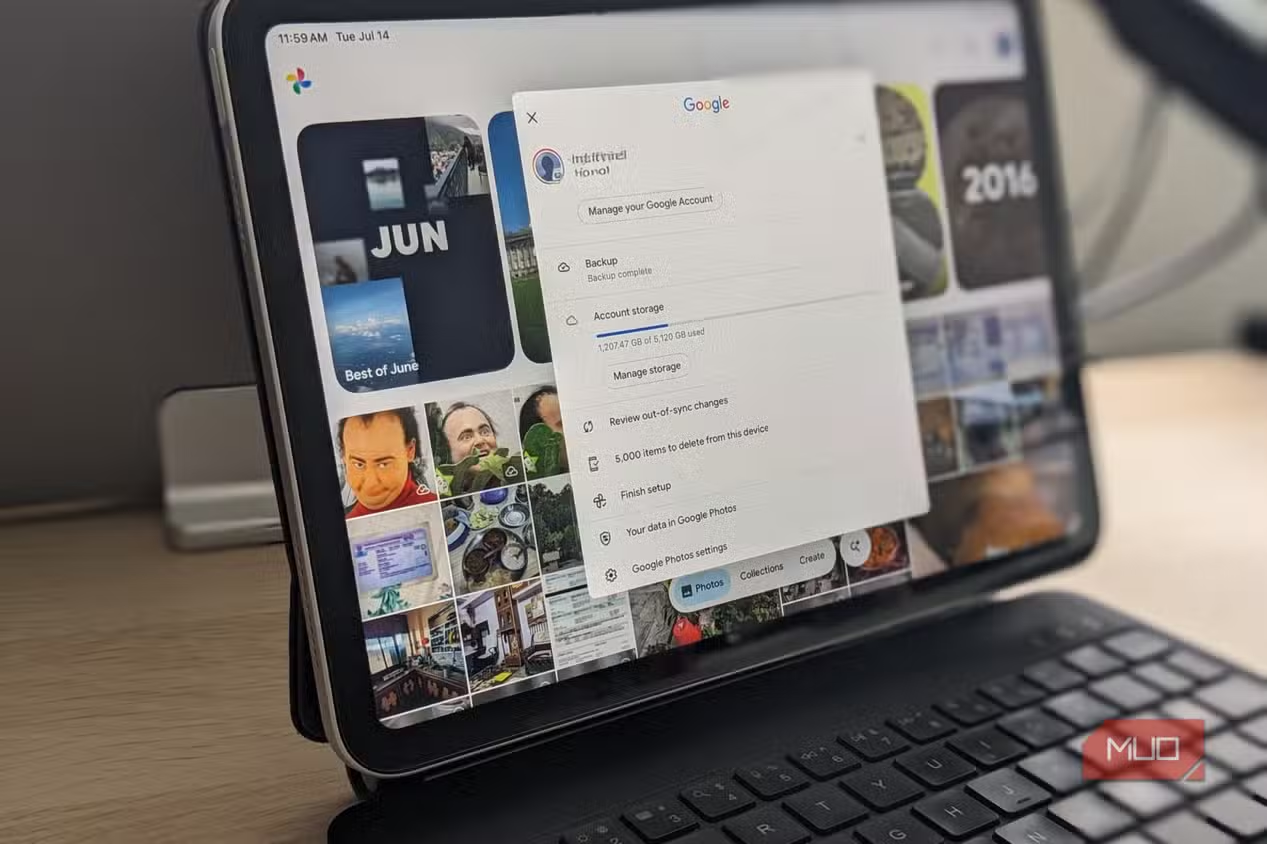
ขั้นตอนแบบเรียงลำดับ: เคลียร์ Google Photos และเคลียร์พื้นที่ Android ให้ได้คืน 10GB+
ตรงนี้คือส่วนสำคัญที่สุด เพราะเราจะลงมือทำทั้งฝั่งคลาวด์และในเครื่องให้เป็นระบบเดียวกัน เป้าหมายคือกู้คืนกิกะไบต์โดยไม่ไปยุ่งกับความทรงจำสำคัญ และไม่ตกหลุมกับดักที่บริษัทอยากให้คุณยอมจ่ายเงินเพิ่มเมื่อพื้นที่ฟรีเต็ม. มีคนเล่าว่าเมื่อได้รับแจ้งเตือนพื้นที่เต็ม Google แนะนำให้ลบไฟล์หรือจ่ายเพิ่ม และเขาพบว่าส่วนใหญ่เป็นไฟล์ที่ไม่เคยตั้งใจให้สำรองเลย.
- เปิด Google One Storage Manager บนคอมพิวเตอร์หรือเบราว์เซอร์ แล้วเข้าส่วนจัดการพื้นที่ ซึ่งจะรวม Gmail, Google Drive และ Google Photos ให้คุณเห็นภาพรวมอย่างชัดเจนก่อนว่าพื้นที่ถูกใช้ไปกับอะไร.
- ในหน้า Storage Manager เลือกหมวดรูปและวิดีโอที่ใช้พื้นที่เยอะ เช่น large photos and videos, blurry photos, screenshots แล้วกวาดล้างรูปเบลอ สกรีนช็อตใบเสร็จ มีม และคลิปสั้น ๆ ที่ไม่สำคัญออกให้มากที่สุด.
- เปิดหน้าจัดการวิดีโอไม่รองรับ (unsupported videos) แล้วดาวน์โหลดไฟล์ที่สำคัญเก็บไว้ จากนั้นลบวิดีโอที่เปิดไม่ได้หรือไม่จำเป็น และอย่าลืมเข้าไปลบในถังขยะ Google Photos เพื่อคืนพื้นที่ทันที.
- ไปที่ Google Drive ลบไฟล์ใหญ่ที่ไม่ใช้แล้ว เช่นสำเนาไฟล์เก่า แล้วเข้าเมนูถังขยะของ Drive เพื่อกดลบถาวร มิฉะนั้นพื้นที่จะไม่กลับมา แม้คุณจะลบไฟล์ไปแล้ว. ปิดท้ายด้วยการตรวจสอบอีกครั้งใน Storage Manager ว่าพื้นที่คลาวด์เพิ่มขึ้น.
- บน Android ติดตั้งแอปวิเคราะห์พื้นที่ที่เชื่อถือได้ เช่นแอปที่ทำงานคล้าย Disky ซึ่งแม้จะดาวน์โหลดจาก F-Droid เท่านั้นแต่ช่วยแสดงว่าไฟล์และแอปใดกินพื้นที่มากที่สุด เมื่อเปิดครั้งแรก แอปจะขอสิทธิ์จัดการไฟล์และข้อมูลการใช้งาน จากนั้นจะวิเคราะห์และแสดงผลพื้นที่ที่ถูกใช้แบบดูง่าย ๆ.
- หลังแอปวิเคราะห์เสร็จ ให้ลบไฟล์วิดีโอและโฟลเดอร์แคชที่ซ้ำกับสิ่งที่สำรองขึ้น Google Photos แล้ว เช่นโฟลเดอร์กล้องเก่า ไฟล์ดาวน์โหลด หรือโฟลเดอร์แอปแชตที่มีสื่อเยอะ การเคลียร์แบบนี้ช่วยเคลียร์พื้นที่ Android โดยไม่ต้องสุ่มลบรูปที่สำคัญ.
- เข้าแอป Google Photos บน Android แล้วตรวจสอบโฟลเดอร์อุปกรณ์ (Device Folders) ปิดการสำรองอัตโนมัติของโฟลเดอร์ที่ไม่สำคัญ เช่น Downloads, Messenger, Line, หรือโฟลเดอร์สกรีนช็อต เพื่อลดการสำรองขยะดิจิทัลในอนาคต.
- ตรวจสอบการตั้งค่าประหยัดแบตเตอรี่ของแอปสำรองรูป (รวมถึง Google Photos หรือแอปอื่นที่ใช้) ไปที่ Settings > Apps > ชื่อแอป > Battery แล้วตั้งค่าเป็น Unrestricted เพื่อไม่ให้ระบบปิดแอปตอนทำงานเบื้องหลัง ซึ่งเคยทำให้การสำรองรูปหยุดไปหลายวันโดยไม่มีการเตือน.
- ปล่อยให้แอปสำรองรูปทำงานต่อเนื่องสักระยะ แล้วลองค้นหารูปจากเหตุการณ์ล่าสุดเพื่อตรวจสอบว่าแบ็กอัปครบหรือไม่ บางคนพบว่าเพียงเปลี่ยนค่าแบตเตอรี่เป็น Unrestricted ระบบก็อัปโหลดรูปค้างสะสมของทั้งสัปดาห์เสร็จภายในไม่กี่ชั่วโมง และหลังจากนั้นแบ็กอัปก็ทำงานต่อเนื่องตามปกติ.
ข้อควรระวังคืออย่าลบไฟล์แบบ "สุ่ม" โดยไม่รู้ว่าถูกสำรองแล้วหรือยัง เพราะมีกรณีที่แบ็กอัปไม่ทำงานหลายวันแต่แอปไม่เตือน และผู้ใช้เกือบเสียรูปช่วงหนึ่งสัปดาห์ไปทั้งหมด. ถ้าทำตามขั้นตอนข้างบน คุณควรกู้คืนพื้นที่หลายกิกะไบต์ได้โดยไม่ต้องแตะรูปหรือวิดีโอสำคัญ.
ข้อผิดพลาดยอดฮิตเมื่อจัดการปัญหา backup Google
แม้จะตั้งใจจัดการพื้นที่ แต่หลายคนยังพลาดจุดสำคัญสองอย่างจนเคลียร์เท่าไรก็ไม่จบ อย่างแรกคือคิดว่าปัญหา backup Google เกิดจากแอปสำรองเอง ทั้งที่จริงโทรศัพท์ต่างหากที่ปิดงานเบื้องหลังเพื่อลดการใช้แบตเตอรี่ ผลคือแอปสำรองรูปถูกหยุดทำงานเงียบ ๆ รูปใหม่ไม่ถูกอัปโหลดแม้ทุกอย่างดูเหมือนปกติ. บางรุ่นแม้จะให้สิทธิ์ครบแล้ว แบ็กอัปยังล้มเหลือบ่อยและจะทำงานต่อเมื่อคุณเปิดแอปด้วยตัวเอง.
ข้อผิดพลาดที่สองคือเชื่อว่าแค่ลบรูปหรือไฟล์ออกจาก Google Drive และ Google Photos ก็พอแล้ว ความจริงคือถ้าคุณไม่เข้าไปเคลียร์ถังขยะ พื้นที่จะไม่เพิ่มขึ้นเลยแม้จะลบไฟล์ไปเยอะมาก. มีคำเตือนชัดเจนว่า "การลบไฟล์เป็นเพียงครึ่งเดียวของงานเคลียร์พื้นที่" เพราะไฟล์ในถังขยะยังนับรวมในโควตาพื้นที่จนกว่าจะลบถาวร.
นอกจากนี้ หลายคนไม่รู้ว่าถ้าตั้งค่าคุณภาพการสำรองเป็นแบบ Original สำหรับวิดีโอ 4K หรือไฟล์ความละเอียดสูง พื้นที่จะหายไปเร็วเป็นพิเศษ เพราะไฟล์ใหญ่กว่ารูปปกติหลายเท่า. เมื่อเจอแจ้งเตือน Google Photos เต็ม หลายคนตัดสินใจสมัครสมาชิกเพิ่มทันที โดยไม่เคยตรวจว่าพื้นที่ส่วนใหญ่ถูกใช้ไปกับอะไร ซึ่งมักเป็นวิดีโอที่ไม่เคยเปิดดูอีกเลยมากกว่ารูปความทรงจำ.

สรุป: เคลียร์วันนี้สบายระยะยาว ไม่ต้องรีบจ่ายเพิ่ม
แม้ Google จะรวมพื้นที่ของ Gmail, Drive และ Photos เข้าเป็นโควตาเดียว แต่ถ้าคุณเข้าใจว่าตัวการหลักคือวิดีโอ ออโต้แบ็กอัป และไฟล์ขยะดิจิทัล การจัดการปัญหา Google Photos เต็มและการเคลียร์พื้นที่ Android จะไม่ใช่เรื่องน่ากลัวอีกต่อไป. การใช้ Storage Manager บวกกับแอปวิเคราะห์พื้นที่ดี ๆ ทำให้การคืนกิกะไบต์เป็นเรื่องที่ทำได้สบายกว่าที่คิด.
สิ่งที่ควรจำคืออย่าพึ่งการแจ้งเตือนของระบบอย่างเดียว ให้ตรวจสถานะแบ็กอัปด้วยตัวเองเป็นระยะ ตรวจถังขยะทุกบริการก่อนสรุปว่าพื้นที่ถูกเคลียร์ และปิดออโต้แบ็กอัปของโฟลเดอร์ที่ไม่จำเป็นตรง ๆ เมื่อทำจนเป็นนิสัย คุณจะเก็บความทรงจำสำคัญได้ครบ ลดปัญหา backup Google และเลี่ยงแรงกดดันให้ต้องซื้อพื้นที่เพิ่มโดยไม่จำเป็น.