
Google Photos ที่ฉลาดเกินไปกำลังรบกวนเรามากกว่าช่วย
Google Photos คือแอปจัดเก็บและจัดการรูปที่ใช้ปัญญาประดิษฐ์ช่วยจดจำวัตถุและใบหน้า สร้างความทรงจำอัตโนมัติ และเสนอการแก้ไขภาพ แต่ความฉลาดเหล่านี้ก็มาพร้อมเอฟเฟ็กต์ภาพและการเดาใบหน้าที่อาจรบกวนสายตาและกระทบความเป็นส่วนตัวของผู้ใช้ได้ หากไม่ได้ตั้งค่าควบคุมให้ดีตั้งแต่แรกเริ่มใช้งานแอปนั้นเอง. หลายคนเริ่มรู้สึกว่ารูปของตัวเองถูกแอป “เล่นใหญ่” เกินไป ทั้งประกายวิบวับรอบวัตถุและการดันภาพของคนแปลกหน้าเข้ามาในเมนูความทรงจำราวกับเป็นคนสนิท. ความผิดพลาดเหล่านี้ไม่ได้เกิดเพราะเราใช้แอปผิด แต่เพราะเราปล่อยให้การตั้งค่าดีฟอลต์ทำงานเองนานเกินไปโดยไม่ตรวจสอบหรือปรับให้ตรงกับชีวิตจริงของเราเลย.
ทำไมควรปิดเอฟเฟ็กต์ระยิบระยับเพื่อให้ตาและสมองสบายขึ้น
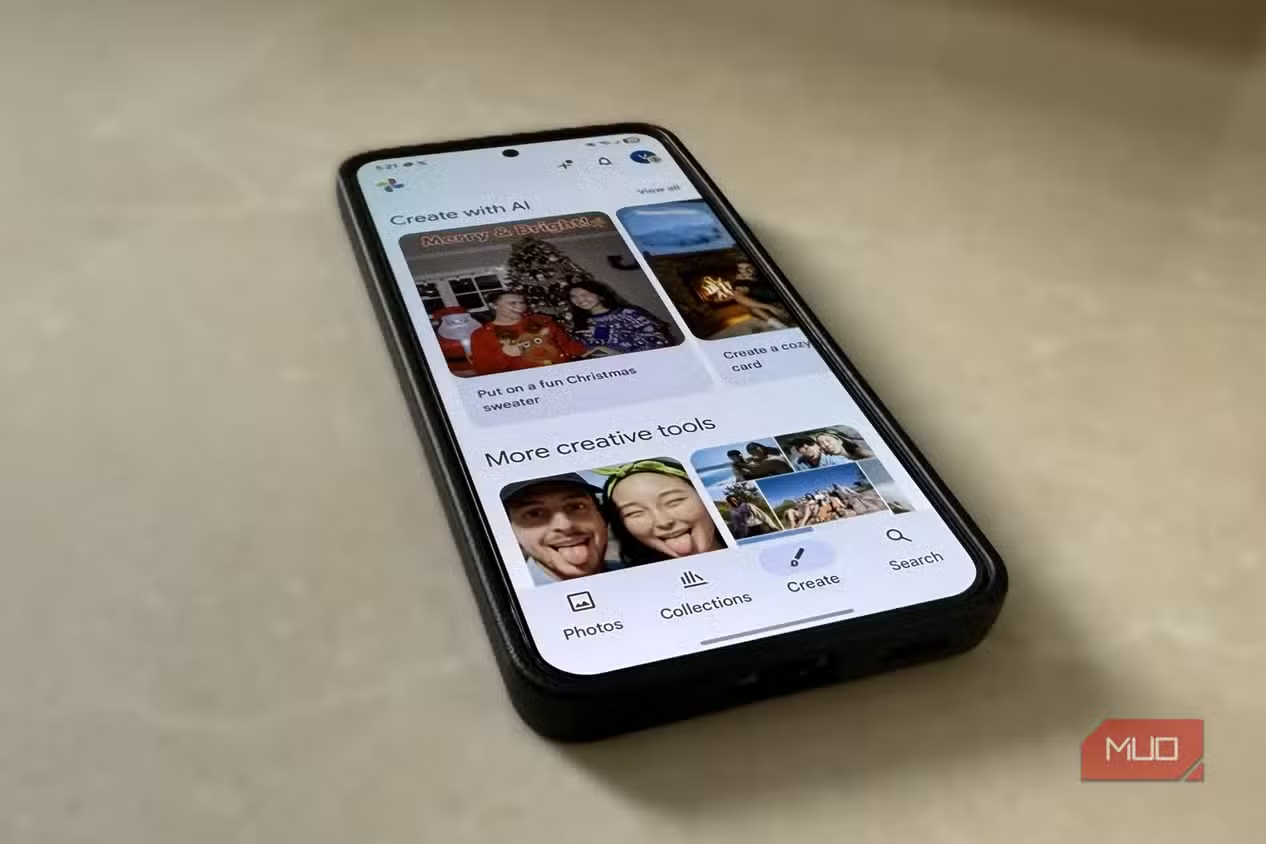
เอฟเฟ็กต์ “ประกายระยิบระยับ” รอบวัตถุใน Google Photos ถูกออกแบบมาเพื่อบอกเราว่าส่วนไหนของภาพสามารถนำไปสร้างสติกเกอร์ได้ มองผิวเผินมันดูสนุก แต่เมื่อใช้งานแอปบ่อยๆ โดยไม่ได้สนใจการทำสติกเกอร์ เอฟเฟ็กต์ที่กระพริบขึ้นตลอดเวลากลับช่วยสร้างความวุ่นวายให้สายตามากกว่าความสะดวก. สิ่งที่ผู้ใช้จำนวนไม่น้อยค้นพบก็คือ เมื่อมีลูกเล่นภาพเคลื่อนไหวมากเกินไป การโฟกัสกับเนื้อหาหลักในภาพ เช่นใบหน้าคนที่เรารักหรือรายละเอียดทริปสำคัญ กลายเป็นเรื่องเหนื่อยกว่าเดิม. การไปปิดเอฟเฟ็กต์เหล่านี้ในเมนูตั้งค่าจึงไม่ใช่เรื่องยึดติดว่าต้อง “มินิมอล” แต่เป็นการปกป้องสมาธิของตัวเอง ให้แอปทำหน้าที่เป็นคลังภาพ ไม่ใช่เวทีโชว์ลูกเล่นภาพเคลื่อนไหวตลอดเวลา.
วิธีจัดการ Face Groups: หยุดให้รูปคนแปลกหน้าขึ้นมาคั่นกลางคนใกล้ตัว
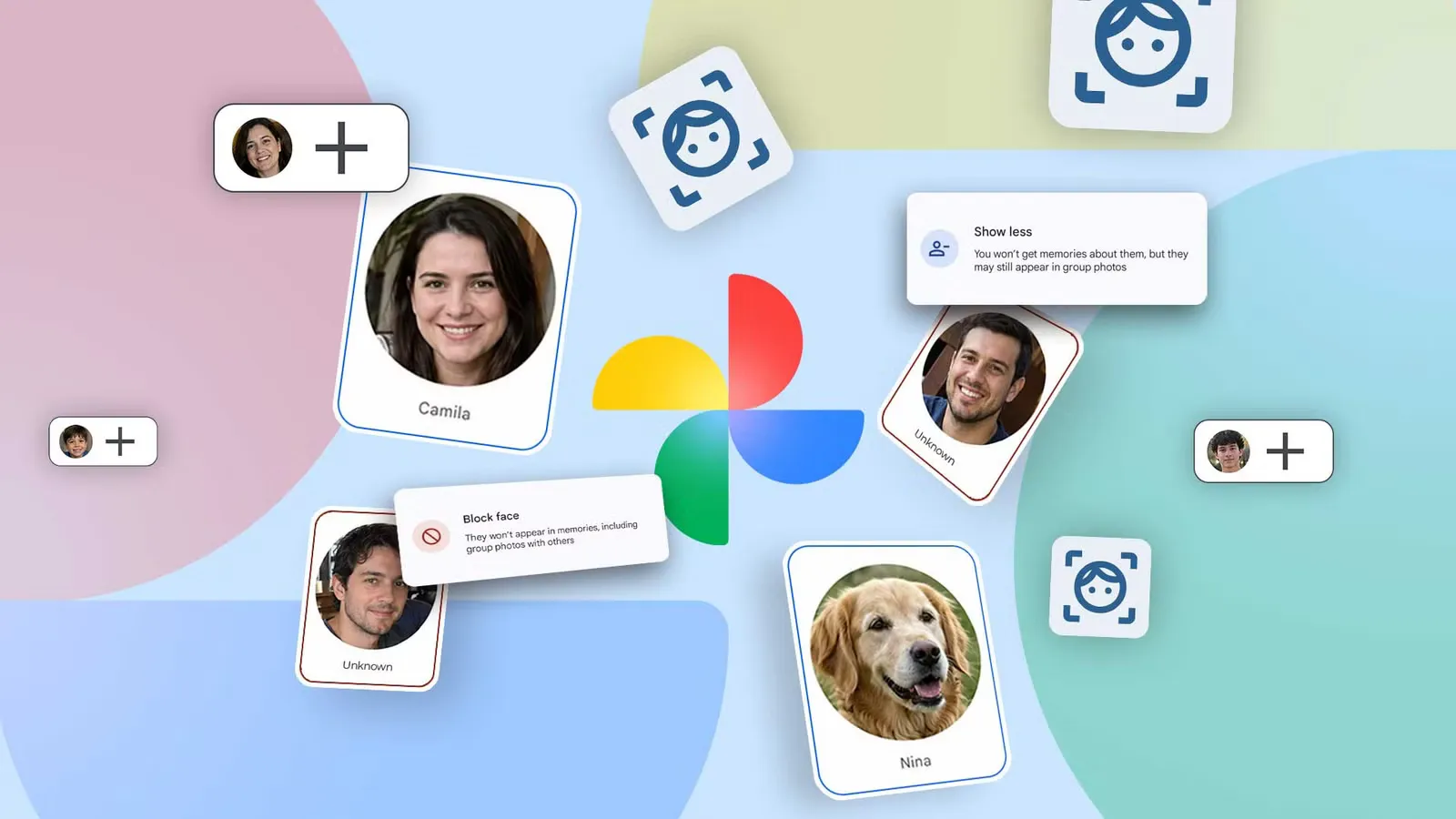
ปัญหาที่กวนใจที่สุดของผู้ใช้จำนวนมากคือ Google Photos ชอบเสนอความทรงจำของคนที่แทบไม่สนิท หรือใส่ใบหน้าคนไม่รู้จักเข้ามาปนกับคนในครอบครัวในหน้า People & pets และเมนูความทรงจำ. เบื้องหลังมาจากนิสัย “ปล่อยให้แอปเดาเอง” นานเกินไป จน Face Groups ถูกสร้างขึ้นแบบผิดๆ และไม่มีใครคอยตรวจงานเลย. หากคุณอยากแก้ไข Google Photos faces ให้ตรงชีวิตจริง ต้องยอมลงทุนเวลาฝึกระบบด้วยตัวเองไปสักพัก: เข้าไปที่ Photos > Collections > People & pets เพื่อดูและจัดการทุกกลุ่มใบหน้าที่ระบบสร้าง. เมื่อเจอกลุ่มใบหน้าที่ไม่มีชื่อ ให้แตะเข้าไปแล้วกด Add name เพื่อใส่ชื่อใหม่หรือเชื่อมกับโปรไฟล์ที่มีอยู่ การทำแบบนี้จะรวมรูปและวิดีโอที่เกี่ยวข้องเข้าเป็นกลุ่มเดียว พร้อมฝึกให้ระบบจดจำใบหน้าได้แม่นขึ้นในอนาคต.
เคลียร์ใบหน้าที่ไม่ต้องการออกจาก People & pets โดยไม่ลบรูป
เมื่อใช้งานไปนานๆ คุณมักจะพบกลุ่มใบหน้าของคนที่ไม่เกี่ยวข้อง หรือกลุ่มใบหน้าที่ระบบจับผิดเข้ามาอยู่ในคอลเลกชันของคุณเต็มไปหมด. หากปล่อยไว้ แกลเลอรีจะรกและทำให้ความทรงจำของคนสำคัญถูกกลบด้วยคนแปลกหน้า การแก้ต้องทำแบบลงรายละเอียด: แตะเข้าไปที่โปรไฟล์ใบหน้าที่ไม่ต้องการ เปิดเครื่องมือจัดการรูป แล้วกดเมนูสามจุดเลือก Remove photos จากนั้นเลือกทุกภาพและวิดีโอที่ผูกกับโมเดลใบหน้ากลุ่มนั้นให้หมด การล้างคอนเทนต์ทั้งกลุ่มจะทำให้โมเดลใบหน้าถูกลบออกจาก People & pets แต่ไฟล์รูปและวิดีโอจริงในคลังจะไม่ถูกลบตาม. ขั้นตอนนี้อาจดูยุ่งยาก แต่เมื่อทำซ้ำกับกลุ่มที่ผิดทั้งหมด ผลลัพธ์คือคลังภาพที่สะอาดขึ้น และระบบไม่สร้างกลุ่มใบหน้าคนแปลกๆ ขึ้นมาโดยไม่จำเป็นอีกต่อไป.
ตั้งค่าความเป็นส่วนตัว: เปิดหรือปิด Face Groups อย่างมีสติ
คำถามสำคัญคือควรเปิด Face Groups ต่อไปหรือปิดทิ้งเพื่อความสบายใจ ด้านหนึ่ง การเปิดช่วยให้ค้นหารูปได้เร็วขึ้น จัดอัลบั้มทริปได้ง่าย และดึงรูปคนสำคัญมารวมกันได้ด้วยไม่กี่ครั้งแตะ. แต่อีกด้านหนึ่ง การปล่อยให้ระบบทำงานโดยไม่มีการตรวจสอบทำให้เกิดข้อผิดพลาดอย่างกลุ่มใบหน้าแปลกๆ หรือการไม่รู้จำคนใกล้ตัว ซึ่งสะท้อนให้เห็นว่าความสะดวกแลกมากับความยุ่งเหยิงได้เสมอ. หากคุณไม่สนใจฟีเจอร์ค้นหาและจัดกลุ่มใบหน้าเลย การปิด Face Groups จะตัดการเข้าถึงข้อมูลใบหน้าออกไปและช่วยลดปัญหาบั๊กของการรู้จำใบหน้าโดยสิ้นเชิง. สำหรับคนที่ต้องการใช้ต่อ วิธีคิดที่สมดุลคือเปิดฟีเจอร์นี้ไว้ แต่หมั่นเข้าไปรีวิวกลุ่มใบหน้า และใช้หน้าจอทบทวนข้อเสนอรวมกลุ่มใบหน้า (face suggestion review) เพื่อช่วยฝึกระบบไม่ให้จับคู่ผิดในอนาคต.
สรุป: ปรับเล็กน้อยใน Google Photos แต่ได้พื้นที่ภาพและความเป็นส่วนตัวกลับมา
การใช้ Google Photos โดยปล่อยดีฟอลต์ทั้งหมดเหมือนการให้คนอื่นมาจัดกรอบรูปในบ้านแทนเรา แล้วบ่นว่ากำแพงดูรกเกินไป การปิดเอฟเฟ็กต์ภาพที่รบกวนสายตา และลงแรงสักระยะเพื่อจัดระเบียบ Face Groups กับใบหน้าที่ไม่ต้องการ ช่วยให้เราได้ทั้งความสบายตาและความเป็นส่วนตัวกลับมา โดยไม่ต้องย้ายไปใช้แอปอื่นเลย. คลังภาพจะชัดขึ้นว่าคนไหนคือวงใน คนไหนคือคนผ่านทาง และความทรงจำที่ระบบเสนอจะแม่นขึ้นเมื่อเราเป็นคนสอนมันด้วยตัวเอง การตั้งค่า Google Photos privacy ไม่ใช่เรื่องเทคนิคยาก แต่มันคือการยืนยันสิทธิ์ว่าใครควบคุมเรื่องราวในรูปถ่ายของเรากันแน่: แอป หรือเจ้าของความทรงจำตัวจริง.