
ทำไมต้องตรวจรูปซ้ำใน Google Photos ตั้งแต่ตอนนี้
การลบรูปซ้ำ Google Photos คือกระบวนการตรวจสอบและลบภาพถ่ายหรือวิดีโอที่ซ้ำกันหรือใกล้เคียงกันมาก รวมถึงสกรีนช็อตและไฟล์ขยะที่ไม่จำเป็นออกจากคลังรูป เพื่อเพิ่มพื้นที่จัดเก็บ ประหยัดพื้นที่โทรศัพท์ และลดการบวมของคลาวด์ที่แชร์ร่วมกับบริการอื่นในบัญชีเดียวกัน โดยใช้เครื่องมือฟรีและฟีเจอร์ที่มีอยู่แล้วโดยไม่ต้องสมัครสมาชิกเพิ่ม
ประเด็นคือ Google Photos ไม่ได้ฉลาดถึงขั้นกันรูปซ้ำออกจากชีวิตคุณให้หมด มันสำรองทุกช็อตที่คุณถ่าย รวมถึงรูปมุมเดิมหลายใบ ภาพเบลอ และสกรีนช็อตที่ไม่เคยเปิดดูอีก ทำให้พื้นที่ 15GB หมดเร็วแบบไม่รู้ตัว เมื่อรวมกับไฟล์จาก Drive และอีเมล พื้นที่ฟรียิ่งหายไว การปล่อยให้รูปและวิดีโอสะสมไปเรื่อยๆ เท่ากับคุณกำลังยอมให้ความทรงจำที่ไม่ได้มีคุณค่ามากนักมากินพื้นที่ของรูปสำคัญ และผลักให้คุณไปสมัครคลาวด์แบบเสียเงินโดยไม่จำเป็น ทั้งที่มีคนเคลียร์คลังรูปได้เกือบ 5GB ภายในไม่ถึง 10 นาทีด้วยเครื่องมือที่ติดมากับระบบ

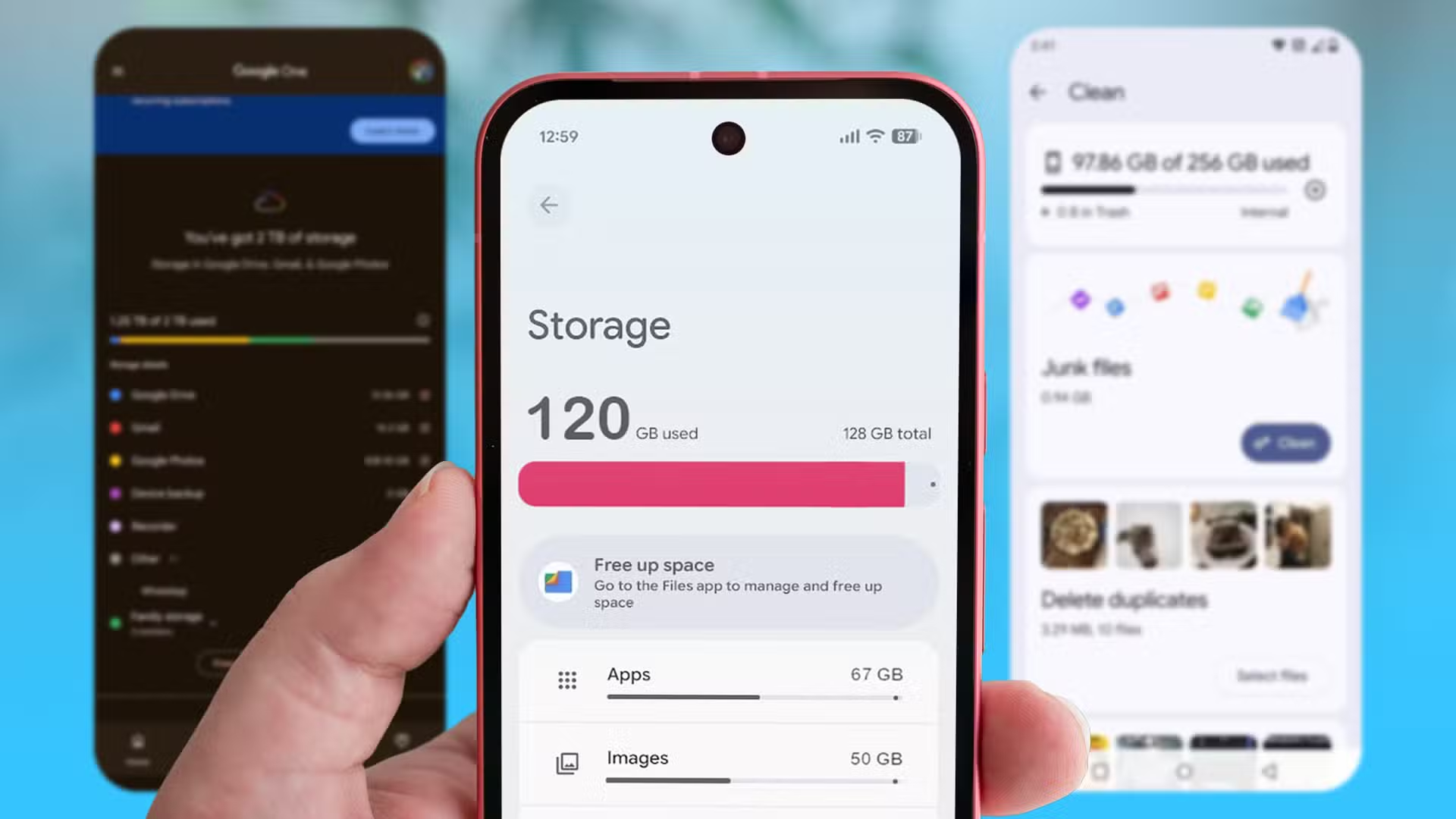
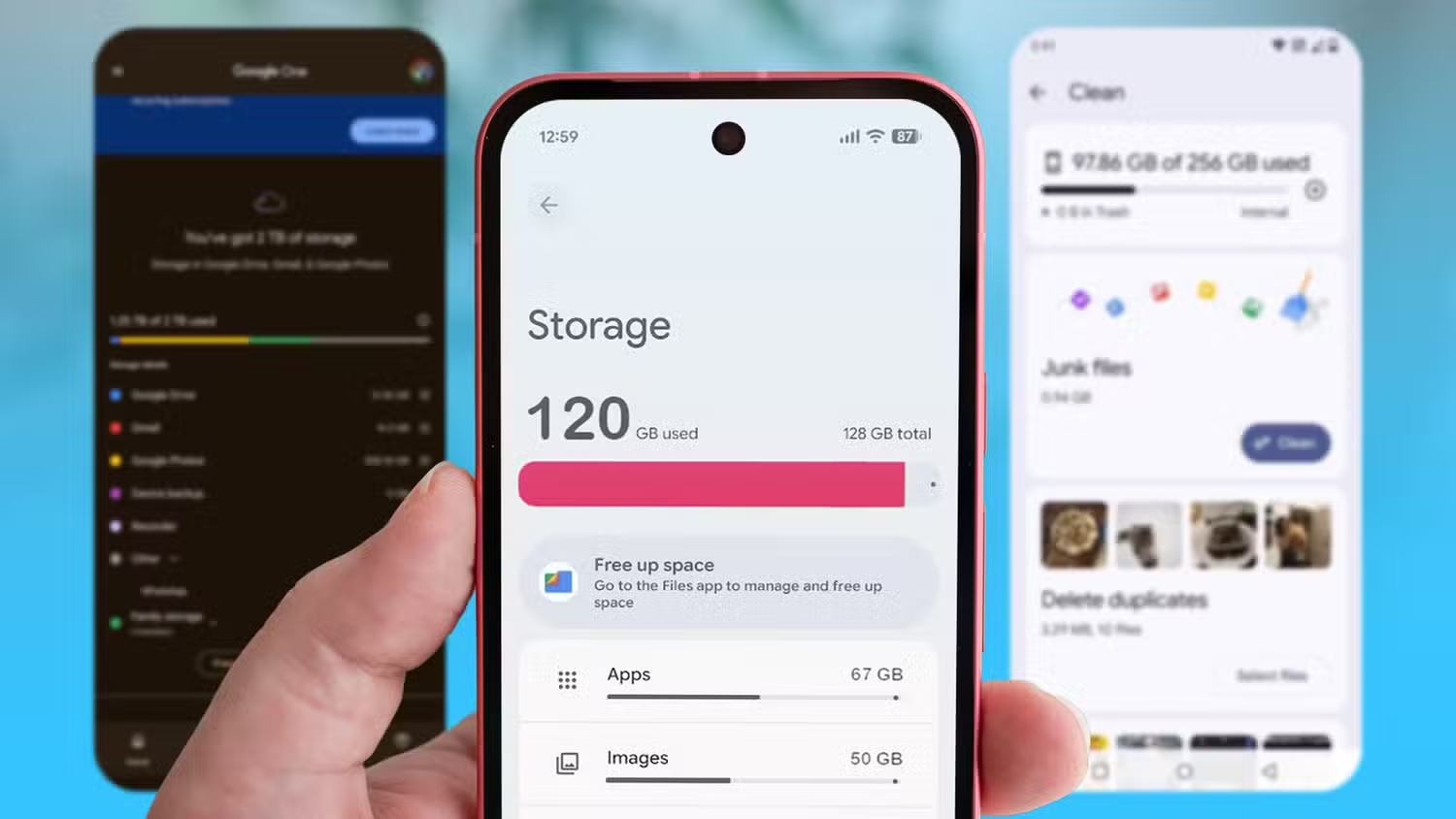
ขั้นตอนที่ 1 ใช้ Files by Google ไล่จับตัวกินพื้นที่
ถ้าคุณอยากทำความสะอาด Google Photos ให้ได้ผล ต้องเริ่มจากการดูทั้งเครื่อง ไม่ใช่แค่ในแอปภาพเท่านั้น จุดเริ่มที่ง่ายและฟรีคือแอป Files by Google ที่มาพร้อมฟีเจอร์ Clean ซึ่งออกแบบมาเพื่อหาตัวการกินพื้นที่แบบอัตโนมัติ
- เปิดแอป Files แล้วแตะไอคอนเมนูด้านซ้าย เลือกแท็บ Clean จากนั้นรอให้ระบบสแกน
- ดูผลการสแกนที่จัดหมวดหมู่ไฟล์ใหญ่ รูปซ้ำ รูปเบลอ สกรีนช็อตเก่า และไฟล์ขยะ พร้อมตัวเลขพื้นที่ที่ใช้แต่ละหมวด
- เริ่มลบจากสิ่งที่หนักที่สุด เช่น วิดีโอขนาดใหญ่และภาพซ้ำ เพราะสองอย่างนี้มักเป็นตัวหลักที่กินพื้นที่มากที่สุด
- ยืนยันการลบและปล่อยให้แอปจัดการไฟล์ให้คุณในไม่กี่แตะ
ข้อดีคือ Clean จะสแกนทั้งพื้นที่เครื่อง ไม่ใช่เฉพาะรูปใน Google Photos จึงเจอวิดีโอที่โหลดมา รูปที่ถูกส่งต่อ และไฟล์ค้างที่คุณลืมไปแล้ว โดยมีคำกล่าวหนึ่งที่ควรจำคือ “ในเวลาไม่ถึง 10 นาที ฉันเคลียร์พื้นที่ได้เกือบ 5GB” ซึ่งแสดงว่าการตรวจหนึ่งครั้งให้ผลชัดเจนมาก

ขั้นตอนที่ 2 ลบรูปซ้ำ Google Photos และจัดการวิดีโอตัวหนัก
เมื่อจัดการไฟล์ระดับเครื่องแล้ว ถึงเวลาลงลึกใน Google Photos เอง จุดที่หลายคนมองข้ามคือการลบรูปซ้ำ Google Photos และวิดีโอหลายคลิปของเหตุการณ์เดียวกัน รูปสัตว์เลี้ยงหรือรูปถ่ายหลายช็อตแบบแทบไม่ต่างกันเหล่านี้สะสมเร็วมากและกินพื้นที่โดยไม่เพิ่มคุณค่าความทรงจำ
- เปิด Google Photos ไปที่เมนูจัดการพื้นที่หรือเครื่องมือที่เสนอการลบไฟล์ซ้ำและไฟล์ไม่ค่อยคม เพื่อทำความสะอาด Google Photos แบบอัตโนมัติบางส่วน
- เลือกชุดรูปที่คล้ายกัน แล้วเก็บไว้แค่ 1–2 ใบที่ดีที่สุด ที่เหลือให้ลบออกเพื่อเพิ่มพื้นที่จัดเก็บ โดยเฉพาะภาพเกือบเหมือนกันทั้งหมด
- ตรวจวิดีโอ โดยโฟกัสที่คลิป 4K หรือคลิปยาว เพราะ 1 นาทีของวิดีโอความละเอียดสูงกินพื้นที่มากกว่ารูปหลายร้อยใบ รวมกันไม่กี่คลิปอาจใหญ่กว่าคลังรูปทั้งโฟลเดอร์
- ลบคลิปทดลอง ถ่ายซ้ำ หรือวิดีโอที่ไม่ได้มีความหมายมากนักออกให้หมด เพื่อคืนกิกะไบต์อย่างรวดเร็ว
ผู้ใช้รายหนึ่งพบว่า วิดีโอไม่กี่คลิปกินพื้นที่มากกว่ารูปเป็นพันรูป และการลบคลิปเหล่านี้ช่วยคืนพื้นที่ไปหลายกิกะไบต์ในเวลาไม่นาน ถ้าพื้นที่คุณหายไปเร็วเกินคาด มีโอกาสสูงที่วิดีโอคือผู้ร้ายตัวจริง
ขั้นตอนที่ 3 ใช้ PhotoSwooper เปลี่ยนงานลบรูปให้เหมือนเล่นเกม
ปัญหาของคนที่ชอบถ่ายหลายช็อตเหมือนกันคือไม่เคยกลับมาลบรูปซ้ำออก ทำให้ต้องไปเพิ่มพื้นที่จัดเก็บด้วยการสมัครคลาวด์แบบเสียเงิน ทั้งที่ทางออกคือการแบ่งเวลาเคลียร์รูปทีละนิดด้วยแอปฟรีอย่าง PhotoSwooper ซึ่งออกแบบมาให้ลบภาพได้เหมือนเล่นแอปเดตคู่ โดยปัดซ้ายเพื่อลบและปัดขวาเพื่อเก็บรูปในคลัง
- ติดตั้ง PhotoSwooper แล้วกำหนดจำนวนรูปที่จะตรวจต่อรอบ เช่น 60 หรือ 100 ภาพ เพื่อให้ภาระไม่หนักเกินไป
- ปัดซ้ายเพื่อลบ ปัดขวาเพื่อเก็บ จุดสำคัญคือรูปจะถูกสุ่มลำดับ ทำให้คุณไม่เบื่อกับการไล่ลบรูปตามลำดับเวลา
- เมื่อปัดครบหนึ่งชุด ให้เข้าไปที่หน้าทบทวน เพื่อตรวจอีกรอบก่อนยืนยันการลบ รูปที่ปัดซ้ายจะยังไม่ถูกลบทันที คุณจึงแก้ไขความผิดพลาดได้
- ทำกิจวัตรแบบนี้สั้นๆ สัปดาห์ละไม่กี่ครั้ง เพื่อเก็บกวาดรูปซ้ำและสกรีนช็อตค้างสะสมอย่างต่อเนื่อง
ผู้ใช้รายหนึ่งบอกว่า เขาลบรูปเกือบเหมือนกันออกจนได้พื้นที่โทรศัพท์กลับมาประมาณ 10GB ในเวลาเพียง 10 นาที นี่คือหลักฐานว่าการเคลียร์รูปครั้งละน้อยแต่สม่ำเสมอ สามารถประหยัดพื้นที่โทรศัพท์ได้มากโดยไม่ต้องเสียเงินให้แพ็กเกจคลาวด์เพิ่ม
ขั้นตอนที่ 4 เลี่ยงความผิดพลาด และทำให้การตรวจคลังรูปเป็นนิสัย
จุดพลาดใหญ่ที่ทำให้หลายคนเจ็บใจคือการลบผิดที่ มีคนจำนวนไม่น้อยลบรูปออกจากแอปในเครื่อง แล้วเพิ่งรู้ทีหลังว่ารูปในคลาวด์หายไปด้วย เพราะ Google Photos ซิงก์คลังรูป เมื่อเปิดการสำรองข้อมูล การลบจากแอปจะลบทั้งสำเนาในเครื่องและในบัญชีพร้อมกัน
- ถ้าต้องการประหยัดพื้นที่โทรศัพท์แต่ยังอยากเก็บสำรองไว้ ให้เปิดรูป แตะเมนูสามจุด แล้วเลือก Delete from device เพื่อเอาออกจากเครื่องแต่คงไฟล์สำรองในคลาวด์
- หากเลือกไปที่ถังขยะ รูปจะถูกลบออกจากบัญชีทั้งหมดและจากอุปกรณ์ที่ซิงก์ร่วมกัน โดยจะพักอยู่ในถังขยะ 60 วันก่อนหายถาวร
- เลี่ยงนิสัยถ่ายหลายช็อตแต่ไม่เคยลบเวอร์ชันเก่า รวมถึงปล่อยสกรีนช็อตค้าง เพราะสองอย่างนี้คือกองไฟล์ไร้ค่าแต่กินพื้นที่มหาศาล
- ตั้งกติกาให้ตัวเอง เช่น ตรวจคลังรูป 10 นาทีทุก 1–2 เดือน เพื่อกันไม่ให้ต้องมานั่งเคลียร์แบบโหมดวิกฤติในภายหลัง
มีคำกล่าวที่น่าเอาอย่างคือ การตรวจคลังรูปสั้นๆ ทุกไม่กี่เดือนช่วยกันไม่ให้ต้องมาทำความสะอาดล็อตใหญ่แบบรีบๆ และเสี่ยงลบรูปสำคัญทิ้งในภายหลัง เมื่อคุณมองการทำความสะอาด Google Photos เป็นนิสัยเล็กๆ ไม่ใช่งานใหญ่ พื้นที่ว่างและประสิทธิภาพเครื่องก็จะดีขึ้นระยะยาวโดยไม่ต้องจ่ายเพิ่ม