
Claude built-in skills คืออะไร และเหมาะกับใคร
Claude built-in skills คือชุดความสามารถในตัว Claude ที่ช่วยสร้างและแก้ไขไฟล์ Word Excel PDF และ PowerPoint ให้เสร็จเป็นไฟล์จริงจากคำสั่งภาษาแบบสนทนา โดยไม่ต้องเขียนสูตร ไม่ต้องรู้ syntax หรือดาวน์โหลดปลั๊กอินเพิ่ม ทำให้การทำงาน Office ด้วย AI กลายเป็นการพิมพ์บอกงานเหมือนเล่าให้เพื่อนฟังแล้วรอรับไฟล์ DOCX XLSX PDF หรือ PPTX พร้อมดาวน์โหลด. เหมาะกับคนทำงานออฟฟิศ ทีมเอกสาร นักการตลาด และคนที่ต้องจัดรูปแบบข้อมูลบ่อยแต่ไม่อยากเสียเวลากับการจัดหน้าและดูสูตร Excel ยาว ๆ.
จุดสำคัญคือ Claude ไม่ได้ให้แค่ข้อความดิบ แต่สร้างไฟล์ที่มีการจัดรูปแบบ สูตร กราฟ และเลย์เอาต์หน้าให้เรียบร้อย สามารถเปิดต่อในโปรแกรม Office แล้วแก้ไขเองได้. คุณจึงใช้ Claude AI สำหรับ Excel เพื่อคำนวณและทำกราฟ หรือใช้สkill Word/PowerPoint เพื่อเตรียมรายงานและสไลด์อย่างรวดเร็ว ทั้งหมดนี้คือการสร้างเอกสาร AI อัตโนมัติ จากคำสั่งธรรมดาในภาษาอังกฤษหรือภาษาอื่นที่คุณถนัด.
เตรียมระบบ: เปิดใช้ Claude built-in skills และตั้งค่า permission
ก่อนจะสั่ง Claude ทำงานออฟฟิศให้ คุณต้องเปิดความสามารถที่เกี่ยวข้องเสียก่อน เพื่อให้ Claude สร้างเอกสาร AI อัตโนมัติได้จริง ขั้นแรกคือเปิดการสร้างไฟล์และโค้ด จากนั้นจึงเปิดใช้ Claude built-in skills ทั้งสี่ตัว ได้แก่ Word Excel PDF และ PowerPoint. อีกส่วนที่สำคัญคือระบบ permission mode ใน Claude Code ซึ่งช่วยให้การอัตโนมัติทำงานได้อย่างปลอดภัย โดยค่าเริ่มต้นจะเป็น read only และสามารถเปลี่ยนไปใช้โหมดอื่น เช่น acceptEdits plan auto dontAsk หรือ bypassPermissions ได้.
- เปิด Claude แล้วคลิกชื่อหรืออักษรย่อของคุณมุมซ้ายล่าง จากนั้นเลือก Settings
- ไปที่หัวข้อ Capabilities แล้วตรวจสอบให้แน่ใจว่าเปิด Code execution และ file creation อยู่
- กลับมาหน้าหลักของ Claude เลือก Customize แล้วเข้าเมนู Skills
- เปิดสวิตช์ Claude built-in skills สำหรับ Word documents, Excel spreadsheets, PDFs และ PowerPoint presentations ตามที่ต้องใช้
- หากคุณใช้ Claude Code ให้ตรวจค่า permissions ในไฟล์ .claude/settings.local.json หรือ ~/.claude.json แล้วตั้ง defaultMode เป็น "auto" หรือโหมดที่คุณต้องการ เช่นตัวอย่าง `{ "permissions": { "defaultMode": "auto", "allow": ["Read","Grep","WebSearch"], "ask": ["Bash"], "deny": ["Bash(rm -rf *)","Edit(~/.ssh/*)"] } }` เพื่อให้ระบบช่วยจัดการความเสี่ยง
หากไม่เห็นเมนู Skills ให้กลับไปตรวจว่าคุณเปิด Code execution และ file creation แล้วหรือยัง และสำหรับบัญชี Team หรือ Enterprise อาจต้องให้ผู้ดูแลระบบเปิดการใช้ skills ให้ก่อน. ส่วนด้านความปลอดภัย Auto mode ถูกออกแบบให้ตรวจสอบการกระทำที่เสี่ยงหลายมุมมอง เช่น การแก้ไขไฟล์ การใช้ข้อมูลสำคัญ หรือการเรียกระบบภายนอก เพื่อหลีกเลี่ยงการทำงานที่ไม่ปลอดภัย. ข้อควรระวังคืออย่าใช้โหมดที่ข้าม permission ทั้งหมด เพราะจะเปิดทางให้ action อันตรายผ่านได้ง่าย.
ให้ Claude สร้าง Word Excel PDF และ PowerPoint จากคำสั่งธรรมดา
เมื่อเปิด Claude built-in skills แล้ว การทำงาน Office ด้วย AI จะใช้แค่การบอกงานด้วยภาษาปกติ ไม่ต้องเลือกสkillทีละตัวหรือกดเมนูซับซ้อน เมื่อคุณสั่งงานและระบุประเภทไฟล์ปลายทาง เช่น DOCX XLSX PDF หรือ PPTX Claude จะสร้างไฟล์ที่พร้อมดาวน์โหลดให้อัตโนมัติ. ตัว Word skill จะช่วยจัดเรียงโน้ตหรือร่างบทความให้กลายเป็นเอกสารที่อ่านง่าย มีหัวข้อชัด การจัดรูปแบบสะอาด และยังคงโครงสร้างเดิม เช่นลิงก์และคำพูดอ้างอิงไว้ครบ.
ด้าน Claude AI สำหรับ Excel คุณสามารถส่งข้อมูลเป็นตาราง CSV หรือรูปภาพที่มีตัวเลข แล้วบอก Claude เป็นประโยคง่าย ๆ ให้สร้างสเปรดชีตที่มีสูตรรวมยอดตามหมวด สูตรรวมยอดทั้งหมด และกราฟแท่งเปรียบเทียบแต่ละหมวด พร้อมจัดหัวตารางให้ชัดเจนและส่งออกเป็นไฟล์ XLSX. ส่วน PDF skill ช่วยนำข้อความหรือรูปไปจัดเป็น PDF หน้าเดียวที่อ่านง่าย หรือดึงตารางจาก PDF ที่คัดลอกยากมาสร้างไฟล์ใหม่ได้. PowerPoint skill ก็แปลงเอกสารยาวให้กลายเป็นสไลด์ PPTX แบบแก้ไขได้ โดยแบ่งเป็น 8 สไลด์ แต่ละสไลด์มีหนึ่งประเด็นหลัก และสไลด์สรุปตอนท้าย พร้อมดีไซน์ที่สะอาดมีสีสัน.
จัดการความเสี่ยงด้วย Claude Code permission และหลีกเลี่ยงข้อผิดพลาดยอดฮิต
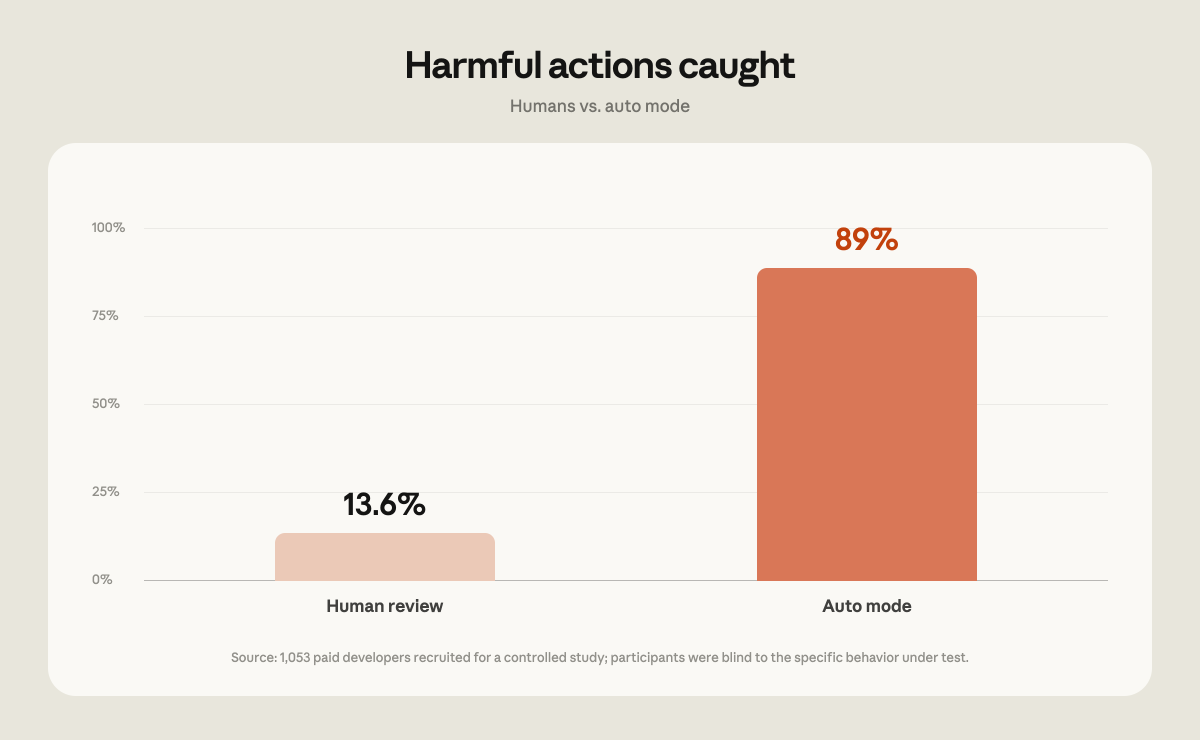
เมื่อใช้ Claude สร้างเอกสาร AI อัตโนมัติ การให้สิทธิ์ทำงานกับไฟล์หรือระบบต่าง ๆ เป็นเรื่องสำคัญ Claude Code มี permission mode ที่ช่วยให้คุณควบคุมการอ่าน แก้ไข หรือรันคำสั่ง โดยค่า default เป็น read only และสามารถปรับเป็น auto หรือโหมดอื่นเพื่อให้ workflow ลื่นขึ้นโดยยังมีระบบ classifier คอยคัดกรองงานที่เสี่ยง. Auto mode จะพิจารณาว่าการแก้ไขไฟล์นั้นย้อนกลับได้หรือไม่ อยู่ในกรอบงานตาม prompt หรือเกี่ยวข้องกับข้อมูลสำคัญและระบบภายนอกแค่ไหน เพื่อช่วยบล็อก action ที่อันตรายมากกว่าการใช้ whitelist/blacklist แบบง่าย. "จากข้อมูลของ Anthropic นั้นพบว่า Auto mode ตรวจจับ action ที่อันตรายได้ดีกว่าคนมาก ๆ นั่นคือช่วยเพิ่มความปลอดภัยของการทำงานมากยิ่งขึ้น".
ข้อผิดพลาดที่พบบ่อยคือการกดอนุญาตการทำงานโดยไม่อ่านเลย ทำให้เสี่ยงต่อการลบไฟล์ผิดหรือเรียกใช้คำสั่งที่กระทบระบบอื่นโดยไม่ตั้งใจ. อีกข้อคือพึ่ง Claude จนลืมตรวจงาน ทั้งที่ AI อาจสร้างสูตรผิด หรือจัดรูปแบบบางส่วนไม่ตรงที่ต้องการ ผู้เขียนจากแหล่งข้อมูลเตือนชัดว่าแม้ Claude จะช่วยประหยัดเวลามาก แต่ผู้ใช้ยังควรตรวจทุกไฟล์ที่ระบบสร้างก่อนนำไปใช้จริง. ดังนั้นเมื่อระบบถามให้ allow/deny action ใน Claude Code ให้สละเวลานิดหน่อยอ่านให้ครบ และทุกครั้งที่ได้ไฟล์ DOCX XLSX PDF หรือ PPTX มา ให้เปิดดูสูตร เนื้อหา และเลย์เอาต์ก่อนส่งต่อ.
สรุป: ใช้ Claude ทำงาน Office ได้เร็วขึ้น แต่คุณต้องเป็นคนตรวจงานสุดท้าย
เมื่อเปิดใช้ Claude built-in skills และตั้งค่า permission ให้เหมาะ การทำงาน Office ด้วย AI จะเหมือนมีผู้ช่วยที่รู้ Word Excel PDF และ PowerPoint คอยจัดไฟล์ให้จากคำสั่งธรรมดา ไม่ต้องเขียนสูตรหรือเสียเวลากับการจัดหน้าอีกต่อไป. Claude AI สำหรับ Excel จัดข้อมูลและสูตรให้ ส่วนสkill Word, PDF และ PowerPoint ก็ช่วยให้คุณเปลี่ยนโน้ตและรายงานเป็นเอกสารและสไลด์พร้อมใช้ได้ในเวลาไม่นาน. อย่างไรก็ตาม จุดที่ต้องจำไว้คือ AI ยังผิดได้ คุณจึงควรดูทุกไฟล์ที่ Claude สร้าง ตรวจทั้งเนื้อหา สูตร และการจัดรูปแบบ รวมถึงอ่านทุกคำขออนุญาตใน Claude Code ก่อนอนุมัติ การใช้ให้คุ้มคือปล่อยให้ Claude ทำงานซ้ำ ๆ แทนคุณ แล้วให้คุณโฟกัสกับการคิด วิเคราะห์ และสรุปงาน ส่วนการตรวจงานสุดท้ายให้ถือเป็นขั้นบังคับทุกครั้ง.