
ตัวเลือกอันดับหนึ่ง: ทำไม Opal เหมาะกับคนส่วนใหญ่
แอปควบคุมเวลาหน้าจอคือเครื่องมือที่ช่วยติดตามและจำกัดการใช้งานมือถือหรือแท็บเล็ต ผ่านการตั้งเวลาบล็อกแอป การจำกัดการแจ้งเตือน และการรายงานสถิติการใช้เพื่อให้ผู้ใช้กลับมาควบคุมสมาธิ สุขภาพดิจิทัล และการใช้ชีวิตประจำวันได้อย่างมีสติและยั่งยืนมากขึ้น.
ตัวเลือกที่ควรแนะนำเป็นอันดับแรกสำหรับคนส่วนใหญ่คือ Opal เพราะให้ชุดฟีเจอร์จัดการเวลาหน้าจอแบบข้ามแพลตฟอร์มที่ครบเครื่องที่สุด ทั้งบน iOS, Android และเบราว์เซอร์เดสก์ท็อป คุณจะได้ทั้งการบล็อกแบบเซสชันเพื่อกันแอปเสียเวลาในช่วงโฟกัส และระบบโค้ชอัจฉริยะที่เรียนรู้พฤติกรรมการใช้ของคุณแล้วเสนอขีดจำกัดที่เหมาะสมจริง ไม่ต้องเดาเอง โดยเฉพาะถ้าคุณใช้ระบบนิเวศของ Apple ประสบการณ์ถือว่าลื่นและน่าเชื่อถือที่สุดในกลุ่มเดียวกัน.
จุดอ่อนหลักคือฝั่ง Android ซึ่งมีรายงานว่าการบล็อกทำได้อ่อนกว่า iOS อยู่บ้าง หากคุณใช้ Android ล้วน อาจจับคู่ Opal กับตัวบล็อกเฉพาะทางอย่าง AppBlock เพื่อปิดช่องเลี่ยง แต่ถ้าคุณใช้ iPhone หรือใช้หลายอุปกรณ์ผสมกัน Opal คือแอปลดการใช้มือถือที่สมดุลระหว่าง “บังคับได้จริง” กับ “สะกิดให้มีสติ” ได้ดีที่สุด.
ภาพรวม 10 แอปควบคุมเวลาหน้าจอ และเกณฑ์เลือกที่ควรรู้
ข้อมูลจาก Rescuetime พบว่าคนทั่วไปเปิดดูโทรศัพท์เฉลี่ย 96 ครั้งต่อวันในปี 2025 ตัวเลขนี้อธิบายว่าทำไมแอปควบคุมเวลาหน้าจอถึงกลายเป็นของจำเป็นมากขึ้น ในกลุ่มแอปชั้นนำ 10 อันดับมีทั้งสายบล็อกเข้มงวดอย่าง Opal, Freedom, AppBlock และสายสร้างแรงเสียดทานอย่าง ScreenZen ที่เน้นให้หยุดคิดก่อนเปิดแอป.
ก่อนเลือกซื้อ คุณควรโฟกัสเกณฑ์หลัก 4–5 ข้อ: 1) ประสิทธิภาพการบล็อก ว่าเลี่ยงได้ง่ายหรือไม่ 2) การรองรับหลายแพลตฟอร์ม ถ้าใช้ทั้งมือถือและคอม 3) ความง่ายในการใช้งานและตั้งค่า 4) รูปแบบราคา เช่น สมัครสมาชิกหรือครั้งเดียว และ 5) ความเห็นผู้ใช้และผลการทดสอบจากแหล่งอิสระ.
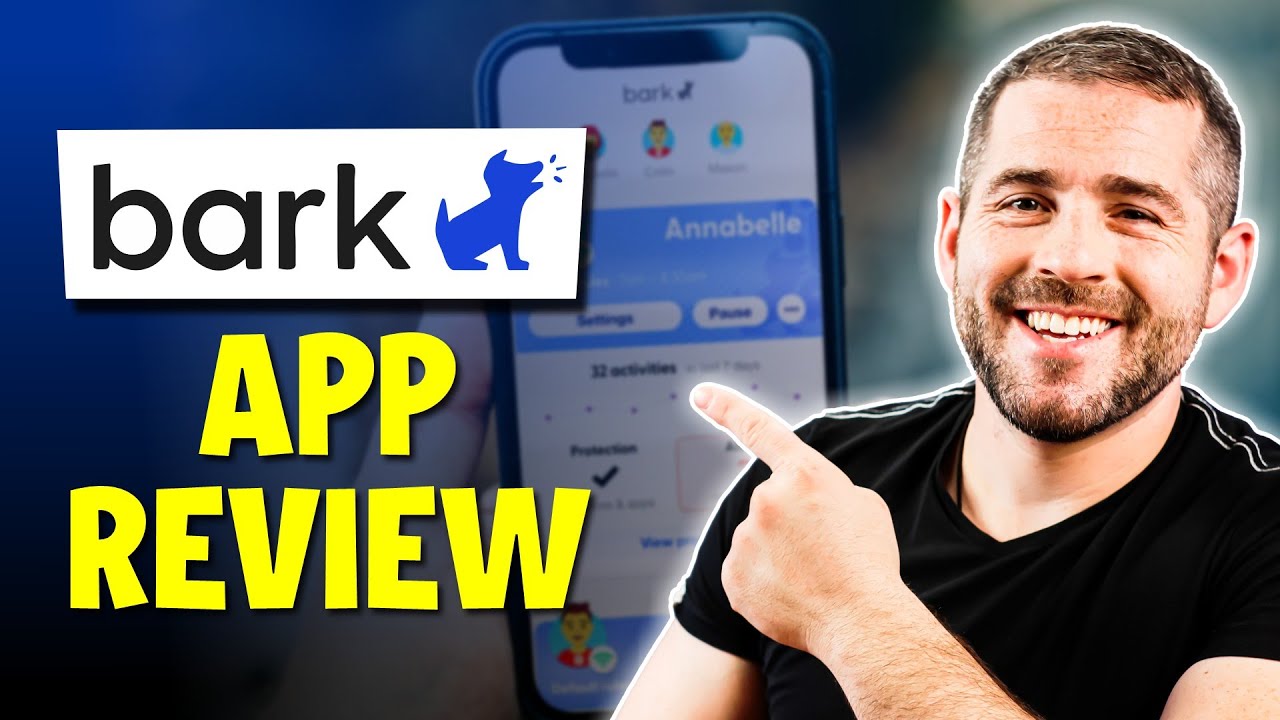
รายชื่อแอปเด่นในตลาดปัจจุบันประกอบด้วย Opal, Freedom, AppBlock, ScreenZen และโซลูชันควบคุมโดยผู้ปกครองอย่าง Qustodio และ Bark ที่ขยายจากการจัดการเวลาใช้โทรศัพท์ไปสู่การกรองเนื้อหาและติดตามความปลอดภัยแบบรอบด้าน.
| คุณสมบัติหลัก | Opal | Freedom |
|---|---|---|
| แนวทางหลัก | บล็อกแบบเซสชัน + โค้ชพฤติกรรม | บล็อกข้ามอุปกรณ์และเว็บไซต์ทั้งระบบ |
| แพลตฟอร์ม | iOS, Android, เดสก์ท็อป | iOS, Android, เดสก์ท็อป, เว็บ |
| สไตล์การควบคุม | กึ่งเข้มงวด กึ่งสะกิดเตือน | เข้มงวด เน้นบังคับใช้งานจริง |
| เหมาะกับใคร | คนทั่วไปที่ต้องการโซลูชันเดียวครอบคลุมทุกอุปกรณ์ | มืออาชีพที่ต้องการบล็อกแรงและซิงก์ทุกอุปกรณ์ |

เปรียบเทียบ Digital Wellbeing, Screen Time, Family Link กับแอปเฉพาะทาง
บน Android ฟีเจอร์ Digital Wellbeing คือเครื่องมือเริ่มต้นที่ทุกคนควรเปิดใช้ก่อน เพราะช่วยดูเวลาหน้าจอแยกตามวันและตามแอป พร้อมตั้งตัวตั้งเวลา (Screen Time controls) ให้แอปล็อกอัตโนมัติเมื่อครบกำหนด. ฟีเจอร์นี้สร้างมาสำหรับผู้ใหญ่ที่ต้องการควบคุมตัวเองเป็นหลัก ไม่ได้ออกแบบให้กันเด็กเลี่ยงระบบได้ยาก.
สำหรับเด็ก Android แนะนำให้ใช้ Google Family Link ตั้งเวลาหน้าจอแทน ไม่ใช่ Digital Wellbeing เพราะ Family Link ให้ผู้ปกครองกำหนดเวลาการใช้งานแต่ละวันและเวลาก่อนนอนได้จากมือถือของตนเอง และล็อกเครื่องลูกได้แน่นหนากว่า. เมื่อเทียบกับเครื่องมือที่ติดมากับระบบปฏิบัติการ แอปเฉพาะทางอย่าง Qustodio และ Bark จะให้ฟีเจอร์ลึกกว่า เช่น การกรองเว็บไซต์ การตรวจสอบกิจกรรมโซเชียล และการติดตามตำแหน่งแบบมีการแจ้งเตือนโซนพื้นที่.
โดยเฉพาะ Bark ซึ่งขึ้นชื่อเรื่องชุดเครื่องมือควบคุมโดยผู้ปกครองที่ครอบคลุมที่สุดชุดหนึ่ง รวมการจัดการเวลาหน้าจอ การกรองเว็บ แอป และการติดตามโลเคชันแบบเรียลไทม์. ขณะที่ Qustodio เด่นในการรวมการจัดการเวลาหน้าจอเต็มรูปแบบเข้ากับการกรองเนื้อหาขั้นสูง ทำให้มันเป็น “โซลูชันการเลี้ยงลูกดิจิทัล” มากกว่าตัวจำกัดเวลาหน้าจอเฉยๆ.
วิธีตั้งค่า Digital Wellbeing บน Android: ทำทีละขั้น
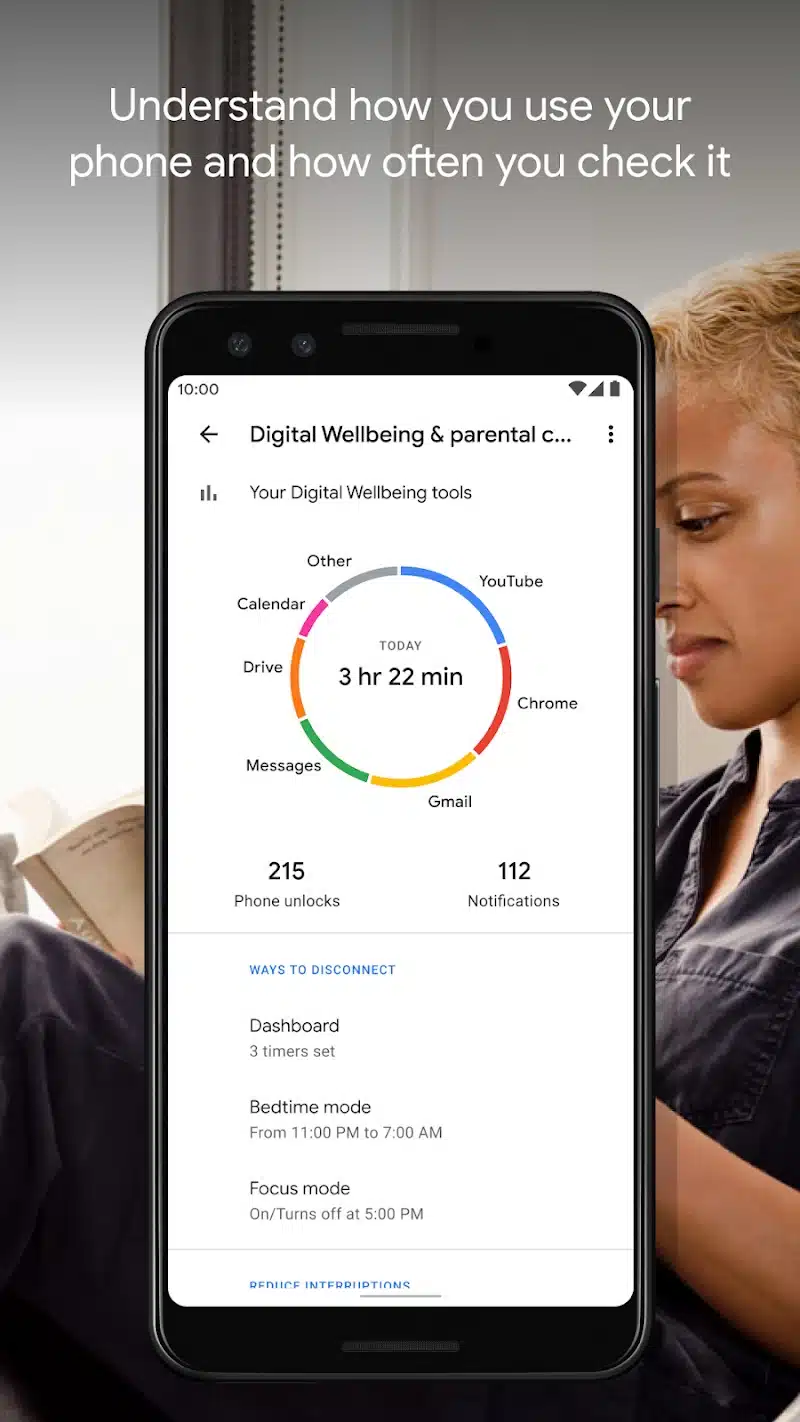
หากคุณใช้ Android หรือแท็บเล็ต Samsung ให้เริ่มจากเปิดดูสถิติการใช้ก่อน เพื่อเห็นภาพว่าเวลาไหลไปกับจอแอปไหนบ้าง เปิดแอปการตั้งค่า แล้วแตะ “Digital Wellbeing” หรือ “Digital Wellbeing และการควบคุมโดยผู้ปกครอง” ตามรุ่น. บนหน้าดาชบอร์ดคุณจะเห็นวงกลมแสดงเวลาหน้าจอรวมของวันนี้ พร้อมรายละเอียดว่าใช้กับแอปใดบ้าง รวมถึงจำนวนครั้งที่ปลดล็อกเครื่องและจำนวนการแจ้งเตือนต่อแอป.
- เปิด การตั้งค่า แล้วแตะ Digital Wellbeing
- แตะดาชบอร์ดหรือรายชื่อแอปเพื่อดูรายละเอียด
- เลือกแอปที่อยากจำกัด แล้วแตะไอคอนรูปนาฬิกาทรายหรือตัวตั้งเวลา
- ตั้งเวลาสูงสุดต่อวัน เช่น 30 นาที
- เมื่อครบเวลา แอปจะถูกพักและไอคอนเป็นสีเทา จนกว่าจะรีเซ็ตหลังเที่ยงคืน
นอกจากตัวตั้งเวลาแล้ว คุณยังเปิด Bedtime mode ให้หน้าจอเป็นโทนสีเทาหรือดับแสงอัตโนมัติตามเวลานอนได้ และใช้ Focus mode เพื่อบล็อกแอปที่รบกวนในช่วงทำงานหรืออ่านหนังสือ รวมถึงตัดแจ้งเตือนจากแอปเหล่านั้นตลอดระยะเวลาที่โหมดเปิดอยู่. ยังมีฟีเจอร์ซ่อนอย่างการตั้งตัวตั้งเวลาแยกต่อเว็บไซต์ใน Chrome ที่ช่วยจำกัดการไถเว็บบางเว็บแบบเฉพาะเจาะจงได้.
กลยุทธ์เลือกแอปตามเป้าหมาย: โฟกัส งาน พ่อแม่ และสุขภาพดิจิทัล
เมื่อรู้เครื่องมือแล้ว คำถามต่อมาคือ “ควรใช้ตัวไหนกับเป้าหมายแบบใด” หากเป้าหมายคือเพิ่มประสิทธิภาพการทำงานหรือการเรียน และคุณเคยตั้งขีดจำกัดพื้นฐานแล้วเลี่ยงได้ตลอด ควรไปสายเข้มอย่าง AppBlock ที่เด่นเรื่องโหมด Strict Mode ทำให้แทบเลี่ยงการบล็อกไม่ได้ และจากการสำรวจผู้ใช้ 76% รายงานว่าประสิทธิภาพการทำงานดีขึ้นมากหลังใช้แอป. แอปนี้เหมาะมากกับมืออาชีพและนักเรียนที่ต้องการ “กำแพงจริงๆ” ไม่ใช่แค่เตือนใจ.
ถ้าคุณมีแรงจูงใจอยู่แล้ว แต่อยากได้ตัวช่วยสะกิดให้มีสติก่อนเผลอไถฟีดยาวๆ ให้ลอง ScreenZen ซึ่งไม่ได้บล็อกแอป แต่เพิ่มช่วงหยุดคิดและถามคุณว่าแน่ใจหรือไม่ก่อนเปิดแอปเสียเวลาแนวโซเชียลหรือเกม. สายสุขภาพดิจิทัลที่ไม่อยากรู้สึกถูกบังคับมากเกินไปมักชอบแนวทางนี้ เพราะลดการใช้หน้าจอโดยไม่สร้างความหงุดหงิดจากการโดนบล็อกแรงๆ.
ด้านพ่อแม่ผู้ปกครอง หากต้องการมากกว่าแค่ Screen Time หรือ Family Link ให้ดูโซลูชันอย่าง Qustodio ที่รวมการจัดการเวลาหน้าจอครบถ้วนเข้ากับการกรองเนื้อหาขั้นสูงและการตรวจสอบกิจกรรม ทำให้มองเห็นภาพรวมการใช้ชีวิตดิจิทัลของลูกได้ละเอียดกว่าฟีเจอร์มาตรฐาน. Bark ก็เป็นอีกตัวอย่างที่เพิ่มฟีเจอร์ติดตามโซเชียลและตำแหน่งแบบมีการแจ้งเตือนโซนพื้นที่ ซึ่งช่วยยกระดับจาก “แค่จำกัดเวลาหน้าจอ” ไปสู่ “การดูแลความปลอดภัยออนไลน์” อย่างเต็มตัว.
- Buy the Opal if คุณต้องการแอปควบคุมเวลาหน้าจอข้ามแพลตฟอร์มตัวเดียวที่ครอบคลุมการบล็อกและโค้ชพฤติกรรมพร้อมกัน
- Skip the Opal if คุณใช้ Android เป็นหลักและต้องการการบล็อกที่แข็งมากเพราะฝั่ง Android ของ Opal เข้มไม่เท่า iOS
- Buy the Freedom if คุณทำงานหลายอุปกรณ์และต้องการบล็อกเว็บไซต์และแอปแบบซิงก์พร้อมกันทุกแพลตฟอร์ม
- Skip the Freedom if คุณต้องการแค่ฟีเจอร์พื้นฐานจากเครื่องมือฟรีในระบบ และไม่ต้องการสมัครบริการระดับพรีเมียม
- Buy the AppBlock if คุณเป็นมืออาชีพหรือนักเรียนที่เคยล้มเหลวกับการตั้งลิมิตแบบเบาๆ และต้องการโหมด Strict ที่เลี่ยงได้ยาก
- Skip the AppBlock if คุณไม่ชอบการบล็อกแบบเข้มงวดและอยากคุมตัวเองด้วยการสะกิดเตือนมากกว่ากำแพงแข็ง
- Buy the ScreenZen if คุณมีแรงจูงใจลดเวลาหน้าจออยู่แล้วและต้องการตัวช่วยเพิ่มช่วงหยุดคิดก่อนเปิดแอปเสียเวลา
- Skip the ScreenZen if คุณมีปัญหาคุมตัวเองยากมากและต้องการแอปที่บล็อกแบบเข้มงวดแทนการเตือน
- Buy the Qustodio if คุณเป็นผู้ปกครองที่ต้องการทั้งจัดการเวลาใช้โทรศัพท์และกรองเนื้อหาอย่างละเอียดในแอปเดียว
- Skip the Qustodio if คุณต้องการเพียงตั้งเวลาหน้าจอพื้นฐานสำหรับลูกและพอใจกับเครื่องมือฟรีอย่าง Family Link
- Buy the Bark if คุณกังวลเรื่องความปลอดภัยออนไลน์ของลูกและต้องการฟีเจอร์ติดตามโซเชียลและตำแหน่งเพิ่มจากการจำกัดเวลา
- Skip the Bark if คุณไม่ต้องการฟีเจอร์ติดตามเชิงลึกและอยากโฟกัสแค่การจัดการเวลาหน้าจอเท่านั้น