
Siri AI บน iOS 27 คืออะไร ทำไมถึงน่าใช้งาน
Siri AI บน iOS 27 คือผู้ช่วยอัจฉริยะรุ่นใหม่บน iPhone ที่ใช้ความสามารถด้านปัญญาประดิษฐ์มาช่วยจัดการคำสั่งได้มากกว่ารุ่นเก่าอย่างชัดเจน รองรับคำขอหลากหลายมากกว่า 100 รูปแบบ ตั้งแต่จัดการอีเมล ข้อความ เตือนความจำ ไปจนถึงควบคุมการตั้งค่าบนอุปกรณ์ และยังปรับบุคลิกเสียงได้ละเอียด ทำให้เจ้าของเครื่องใช้ iPhone ได้อย่างเป็นธรรมชาติมากขึ้นทั้งด้านประสิทธิภาพและความเป็นตัวเอง
ถ้าเดิมคุณใช้ Siri แค่ตั้งเตือน เล่นเพลง หรือส่งข้อความเวลาอยู่บนรถ แต่รู้สึกว่าอย่างอื่นไม่ค่อยช่วยอะไร Siri AI รุ่นใหม่บน iOS 27 ถูกออกแบบมาให้เป็นศูนย์กลางงานดิจิทัลทั้งวัน เช่น การถามสถานะงานที่ค้างอยู่ หรือจัดระเบียบสิ่งที่เปิดค้างไว้ในแอปต่าง ๆ โดยที่คุณไม่ต้องไล่เช็กเองทีละแอปอีกต่อไป การเริ่มทดลอง Siri AI ใช้งานเหมาะมากสำหรับคนที่ต้องจัดการงานเยอะในแต่ละวัน อยากลดเวลาจุกจิกบนหน้าจอ และพร้อมลองพูดคุยกับมือถือเหมือนผู้ช่วยส่วนตัวจริง ๆ
Siri AI ทำอะไรได้บ้าง ตัวอย่างงานอัตโนมัติที่ใช้ได้ทันที
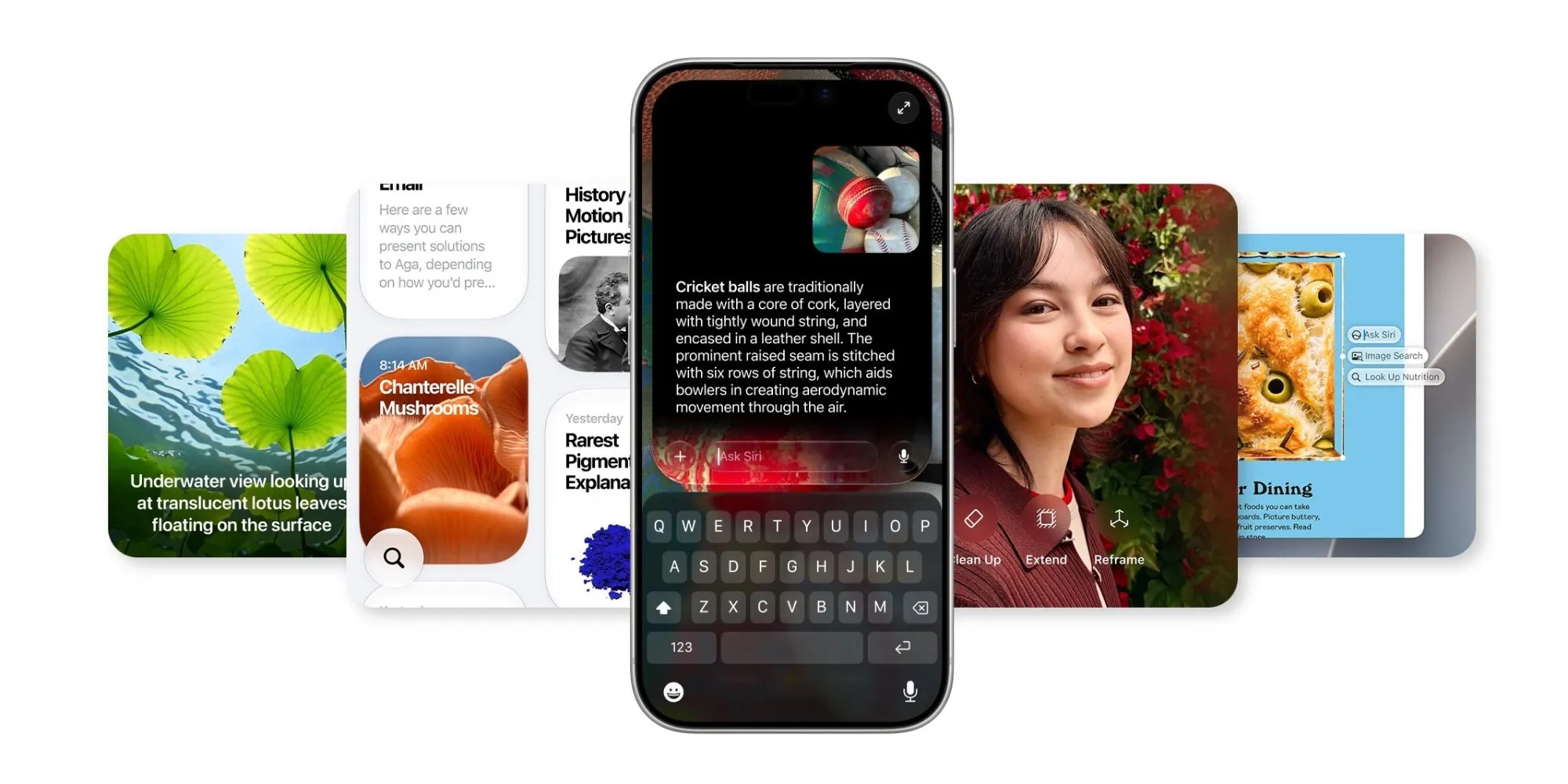
หัวใจของ Siri AI ใช้งานบน iOS 27 คือการรองรับคำขอหลากชนิดมากขึ้น ผู้เชี่ยวชาญด้านเทคโนโลยีคนหนึ่งทดลองกับคำถามและคำสั่งถึง 125 แบบ และ Siri AI ทำงานสำเร็จแทบทุกคำสั่งที่ใช้ทดสอบ สิ่งนี้หมายความว่าเราสามารถใช้มันเป็นผู้ช่วยจริง ๆ ไม่ใช่เพียงแค่ตั้งนาฬิกาปลุกหรือเปิดเพลงเหมือนแต่ก่อนอีกต่อไป
ตัวอย่างงานอัตโนมัติที่ช่วยเพิ่มประสิทธิภาพในชีวิตประจำวัน เช่น การถามว่า "มีอะไรที่คนอื่นกำลังรอฉันอยู่บ้าง" เพื่อให้ Siri AI รวบรวมรายการจาก Mail Messages และ Reminders แสดงสิ่งที่เราติดค้างงาน หรือเวลาไปงานเลี้ยงแล้วลืมเลขห้องก็สามารถถามว่า "เลขห้องงานเลี้ยงคืนนี้คืออะไร" Siri AI ดึงข้อมูลจากคำเชิญในแอปแล้วตอบเลขห้องให้ทันทีโดยที่เราไม่ต้องระบุชื่องานเลี้ยงหรือวัน รวมถึงคำสั่งสั้น ๆ อย่าง "ลบปลุกทั้งหมด" เพื่อให้มันเสนอการลบปลุกหลายสิบรายการในแอปนาฬิกาในครั้งเดียว สิ่งเหล่านี้ช่วยลดงานยิบย่อยบน iPhone ลงได้มาก
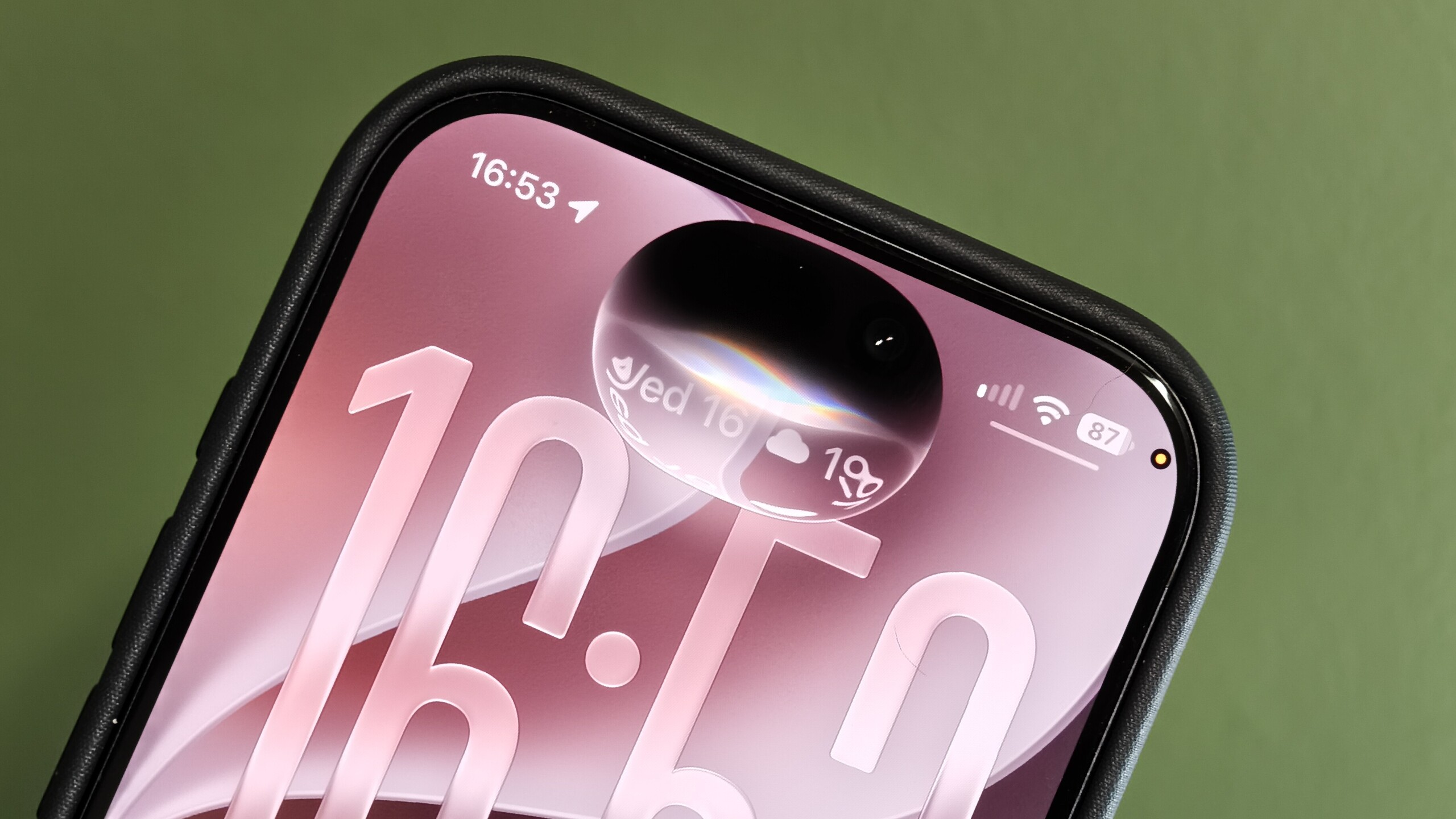
ก่อนเริ่มใช้ Siri AI และเปลี่ยนเสียง Siri ต้องมีอะไรบ้าง
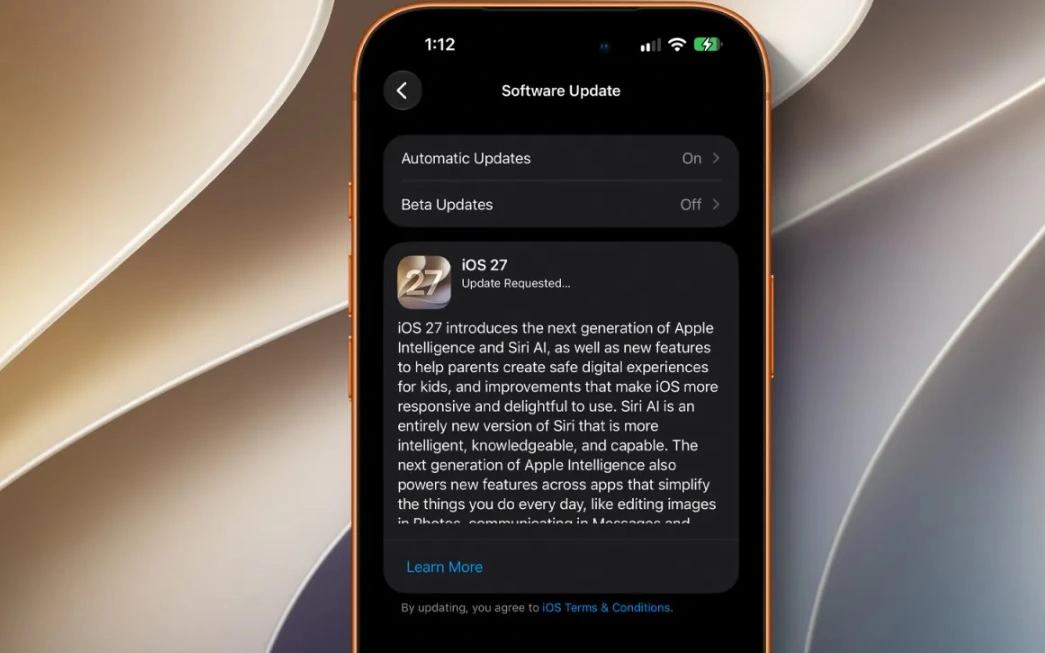
ก่อนทดลอง Siri AI ใช้งานบน iPhone ของคุณ มีสองเรื่องที่ต้องเช็กให้พร้อม เรื่องแรกคือรุ่นเครื่องและระบบปฏิบัติการ Siri AI โดยรวมเปิดให้ใช้งานบน iPhone 15 Pro ขึ้นไป แต่ความสามารถด้านการเปลี่ยนเสียง Siri แบบละเอียด รวมถึงการปรับโทนและจังหวะการพูด จะใช้ได้เฉพาะบน iPhone 17 Pro iPhone Air หรือรุ่นที่ใหม่กว่านั้นเท่านั้น และต้องอัปเดตเป็น iOS 27 แล้วด้วย
เรื่องที่สองคือการเข้าร่วม Siri AI Beta ถ้าในแอปการตั้งค่าไม่พบเมนูให้สมัครใช้เวอร์ชัน Siri AI อาจเป็นเพราะอุปกรณ์ของคุณอยู่ในภูมิภาคที่ยังไม่รองรับฟีเจอร์นี้ ตามข้อมูลผู้ใช้ iPhone 15 Pro หรือรุ่นใหม่กว่า บางส่วนไม่เห็นตัวเลือก Siri AI Beta เนื่องจากอยู่ในเขตที่ระบบยังไม่เปิดให้ใช้งานอย่างเต็มรูปแบบ ตรงนี้เป็นกับดักสำคัญที่หลายคนคิดว่าเครื่องมีปัญหา ทั้งที่จริงแล้วเป็นข้อจำกัดด้านพื้นที่บริการ หากผ่านสองเงื่อนไขนี้แล้วคุณก็พร้อมสำหรับการตั้งค่าและทดลองความสามารถใหม่ ๆ ของ Siri AI แล้ว

ขั้นตอนเดียวที่ต้องทำ: เปิด Siri AI และเปลี่ยนเสียงให้ตรงสไตล์เรา
ขั้นตอนต่อไปคือการเปิด Siri AI และเปลี่ยนเสียง Siri ให้ตรงกับความชอบ การปรับเสียงเป็นส่วนสำคัญเพราะทำให้การคุยกับผู้ช่วยรู้สึกเป็นธรรมชาติและไม่น่ารำคาญเวลาต้องใช้ทั้งวัน iOS 27 ฟีเจอร์ใหม่ในส่วน Siri ช่วยให้เราปรับสำเนียง ความเร็ว และอารมณ์ของเสียงได้ละเอียดขึ้น ไม่ต้องยึดติดกับเสียงเริ่มต้นอีกต่อไป แต่ก็มีจุดต้องระวังเรื่องสำเนียงที่รองรับการปรับขั้นสูง ซึ่งจะพูดถึงในตอนท้ายของขั้นตอน
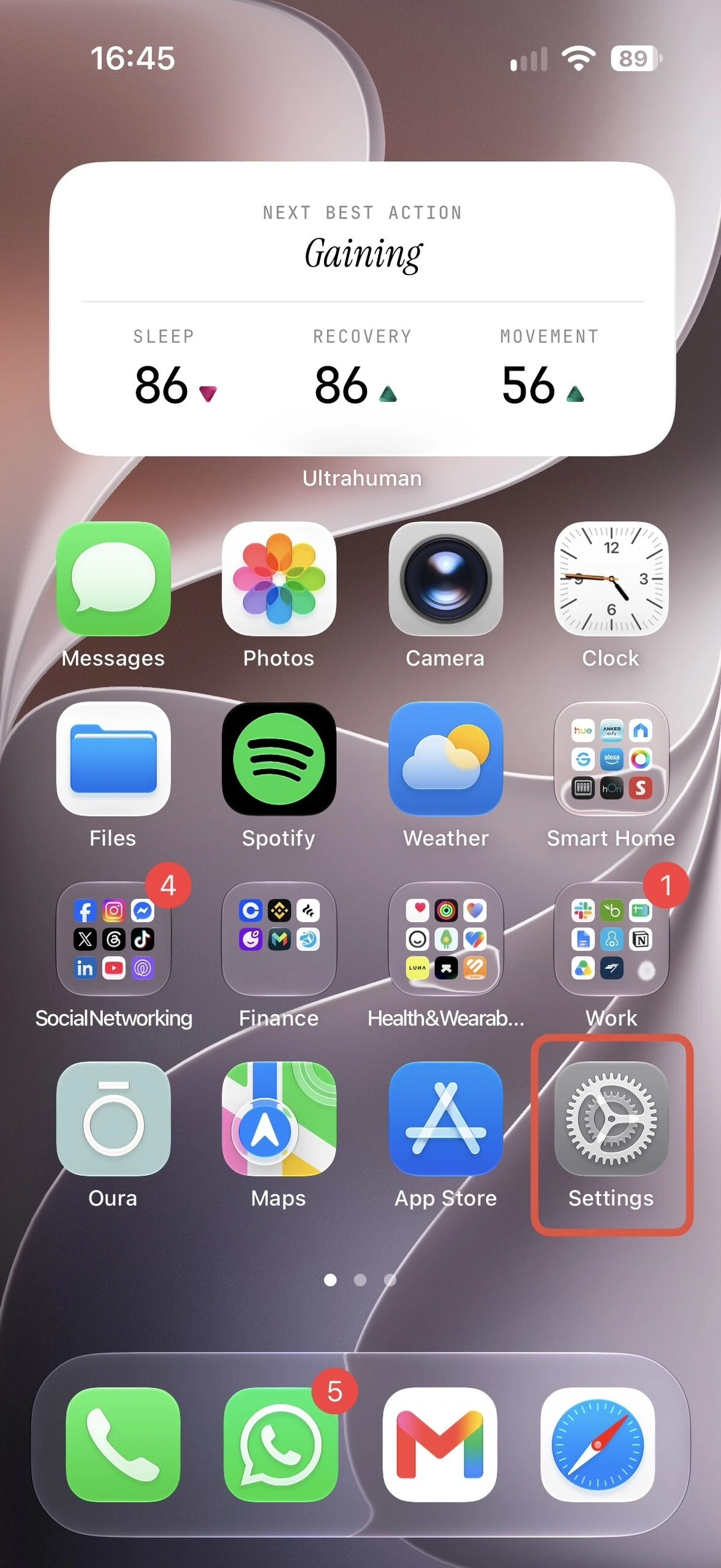
- เปิดแอปการตั้งค่า บน iPhone ของคุณ เพื่อเข้าหน้าต่างควบคุมฟีเจอร์ทั้งหมดของระบบ iOS
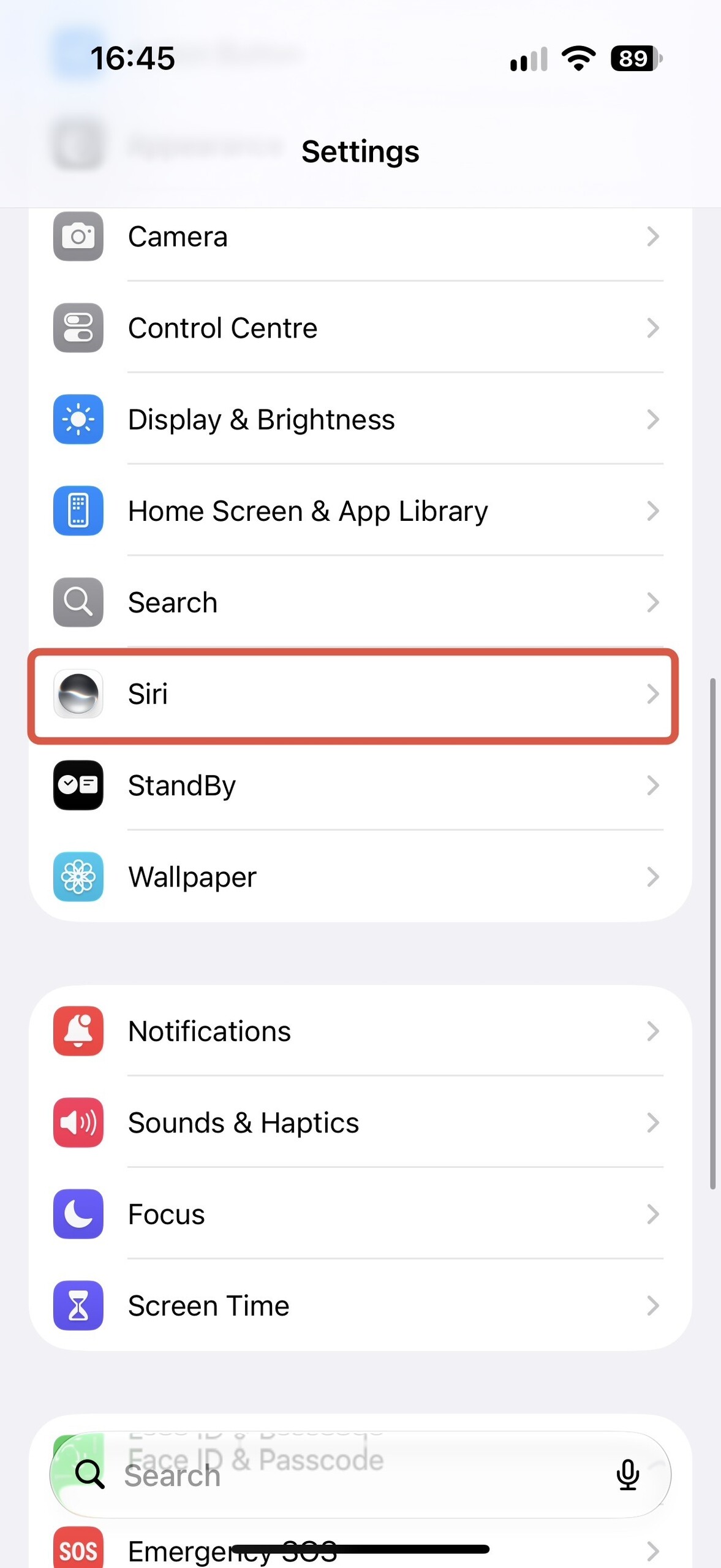
- เลื่อนหาเมนู Siri แล้วแตะเข้าไป ถ้ายังไม่เปิดใช้ Siri AI ให้แตะปุ่ม Try Siri AI Beta เพื่อเข้ารอคิวเปิดใช้งาน เมื่อได้รับสิทธิแล้วจะใช้ฟีเจอร์ได้ทันที
- ในหน้าตั้งค่า Siri ให้แตะเมนู Voice เพื่อเข้าหน้าปรับเสียงพูด
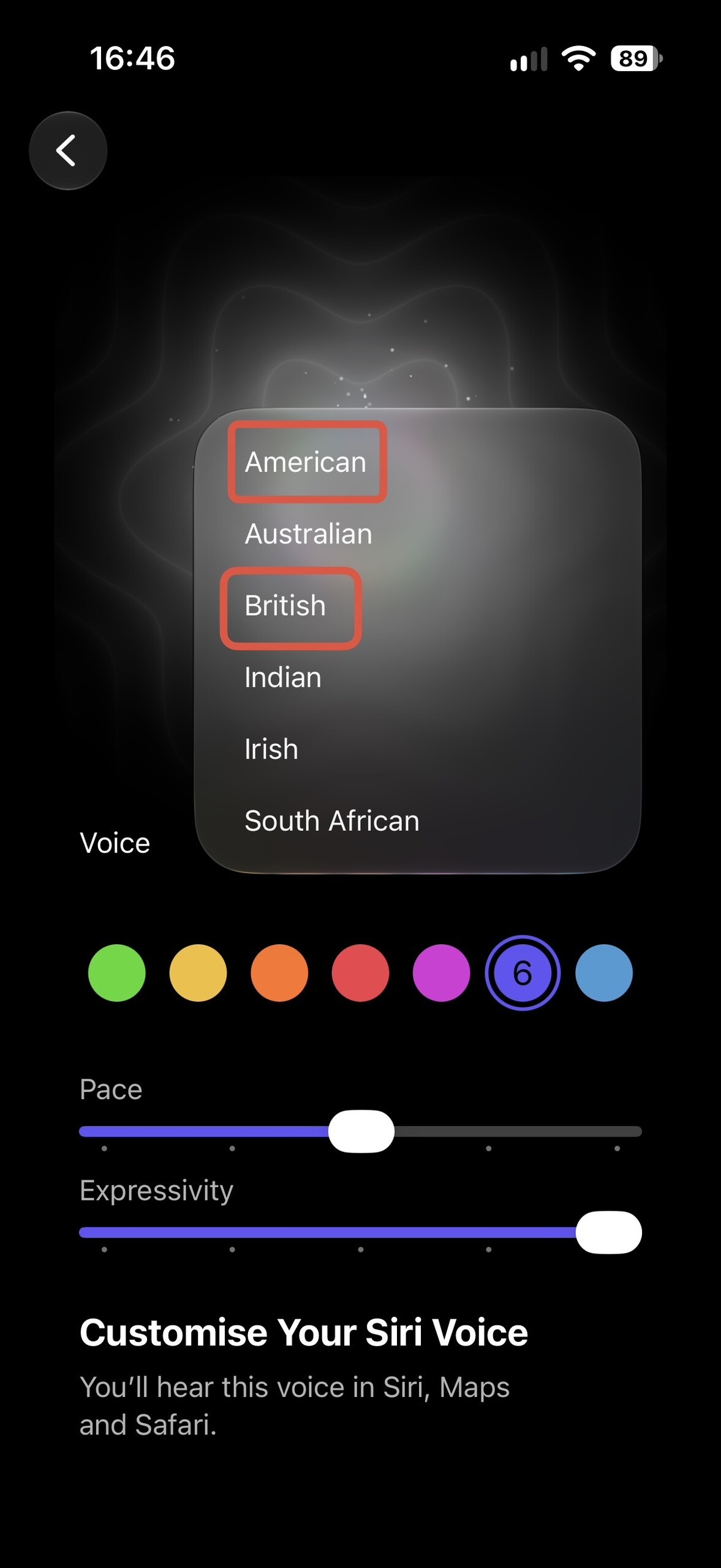
- แตะเมนูแบบเลื่อนลงในส่วน Voice แล้วเลือกสำเนียง American หรือ British เพราะตอนนี้ฟีเจอร์เสียงแบบแสดงอารมณ์รองรับเฉพาะสองสำเนียงนี้ ถ้าเลือก Irish Indian หรือ Australian จะมีให้เลือกแค่เสียงพื้นฐานไม่สามารถปรับเชิงลึกได้
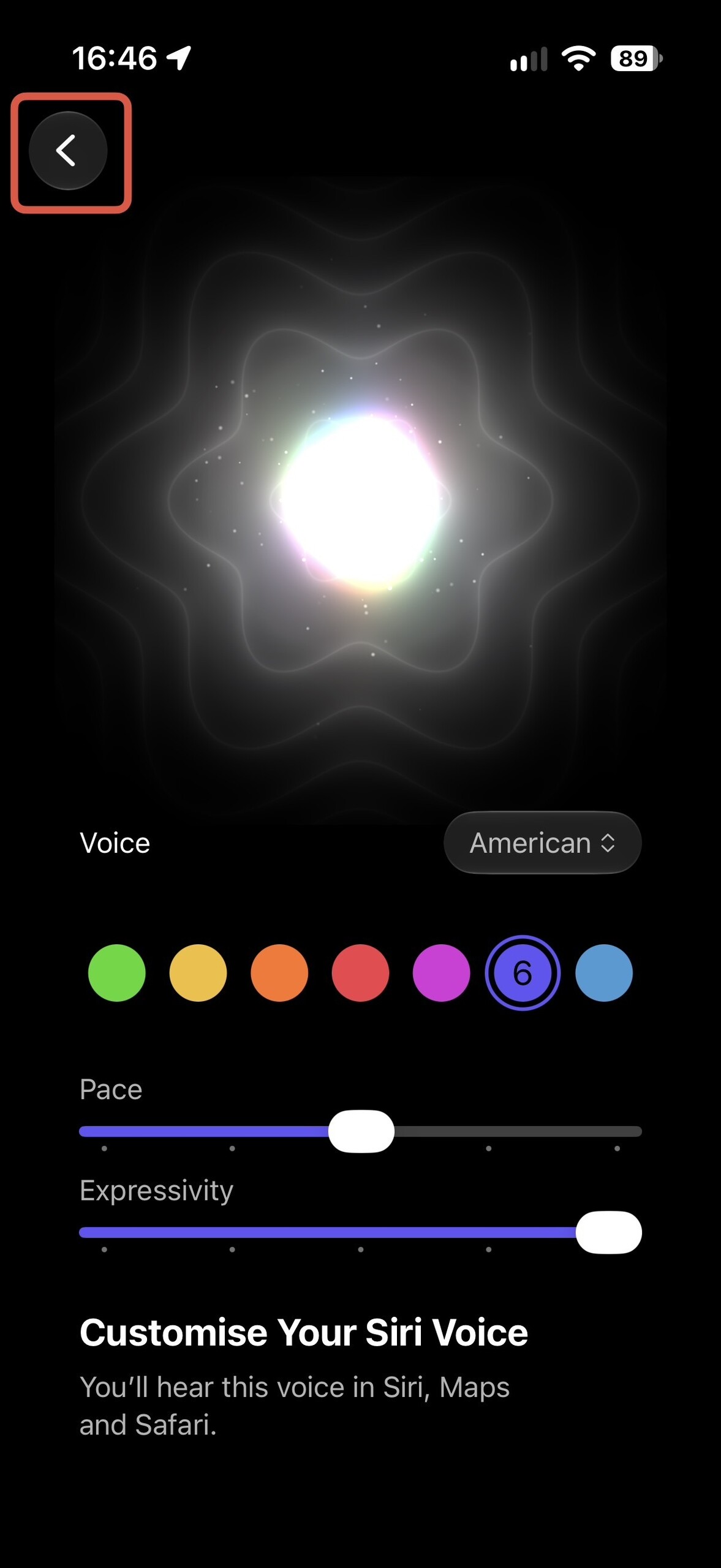
- แตะไอคอนสีต่าง ๆ เพื่อสลับไปมาระหว่างเสียง Siri แต่ละแบบ จากนั้นใช้ตัวเลื่อนปรับ pace และ expressivity ให้ Siri พูดเร็วหรือช้าลง รวมถึงใส่อารมณ์มากหรือน้อย ระบบจะเล่นตัวอย่างเสียงสั้น ๆ ทุกครั้งที่คุณปรับ เพื่อให้ลองฟังว่าถูกใจหรือไม่
- เมื่อได้เสียงที่ชอบแล้ว แตะไอคอนย้อนกลับมุมซ้ายบนของหน้าจอ การตั้งค่าทั้งหมดจะถูกบันทึก และต่อไป Siri AI จะตอบคุณด้วยเสียงใหม่ที่เลือกไว้
ระหว่างทำขั้นตอนนี้ หลายคนมักสะดุดตรงการเลือกสำเนียง เพราะเข้าใจว่าทุกสำเนียงเปลี่ยนรายละเอียดได้เท่ากัน ความจริงฟีเจอร์แสดงอารมณ์ในเสียงของ Siri ยังจำกัดเฉพาะ American และ British เท่านั้น อีกจุดที่มักทำให้สับสนคือการไม่เห็นปุ่ม Try Siri AI Beta แม้ใช้รุ่นเครื่องที่รองรับ ซึ่งส่วนใหญ่เกิดจากพื้นที่บริการที่ยังไม่เปิดให้ใช้ฟีเจอร์นี้ ถ้าเลี่ยงสองกับดักนี้ได้ การตั้งค่า Siri AI ก็จะเป็นเรื่องไม่ยุ่งยาก
สรุปประสบการณ์ Siri AI ใช้งาน คุ้มไหมและควรระวังอะไร
หลังตั้งค่าเสร็จและเริ่มใช้ Siri AI จะเห็นชัดว่าผู้ช่วยตัวนี้ฉลาดขึ้นมาก สามารถตอบสนองกว่า 100 คำขอหลากประเภทได้อย่างน่าเชื่อถือ โดยในการทดสอบ 125 ครั้ง Siri AI ทำงานสำเร็จแทบทุกครั้ง เมื่อจับคู่กับเสียงที่เราปรับให้เข้ากับสไตล์ตัวเอง การใช้ iPhone ทั้งวันจะลื่นขึ้น ทั้งการจัดการงานที่ค้าง การค้นหาข้อมูลจากคำเชิญในแอป และการเคลียร์การตั้งค่าจุกจิกอย่างนาฬิกาปลุกหลายรายการในคำสั่งเดียว
อย่างไรก็ตาม ยังมีข้อจำกัดที่ต้องจำไว้เสมอ คือฟีเจอร์เปลี่ยนเสียง Siri แบบละเอียดรองรับเฉพาะ iPhone 17 Pro และ iPhone Air หรือรุ่นใหม่กว่าเท่านั้น และการมี iPhone รุ่นรองรับไม่ได้แปลว่าจะเห็นปุ่ม Siri AI Beta เสมอไป เพราะบางพื้นที่บริการยังไม่เปิดให้ใช้ฟีเจอร์นี้ ถ้าคุณผ่านเงื่อนไขทั้งสองข้อนี้ได้ Siri AI บน iOS 27 ฟีเจอร์ใหม่ถือเป็นเครื่องมือสำคัญที่ช่วยลดงานซ้ำ ๆ และทำให้การใช้ iPhone เป็นเรื่องที่สนุกและมีประสิทธิภาพมากขึ้น เหลือเพียงการหาคำพูดและคำสั่งที่เข้ากับสไตล์คุณ แล้วปล่อยให้มันช่วยจัดการทุกอย่างแทนมือเรา
![Apple iPhone 17 Pro by Studio 7 [ออเดอร์จะยกเลิกอัตโนมัติหากไม่ชำระเงินภายใน 30 นาที]](https://img2.zestbuy.co.th/product/2026/09/21/cfc55c90-3292-4e49-a2fa-b1f5bb207c7f.jpg)