
Smart Window เปลี่ยนเบราว์เซอร์เป็นผู้ช่วยเฝ้าดูเว็บ
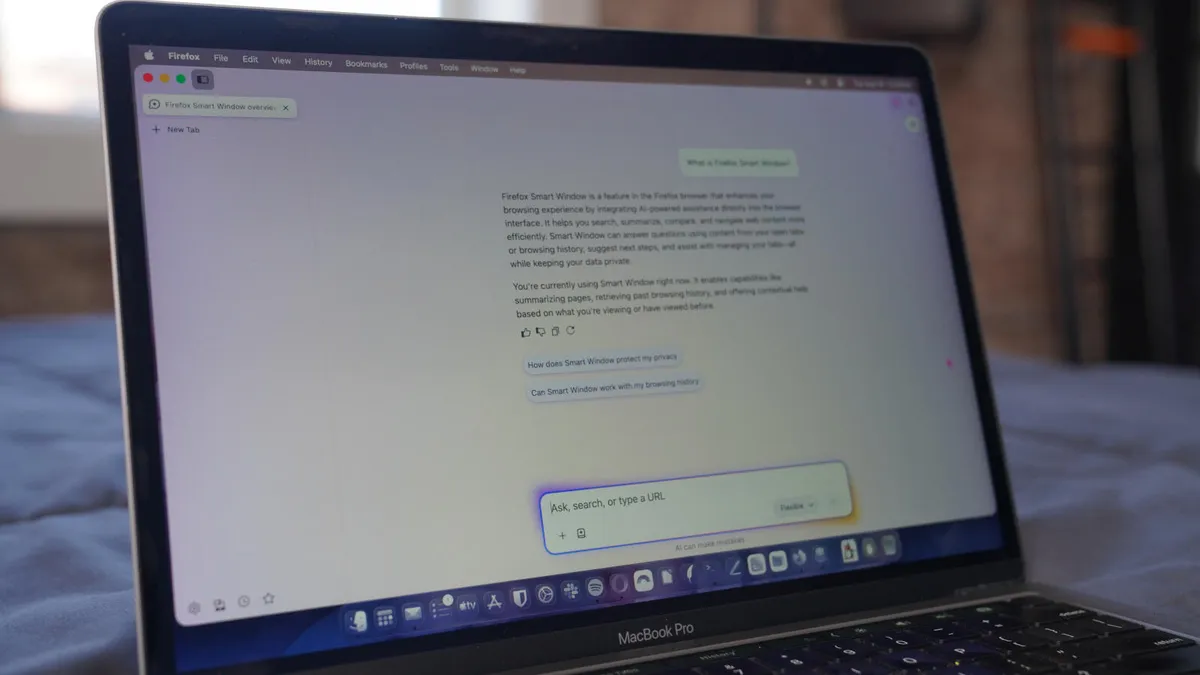
Smart Window คือฟีเจอร์ใน Firefox ที่ให้ผู้ใช้สั่งผู้ช่วยแชตตรวจสอบหน้าเว็บตามช่วงเวลาที่กำหนด และแจ้งเตือนเมื่อเนื้อหาหรือข้อมูลที่สนใจเปลี่ยนแปลง จึงช่วยติดตามราคาเว็บและการกลับมาของสินค้าโดยไม่ต้องเปิดหน้าเดิมเช็กซ้ำเอง Firefox 159 ขยายความสามารถนี้ด้วยคำสั่ง /watch ในช่องแชต ผู้ใช้เลือกความถี่ในการตรวจสอบได้ เหมาะกับการรอโปรโมชันหรือสินค้าที่หมดสต็อกกลับมาพร้อมขาย เมื่อพบความเปลี่ยนแปลง เบราว์เซอร์จะแจ้งเตือนบนเดสก์ท็อปและแสดงจุดบนปุ่ม Tasks การจัดการงานทำได้จากปุ่มดังกล่าวหรือหน้า about:smartwindowtasks ซึ่งรองรับการแก้ไข หยุดชั่วคราว ตรวจสอบทันที และลบงาน จุดเด่นคือความสะดวก แต่ฟีเจอร์กำลังทยอยเปิดใช้งาน จึงอาจยังไม่ปรากฏในบัญชีของผู้ใช้ทุกคน
อีกจุดที่ปรับคือคำสั่งสรุปหน้าเว็บในแชต โดยส่งที่อยู่หน้าเว็บให้ผู้ให้บริการแชตแทนการส่งข้อความทั้งหน้า วิธีนี้ช่วยลดปัญหาบทความยาวถูกตัดจนสรุปได้เพียงบางส่วน อย่างไรก็ตาม Smart Window ยังเป็นฟีเจอร์ที่ต้องตรวจสอบการตั้งค่าและผลแจ้งเตือนให้เหมาะกับงานที่ต้องการ ผู้ใช้จึงควรมองว่าเป็นตัวช่วยเฝ้าติดตาม ไม่ใช่เหตุผลให้เลิกตรวจสอบข้อมูลสำคัญด้วยตนเอง

macOS ได้ทางแชร์ตรง ส่วน iOS เพิ่ม Google Lens
การปรับปรุงแยกตามแพลตฟอร์มทำให้ Firefox 159 มีประโยชน์กับผู้ใช้เดสก์ท็อปและมือถือคนละแบบ บน macOS การแชร์หน้าเว็บใช้หน้าต่างแชร์มาตรฐานของระบบ แสดงตัวอย่างหน้าและรายชื่อติดต่อล่าสุด พร้อมส่งต่อผ่าน AirDrop, Messages หรือแอปอื่นได้ รวมถึงเลือกแชร์หลายแท็บพร้อมกันได้ การใช้เครื่องมือประจำระบบเป็นทางเลือกที่เป็นธรรมชาติกว่าการมีเมนูแชร์แยกของเบราว์เซอร์
ผู้ใช้ iPhone ได้ Google Lens ใน Firefox เพื่อค้นหาสิ่งที่เห็นบนหน้าจอ ส่วน Quick Answers ปรับหน้าตาให้อ่านและใช้งานง่ายขึ้น แต่ฟีเจอร์นี้ยังจำกัดเฉพาะผู้ใช้ในสหรัฐอเมริกา จึงไม่ควรคาดหวังว่าจะได้ใช้ครบทุกความสามารถในทุกพื้นที่ ด้าน macOS ยังปรับการเปิดหน้าเข้าสู่ระบบของแอปที่ใช้เบราว์เซอร์เริ่มต้น เช่น ChatGPT ให้เปิดใน Firefox เมื่อกำหนด Firefox เป็นเบราว์เซอร์หลัก
ค้นหาแท็บง่ายขึ้น และ Firefox Linux แก้จุดกวนใจ
ผู้ใช้ Windows และ Linux กด Ctrl+Shift+A เพื่อค้นหาแท็บที่เปิดอยู่ ส่วน macOS ใช้ Cmd+Shift+A ขณะที่ปุ่มลัดส่วนขยายและธีมย้ายไปเป็น Ctrl+Shift+F บน Windows และ Linux หรือ Cmd+Shift+E บน macOS ผู้ใช้สามารถเปลี่ยนปุ่มลัดได้ที่ about:keyboard การแยกปุ่มสำหรับค้นหาแท็บออกมาโดยตรงเป็นการปรับเล็ก ๆ ที่คุ้มค่า โดยเฉพาะคนที่เปิดหน้าเว็บค้างไว้จำนวนมาก รหัสผ่านที่บันทึกไว้ยังแสดงในแถบด้านข้างเป็นค่าเริ่มต้น ช่วยลดขั้นตอนการเพิ่มเครื่องมือ Passwords เอง
สำหรับ Firefox Linux รุ่นนี้แก้ปัญหาคลิกแท็บบน Wayland แล้วแท็บหลุดไปเป็นหน้าต่างใหม่โดยไม่ตั้งใจ และลดการใช้หน่วยความจำสูงผิดปกติในเครื่อง Linux ที่ใช้กราฟิก AMD ระหว่างเปิดแผนที่หรือค้นหาสถานที่ นอกจากนี้ยังแก้การใช้หน่วยความจำใน Zoom เมื่อย่อหน้าต่างค้างไว้ และปรับให้ Slack สลับไปใช้ HTTP/2 อัตโนมัติเมื่อเชื่อมต่อ HTTP/3 ไม่สำเร็จ ภาพรวมจึงไม่ใช่แค่เพิ่มฟีเจอร์ใหม่ แต่ยังเก็บรายละเอียดที่ส่งผลต่อการใช้งานประจำวัน
อัปเดตที่เน้นประโยชน์ใช้จริง
Firefox 159 น่าสนใจที่สุดสำหรับคนที่ต้องการติดตามการเปลี่ยนแปลงบนเว็บโดยไม่คอยรีเฟรชหน้าเอง ขณะที่การแชร์ผ่าน macOS และ Google Lens บน iOS ช่วยเติมความสะดวกเฉพาะอุปกรณ์ การค้นหาแท็บและการแก้บั๊ก Linux ก็มีน้ำหนักไม่น้อย เพราะช่วยลดทั้งขั้นตอนและปัญหาที่ผู้ใช้พบระหว่างทำงาน ข้อจำกัดคือ Smart Window ยังทยอยเปิดให้ใช้งาน และ Quick Answers บน iOS ยังมีข้อจำกัดด้านพื้นที่
โดยรวม การอัปเดตนี้เลือกเพิ่มความสามารถที่แก้ปัญหาเฉพาะหน้า มากกว่าปรับรูปลักษณ์ครั้งใหญ่ หากฟีเจอร์เฝ้าดูเว็บพร้อมใช้งานกับบัญชีของคุณ Firefox ก็มีเหตุผลเพิ่มขึ้นที่จะเป็นเครื่องมือสำหรับช้อปปิงและค้นข้อมูล ส่วนผู้ใช้ Linux และ macOS จะได้ประโยชน์จากการแก้ปัญหาและการเชื่อมต่อกับระบบปฏิบัติการที่แนบเนียนขึ้น