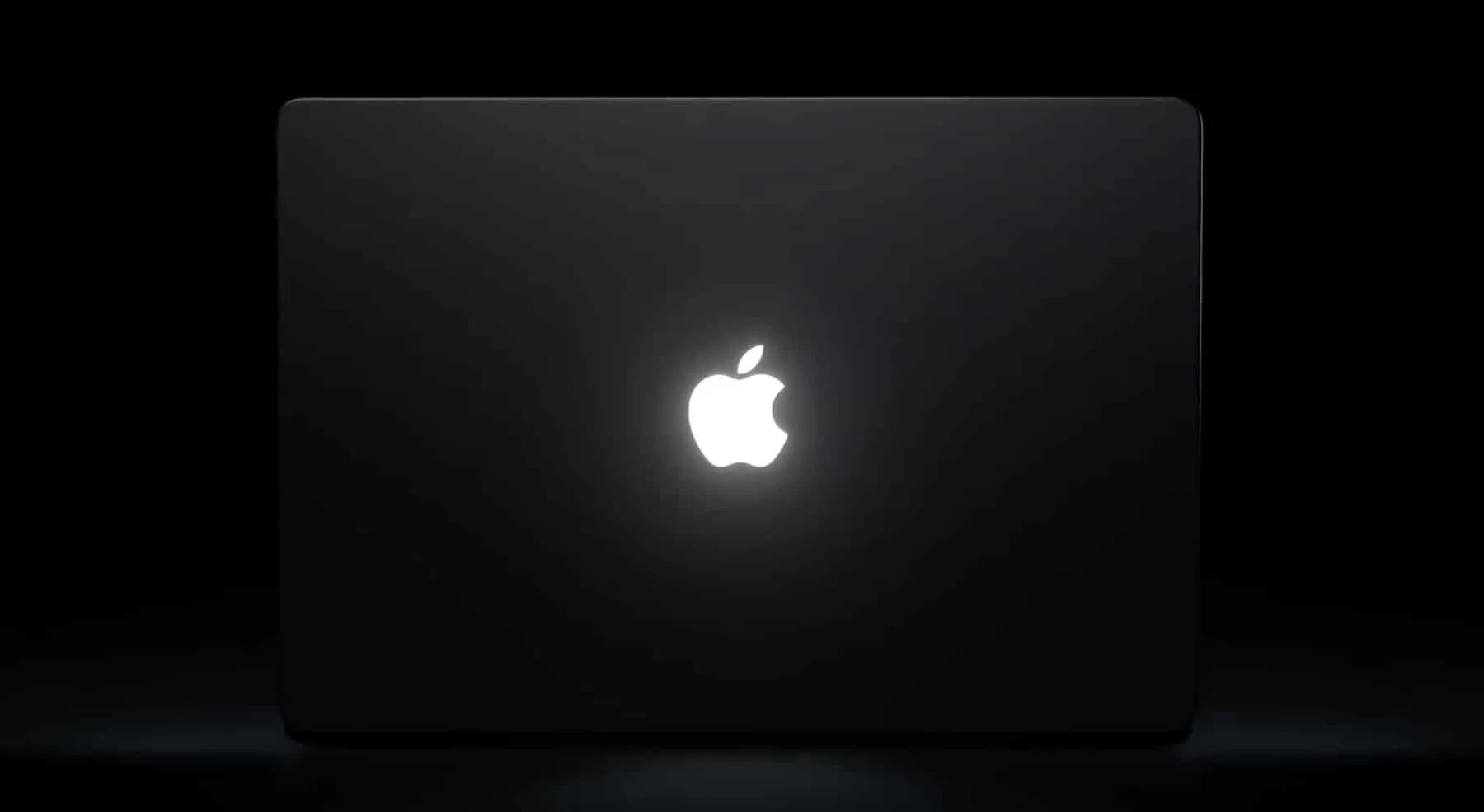

โลโก้เรืองแสงทำงานอย่างไร และใครปิดได้บ้าง
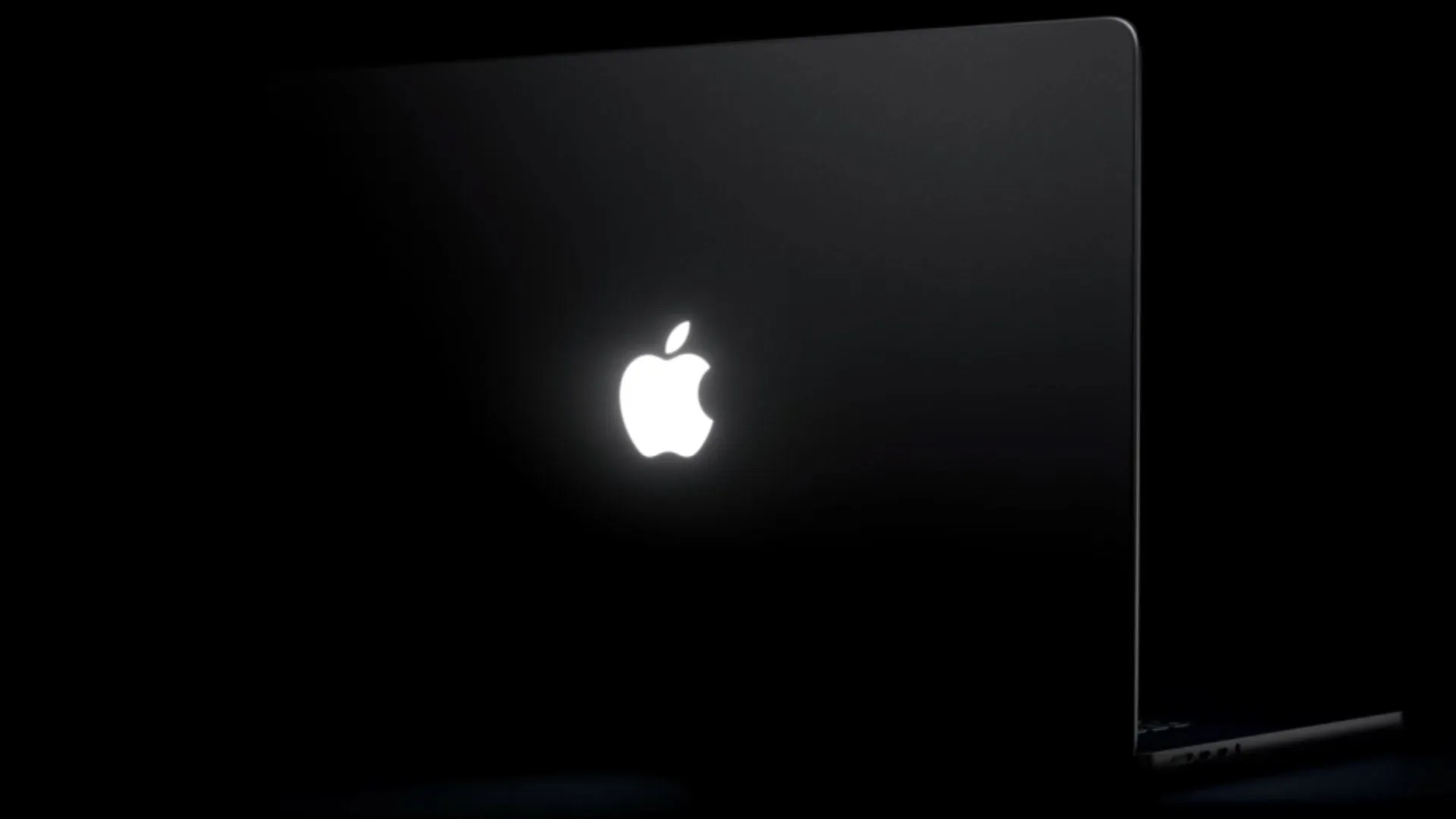
โลโก้ MacBook เรืองแสงคือสัญลักษณ์ Apple ที่อยู่ด้านหลังจอและเปล่งแสงเมื่อเครื่องทำงาน โดย MacBook Pro รุ่นใหม่ใช้แหล่งกำเนิดแสงและการควบคุมผ่านซอฟต์แวร์แทนการอาศัยแสงจากจอแบบ MacBook รุ่นเก่า จึงมีตัวเลือกปิดไฟโลโก้ Apple ได้โดยตรงผ่านคำสั่ง Terminal
Apple เผยแพร่เอกสารสนับสนุนอธิบายการทำงานและวิธีปิดไฟโลโก้บน MacBook Pro รุ่นใหม่ ซึ่งเป็นการกลับมาของโลโก้สว่างบนฝาเครื่องหลังห่างหายไปนานกว่า 10 ปี ตามคำอธิบายของบริษัท โลโก้จะสว่างเมื่อ Mac ตื่นจากการทำงาน และปรับความสว่างตามจอภาพกับข้อมูลจากเซนเซอร์วัดแสงโดยรอบ ดังนั้นในห้องมืดไฟจะหรี่ลง ส่วนในที่สว่างจะเห็นชัดขึ้น
ข้อสำคัญคือไม่มีสวิตช์ให้ปรับพฤติกรรมนี้ในหน้าตั้งค่าของ macOS ผู้ใช้ที่ต้องการดับโลโก้ทั้งหมดจึงต้องเปิด Terminal และใช้คำสั่งแทน วิธีนี้อาจไม่เหมาะกับคนที่ไม่คุ้นกับการพิมพ์คำสั่งระบบ แต่เป็นทางเลือกที่ชัดเจนกว่าการคาดเดาว่าการลดความสว่างหน้าจอจะทำให้โลโก้ดับ เพราะระบบออกแบบให้โลโก้ปรับแสงตามสภาพแวดล้อม ไม่ใช่ให้ผู้ใช้ควบคุมแยกจากการตั้งค่าทั่วไป
วิธีปิดไฟโลโก้ด้วยคำสั่ง Terminal
ก่อนเริ่ม ให้แน่ใจว่ามีสิทธิ์ผู้ดูแลระบบและทราบรหัสผ่านที่เกี่ยวข้อง เพราะคำสั่งต้องยืนยันตัวตน การเปลี่ยนค่านี้ไม่มีเมนูให้กดใน macOS และควรพิมพ์คำสั่งให้ตรงทุกตัวอักษร หากไม่คุ้นกับ Terminal อย่าคัดลอกคำสั่งจากแหล่งที่ไม่น่าเชื่อถือ
- เปิดแอป Terminal บน MacBook Pro
- พิมพ์หรือวางคำสั่ง sudo defaults write com.apple.CoreBrightness LEBacklightMode -int 0 แล้วกด Return
- กรอกรหัสผ่านผู้ดูแลระบบเมื่อระบบร้องขอ โดยขณะพิมพ์อาจไม่มีตัวอักษรแสดงบนหน้าจอ แล้วกด Return เพื่อยืนยัน
- ตรวจดูโลโก้ด้านหลังจอ ผลที่ต้องการคือไฟโลโก้ถูกปิด ไม่ใช่เพียงหรี่ลงตามแสงรอบตัว
คำสั่ง Terminal MacBook นี้เปลี่ยนค่าของส่วนประกอบระบบที่ควบคุมไฟโลโก้ ไม่ได้เพิ่มปุ่มตั้งค่าใหม่ในหน้าระบบ รายงานอีกสองแหล่งระบุแนวทางเดียวกัน คือใช้คำสั่งและยืนยันด้วยรหัสผ่านผู้ดูแลระบบ จึงควรตรวจสอบการสะกดชื่อ com.apple.CoreBrightness และค่า LEBacklightMode ก่อนกด Return เพราะการพิมพ์ตกหล่นอาจทำให้คำสั่งไม่ทำงานตามต้องการ
เปิดไฟกลับมาและข้อควรรู้ก่อนเปลี่ยนการตั้งค่า
หากต้องการให้โลโก้กลับมาสว่าง ให้เปิด Terminal แล้วใช้คำสั่งนี้ จากนั้นยืนยันด้วยรหัสผ่านผู้ดูแลระบบเมื่อมีข้อความร้องขอ
sudo defaults delete com.apple.CoreBrightness LEBacklightMode
การลบค่านี้คืนการทำงานเริ่มต้น ทำให้โลโก้ปรับความสว่างตามจอและเซนเซอร์วัดแสงอีกครั้ง ทั้งนี้ การติดตั้ง macOS ใหม่จะคืนค่าการเรืองแสงให้เปิดตามค่าเริ่มต้นด้วย จึงไม่ควรเข้าใจว่าการปิดผ่าน Terminal จะคงอยู่หลังติดตั้งระบบใหม่ทุกกรณี ข้อมูลจากอีกแหล่งยังระบุว่าการเปลี่ยนค่านี้มีผลกับทุกบัญชีบน Mac และยังอยู่หลังการรีสตาร์ตหรือย้ายข้อมูลไปยัง Mac เครื่องใหม่
ความต่างระหว่างเอกสาร Apple กับคำแนะนำที่ยختายต่อกันอยู่ที่จุดเน้น: Apple อธิบายทั้งพฤติกรรมอัตโนมัติของโลโก้และคำสั่งสำหรับปิดหรือคืนค่า ส่วนรายงานอีกสองชิ้นเน้นขั้นตอน Terminal และข้อควรทราบเรื่องผลต่อบัญชีหรือการติดตั้งระบบใหม่ ก่อนเปลี่ยนการตั้งค่า MacBook Pro จึงควรชั่งใจว่าต้องการปิดไฟถาวรหรือเพียงต้องการให้โลโก้หรี่ลง เพราะการปรับแสงอัตโนมัติอาจเพียงพอสำหรับผู้ใช้ส่วนใหญ่
สรุป: ใช้คำสั่งเมื่ออยากดับโลโก้จริง ๆ
การปิดไฟโลโก้ Apple ทำได้ด้วยคำสั่งเดียว แต่ต้องผ่าน Terminal และใช้รหัสผ่านผู้ดูแลระบบ จุดนี้ต่างจากการปรับความสว่างจอทั่วไป และไม่มีตัวเลือกให้เปลี่ยนในหน้าตั้งค่า macOS หากต้องการเปิดกลับก็ลบค่าที่เพิ่มไว้ด้วยคำสั่งคืนค่า ส่วนผู้ที่เพียงไม่อยากให้โลโก้เด่นในห้องมืดอาจปล่อยให้ระบบจัดการความสว่างอัตโนมัติได้
คำแนะนำที่ดีที่สุดคือใช้วิธี Terminal เฉพาะเมื่ออยากให้ไฟดับทั้งหมด และเก็บคำสั่งคืนค่าไว้เผื่อเปลี่ยนใจ อย่าลืมว่าการติดตั้ง macOS ใหม่อาจทำให้โลโก้กลับมาสว่างตามค่าเริ่มต้น การเข้าใจข้อแตกต่างนี้ช่วยให้เลือกได้ตรงความต้องการ โดยไม่คาดหวังว่าการลดแสงหน้าจอจะปิดโลโก้ได้เอง