
ปิดไฟได้ แต่ Apple ซ่อนสวิตช์ไว้ใน Terminal
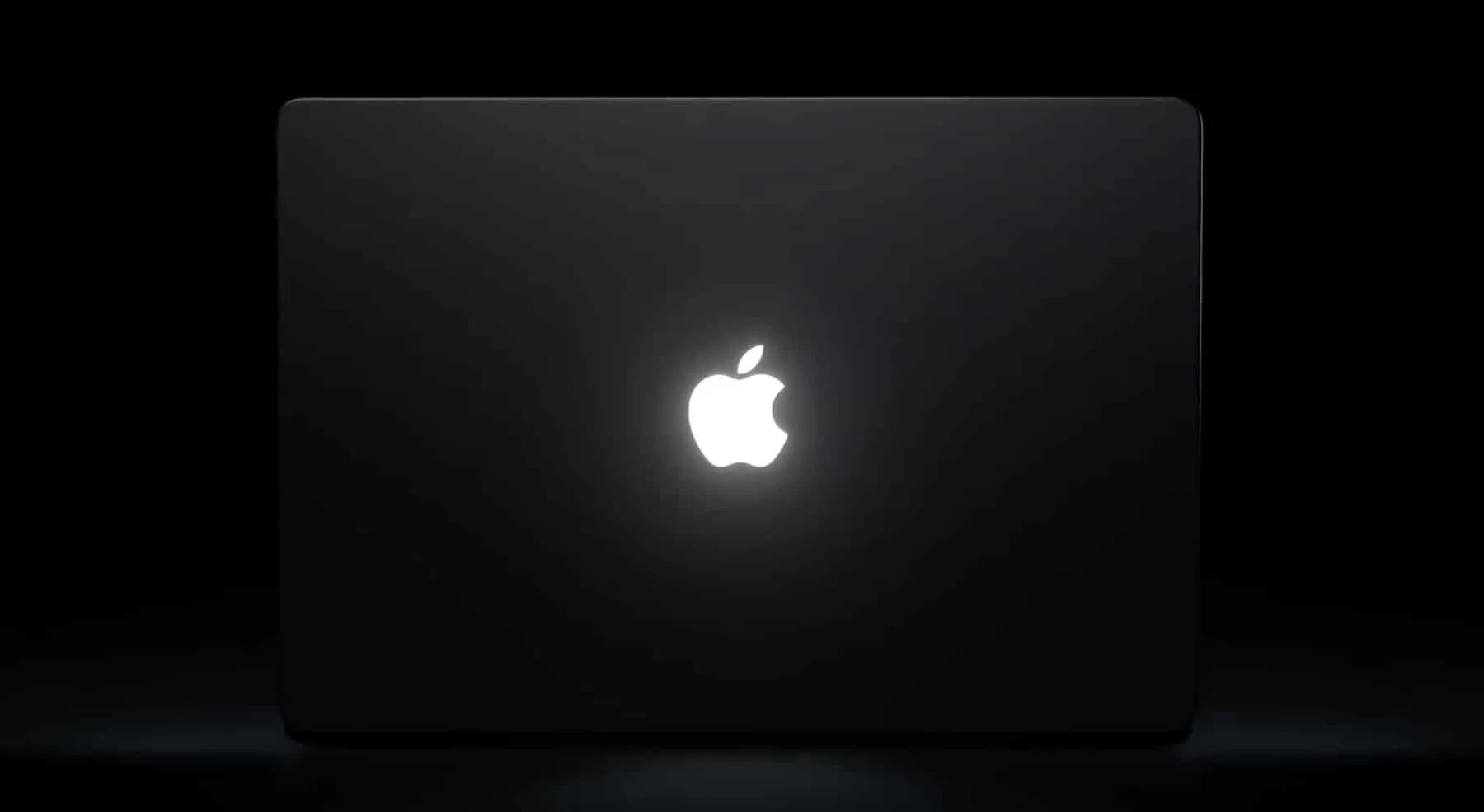
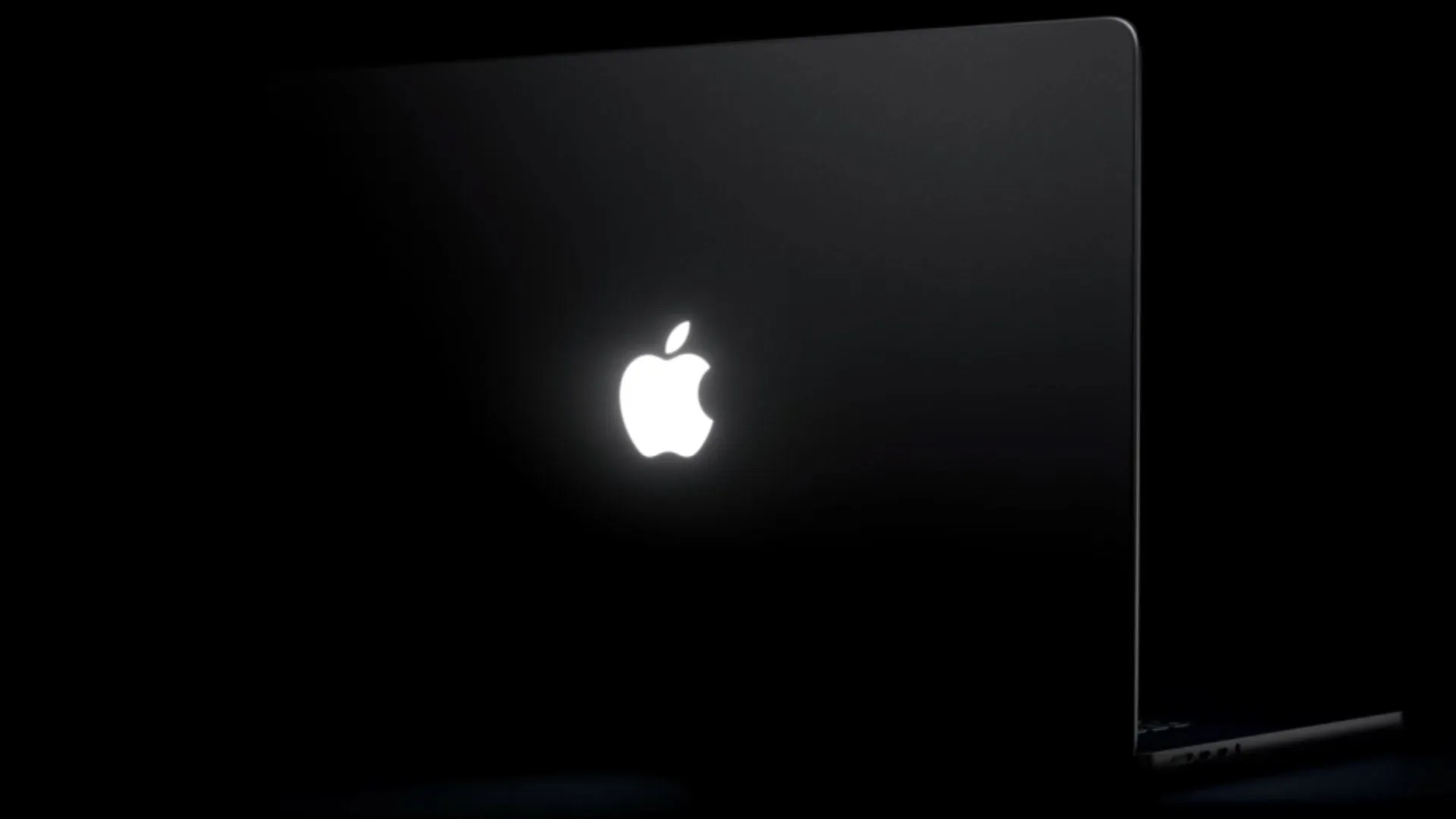
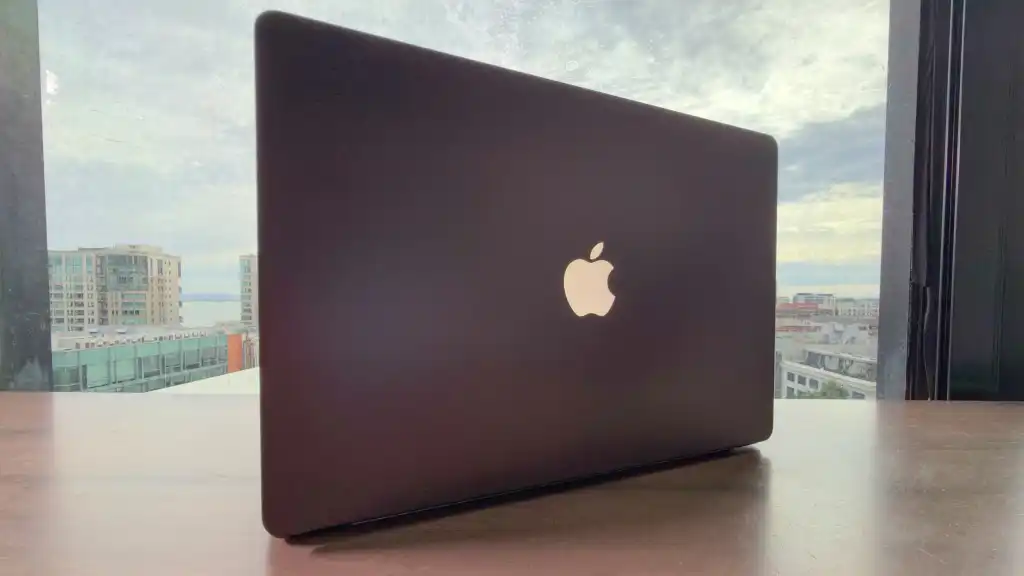
การปิดไฟโลโก้ MacBook คือการเปลี่ยนการตั้งค่าระบบให้โลโก้ Apple บนฝาหลังไม่ส่องสว่างขณะเครื่องตื่น โดยใช้คำสั่งใน Terminal แทนการกดสวิตช์ในหน้าการตั้งค่าทั่วไป MacBook Pro รุ่นใหม่พร้อมโลโก้เรืองแสง Apple ที่กลับมาอีกครั้งหลังหายไปนาน แต่ผู้ใช้ที่ไม่ต้องการแสงด้านหลังเครื่องต้องใช้วิธีที่ไม่เป็นมิตรกับมือใหม่เท่าไรนัก
เหตุผลที่ไม่มีตัวเลือกเปิดปิดให้เห็นในค่าระบบนั้นเรียบง่ายแต่ชวนหงุดหงิด: Apple ยังไม่ได้ใส่ตัวควบคุมสำหรับโลโก้ไว้ในหน้าการตั้งค่าทั่วไป จึงไม่สามารถปิดด้วยสวิตช์บนหน้าจอได้โดยตรง ขณะเดียวกัน ความสว่างโลโก้จะปรับตามความสว่างหน้าจอและแสงรอบตัวที่เซ็นเซอร์ตรวจจับได้ โลโก้หรี่ลงในห้องมืดและสว่างขึ้นเมื่ออยู่ในบริเวณที่มีแสงมาก วิธีอัตโนมัตินี้เหมาะกับคนส่วนใหญ่ แต่ไม่ตอบโจทย์คนที่อยากปิดไฟค้างไว้
ขั้นตอนปิดไฟและเปิดกลับด้วยคำสั่ง Terminal Mac
ก่อนเริ่ม ต้องมีสิทธิ์ผู้ดูแลระบบและรหัสผ่านที่ใช้ยืนยันคำสั่ง การใช้คำสั่ง Terminal Mac ไม่ต้องติดตั้งแอปเพิ่ม แต่ควรพิมพ์ให้ตรงทุกตัว เพราะชื่อค่าที่ระบบบันทึกมีผลต่อการทำงาน
- เปิดแอป Terminal บน Mac
- พิมพ์หรือวางคำสั่ง sudo defaults write com.apple.CoreBrightness LEBacklightMode -int 0 แล้วกด Return
- ป้อนรหัสผ่านผู้ดูแลระบบเมื่อระบบถาม และกด Return อีกครั้ง โดยขณะพิมพ์รหัสผ่านอาจไม่มีตัวอักษรแสดงบนหน้าจอ
- เมื่อต้องการให้โลโก้กลับมาสว่าง ให้เปิด Terminal แล้วรันคำสั่ง sudo defaults delete com.apple.CoreBrightness LEBacklightMode
เมื่อคำสั่งปิดทำงานแล้ว ไฟโลโก้จะไม่สว่างขณะ Mac ตื่นจากการทำงาน หากกลับมาใช้ค่าเริ่มต้นด้วยคำสั่งลบรายการตั้งค่า โลโก้จะปรับแสงตามหน้าจอและสภาพแวดล้อมเหมือนเดิม จุดที่พลาดได้ง่ายคือใช้คำสั่งเปิดกลับผิด โดยคำสั่งคืนค่าใช้ defaults delete ไม่ใช่การใส่ค่า 1 และการติดตั้ง macOS ใหม่จะทำให้ไฟโลโก้กลับมาเปิดเป็นค่าเริ่มต้น
อยากปรับแสงมากกว่าปิดหรือเปิด ใช้ Backglow
ถ้าต้องการแค่ปิดไฟ คำสั่ง Terminal เป็นทางตรงและไม่ต้องพึ่งแอปอื่น แต่หากอยากควบคุมความสว่างแยกจากหน้าจอหรือเพิ่มลูกเล่น แอป Backglow MacBook เป็นทางเลือกที่สะดวกกว่า แอปนี้ให้ปรับระดับความสว่างโลโก้ได้อย่างอิสระจากความสว่างจอ และมีปุ่มปิดไฟในคลิกเดียว
Backglow ยังมีโหมดหายใจที่ค่อย ๆ เพิ่มและลดแสง คล้ายไฟแสดงสถานะบน MacBook รุ่นเก่า ส่วนผู้ที่ต้องการเอฟเฟกต์เพิ่มสามารถเลือกโหมดให้แสงขยับตามเพลง หรือกะพริบระหว่างที่ Claude Code กำลังทำงานและเมื่อเรียกความสนใจได้ อย่างไรก็ตาม หากจุดประสงค์มีเพียงการปิดไฟ การลงแอปเพิ่มอาจเกินจำเป็น
สรุป: คำสั่งเหมาะกับการปิดถาวร แอปเหมาะกับการปรับแต่ง
การไม่มีสวิตช์ในหน้าการตั้งค่าทำให้การควบคุมโลโก้เรืองแสง Apple ยุ่งยากกว่าที่ควร แต่ผู้ใช้ยังเลือกได้ชัดเจน: ใช้ Terminal เพื่อปิดไฟและคืนค่าเมื่ออยากเปิดอีกครั้ง หรือใช้ Backglow หากต้องการแยกความสว่างจากจอและเล่นกับเอฟเฟกต์ต่าง ๆ
สำหรับคนที่ไม่ชอบแสงบนฝาหลัง คำสั่งปิดเป็นวิธีตรงไปตรงมาและไม่ต้องติดตั้งอะไรเพิ่ม เพียงเก็บคำสั่งคืนค่าไว้ และจำไว้ว่าการติดตั้ง macOS ใหม่จะเปิดไฟกลับตามค่าเริ่มต้น ส่วนคนที่อยากให้โลโก้ทำได้มากกว่าแค่สว่างหรือดับ แอปเสริมคือทางเลือกที่ตอบโจทย์กว่า