
ทำไมต้องเริ่มใช้บัตรดิจิทัล iOS 27 ใน Wallet App ไอโฟน
บัตรดิจิทัล iOS 27 ใน Wallet App ไอโฟนคือการแปลงบัตรกระดาษทุกประเภท เช่น ตั๋วงาน บัตรของขวัญ บัตรสมาชิก และบัตรธุรกิจ ให้กลายเป็น Custom Pass ที่จัดเก็บและเรียกใช้ได้จากไอโฟน ด้วยการสแกนบัตรหรือสร้างจากศูนย์ ทำให้ผู้ใช้สามารถจัดการบัตรหลายใบได้ในที่เดียว ลดการพกของ และใช้ฟีเจอร์อัจฉริยะช่วยอ่านข้อมูลจากบัตรและใบเสร็จเพื่อใช้งานต่อได้สะดวก
มุมมองของผู้เขียนคือ ถ้าคุณใช้ไอโฟนเป็นหลักในชีวิตประจำวัน การไม่ใช้ฟีเจอร์สร้าง Custom Pass คือการละเลยศูนย์กลางการจัดการบัตรดิจิทัลที่ทรงพลังที่สุดในตอนนี้ Wallet ใน iOS 27 เปิดให้สร้างบัตรดิจิทัลสำหรับตั๋วงาน บัตรของขวัญ บัตรสะสมแต้ม และอื่นๆ จึงไม่ใช่แค่ที่เก็บบัตรเครดิต แต่เป็นกระเป๋าใบเดียวของทุกกิจกรรม ตั้งแต่เข้าฟิตเนสไปจนถึงดูคอนเสิร์ต ก่อนเริ่มใช้งานคุณต้องอัปเดตไอโฟนให้เป็น iOS 27 เสียก่อน เพราะฟีเจอร์ใหม่ทั้งหมดผูกอยู่กับเวอร์ชันนี้
วิธี สร้าง Custom Pass จากบัตรจริงด้วย Visual Intelligence
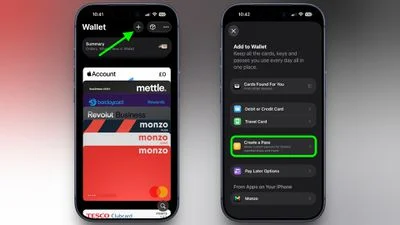
ถ้าคุณยังมีตั๋วกระดาษหรือบัตรสมาชิกที่ไม่มีเวอร์ชันดิจิทัล ฟีเจอร์ Visual Intelligence ใน Wallet คือคำตอบ Wallet App ไอโฟนสามารถสแกนบัตรแล้วจับคู่กับเทมเพลตที่เหมาะสม เช่น บัตรสมาชิก อีเวนต์ หรือ Custom ให้คุณแก้ไขข้อมูลได้ก่อนบันทึกเป็นบัตรดิจิทัล นี่คือขั้นตอนแบบลงมือทำที่ควรลองกับตั๋วใบแรกของคุณ
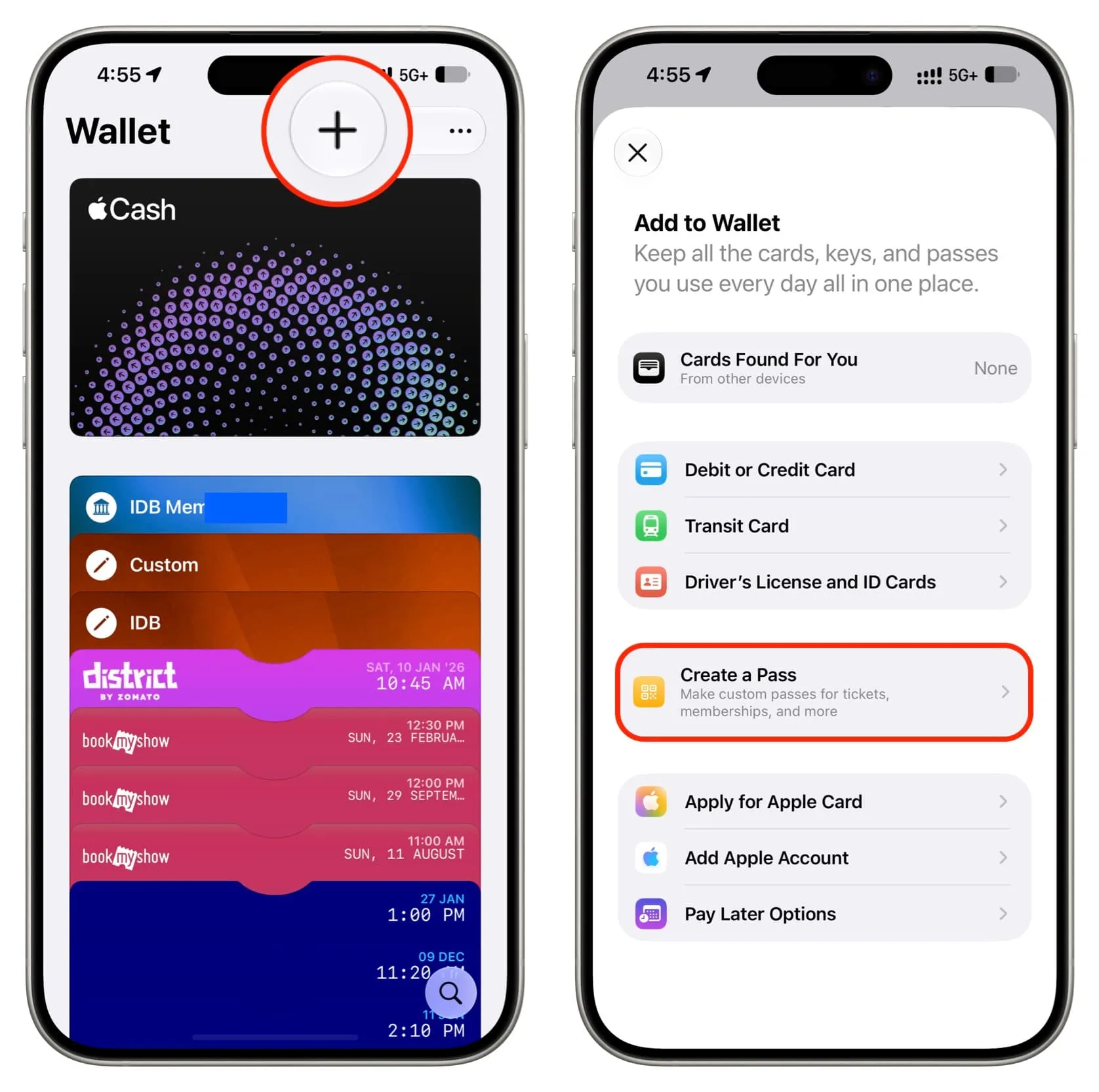
- เปิด Wallet App ไอโฟน แล้วแตะปุ่ม + ด้านบน
- เลือกเมนู Create a Pass
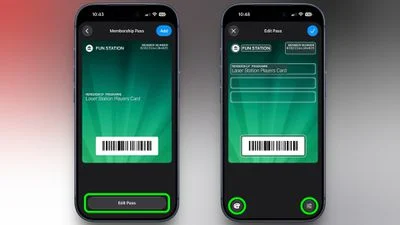
- แตะ Continue เพื่อให้ Visual Intelligence สแกน แล้วถ่ายภาพบัตรบนหน้าจอถัดไป
- รอให้ระบบจับคู่บัตรเข้ากับเทมเพลต จากนั้นแตะ Edit Pass เพื่อแก้ไข
- แตะไอคอนจานสีมุมล่างซ้ายเพื่อเปลี่ยนสีพื้นหลัง หรือเลือกภาพจาก Photos ของคุณ
- แตะไอคอนมุมล่างขวาเพื่อเพิ่มหรือลบช่องข้อมูล เช่น วันที่ สมาชิก รหัสคูปอง หรือข้อมูลติดต่อ
- เมื่อเสร็จแล้วแตะเครื่องหมายเช็คสีน้ำเงินด้านบน เพื่อบันทึกบัตรดิจิทัลเข้ากระเป๋า
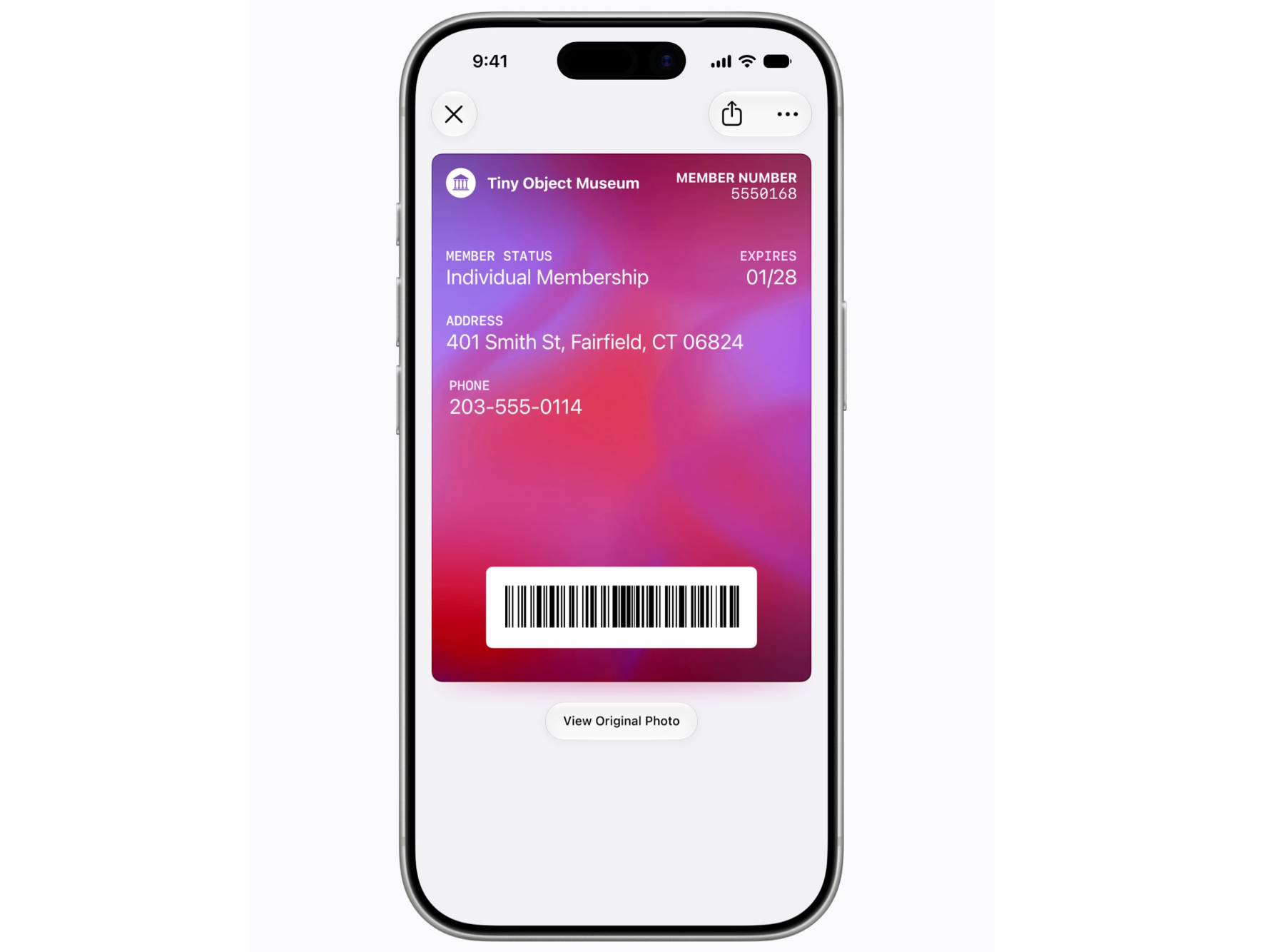
ผลลัพธ์คือบัตรดิจิทัล iOS 27 ใบใหม่จะปรากฏใน Wallet พร้อมใช้งานทันที และคุณสามารถกลับมาแก้ไขทีหลังได้โดยเลือกบัตรนั้น แตะจุดสามจุดด้านขวาบน แล้วเลือก Edit Pass จากประสบการณ์ผู้ใช้รายหนึ่งที่นำบัตรฟิตเนสไปสแกน เขาพบว่าเครื่องอ่านหน้าฟิตเนสอ่านหน้าจอไอโฟนได้ดีกว่าบัตรพลาสติกเดิม เป็นตัวอย่างชัดเจนว่าการสร้าง Custom Pass ไม่ได้แค่สะดวก แต่ใช้งานได้จริงในโลกออฟไลน์
สแกนบัตรธุรกิจ สร้างนามบัตรดิจิทัลพร้อมแชร์ติดต่อ
นามบัตรกระดาษเป็นสิ่งที่มักหายง่ายและค้นหายาก การ สแกนบัตรธุรกิจ เข้าสู่ Wallet เปลี่ยนปัญหานี้ให้หมดไป ฟีเจอร์สร้าง Custom Pass จากบัตรธุรกิจช่วยให้คุณมีนามบัตรดิจิทัลพร้อมข้อมูลติดต่อครบ สามารถเปิดให้คนอื่นสแกนหรือแชร์ผ่านระบบของไอโฟนได้ แม้แหล่งข้อมูลจะเน้นว่าทำงานได้ดีกับบัตรสมาชิกและบัตรธุรกิจ แนวคิดเดียวกันก็ใช้ได้กับการจัดเก็บข้อมูลติดต่อทุกประเภทใน Wallet
- เปิด Wallet แล้วแตะปุ่ม + ด้านบนเพื่อเพิ่มรายการใหม่
- เลือกตัวเลือกสำหรับการสแกนบัตร เช่น บัตรเดบิต เครดิต บัตรเดินทาง หรือ ID แล้วเลือก Create a Pass เพื่อสร้างจากบัตรธุรกิจ
- สแกนบัตรธุรกิจด้วยกล้องไอโฟน เพื่อดึงข้อมูลขึ้นมาเป็นบัตรดิจิทัล
- เลือกเทมเพลตที่เหมาะ เช่น Membership หรือ Custom ปรับสีพื้นหลังและรูปแบบให้เข้ากับแบรนด์ของคุณ
- ตรวจสอบและแก้ไขฟิลด์ เช่น ชื่อ เบอร์โทร อีเมล ที่อยู่เว็บ หรือโน้ตเพิ่มเติม แล้วบันทึกเป็น Custom Pass
ข้อดีของการเก็บนามบัตรใน Wallet คือคุณไม่ต้องค้นหาภาพถ่ายนามบัตรในคลังรูป หรือพกบัตรหลายใบในกระเป๋าสตางค์ การแก้ไขรายละเอียดบนบัตรดิจิทัล Wallet ยังทำได้ตลอดเวลา เช่น เปลี่ยนเบอร์โทรหรือคำอธิบายงานใหม่ภายหลังได้ สำหรับคนทำงาน การมีนามบัตรดิจิทัลใน Wallet แสดงให้เห็นความเป็นมืออาชีพและใส่ใจประสบการณ์ของคู่ค้าทันทีที่หยิบไอโฟนออกมา
สแกนใบเสร็จ แบ่งบิลใน Wallet จัดการค่าใช้จ่ายกลุ่มให้เรียบร้อย
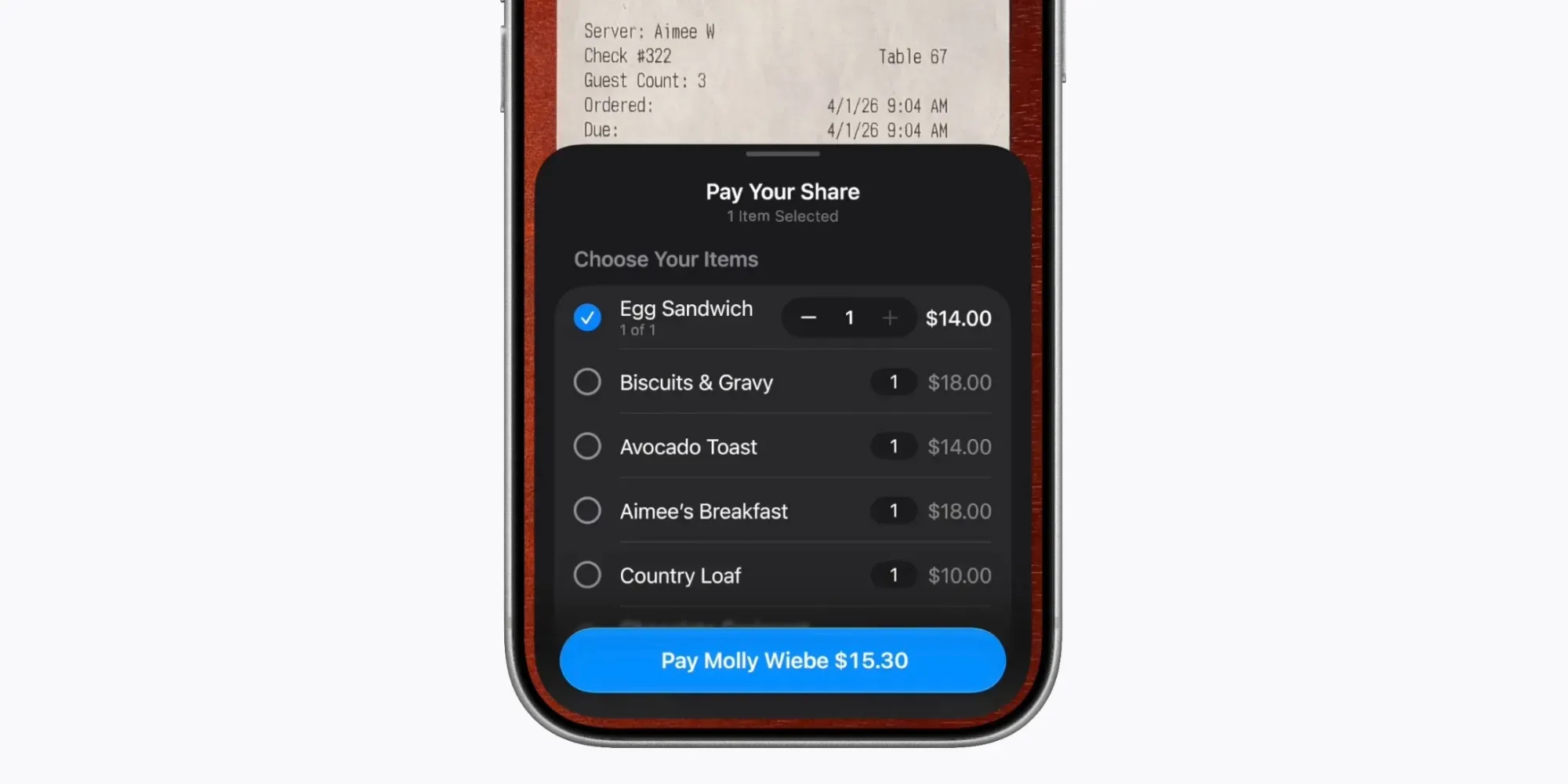
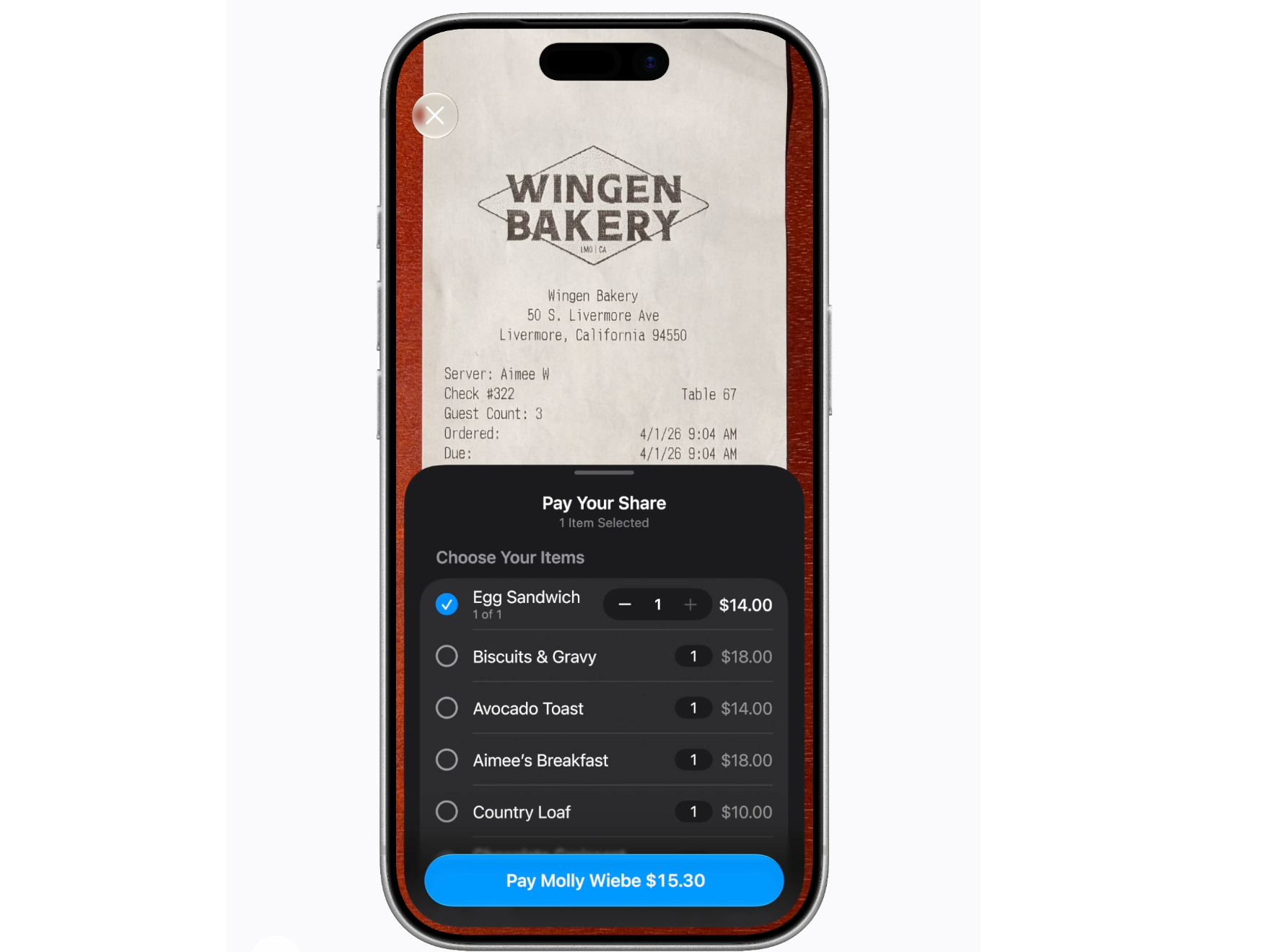
ฟีเจอร์ที่พลิกเกมการกินข้าวกับเพื่อนคือการสแกนใบเสร็จแล้วแบ่งบิลใน Wallet ถ้าคุณเบื่อการถูกฝากโอนทีหลังและต้องจำยอดทีละคน การใช้การสแกนใบเสร็จช่วยให้การจัดการค่าใช้จ่ายกลุ่มเป็นระบบและโปร่งใสมากขึ้น Wallet App ไอโฟนใน iOS 27 สามารถอ่านรายการจากภาพใบเสร็จ ทำให้แต่ละคนเลือกจานของตัวเองและจำนวนทิปได้อย่างชัดเจน
- ตั้งค่าไอโฟนให้ใช้งาน iOS 27 เพื่อเปิดใช้ฟีเจอร์ใหม่ใน Wallet
- เมื่อได้รับใบเสร็จ เปิดกล้องในโหมด Siri ใหม่แล้วเล็งไปที่ใบเสร็จ
- จะมีข้อความแสดงขึ้นว่า Split Bill With Apple Cash ให้แตะเพื่อเริ่มแบ่งบิล
- เลือกผู้ติดต่อที่ต้องการแชร์บิลด้วย โดยทุกคนต้องสามารถชำระด้วย Apple Cash
- Wallet จะแสดงรายการอาหารหรือสินค้าเป็นลิสต์ ให้แต่ละคนเลือกของตัวเอง กำหนดวิธีแบ่งบิล และเพิ่มทิปตามที่ตกลงกัน
แม้ Wallet จะไม่สามารถบังคับให้เพื่อนจ่ายได้เหมือนบริษัทติดตามหนี้ แต่การเห็นยอดและรายการชัดเจนบนหน้าจอทำให้เรื่องเงินระหว่างเพื่อนโปร่งใสขึ้นอย่างมาก ภาพใบเสร็จที่เคยเป็นกระดาษปึกหนึ่งกลายเป็นข้อมูลที่เลือกแตะได้ทีละรายการ จัดการได้ทันทีในมื้ออาหารเดียว ไม่ต้องเก็บใบเสร็จกลับบ้านเพื่อมาคำนวณใหม่
มองไปข้างหน้า: ใช้ Wallet เป็นศูนย์กลางการใช้ชีวิตดิจิทัล
หลังจากคุณเริ่ม สร้าง Custom Pass สแกนบัตรธุรกิจ และแบ่งบิลใน Wallet แล้ว จะเห็นภาพชัดว่า Wallet App ไอโฟนกำลังก้าวจากแอปจ่ายเงินมาเป็นศูนย์กลางชีวิตดิจิทัล ใน iOS 27 คุณสามารถสร้างบัตรดิจิทัลจากบัตรจริงหรือจากศูนย์ได้เองทั้งตั๋วงาน บัตรของขวัญ บัตรสะสมแต้ม และอื่นๆ รวมถึงดูการชำระเงินซ้ำสำหรับบัตรบางประเภทผ่านเมนูจุดสามจุดบนหน้าบัตร แนวโน้มนี้จะยิ่งชัดเจนขึ้นเมื่อฟีเจอร์ใหม่ถูกเพิ่มเข้ามาเรื่อยๆ
ข้อเสนอของผู้เขียนคือให้คุณคิดกับ Wallet แอปนี้เป็นเหมือนกระเป๋าสตางค์ใบหลักในโลกดิจิทัล ทุกครั้งที่คุณได้รับบัตรใหม่ ตั๋ว หรือใบเสร็จ ลองถามตัวเองก่อนว่าแปลงเป็นบัตรดิจิทัล iOS 27 ได้ไหม ถ้าได้ให้เพิ่มเข้า Wallet ทันที คุณจะพบว่าจำนวนแอปที่ต้องลงเพียงเพื่อถือบัตรเจ้าเดียวลดลง และคุณใช้กล้องไอโฟนทำงานด้านเอกสารในชีวิตประจำวันมากกว่าที่คิด เมื่อมองไปข้างหน้า ใครปรับตัวเข้าโลกบัตรดิจิทัลก่อน ก็จะมีชีวิตที่เบา กระชับ และจัดการทุกอย่างบนไอโฟนได้เป็นระเบียบกว่าคนอื่น