
รู้จัก Samsung multitasking features: ของดีที่แอบอยู่ในเครื่องคุณ
Samsung multitasking features คือชุดความสามารถบนสมาร์ทโฟน Galaxy ที่ช่วยให้คุณเปิดและใช้งานหลายแอปพร้อมกันได้ในหน้าจอเดียว ผ่านโหมดอย่าง Split Screen View และ Pop-Up View ซึ่งทำให้แอปแสดงในหน้าต่างลอยหรือแบ่งหน้าจอ ลดการสลับไปมาระหว่างแอป และช่วยเพิ่มประสิทธิภาพในการทำงาน การแชท และความบันเทิง โดยไม่ต้องติดตั้งแอปเพิ่มจากภายนอก เหมาะกับทั้งคนทำงาน นักเรียน และผู้ใช้ทั่วไปที่อยากใช้เครื่องให้คุ้มที่สุดในทุกวัน.
ถ้าคุณเคยได้ยิน App Bubbles Android 17 ว่าเป็นฟีเจอร์เด็ดที่ให้แอปลอยอยู่บนหน้าจอเพื่อเรียกใช้ซ้ำได้เร็ว คุณควรรู้ไว้ว่า Galaxy ของคุณมีแนวคิดแบบเดียวกันมานานแล้วผ่าน Pop-Up View ซึ่งเป็นฟีเจอร์ multitasking ที่เปิดแอปในหน้าต่างลอย ปรับขนาดได้ และย่อให้เหลือเป็นฟองลอยอยู่บนหน้าจอได้. จุดสำคัญคือคุณไม่ต้องรออัปเดตระบบหรือซื้อเครื่องใหม่ และไม่ต้องหาแอป productivity เพิ่มจากสโตร์ให้สิ้นเปลืองพื้นที่ เพียงลองเปิดใช้ฟีเจอร์ที่เคยถูกมองข้ามเหล่านี้ ประสิทธิภาพ Galaxy ของคุณก็ขยับขึ้นทันที.
Pop-Up View ดีกว่า App Bubbles Android ยังไง และต่างจาก Split Screen อย่างไร
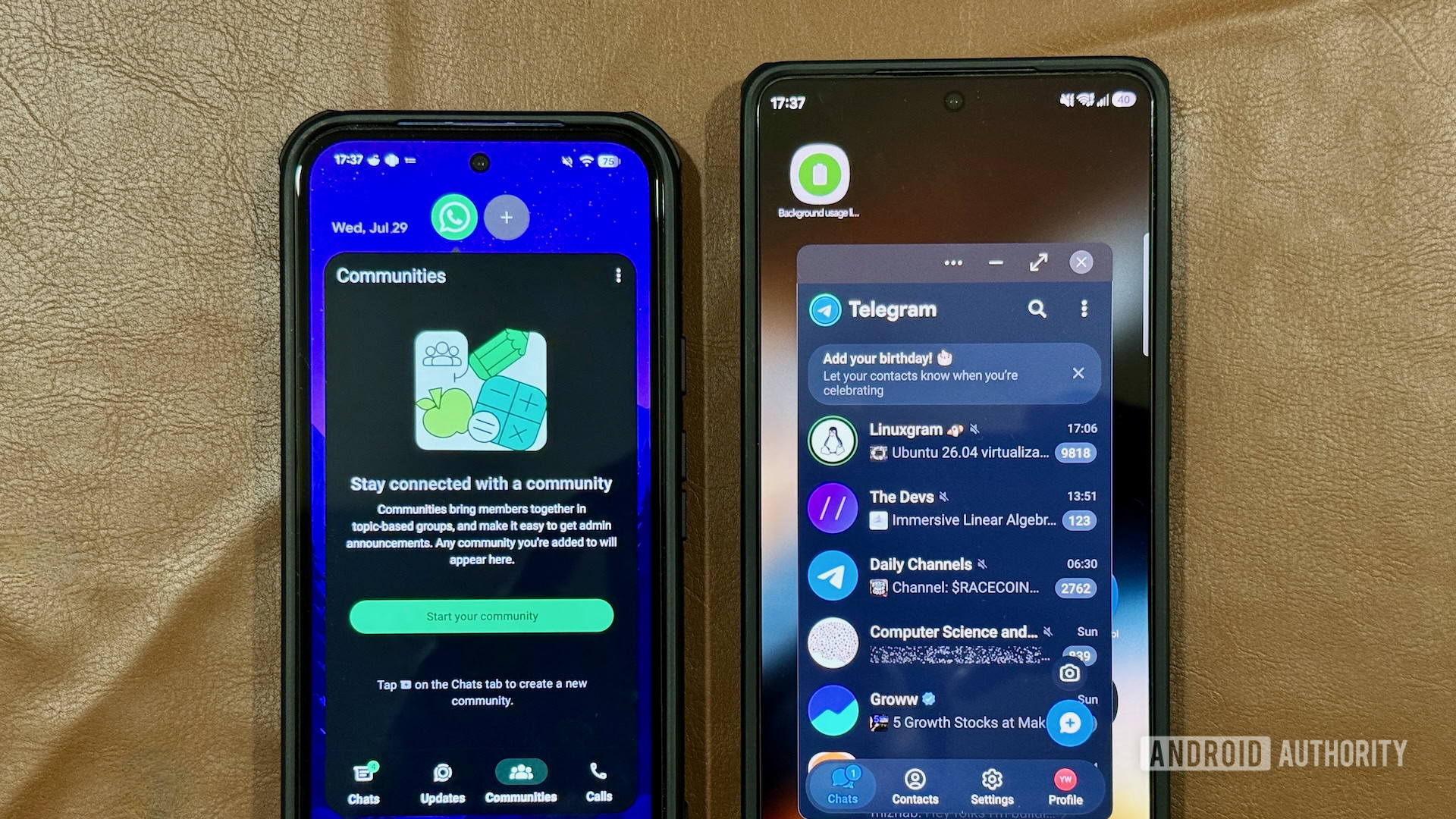
One UI มีโหมด multitasking หลักสองแบบคือ Split Screen View และ Pop-Up View ซึ่งตอบโจทย์ต่างกันอย่างชัดเจน. Split Screen View เหมาะกับงานที่ต้องดูสองแอปพร้อมกันจริงๆ เช่นอ่านอีเมลด้านหนึ่งแล้วจดโน้ตอีกแอปบนอีกครึ่งหน้าจอ ส่วน Pop-Up View เหมาะกับการใช้แอปรองเป็นช่วงๆ โดยปล่อยให้แอปหลักยังเต็มหน้าจออยู่ เช่นเปิด YouTube เต็มจอแล้วให้หน้าต่างแชทลอยอยู่ด้านบน หรือเปิดเอกสารเต็มจอพร้อมหน้าต่างเครื่องคิดเลขเล็กๆ ด้านข้างเพื่อเพิ่มประสิทธิภาพ Galaxy ในชีวิตประจำวัน.
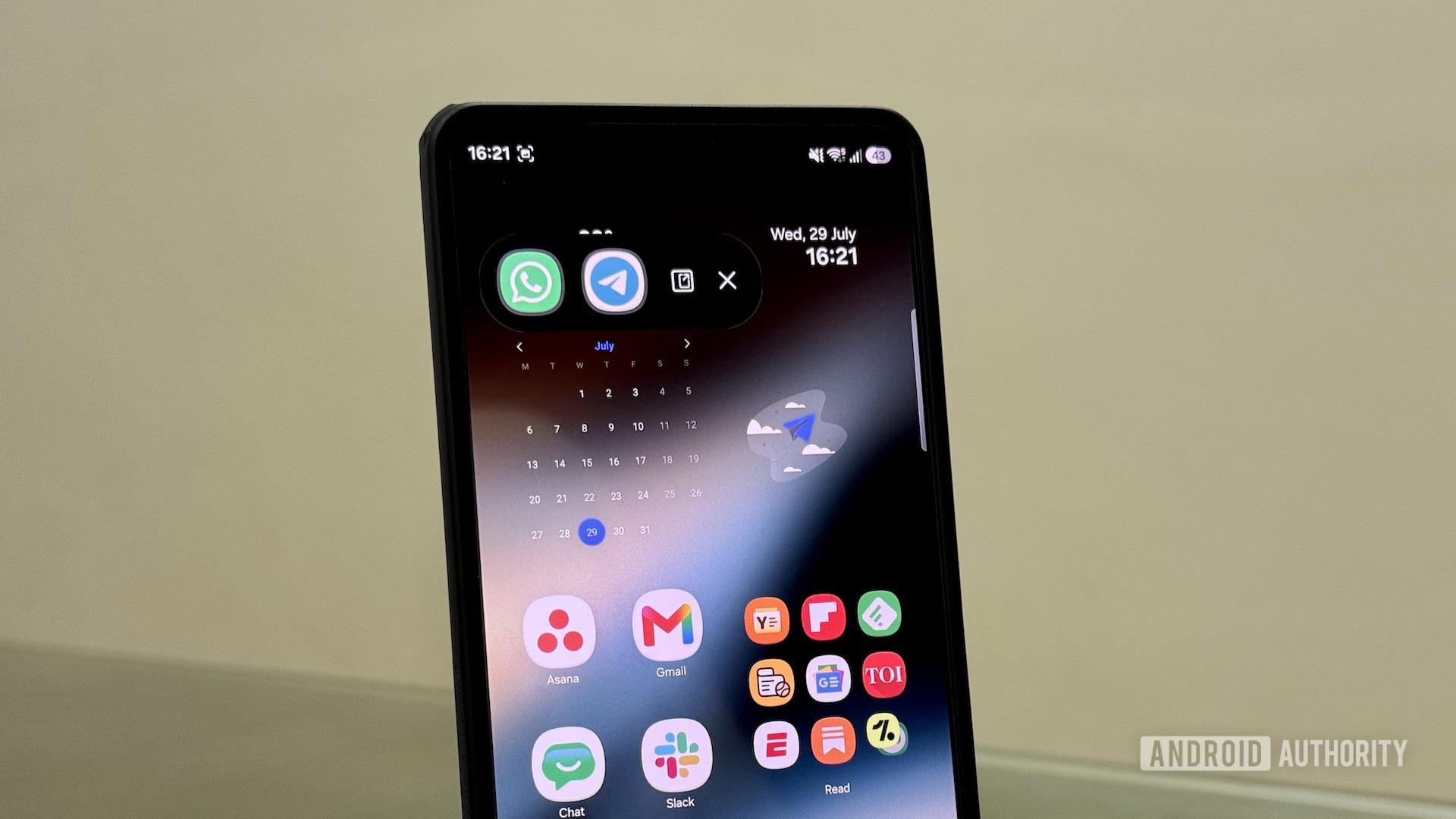
ฟีเจอร์ App Bubbles Android 17 ให้แอปกลายเป็นฟองลอยบนหน้าจอเพื่อเรียกใช้ซ้ำได้รวดเร็ว แต่ Pop-Up View ไปไกลกว่านั้น เพราะสามารถเปิดแอปในหน้าต่างที่ปรับขนาดได้เองและย้ายตำแหน่งบนหน้าจอได้อย่างอิสระ ทำให้การใช้งานสะดวกกว่าและควบคุมได้มากกว่า. เมื่อคุณย่อหน้าต่าง Pop-Up View มันจะกลายเป็นฟองแอปลอยคล้าย App Bubbles ซึ่งลอยทับทุกแอปและแตะเรียกกลับมาใช้ได้ทุกเมื่อ. ตามแหล่งข้อมูลหนึ่งบอกไว้ชัดว่า “Pop-Up View is essentially App Bubbles, but with more functionality and better controls”. ฟังดูอาจซับซ้อน แต่พอใช้งานจริงไม่กี่วันคุณจะรู้สึกว่ามันเป็นส่วนธรรมชาติของการใช้เครื่องไปเลย.
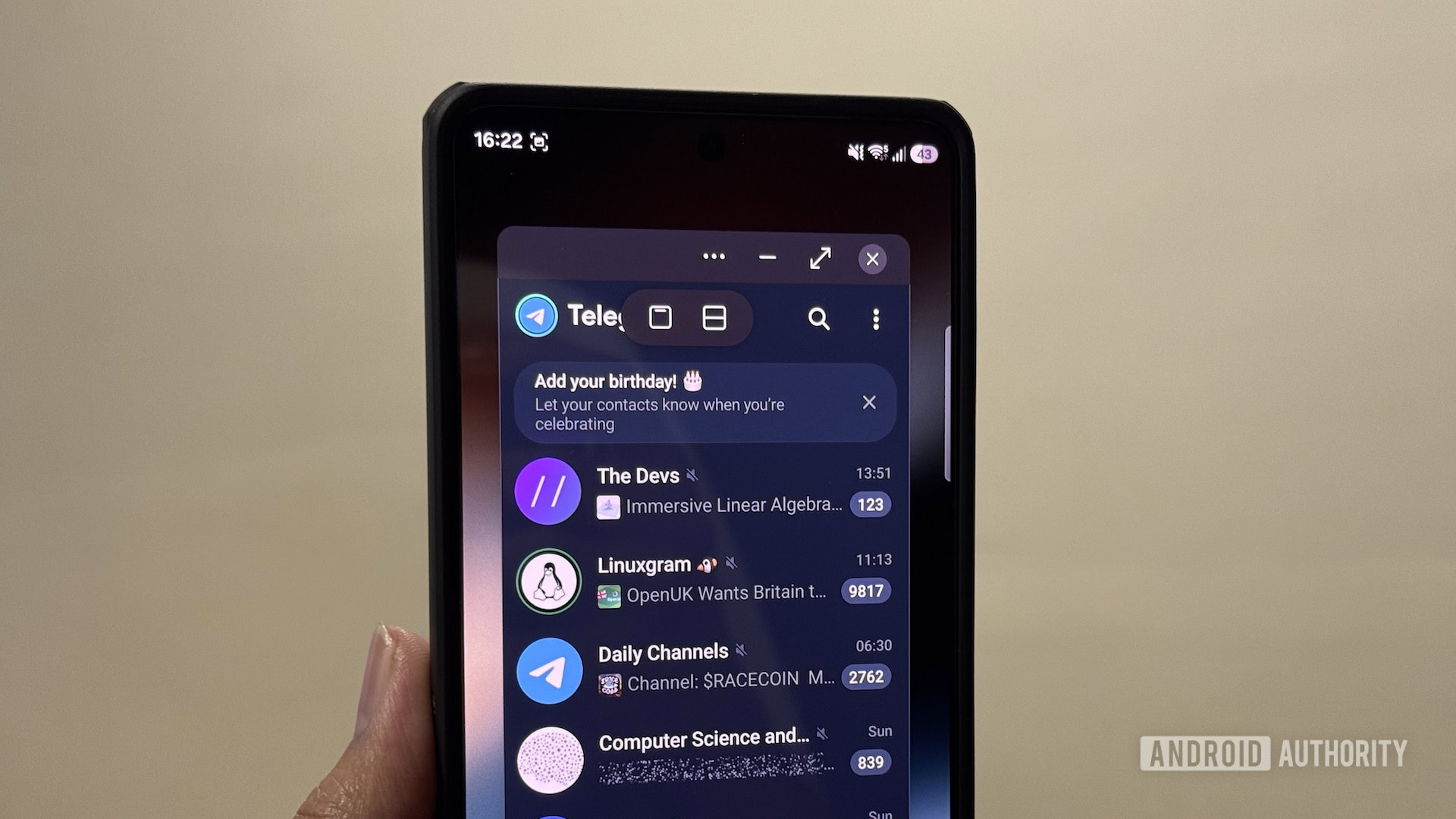
ขั้นตอนเปิดและใช้งาน Pop-Up View เพื่อเพิ่มประสิทธิภาพ Galaxy
ต่อไปนี้คือวิธีเปิดใช้ Pop-Up View แบบเป็นขั้นตอนเดียวจบให้คุณลองกับเครื่องตัวเองได้ทันที ฟีเจอร์นี้มีอยู่แล้วใน Galaxy หลายรุ่น เพียงแค่เรายังไม่เคยแตะเข้าไปใช้ หลักคิดคือคุณเลือกได้ว่าจะเรียก Pop-Up View จากเมนู Recent ด้วยไอคอนแอป จากท่าทางปัดหน้าจอ หรือจาก Edge Panel ซึ่งทั้งสามวิธีใช้ผลลัพธ์เดียวกันคือเปิดแอปในหน้าต่างลอยขนาดเล็กบนหน้าจอ. จุดที่หลายคนมักสะดุดคือไม่รู้ว่าต้องเปิดแอปก่อน หรือยังไม่เปิดการใช้ gesture ในการเรียก Pop-Up View ทำให้คิดไปว่าฟีเจอร์นี้ไม่มีในเครื่อง ทั้งที่จริงอยู่แล้วพร้อมใช้งาน.
- เปิดแอปที่ต้องการใช้ใน Pop-Up View ให้ทำงานอยู่ก่อน แล้วกดปุ่ม Recent เพื่อดูรายการแอปล่าสุด จากนั้นปัดหาทางซ้ายหรือขวาจนเจอแอปนั้น แตะไอคอนแอปด้านบนของหน้าต่างในหน้า Recent แล้วเลือกคำสั่ง “Open in pop-up view” จากเมนู เมื่อเลือกแล้ว แอปจะปรากฏในหน้าต่างลอยขนาดเล็กบนหน้าจอ และคุณยังใช้งานแอปนั้นได้ตามปกติ.
- หากอยากใช้ท่าทางปัดหน้าจอให้เรียก Pop-Up View ให้เข้าไปที่ การตั้งค่า > Advanced features > Multi window แล้วเปิดสวิตช์ “Swipe for pop-up view” จากนั้นแตะเข้าไปดูหน้าจอที่มีอนิเมชันสาธิตท่าทางปัด เพื่อฝึกปัดจากมุมบนซ้ายหรือมุมบนขวาเข้ากลางหน้าจอให้ชินมือ ถ้าทำท่าแล้วติดหรือเผลอเรียกบ่อยไป ให้เลื่อนตัวเลื่อน “Top corner area” เพื่อปรับพื้นที่ที่ใช้ตรวจจับท่าปัดให้กว้างขึ้นหรือแคบลงตามความถนัด.
- อีกวิธีคือใช้ Edge Panel โดยปัดจากขอบขวาที่มีตัวจับ Edge Panel เข้าด้านในเพื่อเปิดแถบ แล้วเลือกแอปที่ต้องการให้แสดงใน Pop-Up View จากในแถบ Edge Panel จากนั้นแอปจะเปิดในหน้าต่างลอยซึ่งคุณสามารถลากไปตำแหน่งต่างๆ บนหน้าจอ และใช้ปุ่มควบคุมด้านบนหน้าต่างเพื่อขยายเป็นเต็มหน้าจอ หรือเปลี่ยนไปใช้ Split Screen View ได้ตามสถานการณ์ เมื่อทำงานเสร็จ ย่อหน้าต่างด้วยปุ่มย่อเพื่อให้แอปกลายเป็นฟองลอยบนหน้าจอพร้อมเรียกกลับมาใช้ในคลิกเดียว.
เมื่อคุณทำตามสามขั้นตอนด้านบนแล้ว ผลลัพธ์คือแอปจะเปิดในหน้าต่าง Pop-Up View ซึ่งเป็นหน้าต่างลอยขนาดย่อมและใช้งานแอปได้เช่นเดียวกับการเปิดเต็มจอ. คุณสามารถย่อหน้าต่างให้เหลือเป็นฟองแอปลอยอยู่ทับทุกแอปและแตะเรียกกลับไปที่หน้าต่างเมื่อไหร่ก็ได้. อย่าลืมทดลองกับหลายแอป เช่นแชท วิดีโอ เอกสาร และเครื่องคิดเลข เพื่อหาโฟลว์ที่เหมาะกับการทำงานของคุณเอง และอย่ากังวลหากรู้สึกเกะกะช่วงแรก เพราะเมื่อปรับขนาดและตำแหน่งหน้าต่างจนลงตัวแล้ว คุณจะรู้ว่าฟีเจอร์นี้ช่วยลดการสลับแอปไปมามากแค่ไหน.
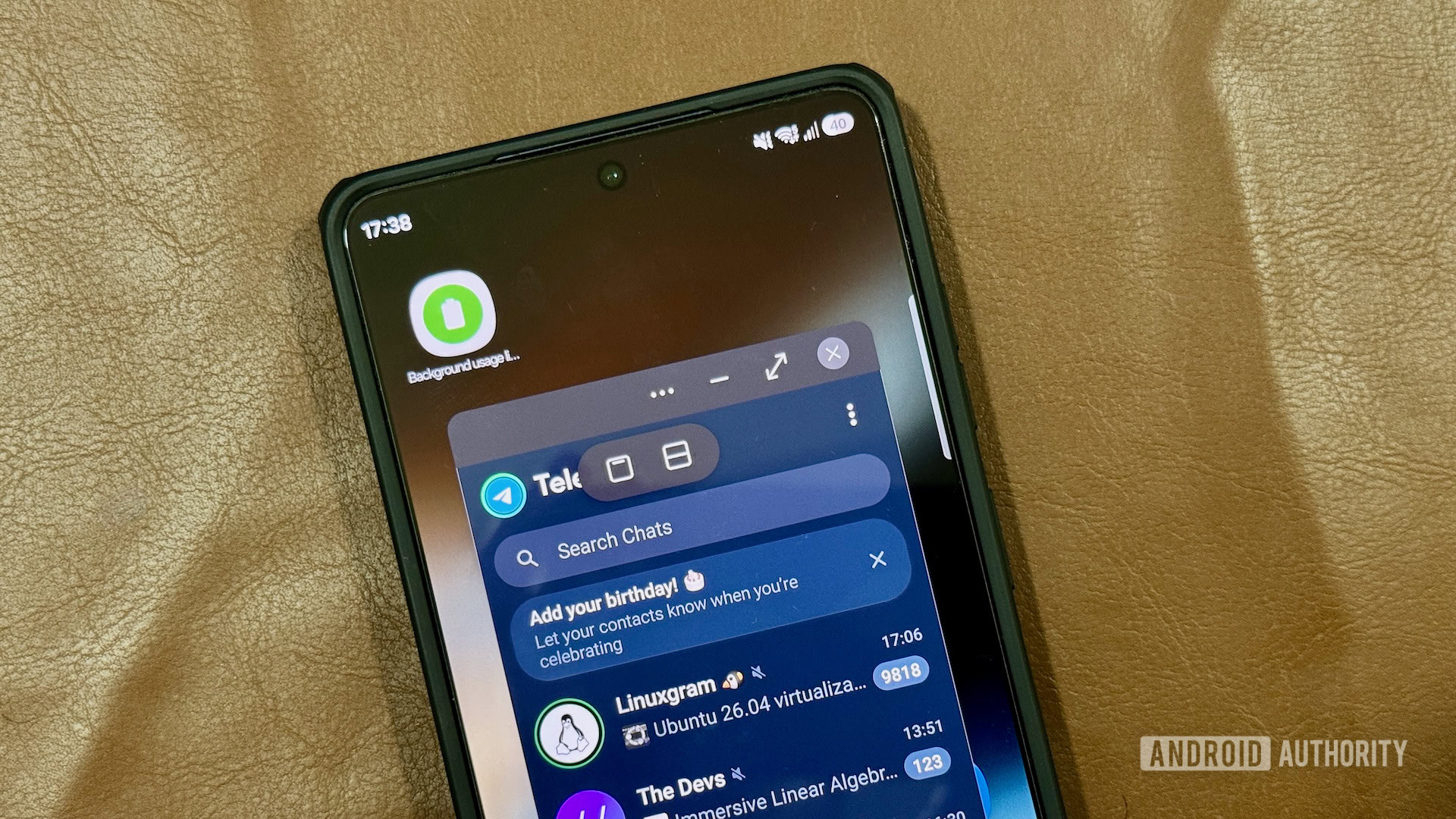
ตัวอย่างใช้งานจริงและการเทียบกับตัวเลือกจาก Google Pixel
ในชีวิตประจำวัน Pop-Up View ใช้ได้หลายแบบกว่าที่คิด เช่นเปิด YouTube ในหน้าต่างลอยแล้วคุยกับเพื่อนใน WhatsApp เต็มจอไปพร้อมกัน ทำให้ไม่ต้องเลื่อนสลับแอปไปมา. หรือเปิดแอปเอกสารหรือเบราว์เซอร์เต็มจอ แล้วเรียกเครื่องคิดเลขหรือแอปแปลงหน่วยใน Pop-Up View เพื่อคำนวณตัวเลขที่เห็นในหน้าจอทันที ลดความจำเป็นต้องกดออกแล้วเข้าแอปคำนวณซ้ำไปมา. สิ่งนี้ช่วยเพิ่มประสิทธิภาพ Galaxy ในงานเรียน งานออฟฟิศ และการจัดการเรื่องส่วนตัว เช่นคำนวณค่าใช้จ่ายหรือแปลงหน่วยระหว่างการอ่านข้อมูล โดยไม่ต้องไปค้นหาแอป productivity พิเศษมาใช้เพิ่มเลย.
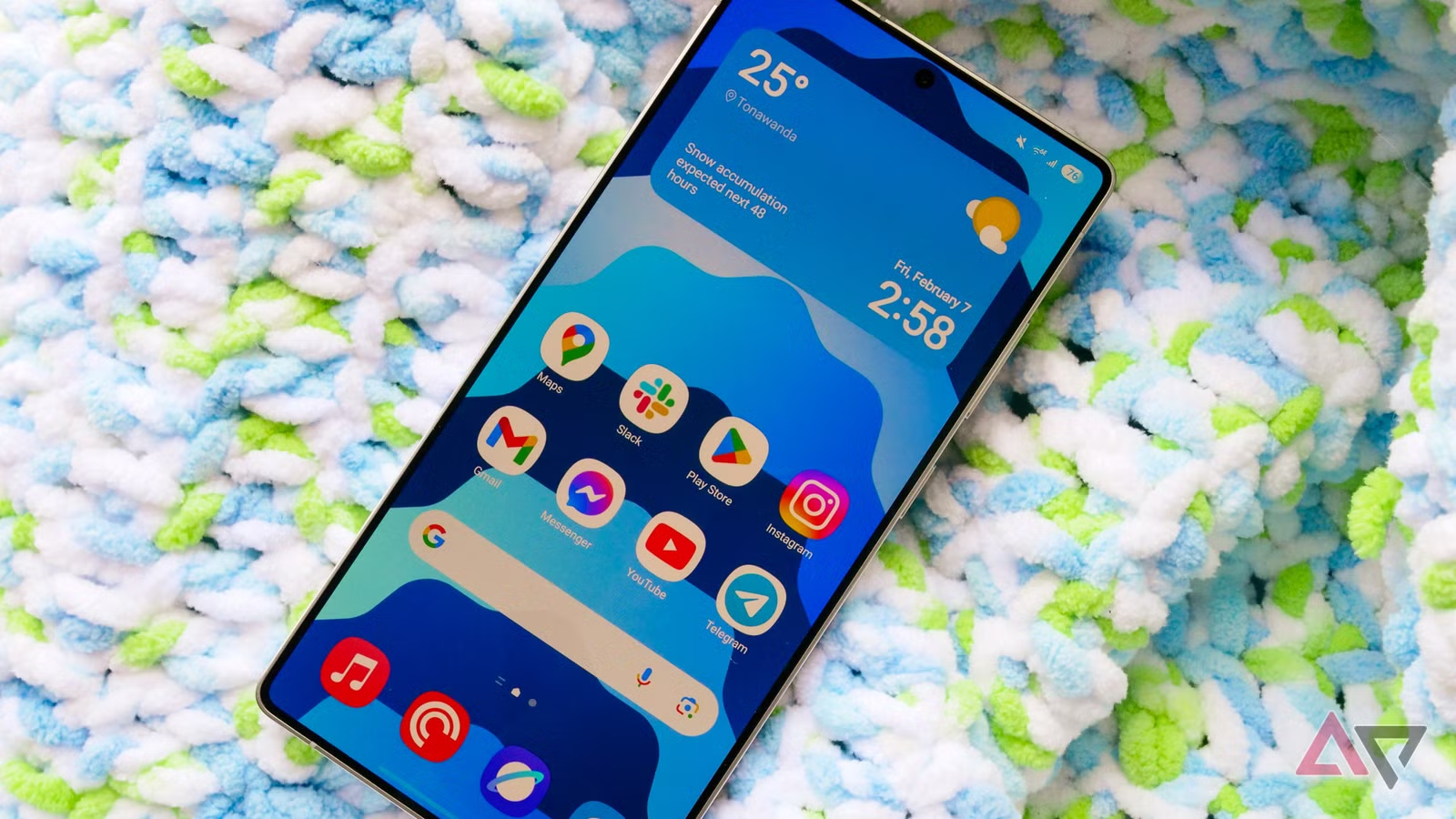
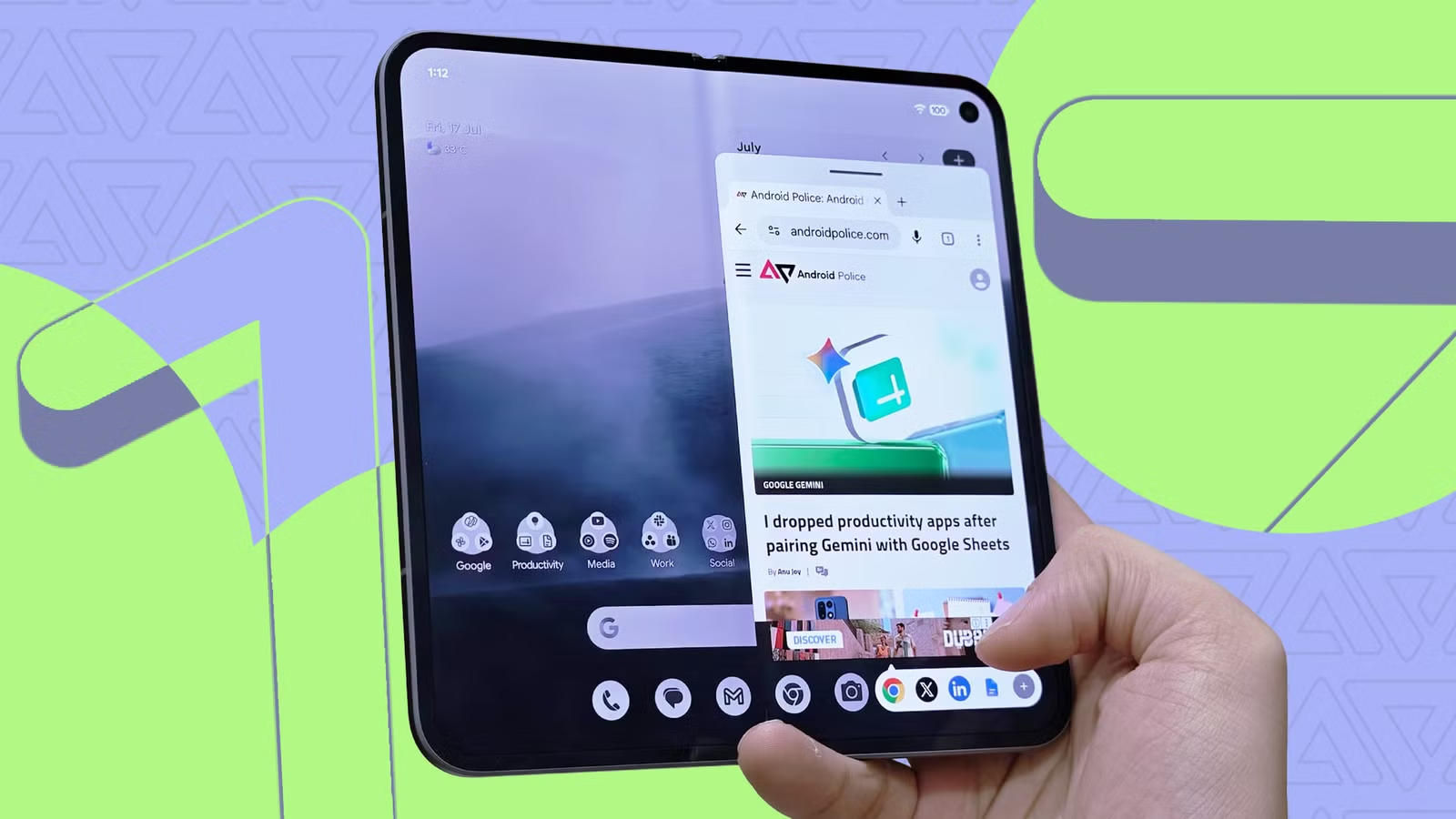
เมื่อเทียบกับฝั่ง Google Pixel ที่เพิ่งเพิ่ม App Bubbles Android 17 เข้ามา ฟีเจอร์ของ Samsung ถือว่าเดินนำมาก่อนและให้ตัวเลือกที่ครบกว่า. จุดเด่นชัดๆ คือ Pop-Up View เปิดแอปในหน้าต่างที่ปรับขนาดแต่ละแอปแยกกันได้ และย้ายตำแหน่งอิสระ เพื่อให้มองเห็นทั้งแอปหลักและแอปลอยอย่างลงตัว. หน้าต่างแต่ละอันมีปุ่มควบคุมด้านบนให้ขยายเต็มจอ หรือพลิกไปใช้ Split Screen View เพื่อแบ่งครึ่งหน้าจอเมื่อจำเป็น. ผู้ใช้หลายคนมักมองว่า Pixel มีฟีเจอร์ใหม่ๆ ดูหวือหวา แต่ข้อมูลจากหนึ่งแหล่งเตือนว่า ก่อนจะปิดแอปของ Samsung ทิ้งควรลองใช้ให้ครบเสียก่อน เพราะหลายฟีเจอร์กลับใช้งานได้ดีและมีประโยชน์กว่าทางเลือกที่ดูโดดเด่นกว่า.
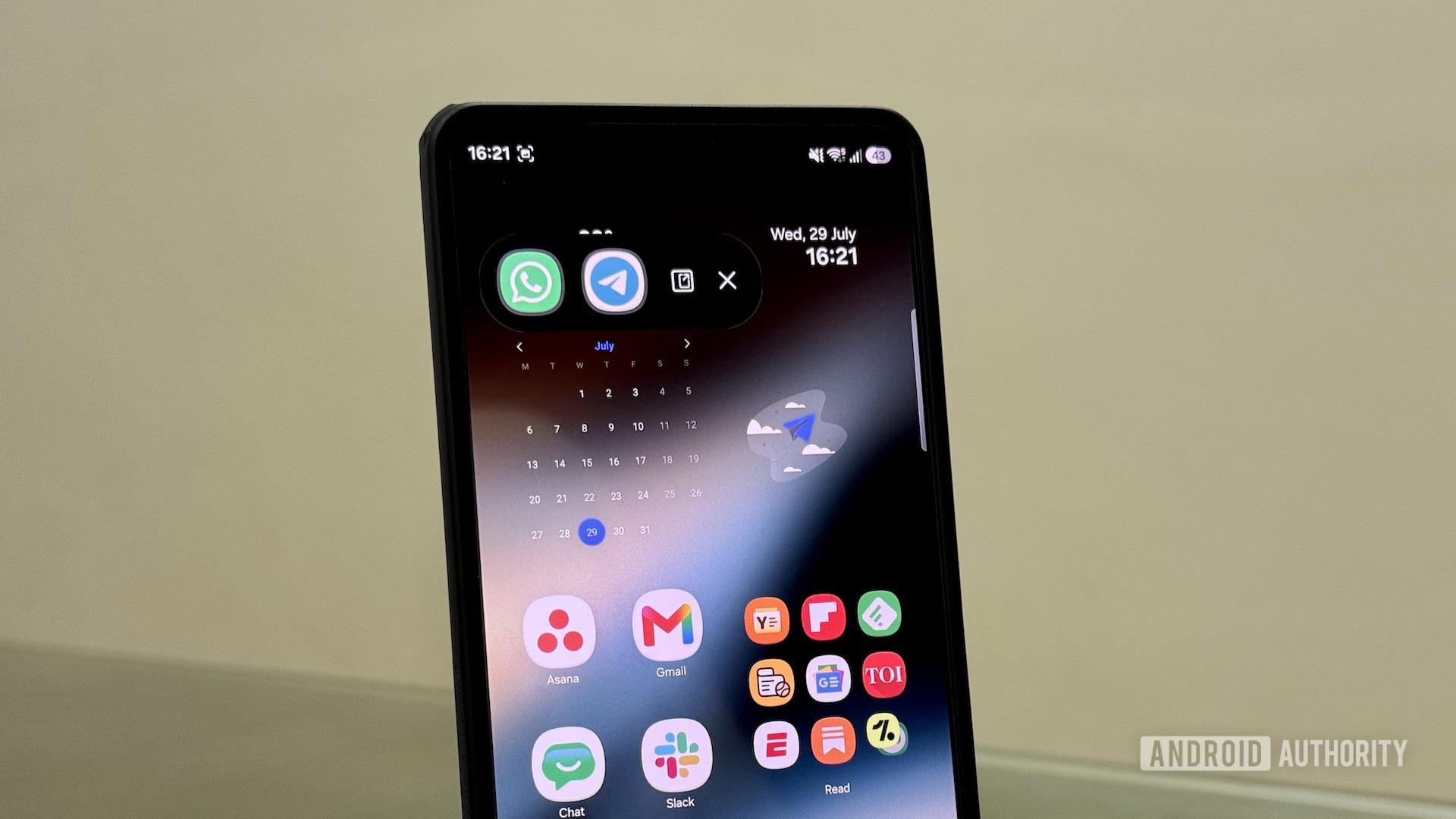
ข้อควรจำและมุมมองท้ายสุด: คุ้มไหมที่จะฝึกใช้ Pop-Up View
การหัดใช้ Pop-Up View และ Split Screen View อาจดูเป็นเรื่องเล็ก แต่พอใช้ไปสักสัปดาห์คุณจะเริ่มเห็นว่าการจัดการงานเล็กๆ น้อยๆ บนมือถือเร็วขึ้นจนรู้สึกได้ เช่นการตอบแชทขณะดูคลิป หรือจดโน้ตจากบทความโดยไม่ต้องออกจากหน้าอ่าน ฟีเจอร์เหล่านี้เป็น Samsung multitasking features ที่ซ่อนอยู่ใน One UI มานานและทำหน้าที่แทน App Bubbles Android ได้สบาย แถมยังให้เครื่องมือมากกว่าในหลายด้าน เช่นหน้าต่างปรับขนาดและย้ายตำแหน่งได้. สิ่งสำคัญคือคุณไม่ต้องดาวน์โหลดแอปเสริมให้รกเครื่องและไม่ต้องเสียเวลาเรียนรู้อะไรซับซ้อน มีแค่ท่าปัดและเมนูไม่กี่จุดที่ต้องจำ.
ข้อควรระวังคืออย่าเปิดหน้าต่าง Pop-Up View หลายอันจนล้นหน้าจอ เพราะจะทำให้เสียสมาธิมากกว่าช่วยงาน เริ่มต้นจากใช้ทีละ 1–2 แอปในสถานการณ์ที่มีเป้าหมายชัดๆ เช่นทำการบ้าน ดูสูตรคำนวณ หรือคุยงานกับทีม แล้วค่อยขยายไปใช้ในงานอื่นเมื่อคุ้นมือแล้ว การตั้งค่า Top corner area ให้เหมาะกับนิสัยการจับเครื่องจะช่วยลดโอกาสเรียก Pop-Up View แบบไม่ได้ตั้งใจ. สรุปคือ ถ้าคุณยอมลงทุนเวลาเล็กน้อยในการจัดการฟีเจอร์นี้ให้เข้ากับตัวเอง คุณจะได้ Galaxy ที่ตอบสนองเหมือนเครื่องทำงานเต็มรูปแบบ โดยไม่ต้องหันไปพึ่งแอป productivity ราคาแพงหรือรอฟีเจอร์จากค่ายอื่นเลย.