
ทำไมฟีเจอร์ลับใน Samsung Galaxy ถึงสำคัญกว่าที่คิด
ฟีเจอร์ Samsung ซ่อนไว้บนสมาร์ทโฟน Galaxy คือความสามารถและแอปพลิเคชัน Galaxy ที่มีประโยชน์ซึ่งอยู่ใน One UI และตัวเครื่องอยู่แล้ว แต่ถูกกลบด้วยการโปรโมตฟีเจอร์เด่นอื่นๆ จนผู้ใช้ส่วนใหญ่ไม่เคยเปิดเข้าไปลอง ทั้งที่ฟีเจอร์เหล่านี้ช่วยให้ตั้งค่าโทรศัพท์ Samsung ได้ละเอียดขึ้น จัดการแอปและหน้าจอหลักสะดวกขึ้น และลดการพึ่งพาแอปเสริมจากภายนอกอย่างเห็นได้ชัด.
ความจริงคือ Samsung Galaxy มีเครื่องมือเนทีฟที่มีพลังไม่แพ้ หรือบางครั้งยังเหนือกว่าแอปของค่ายอื่น แต่กลับถูกมองข้ามเพราะคนส่วนใหญ่รีบเข้าไปค้นในร้านแอปก่อนจะมองหาว่ามือถือของตัวเองทำอะไรได้บ้างอยู่แล้ว. นี่คือมุมผิดพลาดที่ควรหยุดทันที เพราะยิ่ง One UI พัฒนา ฟีเจอร์แบบ “ซ่อนไว้ในที่โล่ง” ก็ยิ่งมากขึ้น การเรียนรู้เครื่องมือเหล่านี้ไม่ใช่แค่เรื่องความ geek แต่เป็นการลงทุนเวลาเล็กน้อยเพื่อแลกกับการใช้โทรศัพท์ได้มีประสิทธิภาพขึ้นทุกวัน ทั้งการทำงาน การจัดการแจ้งเตือน และการควบคุมเครื่อง.
| ด้านการใช้งาน | ก่อนรู้ฟีเจอร์ลับ | หลังใช้ฟีเจอร์ลับ |
|---|---|---|
| การปรับแต่งหน้าจอหลัก | ต้องใช้ launcher เสริมหลายตัว | ใช้ One UI + Good Lock ปรับได้ลึกในเครื่อง |
| การวัดวัตถุ/พื้นที่ | ต้องหาแอปจากร้านแอปทีละตัว | ใช้ Quick Measure ใน Galaxy วัดผ่านกล้องได้ทันที |
| การจัดการเสียงและแจ้งเตือน | ต้องลองหลายแอปจัดการเสียง/แจ้งเตือน | ใช้ Sound Assistant และ Nice Catch เนทีฟควบคุมได้ตรงจุด |
Good Lock และ Home Up: เปลี่ยน One UI ให้เป็นเครื่องมือทำงานตัวจริง
ถ้าต้องเลือกจุดเริ่มต้นเดียวในการปลดล็อกฟีเจอร์ Samsung ซ่อนไว้ คำตอบคือ Good Lock. แอปนี้เป็นเหมือนศูนย์รวมโมดูลปรับแต่งที่ยกระดับ One UI ให้กลายเป็น launcher มืออาชีพ เพราะมันเปิดทางให้คุณควบคุมธีม องค์ประกอบ UI และพฤติกรรมหลายอย่างของโทรศัพท์โดยไม่ต้องติดตั้งแอปบุคคลที่สามสักตัว. สำหรับคนที่ใช้ Galaxy มานานแต่ยังไม่เคยแตะ Good Lock นั่นเท่ากับคุณใช้โทรศัพท์ไม่ถึงครึ่งศักยภาพที่มันมี.
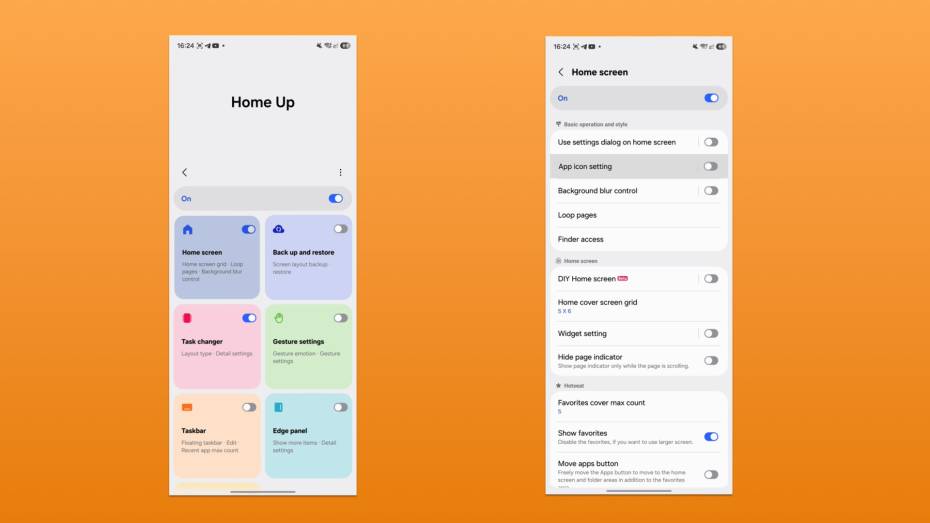
หนึ่งในโมดูลที่ทรงอิทธิพลที่สุดคือ Home Up ซึ่งโฟกัสไปที่การตั้งค่าหน้าจอหลักแบบละเอียด ตั้งแต่เลย์เอาต์ ไปจนถึงฟีเจอร์เปลี่ยนชื่อแอปที่หลายคนไม่รู้ว่ามีอยู่เลย. แหล่งข้อมูลหนึ่งเปรียบเทียบ Good Lock ว่าเป็นเหมือนชุดเครื่องมือขั้นสูงสำหรับผู้ใช้ระดับ power user เพราะมันอัดแน่นด้วยปลั๊กอินที่เพิ่มความสามารถให้เครื่องทั้งระบบ. ผลลัพธ์คือคุณสามารถออกแบบ workflow บนหน้าจอหลักให้สอดคล้องกับงานและชีวิตประจำวัน เช่น แยกหน้า “งาน” กับ “ส่วนตัว” ให้ชัด สร้างสไตล์ไอคอนของตัวเอง หรือจัดเรียงทุกอย่างให้หาแอปที่ต้องใช้ได้ในไม่กี่ปัดหน้าจอ. เมื่อใช้เป็นแล้ว One UI ไม่ใช่แค่สกินสวยๆ แต่มันคือศูนย์บัญชาการการทำงานบนมือถือ.
- ติดตั้ง Good Lock จาก Galaxy Store เพื่อปลดล็อกโมดูลปรับแต่ง.
- เปิด Home Up เพื่อเข้าถึงการตั้งค่าหน้าจอหลักที่ซ่อนอยู่.
- ทดลองโมดูลอื่น เช่น Routines+, Sound Assistant เพื่อขยายความสามารถเครื่อง.
เปลี่ยนชื่อแอปบนหน้าจอหลัก: ฟีเจอร์เล็กที่พลิกประสบการณ์ใช้มือถือ
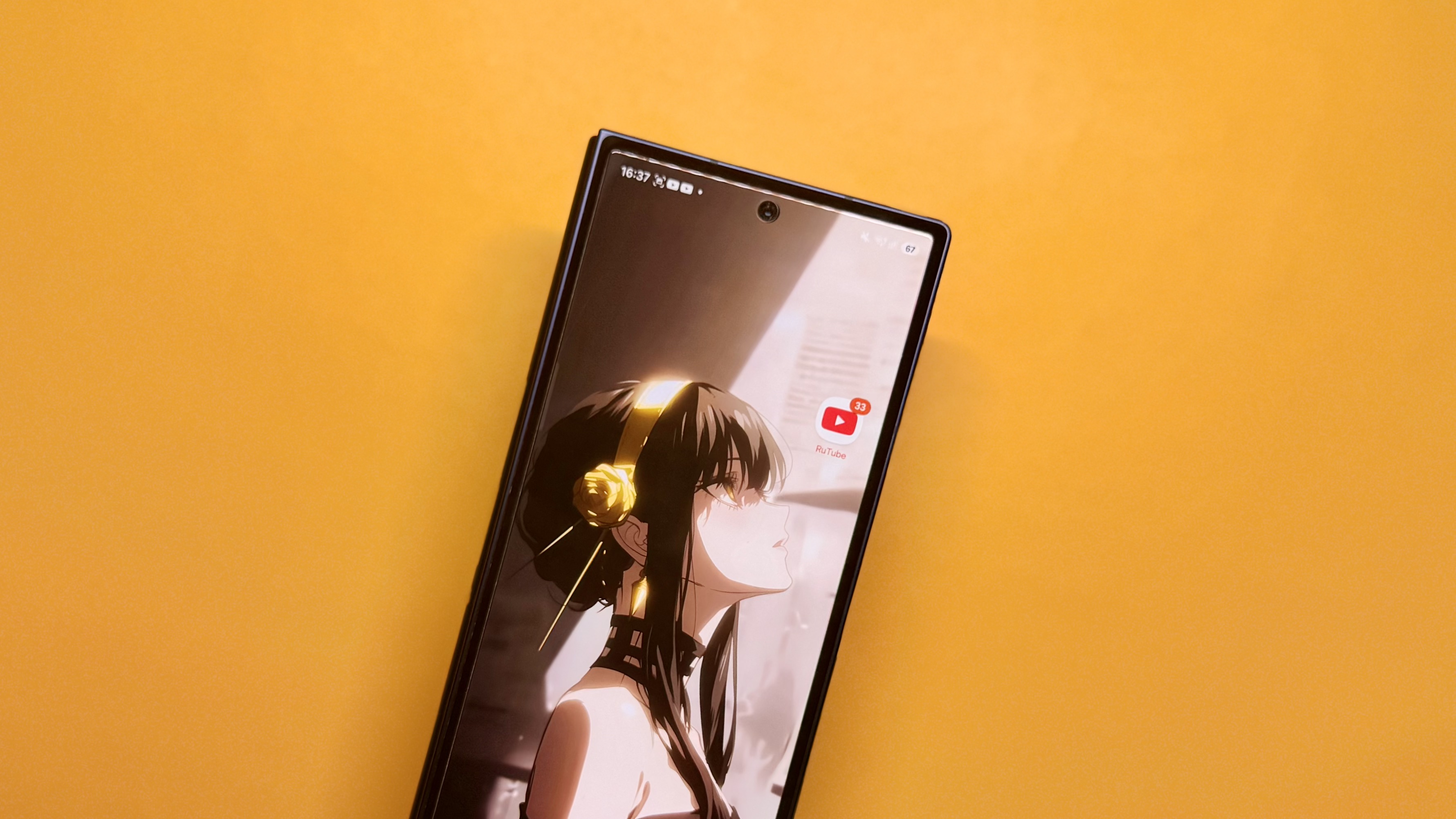
ฟีเจอร์เปลี่ยนชื่อแอปบนหน้าจอหลักใน Home Up คือตัวอย่างชัดเจนของความสามารถที่ “ซ่อนไว้ในที่โล่ง” เพราะ Samsung ไม่เคยโปรโมต และจะใช้ได้ก็ต่อเมื่อคุณติดตั้ง Good Lock แล้วเปิดโมดูลนี้ก่อน. หลายคนมองว่าการแก้ชื่อแอปเป็นเรื่องเล็ก แต่ในโลกจริงมันช่วยจัดระเบียบหัวเราเวลาไล่มองไอคอนบนหน้าจอได้มาก ทั้งการย่อชื่อที่ยาวเกินไปให้จบในหนึ่งบรรทัด การเปลี่ยนชื่อแอปที่คล้ายกันให้จำแนกง่าย และการจัดสไตล์ข้อความให้หน้าจอดูเป็นหนึ่งเดียว.
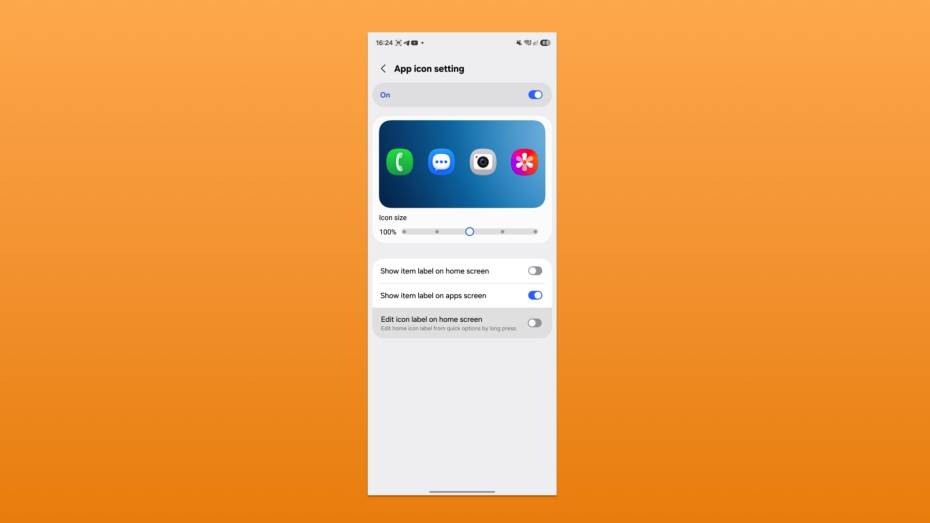
วิธีเปิดใช้เริ่มจากติดตั้ง Good Lock จาก Galaxy Store จากนั้นเข้าไปดาวน์โหลดและเปิดโมดูล Home Up. ในเมนู Home screen เปิดการตั้งค่า App icon setting แล้วเปิดตัวเลือก Show item label และ Edit icon label on home screen. กลับมาที่หน้าจอหลัก กดค้างที่ไอคอนแอป เลือกไอคอนดินสอ แล้วพิมพ์ชื่อใหม่พร้อมเปลี่ยนสีข้อความตามที่ต้องการ. เมื่อทำเสร็จ คุณจะพบว่าแค่เปลี่ยนชื่อแอปให้ตรงกับวิธีคิดของตัวเอง ก็ทำให้เลิกเสียเวลาเลื่อนหาผิดๆ ถูกๆ และค้นหาแอปสำคัญได้เร็วกว่าเดิมอย่างชัดเจน.
- ติดตั้ง Good Lock และโมดูล Home Up จาก Galaxy Store.
- เปิด App icon setting และตัวเลือกแก้ label บนหน้าจอหลัก.
- กดค้างที่ไอคอน เลือกดินสอ แล้วเปลี่ยนชื่อและสีให้ตรงกับสไตล์ของคุณ.
Quick Measure, Nice Catch, Sound Assistant: 3 แอปเนทีฟที่แทนแอปเสริมทั้งกอง
หนึ่งในข้อเสียของการหาแอปเสริมคือคุณต้องเสียเวลาค้น ลอง และลบอยู่เรื่อยๆ ทั้งที่ Samsung มีแอปพลิเคชัน Galaxy ที่มีประโยชน์ชุดใหญ่รอให้ใช้ในเครื่อง. ตัวอย่างเช่น Quick Measure แอป AR สำหรับวัดขนาดวัตถุและความสูงคนผ่านกล้องโทรศัพท์ได้โดยตรง. ผู้ใช้คนหนึ่งเล่าว่าเคยต้องหาแอปวัดจากร้านแอป แต่เลิกทำเพราะมันน่าเบื่อ แล้วมาพบว่ามือถือ Galaxy มี Quick Measure อยู่แล้ว ซึ่งช่วยให้เก็บค่าที่วัดเป็นภาพในแกลเลอรีไว้ดูภายหลังได้ด้วย.
สำหรับการควบคุมการรบกวนจากแอป Nice Catch ทำหน้าที่เหมือนกล้องวงจรปิดที่คอยบันทึกว่าแอปไหนสั่นหรือปลุกหน้าจอบ่อยเกินไป รวมถึงแอปที่แสดงโฆษณา. คุณจึงมองเห็นว่าตัวการที่ทำให้สมาธิแตกคือแอปไหน แล้วตัดสินใจปิดหรือจำกัดสิทธิได้ตรงจุด. ส่วน Sound Assistant แก้ปัญหาเรื่องเสียงดังไม่พึงประสงค์โดยให้คุณตั้งระดับเสียงรายแอป เช่น เปิดเสียง YouTube แต่ปิดเสียงแอปโซเชียลที่เหลือ. แอปนี้ยังให้ปรับหน้าตาแถบเสียง ตั้งแอปสื่อโปรด และมีฟีเจอร์ปรับเสียงพูดเล่นได้ แต่สิ่งที่เปลี่ยนชีวิตคนใช้คือการควบคุมระดับเสียงทีละแอปโดยไม่ต้องใช้แอปเสริมใดๆ. ทั้งสามแอปเนทีฟนี้ช่วยให้คุณเลิกเสียเวลาไล่โหลดแอปงานเฉพาะ และใช้สิ่งที่เครื่องมีอยู่แล้วให้เต็มที่.
ข้อดี
- ลดจำนวนแอปเสริมที่ต้องโหลด เพราะใช้ฟีเจอร์เนทีฟแทน.
- เพิ่มประสิทธิภาพการวัด การจัดการแจ้งเตือน และการควบคุมเสียงในชีวิตจริง.
ข้อควรระวัง
- บางฟีเจอร์เช่น Detect Commercials อาจแจ้งเตือนผิดบ้างจึงต้องใช้ควบคู่กับการสังเกตของผู้ใช้เอง.
- แอปบางตัวทำงานได้ดีในสภาพแสงที่เหมาะสมหรือระยะที่ไม่ไกลเกินไป เช่น Quick Measure.
Modes and Routines: ทำให้ One UI ทำงานแทนคุณอัตโนมัติ
ถ้าพูดถึงการตั้งค่าโทรศัพท์ Samsung ให้ตามใจเราแบบอัตโนมัติ แอป Modes and Routines คือหัวใจสำคัญ. หลายคนเคยลองแอปอัตโนมัติจากภายนอกแล้วรู้สึกว่าการสร้างเงื่อนไขและคำสั่งยุ่งยากเกินไป แต่ในกรณีของ One UI แหล่งข้อมูลหนึ่งยืนยันว่า Modes and Routines ทำให้การตั้งค่า automation กลายเป็นเรื่องง่ายอย่างเหลือเชื่อ เพราะมีแท็บ Discover พร้อมตัวอย่างรูทีนให้เลือกใช้หรือแก้ไขตามความต้องการ และอินเทอร์เฟซแบ่งส่วน trigger กับ action ชัดเจน เข้าใจได้แม้ไม่ใช่สายเทคนิค.
ผลลัพธ์คือคุณสามารถให้โทรศัพท์เปลี่ยนโหมดเสียง เปิดปิดฟีเจอร์ จัดการการแจ้งเตือน ตามช่วงเวลาหรือสถานการณ์โดยไม่ต้องจำว่าต้องเข้าเมนูไหน เช่น ตั้ง Sleep mode ให้เปิด Do Not Disturb และฟิลเตอร์ถนอมสายตาในเวลาก่อนนอน หรือใช้โหมดขับรถ โหมดดูหนัง เป็นต้น. นี่คือการใช้พลังของ One UI ในแบบที่คนส่วนใหญ่มองข้าม ทั้งที่มันช่วยลดงานจุกจิกระหว่างวันได้มาก: เปิด Bluetooth เมื่อออกจากบ้าน ปิดเสียงแจ้งเตือนแอปที่ไม่สำคัญในเวลางาน หรือเปลี่ยนธีมและเลย์เอาต์หน้าจอตามโหมดชีวิต. เมื่อคุณยอมสละเวลาตั้งค่าไม่กี่นาที โทรศัพท์ก็กลายเป็นผู้ช่วยที่ทำงานแทนแทบทุกอย่างโดยอัตโนมัติ โดยไม่ต้องโหลดแอปอัตโนมัติจากที่อื่นเลย.
ควรเริ่มใช้ Modes and Routines อย่างไรดี?
เริ่มจากเข้าแท็บ Discover เลือกรูทีนตัวอย่างที่ใกล้เคียงกับพฤติกรรมของคุณ เช่น นอน ดูหนัง ทำงาน แล้วปรับ trigger และ action ให้ตรงกับชีวิตประจำวันก่อน.