
จากฟีเจอร์ขายฝัน สู่เครื่องมือทำงานเงียบๆ ที่เปลี่ยนทั้งวันของคุณ
ฟีเจอร์ Android ที่ดูเหมือนของเล่นหรือเดโมในงานเปิดตัว มักถูกผู้ใช้มองว่าเป็นเพียง “ซอฟต์แวร์กลบจุดอ่อนฮาร์ดแวร์” แต่เมื่อถูกใช้งานซ้ำๆ ในชีวิตจริง หลายอย่างกลับกลายเป็นเครื่องมือประจำวัน ที่ช่วยลดขั้นตอนยิบย่อย ประหยัดเวลา และทำให้เราโฟกัสกับงานสำคัญได้มากขึ้น โดยเฉพาะฟีเจอร์ที่ซ่อนอยู่ในระบบหรืออยู่ลึกในเมนู หูฟัง และกล้อง ซึ่งตอนแรกเหมือนฟังก์ชันเฉพาะกลุ่ม แต่เมื่อเข้าใจวิธีใช้แล้วจะเห็นชัดว่ามันต่อยอดเวิร์กโฟลว์ได้ทั้งเรื่องไอเดีย เอกสาร การโทร ไปจนถึงการจัดการพลังงานของเครื่อง
สิ่งที่น่าสนใจคือ มีผู้ใช้จำนวนไม่น้อยที่เคยวิจารณ์ว่า Galaxy AI และ Gemini เป็นเพียงเวทมนตร์การตลาดสำหรับมือถือที่ฮาร์ดแวร์แทบไม่เปลี่ยน แต่สุดท้ายกลับยอมรับว่าฟีเจอร์หลายตัวกลายมาอยู่ในกิจวัตรทุกวันของตัวเอง นี่คือจุดหักมุมสำคัญ: ฟีเจอร์ที่ดีไม่จำเป็นต้องแสดงความอัจฉริยะต่อหน้าเสมอไป แค่ทำหน้าที่เบื้องหลังให้เราเหนื่อยน้อยลงก็พอ

1. จาก Google Lens สแกนเอกสาร สู่การค้นหาด้วยวงกลมที่ลบ 5 ขั้นตอนน่าเบื่อ
หลายคนรู้จัก Google Lens สแกนเอกสาร อยู่แล้ว แต่ไม่ค่อยแตะ Circle to Search เพราะคิดว่าเป็น Lens เวอร์ชันโฆษณาหนักเท่านั้น มีผู้ใช้คนหนึ่งบอกชัดว่าเขาเคยมอง Circle to Search เป็นแค่ Google Lens ที่มีงบ PR มากขึ้น และเชื่อว่าไม่มีอะไรที่ Lens เดิมทำไม่ได้ จนกระทั่งได้ลองใช้กับเวิร์กโฟลว์จริงและพบว่าประเด็นไม่ได้อยู่ที่ “ทำอะไรได้” แต่อยู่ที่ “ทำได้เร็วแค่ไหน”
ก่อนหน้านี้ การจะค้นหาสิ่งที่เห็นบนหน้าจอ ต้องแคปหน้าจอ ออกแอป เปิด Lens อัปโหลด แล้วรอผล ซึ่งเป็นกระบวนการ 5 ขั้นตอนที่ทำให้เจ้าตัวถึงกับบอกว่ามักจะหมดความสนใจไปกลางทาง Circle to Search ตัดทุกขั้นตอนนั้นทิ้ง เหลือเพียงการกดค้างแล้ววงกลมสิ่งที่อยากรู้ จากนั้นการค้นหาก็เด้งขึ้นทันที ผลคือ เจ้าตัวเริ่มค้นหาของเล็กๆ น้อยๆ ที่เมื่อก่อนขี้เกียจหาข้อมูล จนกลายเป็น “รีเฟล็กซ์” ไปแล้ว นี่คือเคล็ดลับ Android ประจำวัน แบบคลาสสิก: ลดแรงเสียดทานเล็กน้อย แต่ส่งผลต่อปริมาณข้อมูลที่เรายอมค้นหาอย่างเห็นได้ชัด
2. Google Lens กับเอกสาร: ฟีเจอร์ Android ที่ซ่อนอยู่ในกล้องแต่ปลดล็อกงานเอกสารทั้งวัน
ถ้าคุณยังถ่ายเอกสารด้วยการถ่ายรูปแล้วซูมเอา Google Lens สแกนเอกสาร คือฟีเจอร์ Android ที่ซ่อนอยู่ ซึ่งควรถูกดึงมาอยู่หน้าแรกของเวิร์กโฟลว์งานทันที หลายคนมองข้ามเพราะคิดว่า “ก็แค่กล้องแสกน” เหมือนแอปทั่วไป แต่ความต่างอยู่ที่มันถูกผูกลึกกับระบบค้นหาและการรู้จำเนื้อหา ทำให้สแกนเสร็จแล้วสามารถลากข้อความไปวางในอีเมล โน้ต หรือค้นหาต่อได้แบบต่อเนื่องโดยไม่หลุดโฟลว์
ข้อดีคือ แนวคิดเดียวกับ Circle to Search ถูกนำกลับมาใช้ในงานเอกสาร: แทนที่จะต้องเปิดแอปสแกนเฉพาะ กดถ่าย จัดขอบ แปลงไฟล์ แล้วค่อยแชร์ คุณเปิดกล้อง เลือกโหมด Lens หรือปุ่มสแกนเอกสาร แล้วได้ทั้งภาพที่ปรับมุมให้ตรง ข้อความที่ก๊อบได้ และตัวเลือกแปลงเป็นไฟล์เพื่อส่งต่อทันที ช่วยลดเวลาจัดการเอกสารได้มาก โดยเฉพาะคนที่ต้องจัดการสัญญา ใบเสร็จ หรือแบบฟอร์มหลายครั้งต่อวัน แรงต้านที่เคยทำให้เรา “ดองเอกสารไว้ก่อน” หายไปอย่างเงียบๆ
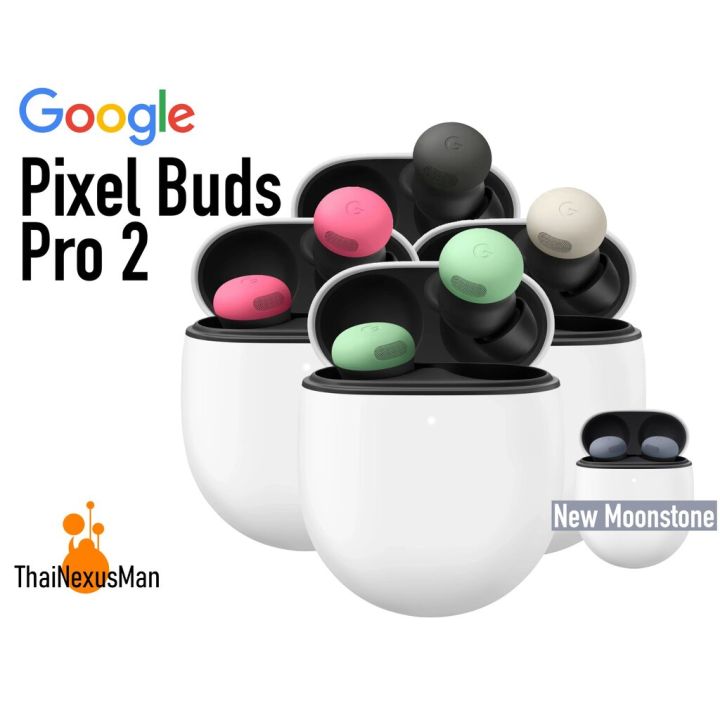
3. หูฟัง Pixel Buds Pro 2 + Gemini Live: เมื่อสมองไอเดียมีคู่คุยตลอดเวลา
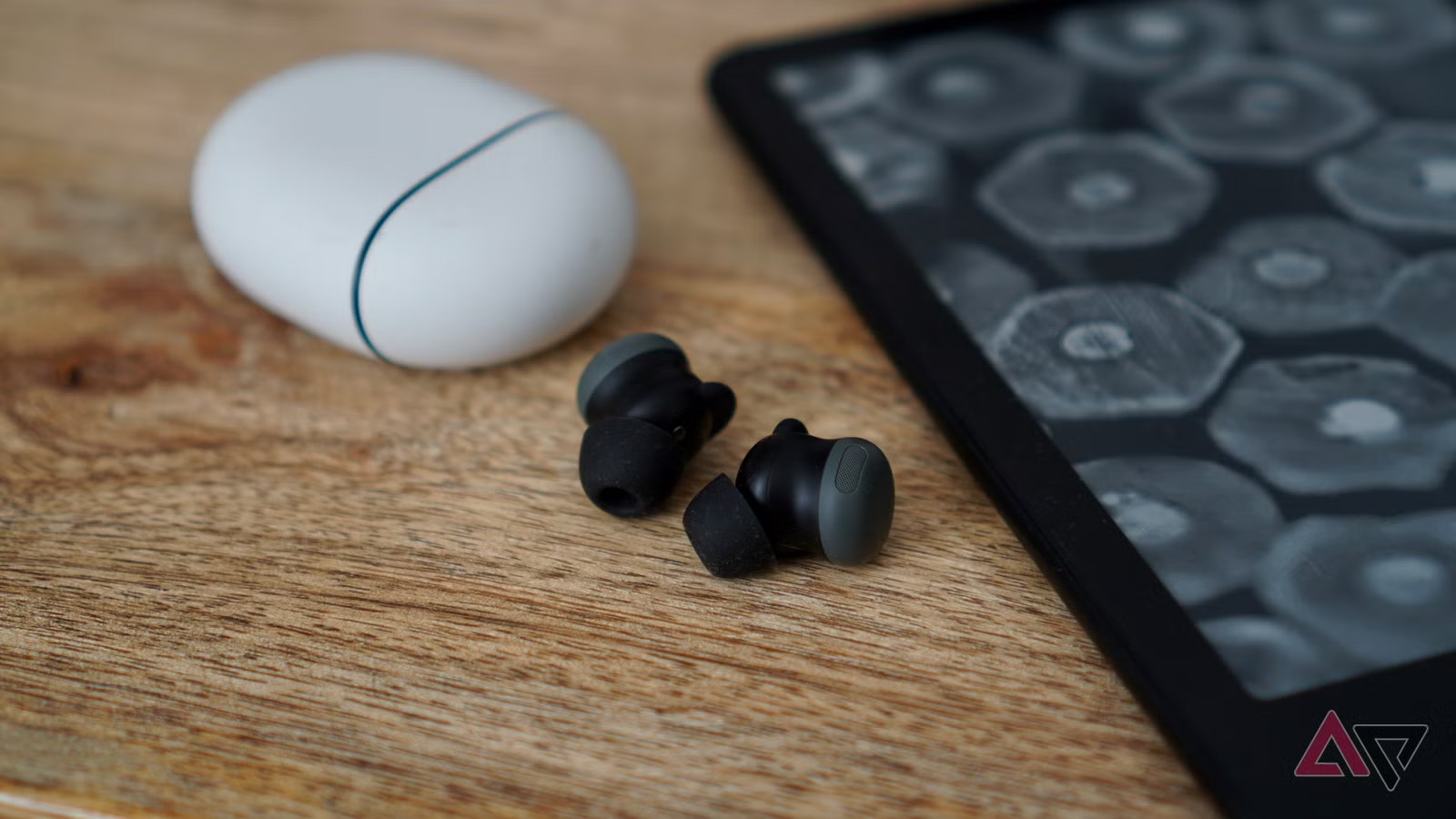
หลายคนเคยเห็นเดโม Gemini Live แก้ปัญหาท่อน้ำรั่วหรือให้คำแนะนำเลี้ยงลูกแล้วส่ายหัว เพราะรู้สึกว่าไม่ใช่สถานการณ์ที่อยากฝากชีวิตไว้กับ AI หรือไม่ใช่เคสที่ตัวเองต้องใช้เลย แต่เมื่อมีการลองใช้ร่วมกับ Pixel Buds Pro 2 มุมมองกลับเปลี่ยนไปแบบสุดขั้ว เพราะหูฟังคู่นี้ทำให้ Gemini Live กลายเป็นผู้ช่วยระดมสมองแบบแฮนด์ฟรีเต็มตัว ไม่ต้องถือมือถือ ไม่ต้องจ้องจอ
เจ้าของประสบการณ์ตั้งค่าปุ่มกดค้างที่หูฟังข้างซ้ายให้เรียก Gemini แล้วพูดว่า “let’s talk live” เพื่อเข้าสู่โหมดสนทนา จากนั้นก็เดินไปถ่ายรูป ทำงานบ้าน หรือออกนอกห้องได้ขณะคุยกับ AI โดยที่มือถือวางนิ่งอยู่บนโต๊ะหรือในกระเป๋า เขาพบว่า Gemini Live เก่งมากในการถามคำถามต่อ ย้อนทวนไอเดีย และพาคุยให้เข้าเป้าหมาย ทำให้การพูดไอเดียออกมาดังๆ มีทิศทางกว่าคุยกับตัวเองตามลำพัง และสุดท้ายเมื่อนั่งลงเขียนงานจริง เขารู้สึกโฟกัสดีขึ้นมาก จนยอมรับว่าความสามารถด้านระดมสมองของ Gemini Live ทำให้ตัวเองเปลี่ยนทัศนคติที่เคยมีต่อฟีเจอร์นี้ไปเลย
4. ข้อจำกัดและจุดที่ไม่เวิร์ก: AI แฮนด์ฟรีไม่ได้เหมาะกับทุกงาน
ถึงแม้ Pixel Buds Pro 2 Gemini จะเปลี่ยนวิธีคิดไอเดียได้ แต่ก็ไม่ได้เหมาะกับทุกสถานการณ์ ผู้ใช้คนเดิมยอมรับตรงๆ ว่าในชีวิตประจำวัน เขาไม่ค่อยเจอกรณีใช้งาน Gemini Live แบบ “แก้ปัญหาตรงหน้า” เท่าไร แต่กลับพบว่ามันเหมาะกับการระดมสมองไอเดียใหม่ๆ มากกว่า นั่นหมายความว่า ถ้าคุณต้องการคำตอบสั้นๆ เร็วๆ การพิมพ์ใน Gemini ปกติหรือค้นหาด้วยข้อความยังอาจสะดวกกว่า
ที่สำคัญ Gemini Live ยังมีข้อจำกัดด้านการต่อยอดผลลัพธ์ เจ้าตัวเล่าว่า แม้ระบบจะบอกว่าสามารถสรุปประเด็นที่คุยทั้งหมดแล้วสร้างไฟล์ Google Docs ให้ได้ แต่ในความเป็นจริง เขากลับไม่เคยเห็นไฟล์นั้นโผล่มาเลย และยังพบว่าบางครั้งการแจ้งเตือนบนมือถือทำให้แอปค้างและขาดตอนความจำของบทสนทนา นี่คือสัญญาณชัดว่า AI สนทนายังเก่งในฐานะ “คู่คิด” มากกว่าตัวช่วยจัดการงานเอกสารอัตโนมัติ คุณจึงควรคิดเสียว่า มันช่วยให้ไอเดียลื่นขึ้น แต่ยังต้องลงมือสรุปและบันทึกด้วยตัวเองอยู่ดี
5. จัดการแอปเบื้องหลังและการโทร: ประหยัดแบตเตอรี่ Android และประหยัดสมองไปพร้อมกัน
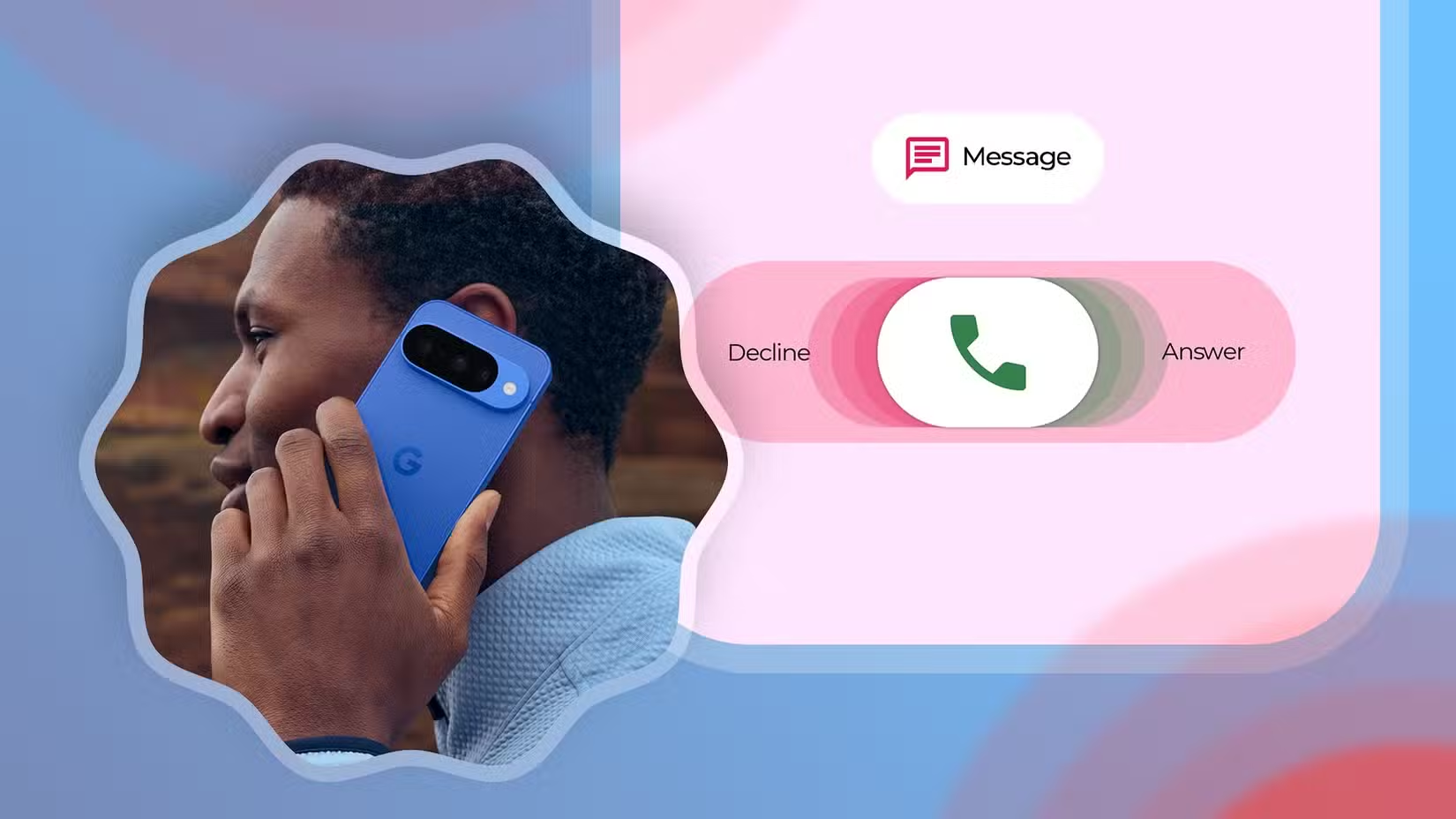
อีกฟีเจอร์ Android ที่หลายคนมองเป็น “ลูกเล่น” แต่เปลี่ยนชีวิตคนที่ใช้ตลอดเวลา คือระบบจัดการเบื้องหลัง ทั้งในแง่แอปและการโทร ตัวอย่างหนึ่งคือฟังก์ชันคัดกรองสายอัตโนมัติแบบใหม่ของผู้ผลิตรายหนึ่ง ที่พัฒนาจากโหมด Bixby Text Call เดิมซึ่งยุ่งยาก ต้องถือเครื่องกดเลือก และเสียงสังเคราะห์แข็งจนคู่สายหลายรายวางสายทิ้ง เวอร์ชันล่าสุดทำให้โทรศัพท์ทำหน้าที่เหมือนพนักงานต้อนรับ รับสายจากเบอร์ที่ไม่รู้จัก ตั้งคำถาม และจดข้อความให้เสร็จ ก่อนที่เจ้าของเครื่องจะรู้ตัวด้วยซ้ำ
เมื่อเอาแนวคิดนี้มาจับคู่กับการจัดการแอปเบื้องหลังและการปิดการรีเฟรชที่ไม่จำเป็น คุณจะได้สองอย่างพร้อมกัน: ประหยัดแบตเตอรี่ Android เพราะแอปไม่วิ่งพร่ำเพรื่อ และประหยัดสมองเพราะไม่ต้องเสียเวลารับสายไม่สำคัญหรือสแปมตลอดวัน ฟีเจอร์เหล่านี้แสดงรูปแบบเดียวกันกับ AI อื่นๆ ในระบบ Android คือ จากเดิมที่ถูกนำเสนอแบบเวทมนตร์ขายเครื่อง สุดท้ายสิ่งที่ผู้ใช้ใช้ทุกวันกลับเป็นฟีเจอร์ที่ “หายตัวเก่ง” ทำงานเงียบๆ เบื้องหลังมากกว่า และเมื่อเวลาผ่านไป เราก็มักจะลืมไปด้วยซ้ำว่าตัวเองเคยหัวเราะหรือมองข้ามมันมาก่อน

สรุป: ฟีเจอร์ที่ดีไม่ต้องว้าว แค่ทำให้วันของคุณเหนื่อยน้อยลง
เมื่อมองย้อนไปตั้งแต่การโปรโมต Galaxy AI และ Gemini ในฐานะเวทมนตร์ขายเครื่อง จนถึงวันนี้จะเห็นรูปแบบชัดเจนว่า ฟีเจอร์ Android ที่ไปต่อได้ในชีวิตจริงคือฟีเจอร์ที่ “หลบฉาก” แล้วทำงานให้เราอย่างต่อเนื่องมากกว่า ไม่ว่าจะเป็น Circle to Search ที่ตัด 5 ขั้นตอนการค้นหาบนหน้าจอ Google Lens สแกนเอกสาร ที่เปลี่ยนภาพเอกสารให้กลายเป็นข้อมูลพร้อมใช้ Pixel Buds Pro 2 Gemini ที่เปิดพื้นที่สนทนาไอเดียแบบแฮนด์ฟรี หรือระบบคัดกรองสายและจัดการแอปเบื้องหลังที่ช่วยยกภาระจุกจิกออกจากหัว
ฟีเจอร์เหล่านี้มีจุดร่วมคือ ตอนเปิดตัวดูเฉพาะกลุ่ม น่าแซว และหลายคนคิดว่าไม่เกี่ยวกับตัวเอง แต่เมื่อได้ลองใช้ในงานจริงตามสไตล์ของตัวเอง เรากลับพบว่ามันเข้ามาแทรกทุกจุดเล็กๆ ในเวิร์กโฟลว์ ตั้งแต่การคิดงาน ไปจนถึงการตอบโทรศัพท์ ประโยคสุดท้ายที่ควรจำไว้คือ ถ้าคุณอยากหาเคล็ดลับ Android ประจำวัน ที่ช่วยให้ทำงานสบายขึ้น ให้ลองมองหา “ฟีเจอร์ Android ที่ซ่อนอยู่” ในเมนูและอุปกรณ์ที่คุณมีอยู่ก่อน แทนที่จะรอฟีเจอร์โอเวอร์โปรโมตตัวต่อไป