
Pop-Up View คืออะไร และทำไมถึงเหนือกว่า App Bubbles
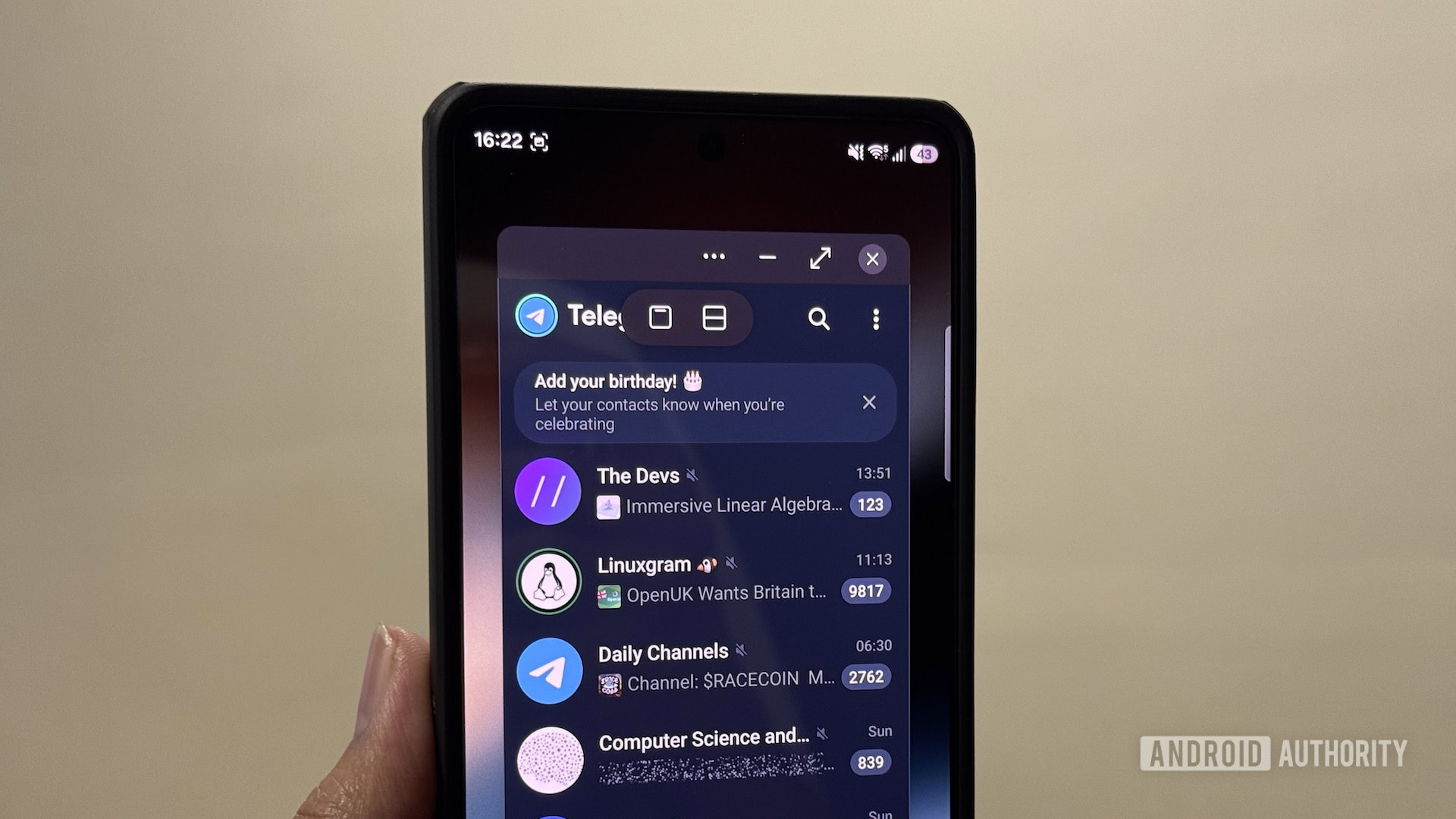
Pop-Up View บนมือถือ Samsung คือฟีเจอร์ Galaxy หน้าต่างลอยตัวที่เปิดแอปในหน้าต่างลอยได้ ปรับขนาดและย้ายตำแหน่งได้ และย่อเป็นฟองลอยบนหน้าจอเพื่อกลับมาใช้งานต่อเมื่อไหร่ก็ได้ โดยไม่ต้องสลับแอปแบบเต็มหน้าจอไปมา ทำให้ปรับปรุง multitasking ได้ชัดเจนสำหรับคนที่ต้องทำหลายอย่างพร้อมกันบนจอเดียว. ถ้าคุณสนใจ Samsung App Bubbles บน Android รุ่นใหม่ ให้รู้ไว้ก่อนว่าบน Samsung มีแนวคิดนี้มาเป็นปีแล้วในชื่อ Pop-Up View และยังควบคุมได้ละเอียดกว่าด้วยหน้าต่างลอยที่ปรับขนาดได้และมีแถบคำสั่งด้านบนแอป. ฟีเจอร์นี้เหมาะกับคนที่ชอบแชท ดูวิดีโอ คำนวณตัวเลข หรือแปลงหน่วยไปพร้อมกัน โดยไม่อยากให้แอปหลักโดนบังหน้าจอ.
ใน One UI จะมีโหมด multitasking หลักสองแบบคือ Split Screen View และ Pop-Up View. Split Screen เหมาะเวลาอยากเห็นสองแอปพร้อมกันแบบแบ่งครึ่ง แต่ Pop-Up View เหมาะกว่าถ้าคุณอยากให้แอปหลักยังเต็มหน้าจอ แล้วเรียกแอปรองขึ้นมาแบบชั่วคราว เช่น ดู YouTube ต่อไปขณะตอบแชท หรือเปิดเครื่องคิดเลขลอยบนเอกสารที่กำลังดูอยู่. หลายคนใช้ Split Screen ดูหนังกับแชทมานาน แต่กลับมองข้าม Pop-Up View ทั้งที่ยืดหยุ่นกว่ามาก เพราะลากแอปไปมุมไหนก็ได้ และย่อเป็นฟองลอยที่เรียกกลับมาใช้ได้ทันที ไม่ต้องเปิดเมนู Recents บ่อยๆ. หากคุณเคยรู้สึกว่า Android multitasking tips ทั่วไปยังไม่ตอบโจทย์ การเริ่มฝึกใช้ Pop-Up View จะเปลี่ยนวิธีใช้มือถือของคุณแบบชัดเจน.
ข้อดีที่เหนือกว่า App Bubbles และกรณีใช้งานจริง
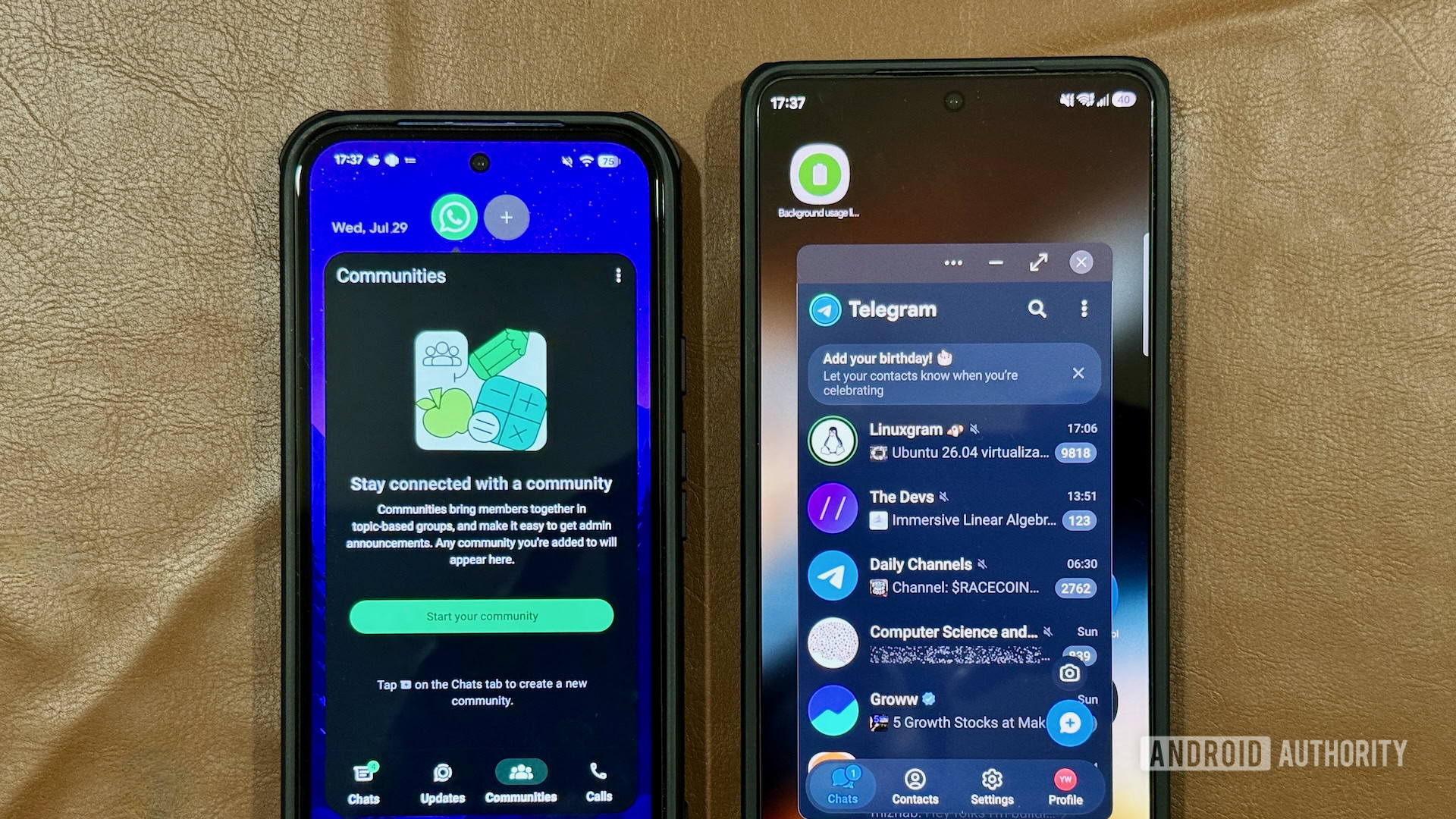
จุดที่ทำให้ Pop-Up View ดูเหนือกว่า App Bubbles ที่กำลังมาบน Android คือหน้าต่างลอยของมันสามารถปรับขนาดได้เองทีละแอป และย้ายไปตำแหน่งไหนก็ได้บนหน้าจอ. เมื่อคุณเปิดแอปใน Pop-Up View แทนที่จะมีแค่ฟองเล็กๆ ให้แตะ อันนี้เป็นหน้าต่างที่ใช้แอปได้เหมือนเต็มจอ แล้วเมื่อใช้เสร็จก็ย่อเป็นฟองลอยด้านข้างเพื่อเรียกกลับมาได้ภายหลัง. แถบด้านบนของหน้าต่างยังมีปุ่มให้ขยายกลับเต็มจอ หรือแตกออกเป็น Split Screen ถ้าอยากเห็นสองแอปขนาดใหญ่พร้อมกัน ถือเป็น Samsung App Bubbles สไตล์ของตัวเองที่ยืดหยุ่นกว่าแนวคิดฟองลอยทั่วไป. ผลก็คือคุณสามารถจัดเลย์เอาต์การทำงานหลายแอปบนจอเดียวได้อย่างอิสระ แทบไม่ต้องออกจากแอปหลักเลย.
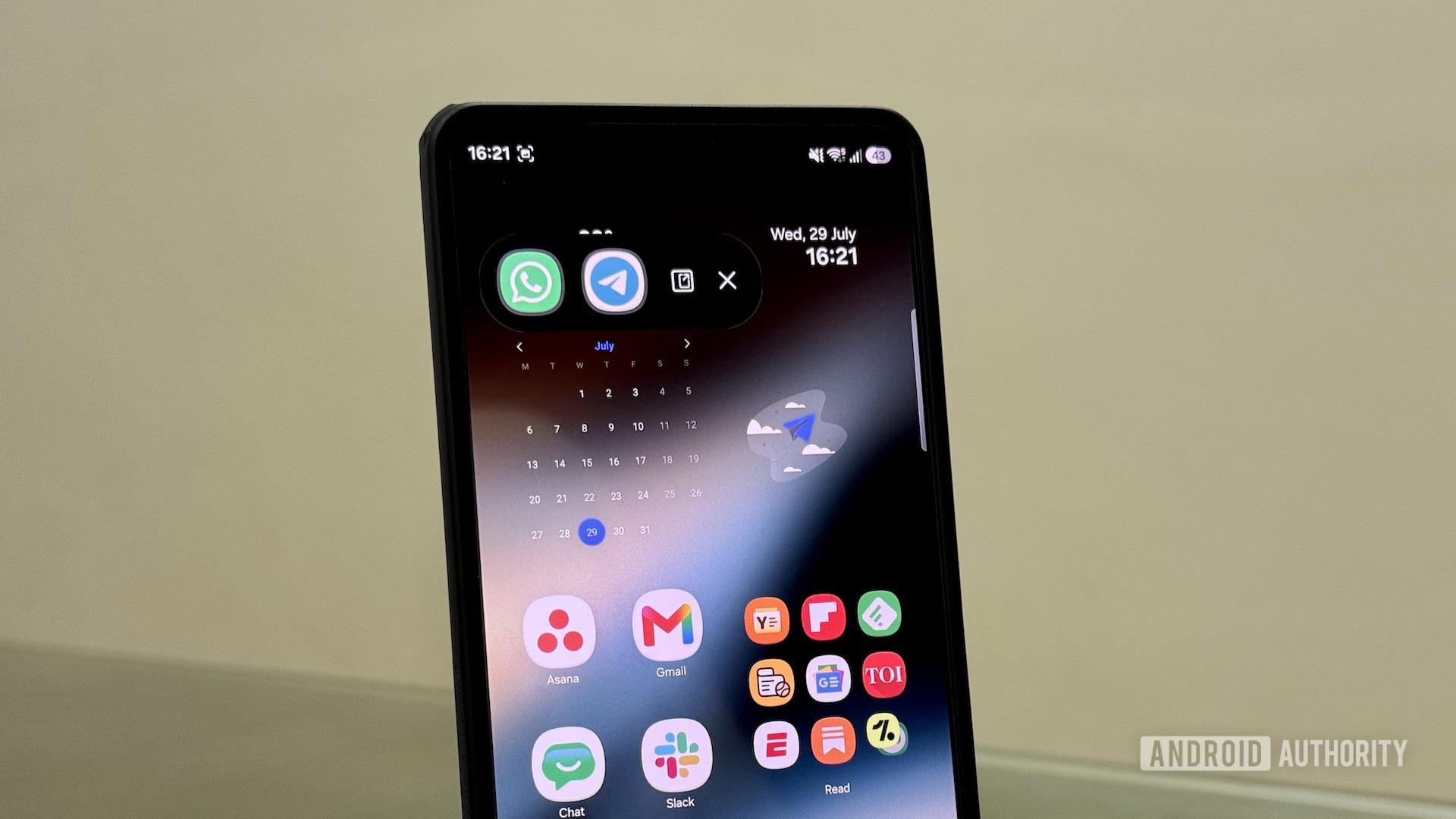
ในชีวิตจริง Pop-Up View มีประโยชน์ชัดเจน เช่น เปิด YouTube เป็นหน้าต่างเล็กตรงมุมบน แล้วพิมพ์แชทในแอปสนทนาบนจอเต็มโดยไม่ต้องสลับไปมา. หรือเวลาแปลงหน่วย คำนวณตัวเลขจากเอกสารหรือตาราง คุณเพียงเปิดเครื่องคิดเลขหรือแอปแปลงหน่วยใน Pop-Up View แล้วลากไปวางตรงจุดที่ไม่บังข้อมูลที่ดูอยู่. คนที่ทำงานผ่านมือถือจะรู้สึกได้ทันทีว่าประสิทธิภาพดีขึ้น เพราะการกลับเข้าแอปเดิมไม่ต้องพึ่ง Recents ตลอดเวลา. เมื่อเปิดหลายแอปใน Pop-Up View แล้วคุณย่อเป็นฟองลอยมากกว่าหนึ่ง ฟองลอยแต่ละแอปจะรวมเป็นแถบแนวนอนบนจอให้แตะเลือกทีละแอปได้รวดเร็ว. ถ้าคุณกำลังอ่าน Android multitasking tips อยู่ ฟีเจอร์นี้คือสิ่งที่ควรทดลองก่อนอย่างอื่น.
ขั้นตอนทีละข้อ: เปิดใช้ Pop-Up View ให้คล่อง
ถึง Pop-Up View จะทรงพลัง แต่หลายคนไม่เคยใช้ เพราะวิธีเรียกดูเหมือนซ่อนอยู่ลึกๆ. ความจริงแล้วคุณสามารถเปิดแอปในหน้าต่างลอยได้สามทางหลักคือผ่านเมนู Recents, ท่าทางปัดหน้าจอ (Swipe for pop-up view) และแผง Edge Panel. วิธีแรกแทบไม่ต้องตั้งค่าอะไร เหมาะกับคนเริ่มต้น ส่วนวิธีท่าทางปัดจะคล่องมือที่สุดเมื่อชินแล้ว แต่มีจุดพลาดบ่อยตรงพื้นที่ทริกเกอร์มุมบนที่อาจเล็กหรือกว้างเกินไป. ถ้ารู้สึกว่าปัดไม่ติดหรือเผลอเรียก Pop-Up View ง่ายเกิน ควรเข้าไปปรับสไลเดอร์ Top corner area เพื่อลดหรือเพิ่มพื้นที่กระตุ้นท่าทางปัด. ขั้นตอนด้านล่างนี้เรียงลำดับแบบเพื่อนสอนเพื่อน เริ่มจากวิธีง่ายไปยาก เพื่อให้คุณจับ Pop-Up View ได้คล่องในวันเดียว.
- เริ่มจากวิธีเมนู Recents: เปิดแอปที่ต้องการใช้ใน Pop-Up View ให้ทำงานอยู่ก่อน จากนั้นกดปุ่ม Recents เพื่อเปิดหน้ารวมแอป แล้วปัดหาซอฟต์แวร์ที่ต้องการ แตะไอคอนแอปด้านบนของการ์ด แล้วเลือกคำสั่ง “Open in pop-up view” แอปจะกลายเป็นหน้าต่างลอยขนาดเล็กบนจอให้ใช้งานได้ทันที.
- เปิดใช้ท่าทางปัดสำหรับ Pop-Up View: เข้าไปที่ Settings > Advanced features > Multi window แล้วเปิดสวิตช์ “Swipe for pop-up view” จากนั้นแตะเข้าเมนูนี้เพื่อดูแอนิเมชันสอนท่าปัดบนจอ. ฝึกปัดจากมุมบนซ้ายหรือบนขวาเข้ากลางจอบนแอปที่เปิดอยู่หลายๆ ครั้งเพื่อให้จำท่าทางได้. ถ้าพบว่าปัดไม่ค่อยติด หรือเรียกติดบ่อยเกิน ให้กลับไปหน้าการตั้งค่าท่าปัด แล้วเลื่อนสไลเดอร์ Top corner area เพื่อปรับพื้นที่ทริกเกอร์ให้เหมาะกับนิ้วของคุณ.
- ใช้ Edge Panel เพื่อดึงแอปขึ้น Pop-Up View: ปัดเข้าด้านในจากแถบ Edge Panel ที่อยู่ขอบขวาของหน้าจอเพื่อเปิดแผง. ถ้าแอปที่ต้องการปรากฏอยู่แล้ว ให้ลากไอคอนแอปนั้นไปกลางจอ แล้วปล่อยลงบนหน้าต่างเล็กที่มีข้อความ “Drop here for pop-up view” เพื่อเปิดเป็นหน้าต่างลอย. หากแอปไม่อยู่บน Edge Panel ให้แตะปุ่ม all apps (อยู่ด้านซ้ายของไอคอนดินสอด้านล่าง) เพื่อดูแอปทั้งหมด แล้วลากแอปที่ต้องการไปวางบนช่อง “Drop here for pop-up view” เช่นกัน. เมื่อคุ้นกับทั้งสามวิธี คุณจะเลือกใช้ได้ตามสถานการณ์และความถนัด.
ตั้งค่าและข้อผิดพลาดที่พบบ่อยเมื่อใช้หน้าต่างลอย
ข่าวดีคือวิธีผ่านเมนู Recents ไม่ต้องตั้งค่าอะไรเลย แค่มีแอปทำงานอยู่ในพื้นหลังแล้วเลื่อนหาใน Recents ก็ใช้ Pop-Up View ได้ทันที. ส่วนท่าทางปัดและ Edge Panel ต้องเข้าเมนู Settings เพื่อเปิดใช้ก่อน แต่ขั้นตอนก็ไม่ซับซ้อน. จุดที่ผู้ใช้สะดุดบ่อยที่สุดคือการปัดมุมบนให้ติด เพราะต้องปัดจากขอบเข้ากลางจอในองศาที่พอเหมาะ หากคุณรู้สึกว่าทำยากหรือเผลอเรียกติดง่ายเกินไป บนหน้าแอนิเมชันท่าปัดจะมีตัวเลื่อน Top corner area ให้ขยายหรือย่อพื้นที่ทริกเกอร์ได้. อีกเรื่องคือเมื่อเปิดหลายหน้าต่างลอยแล้วจอเริ่มรก คุณควรย่อหน้าต่างที่ไม่ใช้เป็นฟองลอย เพื่อให้พื้นที่แสดงผลหลักกลับมาสบายตา และใช้แถบฟองลอยแนวนอนในการสลับแอปแทน.
เมื่อคุณเปิดแอปใน Pop-Up View หน้าต่างลอยจะปรากฏบนจอให้ใช้งานเหมือนปกติทันที. ถ้าขนาดใหญ่หรือเล็กเกินไป สามารถแตะค้างที่มุมแล้วลากเข้าออกเพื่อปรับให้เหมาะกับงานที่ทำ. เมื่อย่อหน้าต่างเป็นฟองลอย ฟองจะลอยอยู่บนสุดเหนือทุกแอป เพื่อให้แตะเรียกกลับมาได้อย่างรวดเร็ว. ถ้ามีมากกว่าหนึ่งฟอง เมื่อแตะฟองหนึ่งครั้งจะมีแถบแนวนอนรวมฟองทั้งหมดขึ้นมาให้เลือกแอปที่จะเปิดเป็นหน้าต่างของตัวเอง. สำหรับคนใช้ฟีเจอร์เสียงอย่าง Voicecast บน Android รุ่นใหม่ ฟังก์ชันนี้สามารถเปิดหน้าต่าง Pop-Up View ของหน้าต่างควบคุม Voicecast ค้างไว้เหนือแอปอื่น เพื่อดูปุ่ม “mute” และ “end” ได้ตลอด แม้ในตอนนี้ปุ่ม mute ยังทำให้เซสชัน Voicecast จบลงแทนที่จะปิดเสียง แสดงว่าฟีเจอร์ยังอยู่ระหว่างพัฒนา.
Pop-Up View คุ้มไหม และควรระวังอะไรเมื่อใช้ทุกวัน
ถ้าคุณเป็นคนที่เปิดหลายแอปพร้อมกันอยู่แล้ว การลงทุนเวลาเล็กน้อยเพื่อเรียนรู้ Pop-Up View จะคุ้มมาก เพราะมันปรับปรุง multitasking ให้ทำงานหลายอย่างได้ลื่นกว่าใช้แค่การสลับแอปหรือ Split Screen. คุณจะพบว่าการตอบแชท ดูวิดีโอ คำนวณตัวเลข และเปลี่ยนหน่วยข้อมูลไปพร้อมกันในจอเดียวเป็นเรื่องธรรมดา โดยไม่ต้องออกจากแอปหลักหรือลดหน้าต่างลงบ่อยๆ. แม้ฟีเจอร์ App Bubbles บน Android รุ่นใหม่จะเริ่มไล่ทันแนวคิดนี้ แต่ Pop-Up View ให้ประสบการณ์ที่เต็มกว่าด้วยหน้าต่างปรับขนาดได้และคำสั่งควบคุมบนหน้าต่าง. ข้อควรระวังคืออย่าเปิดหน้าต่างลอยเยอะจนจอรกเกินไป และหมั่นย่อเป็นฟองหรือปิดแอปที่ไม่ใช้งาน เพื่อให้สมาธิยังอยู่กับงานหลัก. หากเริ่มจากสามวิธีเปิดใช้ในบทความนี้แล้วฝึกให้คล่อง คุณจะมี Android multitasking tips แบบส่วนตัวที่ใช้ได้ทุกวัน.