
ทำไมมือถือเต็มทั้งที่ไม่ค่อยลงแอป: ทำความรู้จัก “ขยะซ่อนเร้น”
ลบข้อมูลซ่อนเร้น Android คือการไล่กำจัดไฟล์ขยะที่ซ่อนอยู่ลึกๆ ในระบบ เช่น แคช ข้อมูลคงเหลือแอป และไฟล์สำรองลับ ที่ปกติแอปจัดการไฟล์ทั่วไปมองไม่เห็น แต่ยังแอบกินพื้นที่จัดเก็บหลายกิกะไบต์และทำให้เครื่องช้าลง ทั้งที่เราไม่ได้ลงแอปเพิ่มเลยสักนิด.
ถ้าคุณรู้สึกว่ามือถือช้าลง เตือนพื้นที่ใกล้เต็ม ทั้งที่ลบรูป ลบวิดีโอ และลบแอปไปแล้ว บ่อยครั้งตัวปัญหาคือไฟล์ที่ระบบไม่ยอมเล่าให้ฟัง เช่น ข้อมูลคงเหลือแอปที่ถอนการติดตั้งไปนานแล้วแต่ยังเหลือโฟลเดอร์กับไฟล์ขนาดกิกะไบต์อยู่ในเครื่อง หรือแคชกับไฟล์ระบบที่สะสมจนรวมกันเป็น 7GB ขึ้นไปจากประสบการณ์จริงของผู้ใช้บางรายที่ใช้เครื่องมือสแกนขยะขั้นสูงแล้วพบว่าสามารถกู้พื้นที่คืนได้ราว 8.4GB.
เนื้อหานี้เหมาะกับคนที่ใช้ Android มานาน ชอบลงแอป ทดลองเกม แต่งรูปใน Samsung Gallery บ่อย และไม่อยากลบแอปหลักที่ใช้อยู่ แต่ก็อยากเรียกคืนพื้นที่จัดเก็บกลับมาให้ได้ 6–10GB โดยเนื้อหาต่อไปจะพาเดินทีละขั้นแบบเพื่อนสอนเพื่อน และเตือนจุดพลาดที่มือใหม่ชอบเจอเพื่อให้คุณทำได้ปลอดภัย.
รู้จักตัวร้ายหลัก: ข้อมูลคงเหลือแอป แคชลึก และสำรองลับของ Samsung Gallery
ตัวกินพื้นที่ที่คนมักมองไม่เห็นมีอยู่สามกลุ่มใหญ่ๆ ซึ่งรวมกันแล้วอาจกินพื้นที่มากกว่ารูปและวิดีโอในแกลเลอรีเสียอีก และส่วนใหญ่ไม่จำเป็นต้องเก็บไว้ด้วยซ้ำ.
1) ข้อมูลคงเหลือแอป เมื่อเราถอนการติดตั้งแอป Android จะลบไฟล์ในพื้นที่ส่วนตัวของแอปก็จริง แต่บางแอปจะสร้างไฟล์นอกเขตนั้น เช่น ไฟล์ดาวน์โหลด แบ็กอัป ข้อมูลเกม แอสเซ็ตแผนที่ หรือโฟลเดอร์ใน Android/data และ Android/OBB ซึ่งตัวถอนการติดตั้งมองไม่เห็นและไม่ลบให้. ผลคือแม้แอปหายไปจากหน้าจอ แต่โฟลเดอร์ขนาดหลายกิกะไบต์ยังนอนกินพื้นที่ต่อไป.
2) แคชลึกและข้อมูลระบบซ่อนเร้น แอปและระบบจะสร้างแคชเพื่อให้ทำงานเร็วขึ้น แต่เมื่อไม่ถูกเคลียร์นานๆ ก็สะสมเป็นกองใหญ่ ผู้ใช้รายหนึ่งใช้เครื่องมือสแกนอย่าง SD Maid SE แล้วพบว่าการเคลียร์ขยะและข้อมูลคงเหลือทุกมุมทำให้ได้พื้นที่คืนเกือบ 8.4GB. นี่คือ “ของแถม” จากการใช้งานยาวๆ หลายปี.
3) สำรองลับ Samsung Gallery ทุกครั้งที่แต่งภาพหรือวิดีโอในแกลเลอรี ระบบจะสร้างสำเนาต้นฉบับแบบซ่อนชื่อว่า pre-edit backups เพื่อให้เราย้อนกลับไปเวอร์ชันเดิมได้ในภายหลัง. เมื่อย้ายเครื่องด้วย Smart Switch ไฟล์เหล่านี้ก็ย้ายตามไปด้วย แปลว่าบนเครื่องใหม่คุณอาจมีสำรองซ่อนเร้นจากมือถือหลายรุ่นซ้อนกันอยู่โดยไม่รู้ตัว.
ขั้นตอนเดียวจบ: สูตร 8 ขั้นล้างแคชแอป ลบข้อมูลคงเหลือ และลบสำรองลับแบบปลอดภัย
ก่อนลงมือ มีสองอย่างที่ควรรู้ไว้ก่อน หนึ่ง การลบข้อมูลซ่อนเร้น Android เน้นลบไฟล์ที่ไม่กระทบการใช้งานปกติ เช่น แคช ข้อมูลคงเหลือแอป และสำรองก่อนแก้ไขรูป ไม่ใช่การลบรูป วิดีโอ หรือไฟล์งานหลักของคุณ สอง ถ้าคุณเป็นสายแต่งภาพ/วิดีโอหนักๆ ต้องตัดสินใจก่อนว่าพร้อมจะสละความสามารถในการย้อนกลับไปไฟล์ต้นฉบับหรือไม่ เพราะการลบ pre-edit backups ทำให้ Undo กลับไปภาพดิบไม่ได้อีกในไฟล์นั้นๆ.
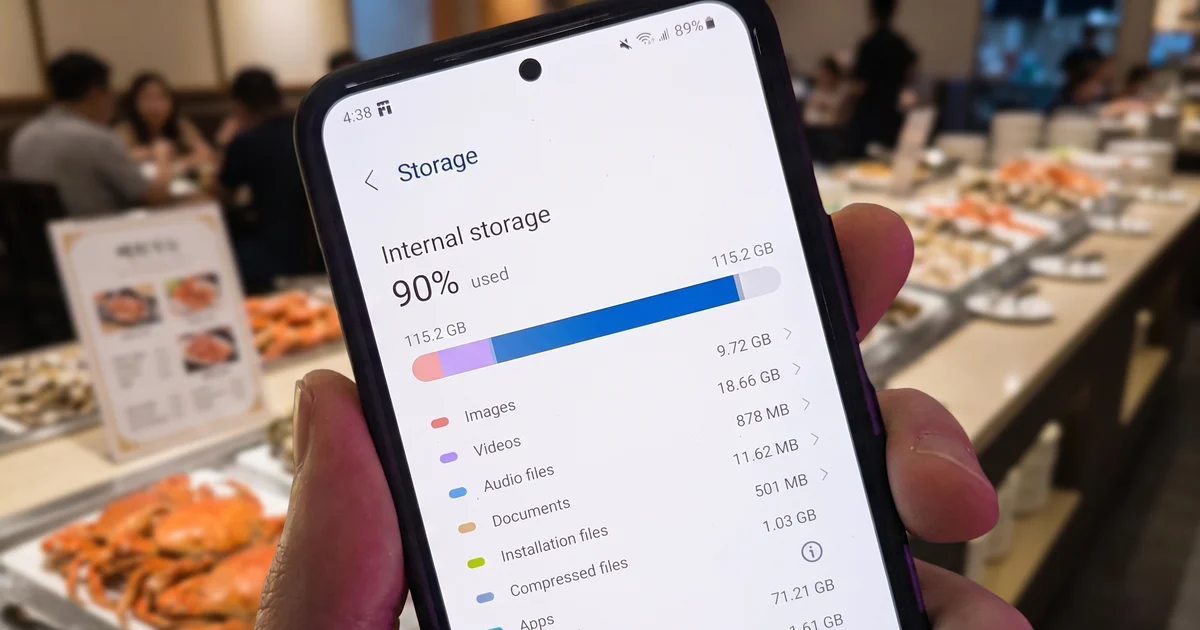
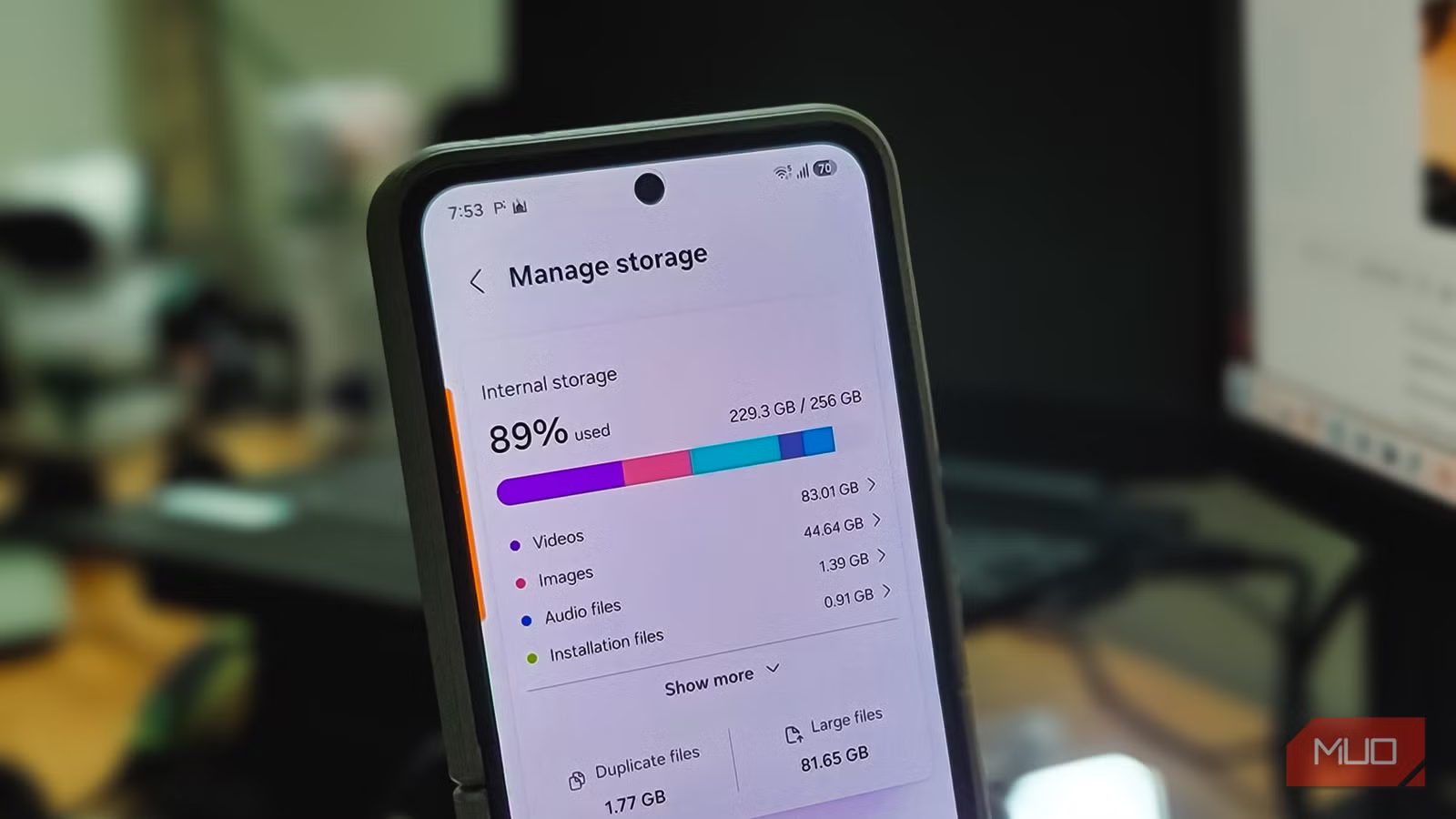
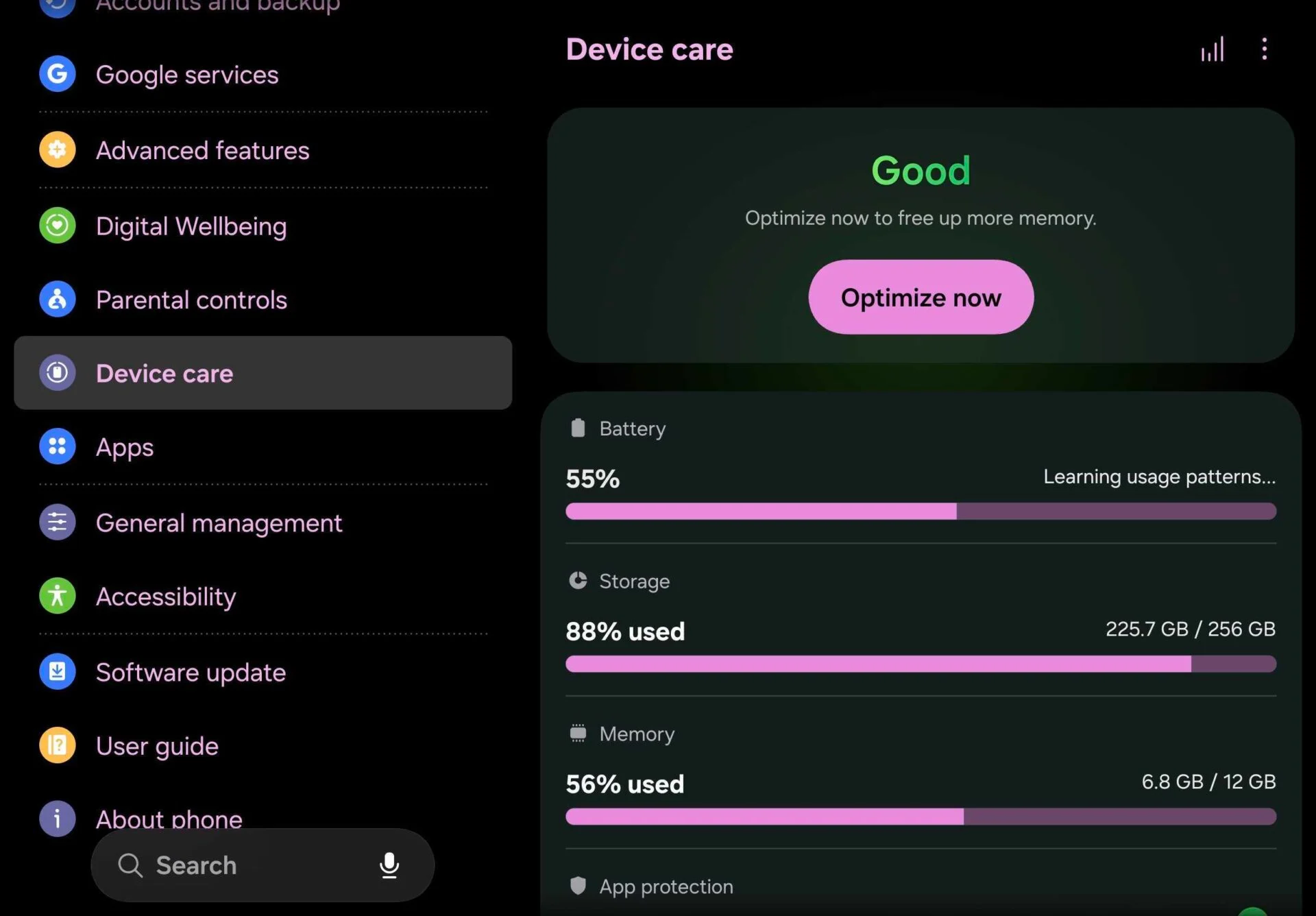
- เช็กว่าอะไรใช้พื้นที่มากที่สุด ก่อนลบอะไร ให้เปิด การตั้งค่า > การดูแลอุปกรณ์/ดูแลเครื่อง > ที่เก็บข้อมูล แล้วแตะดูส่วน “อื่นๆ” เพื่อดูว่าพื้นที่แอบถูกใช้ไปกับไฟล์ใดบ้าง ผู้เขียนต้นทางแนะนำให้ขยายส่วนนี้ก่อนตัดสินใจลบแอปหรือไฟล์อื่น.
- ล้างแคชแอปที่ใช้บ่อย แอปโซเชียล เบราว์เซอร์ และสตรีมมิงมักสะสมแคชเยอะ เข้า การตั้งค่า > แอป > เลือกแอปทีละตัว > ที่เก็บข้อมูล > ล้างแคช (หลีกเลี่ยง “ล้างข้อมูล” เพราะจะรีเซตแอป). การล้างแคชบ่อยๆ ช่วยลดภาระในส่วน “อื่นๆ” ได้ดีโดยไม่กระทบการตั้งค่าและบัญชี.
- ใช้ SD Maid SE ค้นหา “ศพ” แอปเก่า ดาวน์โหลดและติดตั้ง SD Maid SE จากร้านแอป จากนั้นให้ตั้งค่าใช้งานร่วมกับ Shizuku ซึ่งเป็นเครื่องมือบน Android ที่เปิดทางให้เข้าถึงโฟลเดอร์ที่ปกติถูกล็อกได้โดยไม่ต้องรูทเครื่อง. เมื่อเปิดฟีเจอร์ CorpseFinder และสแกน ระบบจะรายงานโฟลเดอร์และไฟล์ขยะที่เหลือจากแอปที่ถอนการติดตั้งไปแล้วทั้งหมด เพื่อให้เลือกเคลียร์ทีเดียวโดยไม่ต้องเดินหาโฟลเดอร์เองทีละตัว.
- ตรวจผลสแกนของ CorpseFinder อย่างละเอียด หลังสแกนเสร็จ คุณจะเห็นรายการโฟลเดอร์ที่ถูกมองว่าเป็นข้อมูลคงเหลือแอป เช่น โฟลเดอร์เกมหรือแอปมัลติมีเดีย ให้ไล่ดูชื่อโฟลเดอร์และแอปต้นทาง ถ้าแน่ใจว่าแอปนั้นลบไปแล้วและไม่มีไฟล์งานสำคัญของคุณซ่อนอยู่ ให้ทำเครื่องหมายเลือกแล้วกดลบ เพื่อเรียกคืนกิกะไบต์ที่ถูกทิ้งไว้โดยไม่รู้ตัว.
- ล้างข้อมูลซ่อนเร้นในระบบผ่านการดูแลอุปกรณ์ บนหลายรุ่นของ Android จะมีเครื่องมือดูแลเครื่อง/Device care ที่ช่วยสแกนแคชและไฟล์ระบบลึกๆ ให้ไปที่ การตั้งค่า > การดูแลอุปกรณ์/Device care > ที่เก็บข้อมูล แล้วใช้ตัวเลือกในการเคลียร์ไฟล์ชั่วคราวและไฟล์ระบบที่ปลอดภัยต่อการลบ ซึ่งช่วยปลดล็อกพื้นที่ที่ตัวจัดการไฟล์ปกติมองไม่เห็น.
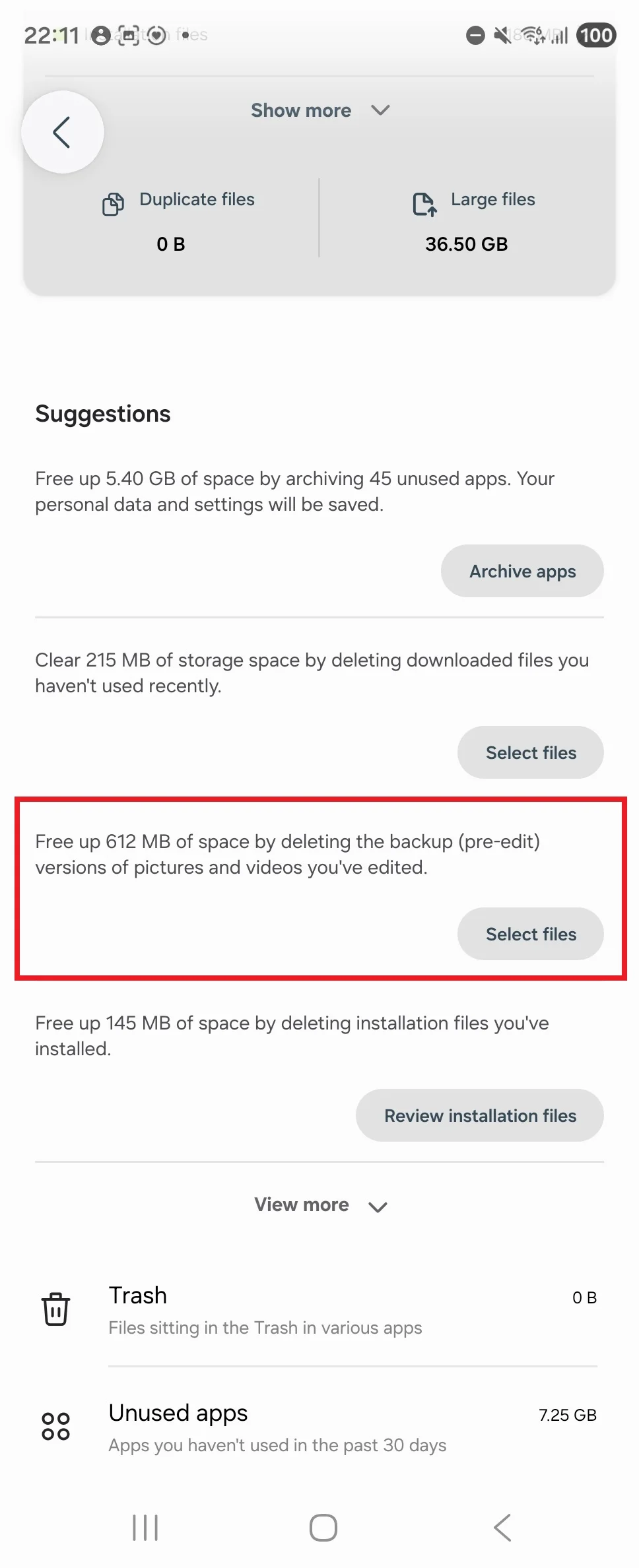
- ลบ pre-edit backups ของ Samsung Gallery แบบมีสติ เปิด การตั้งค่า > การดูแลอุปกรณ์/Device care > ที่เก็บข้อมูล ถ้าเครื่องคุณมีสำรองก่อนแก้ไขรูปหรือวิดีโอซ่อนอยู่ ระบบจะแสดงคำแนะนำให้ “ตรวจสอบไฟล์/Review files” สำหรับ pre-edit backups. แตะเข้าไป คุณจะเห็นไฟล์สำรองเหล่านี้แบบแยกรายการ.
- เลือกไฟล์สำรองที่จะลบ จากหน้าจอ Review files ให้เลือกเฉพาะ pre-edit backups ที่คุณมั่นใจว่าไม่ต้องการย้อนกลับไปภาพหรือวิดีโอต้นฉบับแล้ว จากนั้นแตะ ลบ หรือ ลบทั้งหมด แล้วกดยืนยัน. การลบไฟล์กลุ่มนี้จะไม่ทำให้รูปและวิดีโอที่คุณเห็นอยู่ใน Samsung Gallery หายไป แต่อาจช่วยคืนพื้นที่ได้หลายกิกะไบต์ถ้าคุณเป็นสายแต่งภาพบ่อย.
- รีบูตเครื่องและตรวจพื้นที่อีกครั้ง เมื่อทำครบทุกส่วนแล้ว แนะนำให้รีสตาร์ตเครื่องหนึ่งรอบให้ระบบจัดระเบียบไฟล์ใหม่ แล้วกลับไปที่หน้า การดูแลอุปกรณ์ > ที่เก็บข้อมูล เพื่อดูว่าพื้นที่ว่างเพิ่มขึ้นเท่าไร ผู้ใช้ที่ทำครบชุดทั้งล้างแคช ใช้ CorpseFinder และจัดการสำรองลับรายงานว่าสามารถเรียกคืนพื้นที่ได้ราว 6–10GB โดยไม่ต้องลบแอปที่ใช้อยู่เลย.
ข้อควรระวังคืออย่าลบไฟล์ที่ไม่แน่ใจ เช่น โฟลเดอร์ที่อาจเก็บไฟล์งานหรือสำรองส่วนตัว และถ้าคิดว่าอาจอยากย้อนการแต่งภาพในอนาคต ควรเว้น pre-edit backups ของไฟล์นั้นไว้ เพราะเมื่อไฟล์สำรองถูกลบแล้วจะไม่สามารถ Undo กลับไปภาพดิบได้อีก.
พลาดอะไรได้บ้าง และผลลัพธ์ที่ควรคาดหวังหลังเคลียร์ลึก
ระหว่างลบข้อมูลซ่อนเร้น Android มีจุดที่หลายคนพลาดเหมือนกันสองอย่าง หนึ่ง คือใจร้อนกดลบ pre-edit backups ทั้งหมดใน Samsung Device care โดยไม่ดูว่ามีรูปหรือวิดีโอสำคัญที่อยากเก็บต้นฉบับไว้หรือไม่ ถ้าลบไปแล้วจะไม่สามารถย้อนกลับไปภาพแบบก่อนแต่งได้อีกในไฟล์นั้นๆ. สอง คือไม่ยอมดูว่าพื้นที่ส่วน “อื่นๆ” ถูกใช้ไปกับอะไร ก่อนจะตัดสินใจลบแอปหรือสื่อโซเชียลจำนวนมาก ทั้งที่ตัวกินพื้นที่จริงๆ คือโฟลเดอร์ขยะที่ถูกทิ้งจากแอปที่ลบไปแล้วหรือแคชลึกๆ.
เมื่อทำตามขั้นตอนด้านบนครบ คุณควรคาดหวังได้สองอย่าง หนึ่ง พื้นที่จัดเก็บว่างเพิ่มขึ้นแบบสัมผัสได้ ผู้ใช้ที่ใช้เครื่องมืออย่าง CorpseFinder ร่วมกับเครื่องมือทำความสะอาดอื่นๆ รายงานว่าสามารถเคลียร์ขยะรวมได้เกือบ 8.4GB โดยไม่แตะต้องแอปหลักที่ใช้งานอยู่เลย. สอง มือถือมักตอบสนองไวขึ้น เพราะระบบไม่ต้องจัดการไฟล์ขยะและแคชบวมๆ อยู่เบื้องหลัง.
แต่ก็ต้องเข้าใจว่าการล้างขยะไม่ได้ทำให้ทุกอย่างเร็วขึ้นแบบปาฏิหาริย์ บางฟีเจอร์ AI บนอุปกรณ์หรือฟังก์ชันสรุปข้อมูลในบางแอปอาจหายไปถ้าคุณเลือกปิดใช้บริการที่เกี่ยวข้องเพื่อเพิ่มพื้นที่. โดยรวมแล้ว สำหรับคนที่พื้นที่เหลือน้อยแต่ไม่อยากลบแอปหรือรูปสำคัญ การลงแรงจัดการข้อมูลคงเหลือแอป ล้างแคชแอป และเคลียร์สำรองลับ Gallery ถือว่าคุ้ม เพราะแลกกับการได้พื้นที่คืน 6–10GB และยืดอายุการใช้งานเครื่องไปได้อีกนาน.