
ทำความเข้าใจการย้ายข้อมูลจาก Android ไป iPhone แบบไม่ต้องล้างเครื่อง
การย้ายข้อมูลจาก Android ไป iPhone แบบไม่ต้องล้างเครื่องคือการถ่ายโอนไฟล์ รายชื่อ รูปภาพ วิดีโอ ปฏิทิน และรหัสผ่านจากเครื่อง Android เดิมไปยัง iPhone ที่ตั้งค่าใช้งานไปแล้วโดยไม่ใช้การรีเซ็ตเป็นค่าเริ่มต้นจากโรงงานและไม่แตะข้อมูลเดิมใน iPhone ให้เสียหายหรือหายไป เหมาะกับคนที่เริ่มใช้ iPhone ไปสักพักแล้ว มีแอปและข้อมูลสำคัญอยู่ในเครื่อง และต้องการดึงของเก่าจาก Android มารวมโดยรักษาความต่อเนื่องในการใช้งาน
หลายคนเพิ่งตั้งค่า iPhone เสร็จแล้วเพิ่งนึกได้ว่ารูป รายชื่อ และรหัสผ่านยังอยู่บน Android แถมยังหาเมนู Move to iOS ในการตั้งค่าไม่เจอด้วย เพราะตัวเลือก From Android จะโผล่ให้ใช้เฉพาะตอนหน้าจอ Transfer Your Apps & Data ในช่วงตั้งค่าเครื่องครั้งแรกเท่านั้นและไม่มีเมนูเรียกใช้ซ้ำภายหลัง นั่นแปลว่าถ้าไม่อยากเริ่มตั้งค่าใหม่ทั้งหมด เราต้องย้ายแบบแมนนวล
ข่าวดีคือเราสามารถย้ายข้อมูลหลักอย่างรายชื่อ ปฏิทิน รูป วิดีโอ ไฟล์ และรหัสผ่านได้ฟรีโดยใช้เครื่องมือทางการของผู้ให้บริการอย่างบัญชี Google แอป Google Photos และตัวจัดการรหัสผ่านร่วมกับ iCloud เพื่อถ่ายโอนไป iPhone โดยไม่ต้องลบข้อมูลเดิมในเครื่องเลย วิธีนี้เหมาะมากถ้าคุณใช้ iPhone มาแล้วสักพัก มีแอป ล็อกอิน และการตั้งค่าที่ไม่อยากเสี่ยงหายไป
ก่อนเลือกวิธี: ล้างเครื่องใหม่ดีไหม หรือย้ายแบบไม่รีเซ็ตดีกว่า
ตรงนี้คือจุดตัดสินใจสำคัญ ว่าจะยอมรีเซ็ต iPhone เพื่อใช้ Move to iOS หรือจะเลือกย้ายข้อมูลจาก Android แบบไม่ล้างเครื่อง ถ้าคุณเพิ่งตั้งค่า iPhone มาแค่หนึ่งสองวัน ยังไม่มีแอปหรือข้อมูลสำคัญ และอยากได้ประวัติข้อความ SMS หรือแชต WhatsApp เก่าด้วย การล้างเครื่องแล้วทำการตั้งค่าใหม่อาจคุ้มกว่า แต่ถ้าคุณใช้งานมาสักพัก มีแอปและข้อมูลที่ไม่สำรองไว้บน iCloud การย้ายแบบแมนนวลโดยไม่รีเซ็ตจะปลอดภัยกว่ามากสำหรับความต่อเนื่อง
ต้องระวังอย่างหนึ่งคือถ้าคุณตัดสินใจล้างเครื่องและใช้ Move to iOS หน้าจอตั้งค่า iPhone จะให้เลือกแหล่งข้อมูลได้เพียงแหล่งเดียว การเลือก Android จะไปแทนที่ตัวเลือกกู้คืนจากสำรอง iCloud และข้อมูลสองแหล่งนี้จะไม่ถูกรวมเข้าด้วยกัน สิ่งที่ซิงค์กับ iCloud เช่น รูปหรือโน้ตจะกลับมาเมื่อคุณลงชื่อเข้าใช้ แต่ข้อมูลในแอปที่ไม่ได้สำรองด้วย iCloud อาจหายถาวรถ้าไม่ส่งออกหรือซิงค์ไว้ก่อน
ถ้าคุณเลือกไปทางรีเซ็ต จำไว้ว่าการรีเซ็ตเป็นค่าจากโรงงานจะลบข้อมูลส่วนตัวและการตั้งค่าทั้งหมดจาก iPhone และเมื่อเครื่องรีสตาร์ต คุณจะกลับไปยังขั้นตอนการตั้งค่าเริ่มต้นอีกครั้ง ขั้นตอนนี้เสี่ยงถ้าคุณไม่แน่ใจว่าข้อมูลสำคัญถูกสำรองไว้ครบแล้ว เพราะการกู้คืนผ่านโหมดกู้คืนยังมีโอกาสลบข้อมูลในอุปกรณ์และอาจไม่ลบการล็อกการเปิดใช้งานหากเปิดใช้ Find My อยู่ด้วย
ขั้นตอนทีละข้อ: ย้ายรูป รายชื่อ ไฟล์ และย้ายรหัสผ่านไป iPhone แบบไม่ล้างเครื่อง
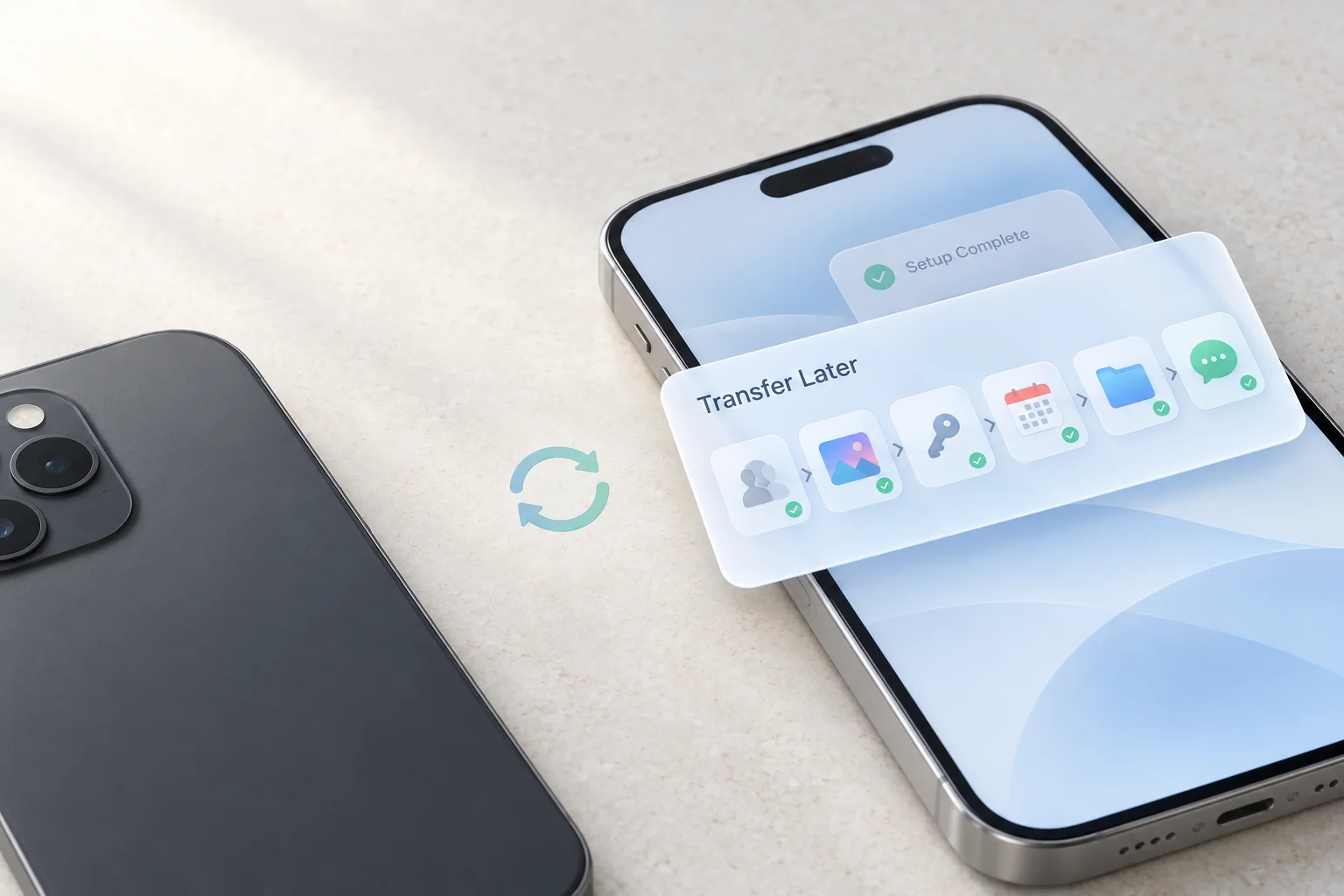
ส่วนนี้คือหัวใจของบทความ เป็นวิธีถ่ายโอนไป iPhone โดยไม่แตะข้อมูลเดิมในเครื่อง เราจะอาศัยบัญชี Google และ iCloud เป็นสะพานกลาง ระหว่างขั้นตอนมีสองจุดที่คนมักพลาดคือหนึ่ง หลงไปหาปุ่ม From Android ในการตั้งค่า iPhone ทั้งที่เมนูนี้ไม่มีหลังจบการตั้งค่าแล้ว สอง เผลอรีเซ็ตหรือเข้ากู้คืนเครื่องโดยไม่สำรองข้อมูล ทำให้สูญเสียข้อมูลปัจจุบันไปไม่สามารถย้อนกลับได้ ทำตามทีละข้ออย่างใจเย็นจะปลอดภัยที่สุด
- ตรวจสอบข้อมูลบน Android ว่าซิงค์กับบัญชี Google แล้ว เปิดเว็บ contacts.google.com เพื่อดูว่ารายชื่ออยู่ครบ และเช็กในแอปปฏิทินและรูปว่าตั้งค่าให้สำรองไปยังบัญชี Google เรียบร้อย
- บน iPhone ลงชื่อเข้าใช้บัญชี Google เดียวกันในส่วนเพิ่มบัญชี เพื่อซิงค์รายชื่อและปฏิทินเข้ากับเครื่อง ผลที่ควรได้คือภายในไม่กี่นาที รายชื่อ Google จะปรากฏในแอปรายชื่อและแอปโทรศัพท์ และเหตุการณ์ในปฏิทินจะเห็นในแอปปฏิทินของ iPhone
- ย้ายและสำรองข้อมูลรูปภาพ โดยใช้แอป Google Photos บน Android สำรองรูปทั้งหมด จากนั้นติดตั้ง Google Photos บน iPhone และลงชื่อเข้าใช้ คุณจะเห็นคลังรูปที่สำรองแล้วทั้งหมดจาก Android ภายในแอป Google Photos บน iPhone โดยไม่ต้องลบข้อมูลในเครื่อง
- ถ้าต้องการเก็บไฟล์เอกสารและดาวน์โหลดต่างๆ ให้ใช้วิธีส่งออกจาก Android แล้วนำเข้าไปยังที่เก็บบนคลาวด์ของคุณ เช่น อัปโหลดผ่านคอมพิวเตอร์ขึ้น iCloud Drive ผ่านเว็บไซต์ iCloud แล้วเปิดไฟล์บน iPhone ขั้นตอนนี้ช่วยให้ไฟล์สำคัญเดินทางมาพร้อมโดยไม่กระทบข้อมูลเดิมในเครื่อง
- ย้ายรหัสผ่าน iPhone จากฝั่ง Android โดยส่งออกรหัสผ่านที่เก็บใน Google Password Manager จากนั้นนำเข้าผ่านระบบจัดการรหัสผ่านฝั่ง Apple หรือบริการที่คุณใช้อยู่ ข้อมูลรหัสผ่านจะพร้อมใช้งานบน iPhone โดยยังคงข้อมูลอื่นในเครื่องไว้ครบถ้วน
ตลอดขั้นตอนนี้ คุณไม่จำเป็นต้องใช้การรีเซ็ตเป็นค่าจากโรงงานหรือโหมดกู้คืนใดๆ ซึ่งตามคำอธิบายโหมดกู้คืนอาจลบข้อมูลทั้งหมดในอุปกรณ์และยังต้องยืนยันบัญชีเดิมอีกครั้งถ้าเปิด Find My อยู่ การใช้เส้นทางซิงค์และส่งออกแบบนี้จึงเป็นทางเลือกที่รักษาความสมบูรณ์ของข้อมูลเดิมบน iPhone ได้ดีกว่า โดยเฉพาะเมื่อคุณไม่ต้องการเสี่ยงกับข้อมูลแอปที่ไม่ถูกสำรองบน iCloud
ข้อควรรู้ สิ่งที่ย้ายไม่ได้ และเมื่อไหร่ควรยอมรีเซ็ตเครื่อง
ถึงเราจะย้ายได้เกือบทุกอย่าง แต่ยังมีข้อจำกัดที่ควรรู้ เพื่อจะได้ไม่คาดหวังผิด จุดหลักคือข้อความ SMS เก่าและประวัติแชต WhatsApp จาก Android จะไม่ถูกดึงมาที่ iPhone ด้วยวิธีซิงค์แบบหลังตั้งค่า ถ้าเรื่องประวัติแชตสำคัญกับคุณมาก อาจต้องคิดเรื่องล้างเครื่องแล้วใช้ Move to iOS ตั้งแต่หน้า Transfer Your Apps & Data แทน
อีกข้อที่มักทำให้คนสับสนคือหลายคนพยายามค้นหาตัวเลือก From Android ในการตั้งค่า iPhone รอบหลังแต่หาไม่เจอ ซึ่งคำตอบคือมันไม่มีอยู่เพราะ Apple ไม่ได้เตรียมเส้นทางย้ายข้อมูลจาก Android หลังตั้งค่าเครื่องไว้ในเมนูการตั้งค่าปกติเลย ถ้าเห็นคำแนะนำให้เข้าโหมดกู้คืนหรือรีเซ็ตเพื่อแก้ปัญหา ต้องจำไว้ว่าโหมดกู้คืนมีผลเหมือนการล้างเครื่องคือข้อมูลที่เก็บในเครื่องจะถูกลบ และอาจยังต้องยืนยันบัญชีเดิมถ้าเปิด Find My อยู่
พูดให้สั้นคือ ถ้า iPhone ของคุณยังแทบไม่ถูกใช้งานและคุณอยากได้ข้อมูลครบทุกอย่างรวมถึงข้อความ อาจคุ้มที่จะสำรองแล้วรีเซ็ตจากโรงงานแล้วใช้ Move to iOS แต่ถ้าคุณใช้เครื่องมาแล้ว มีแอปและข้อมูลเฉพาะตัวมากมาย การย้ายแบบแมนนวลโดยใช้บัญชี Google และ iCloud คือทางเลือกที่ปลอดภัยกว่าและช่วยรักษาความต่อเนื่องของชีวิตดิจิทัลคุณได้ดีที่สุด
สรุป: ย้ายข้อมูลครบโดยไม่ต้องเริ่มชีวิตใน iPhone ใหม่
เมื่อทำตามขั้นตอนทั้งหมดนี้ คุณจะได้ iPhone ที่มีทั้งข้อมูลเดิมที่ตั้งค่าไว้ก่อนหน้าและข้อมูลจาก Android ไม่ว่าจะเป็นรายชื่อ ปฏิทิน รูป วิดีโอ ไฟล์สำคัญ รวมทั้งการย้ายรหัสผ่าน iPhone ผ่านตัวจัดการรหัสผ่านโดยไม่ต้องเสี่ยงล้างเครื่องหรือเข้าโหมดกู้คืน ผลลัพธ์ที่คาดหวังคือหลังเพิ่มบัญชี Google แล้ว รายชื่อจะโผล่ในแอปรายชื่อและโทรศัพท์ และเหตุการณ์ในปฏิทินจะถูกซิงค์เข้ามาภายในไม่กี่นาที ในขณะที่ตัวเครื่องยังคงการตั้งค่าและแอปเดิมทั้งหมด
สิ่งที่ควรจำขึ้นใจคืออย่าหาปุ่ม From Android ในการตั้งค่ารอบสองเพราะมันไม่มี และอย่ารีเซ็ตเครื่องหรือเข้าโหมดกู้คืนโดยไม่สำรองข้อมูลให้พร้อมก่อน เพราะโหมดเหล่านั้นออกแบบมาเพื่อล้างข้อมูลและเริ่มใหม่มากกว่าการย้ายข้อมูล ถ้าคุณให้ความสำคัญกับความต่อเนื่องและไม่อยากเสียเวลาตั้งค่า iPhone ใหม่หมด วิธีซิงค์และส่งออกแบบนี้ถือว่า “คุ้มแรง” ที่สุดแล้วในการถ่ายโอนไป iPhone แบบไม่เสียข้อมูล