

Windows 11 บริการพื้นหลังคืออะไร และทำไมคนเล่นคอมควรรู้จัก
Windows 11 บริการพื้นหลังคือกลุ่มบริการและฟีเจอร์ที่ระบบปฏิบัติการรันอยู่ตลอดเวลาเพื่อเฝ้าติดตาม เก็บข้อมูล หรือเตรียมความพร้อมให้แอป แม้ผู้ใช้จะไม่ได้เปิดใช้งานโดยตรงก็ตาม บริการเหล่านี้ถูกเปิดเป็นค่าเริ่มต้นบนเครื่องส่วนใหญ่และทำงานอัตโนมัติอยู่หลังฉาก อาจใช้ทั้งหน่วยความจำ เวลา CPU และการอ่านเขียนดิสก์อย่างต่อเนื่อง ทำให้หลายคนไม่รู้ว่าความหนืดของเครื่องมาจากสิ่งที่มองไม่เห็นเหล่านี้ การเข้าใจบริการพื้นหลังจึงสำคัญสำหรับคนที่อยากปรับแต่ง Windows 11 ให้ตรงกับการใช้งานของตัวเอง ลดสิ่งที่ไม่จำเป็นและเหลือเฉพาะส่วนที่มีประโยชน์จริง
Windows 11 ถูกวิจารณ์ว่าเต็มไปด้วยฟีเจอร์ที่ไม่จำเป็นและกินทรัพยากรระบบ โดยเฉพาะบริการที่รันอยู่เบื้องหลังและเปิดเป็นค่าเริ่มต้นให้ผู้ใช้ทุกคนโดยไม่ได้ถามก่อน หลายบริการถูกออกแบบมาเพื่อผู้ใช้บางกลุ่ม เช่นคนใช้โน้ตบุ๊ก หรือองค์กรที่ต้องเก็บข้อมูลเชิงสถิติเพื่อดูความเสถียร แต่กลับถูกรันบนเครื่องเดสก์ท็อปทั่วไปด้วย ทำให้เปลืองทั้งหน่วยความจำและเวลา CPU โดยไม่ก่อประโยชน์กับผู้ใช้ส่วนใหญ่ การปิด Windows services ที่ไม่เกี่ยวกับการใช้งานของเราเองจึงเป็นแนวทางหนึ่งในการปรับแต่ง Windows 11 ให้เบาขึ้น โดยไม่ต้องเปลี่ยนฮาร์ดแวร์หรือลงระบบใหม่
บริการ 4 ตัวที่น่าเริ่มปิดก่อนบน Windows 11
ก่อนจะลงมือปิดบริการพื้นหลัง สิ่งสำคัญคือแยกให้ออกว่าตัวไหนจำเป็นต่อระบบ ตัวไหนเป็นเพียงฟีเจอร์เสริม Windows 11 มีบริการที่ไม่ได้มีประโยชน์กับทุกคน แต่ถูกเปิดให้ทุกเครื่อง เช่นบริการเฝ้าดูสุขภาพระบบ บริการส่งข้อมูลการใช้งานกลับไปยังผู้พัฒนา และฟีเจอร์เก่าที่ออกแบบมาตั้งแต่ยุคฮาร์ดดิสก์ช้าๆ ซึ่งวันนี้ไม่สอดคล้องกับฮาร์ดแวร์สมัยใหม่อีกต่อไป การเลือกปิดให้ถูกจุดจึงช่วยลดภาระให้ระบบโดยไม่เสี่ยงต่อความเสถียร โดยบทความนี้จะโฟกัสที่ 4 ตัวหลักที่ผู้ใช้ส่วนใหญ่ไม่รู้ว่าระบบเปิดไว้ ได้แก่ Windows Health and Optimized Experiences Connected User Experiences and Telemetry SysMain และ Fast Startup
| บริการ | หน้าที่หลัก | เหตุผลที่มักไม่จำเป็น |
|---|---|---|
| Windows Health and Optimized Experiences | เฝ้าดูโหลด CPU ความร้อน โปรไฟล์พลังงาน และบันทึก trace เมื่อเครื่องเริ่มหนืด | มีประโยชน์กับโน้ตบุ๊กมากกว่า บนเดสก์ท็อปทั่วไปไม่ค่อยได้ใช้ข้อมูลเหล่านี้ |
| Connected User Experiences and Telemetry | เก็บข้อมูลการใช้งานและสมรรถนะ ส่งกลับไปยังผู้พัฒนาตามค่าการเก็บข้อมูลในระบบ | ผู้ใช้ที่ห่วงความเป็นส่วนตัวหรือไม่ต้องการกิจกรรมพื้นหลังเพิ่มมักเลือกปิด |
| SysMain | เรียนรู้แอปที่ใช้บ่อยและโหลดไว้ใน RAM เพื่อให้เปิดเร็วขึ้นยุคดิสก์ช้า | ออกแบบมาสำหรับยุค HDD บนเครื่องที่ใช้ SSD สมัยใหม่ไม่ค่อยคุ้มกับการรันตลอดเวลา |
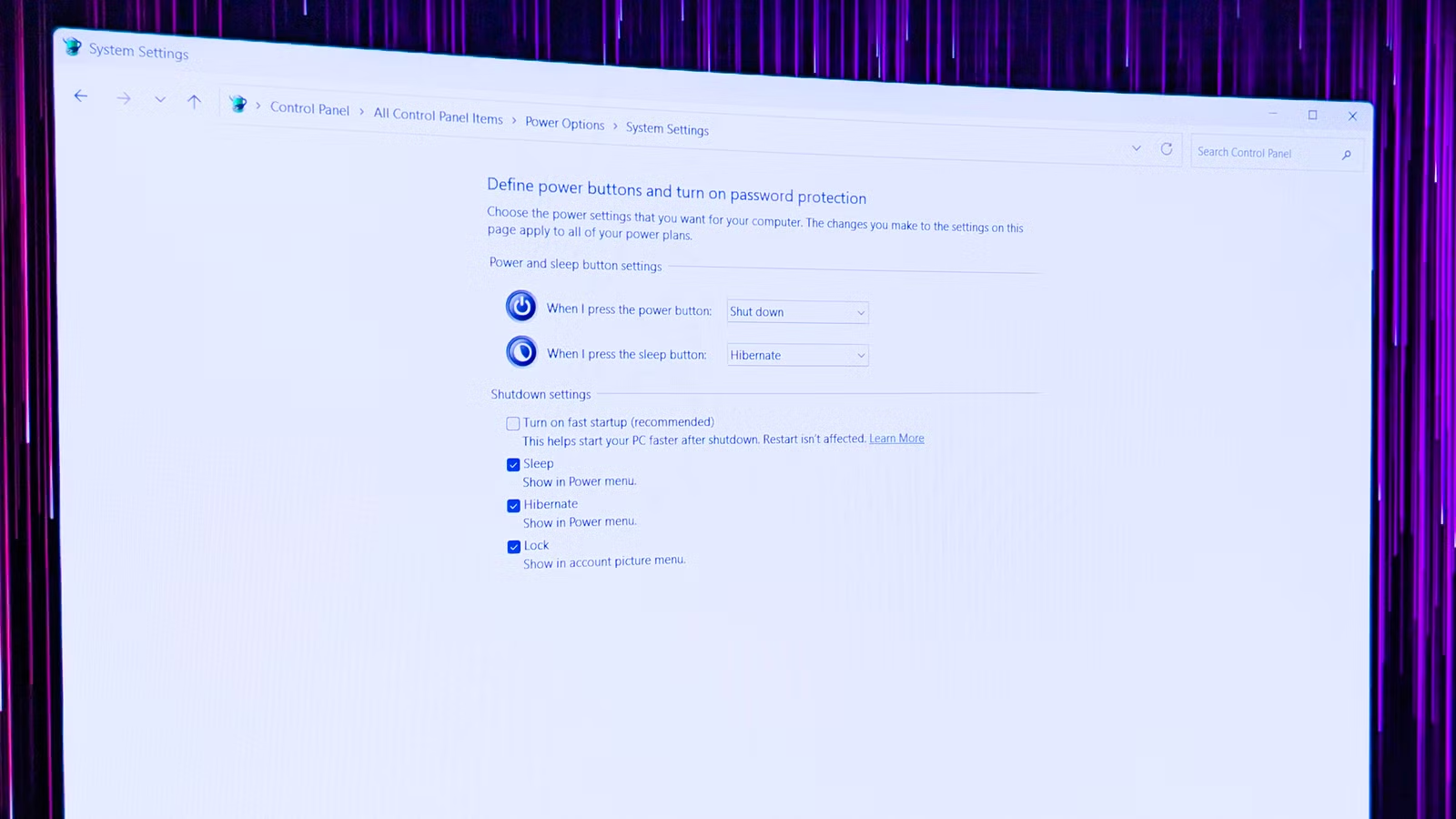
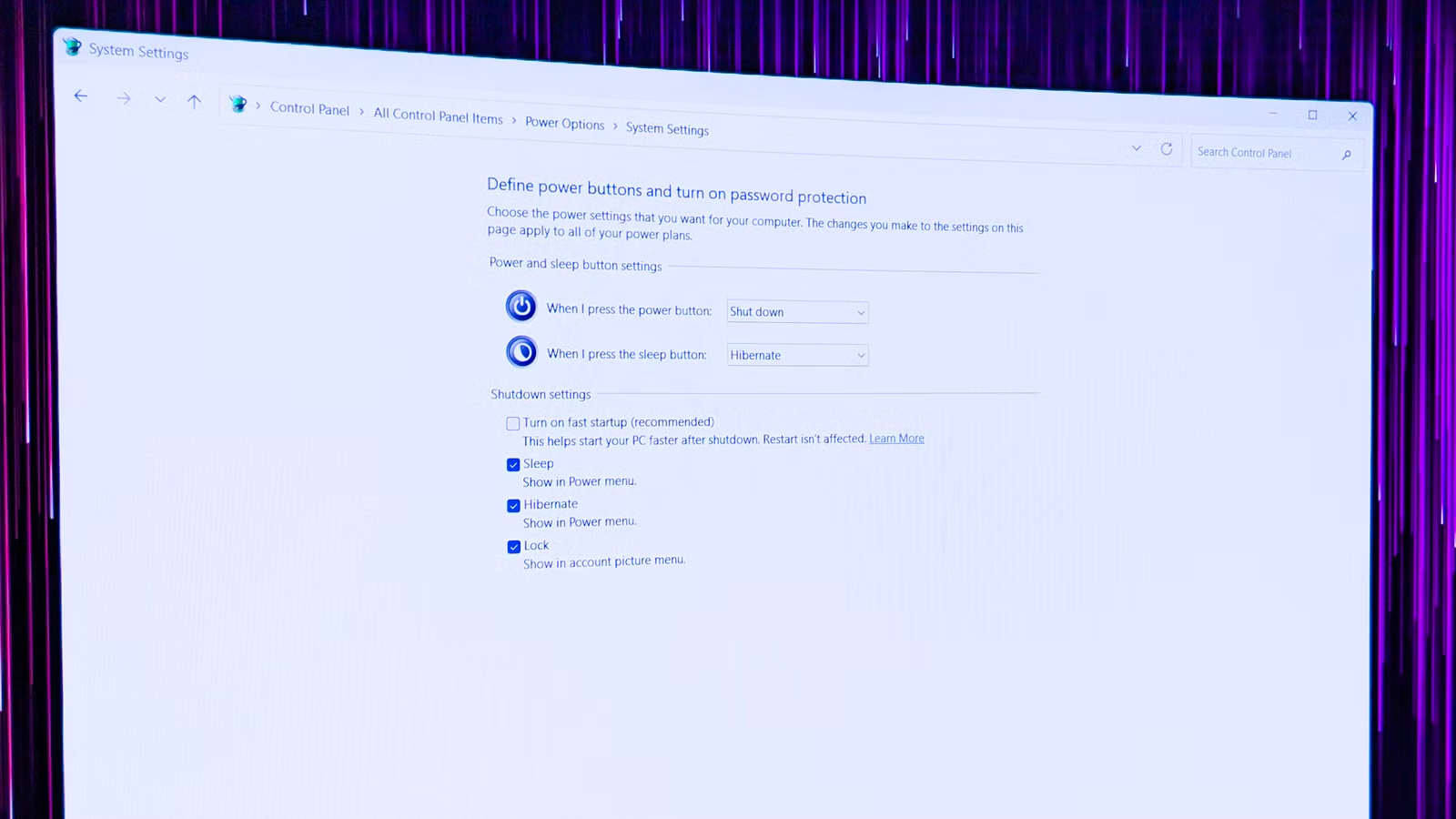
| Fast Startup | บันทึกสถานะเคอร์เนลและไดรเวอร์เมื่อปิดเครื่องเพื่อให้บูตไวขึ้นในรอบถัดไป | ยุค SSD ความต่างด้านเวลาเปิดเครื่องเล็กมาก แต่กลับสร้างปัญหาการอัปเดตและไดรเวอร์ค้าง |
ขั้นตอนปิด Windows services และฟีเจอร์ที่ไม่จำเป็นแบบทีละขั้น
การปิด Windows services เหล่านี้ไม่ต้องถึงขั้นแก้รีจิสทรีลึกๆ แต่ควรทำอย่างเป็นลำดับเพื่อลดโอกาสผิดพลาด จุดที่ต้องระวังคืออย่าปิดบริการที่เกี่ยวกับการบูต ระบบไฟล์ หรือเน็ตเวิร์กหลัก หากไม่แน่ใจชื่อบริการให้ค้นข้อมูลก่อนทุกครั้ง หลายบริการใน Windows 11 ใช้ชื่อย่อใน Task Manager แต่มีชื่อเต็มในหน้าต่าง Services ทำให้คนทั่วไปสับสนได้ ด้านล่างนี้เป็นลำดับขั้นที่จัดเรียงให้ทำได้ต่อเนื่องในคราวเดียว โดยเน้นผ่านเครื่องมือมาตรฐานของระบบเช่น Services และ Control Panel เพื่อให้สามารถย้อนกลับมาเปิดใหม่ได้หากรู้สึกว่าพฤติกรรมเครื่องเปลี่ยนไป
- เปิดเมนู Start พิมพ์คำว่า Services แล้วเปิดแอปบริการของระบบ จากนั้นเลื่อนหาบริการชื่อ Windows Health and Optimized Experiences คลิกสองครั้งแล้วเปลี่ยนช่อง Startup type เป็น Disabled เพื่อหยุดการทำงานของบริการนี้
- ในหน้าต่าง Services เดียวกัน เลื่อนหาบริการชื่อ Connected User Experiences and Telemetry คลิกปุ่ม Stop เพื่อหยุดการทำงาน จากนั้นเปลี่ยน Startup type เป็น Disabled ถ้าตัวเลือกถูกล็อกไม่ให้เปลี่ยน ให้เปิด Command Prompt แบบ Run as administrator แล้วพิมพ์คำสั่ง sc stop DiagTrack ตามด้วย sc config DiagTrack start = disabled เพื่อหยุดและปิดการเริ่มต้นของบริการนี้
- ยังอยู่ใน Services หา SysMain แล้วคลิกสองครั้ง ตรวจสอบว่าเป็นบริการที่ใช้ทรัพยากรดิสก์และ CPU โดยไม่จำเป็นบนเครื่องที่ใช้ SSD จากนั้นเปลี่ยน Startup type เป็น Disabled เพื่อไม่ให้บริการนี้โหลดแอปไว้ใน RAM ล่วงหน้าอีก
- สำหรับ Fast Startup ให้เปิด Control Panel ไปที่ Power Options แล้วคลิกเมนู Choose what the power buttons do จากนั้นกดลิงก์ Change settings that are currently unavailable เพื่อปลดล็อกตัวเลือก ด้านล่างจะเห็นช่อง Fast Startup ให้เอาเครื่องหมายออกแล้วบันทึกการตั้งค่า เพื่อให้การปิดเครื่องเป็นการปิดเต็มรูปแบบแทนการเก็บสถานะไว้ก่อนเปิดครั้งถัดไป
ข้อควรระวังหลังปิดบริการ และสรุปว่าคุ้มไหมสำหรับคนเล่นคอม
หลังปิด Windows 11 บริการพื้นหลังเหล่านี้ไปแล้วควรใช้งานเครื่องตามปกติสักระยะเพื่อสังเกตว่ามีพฤติกรรมอะไรเปลี่ยนไปหรือไม่ แม้บริการส่วนใหญ่ในรายการนี้จะถูกระบุว่าปิดได้โดยไม่กระทบผู้ใช้ทั่วไป แต่ก็ยังดีที่จะจดบันทึกว่าปิดอะไรไปบ้างเพื่อกลับมาเปิดใหม่ได้หากจำเป็น บริการอย่าง Connected User Experiences and Telemetry ถูกผู้ใช้ที่เน้นความเป็นส่วนตัวจับตาเป็นพิเศษเพราะเกี่ยวข้องกับการเก็บข้อมูลการใช้งานและสมรรถนะส่งกลับไปยังผู้พัฒนา การปิดจึงเป็นเรื่องของความสบายใจด้วยไม่ใช่แค่ทรัพยากรระบบ ขณะที่ Fast Startup เป็นตัวอย่างของฟีเจอร์ที่ในยุคเก่าช่วยได้มาก แต่วันนี้กลับทำให้การอัปเดตและการรีบูตเพื่อแก้ปัญหาไม่ทำงานเต็มที่
สำหรับคนเล่นคอมที่ชอบปรับแต่ง Windows 11 ด้วยตัวเอง การรวบรวมบริการและฟีเจอร์ที่ไม่จำเป็นมาพิจารณาอย่างเป็นระบบแล้วปิดทีละตัวจะช่วยให้เข้าใจพฤติกรรมของระบบมากขึ้น การปิดบริการไม่ใช่สิ่งที่ต้องทำให้ครบทุกตัว แต่ควรดูจากรูปแบบการใช้งาน ถ้าใช้เดสก์ท็อปตั้งโต๊ะที่ไม่ได้พกพาออกนอกสถานที่บ่อย บริการเฝ้าดูความร้อนและโปรไฟล์พลังงานอาจไม่จำเป็นเท่ากับบนโน้ตบุ๊ก ในทางกลับกัน คนที่มองว่าข้อมูลเชิงสถิติช่วยให้ผู้พัฒนาปรับปรุงระบบ ก็อาจเลือกเปิดบริการส่งข้อมูลไว้ต่อไป สิ่งสำคัญคือให้รู้ว่ามีอะไรทำงานเบื้องหลัง และตัดสินใจได้อย่างมีข้อมูลแทนที่จะปล่อยให้ทุกอย่างรันโดยไม่รู้ตัว