
Windows 11 ปรับปรุงความเร็วได้แค่ปิดของที่ไม่จำเป็น
Windows 11 ปรับปรุงความเร็ว หมายถึงการตั้งค่าและปิดบริการเบื้องหลังที่ไม่จำเป็นต่อผู้ใช้ทั่วไปเพื่อให้ระบบตอบสนองไวขึ้น ลดการใช้ทรัพยากร และเพิ่มประสิทธิภาพ CPU โดยไม่ทำให้ระบบเสียเสถียรภาพ เหมาะสำหรับคนที่ใช้งานหนัก เล่นเกม หรือทำงานจริงจังบนพีซีและอยากดึงแรงม้าของเครื่องกลับมาโดยไม่ต้องอัปเกรดฮาร์ดแวร์ทันที
พักหลังหลายคนรู้สึกว่า Windows 11 หน่วง เปิดแอปไม่ติดนิ้วเท่าเดิม ทั้งที่สเปกเครื่องไม่ได้น้อยเลย ส่วนหนึ่งเพราะระบบเปิดฟีเจอร์และบริการเบื้องหลังให้ทุกคน ทั้งที่ผู้ใช้ส่วนใหญ่ไม่ได้ใช้ประโยชน์อะไร บริการเหล่านี้กิน RAM กิน CPU เงียบๆ ทำให้ลดปัญหาแรงม้าของเครื่องโดยไม่รู้ตัว
ฝั่งดีคือ Microsoft เพิ่มฟีเจอร์ Low Latency Profile ที่ใช้แนวคิด Race to Sleep เร่ง Clock Speed ของ CPU ให้พุ่งสูงสุดช่วงเสี้ยววินาทีตอนเราเปิดแอปแล้วค่อยลดลงพัก ทำให้ระบบลื่นขึ้นอย่างเห็นได้ชัดและช่วยเพิ่มประสิทธิภาพ CPU โดยรวม ฟีเจอร์นี้ทำให้การเปิดแอปตั้งแต่ Notepad ไปจนถึง Epic Games Store เร็วขึ้นอย่างรู้สึกได้
รู้จัก 4 บริการที่ควรปิดเพื่อลดปัญหาแรงม้า
Windows 11 มีบริการเบื้องหลังหลายตัวที่เปิดให้ทุกเครื่อง ทั้งที่ผู้ใช้ส่วนใหญ่ไม่ต้องการ งานของเราคือแยกให้ออกว่าอะไรควรอยู่ อะไรควรปิด บทความต้นทางสรุปว่ามีบริการที่รันอยู่เบื้องหลังหลายรายการที่ผู้ใช้ทั่วไปไม่สนใจและไม่มีประโยชน์ชัดเจนต่อประสบการณ์ใช้งาน เมื่อปิดแล้วจะช่วยให้เครื่องเบาและโฟกัสพลังไปที่งานหรือเกมที่เราต้องการได้ดีขึ้น
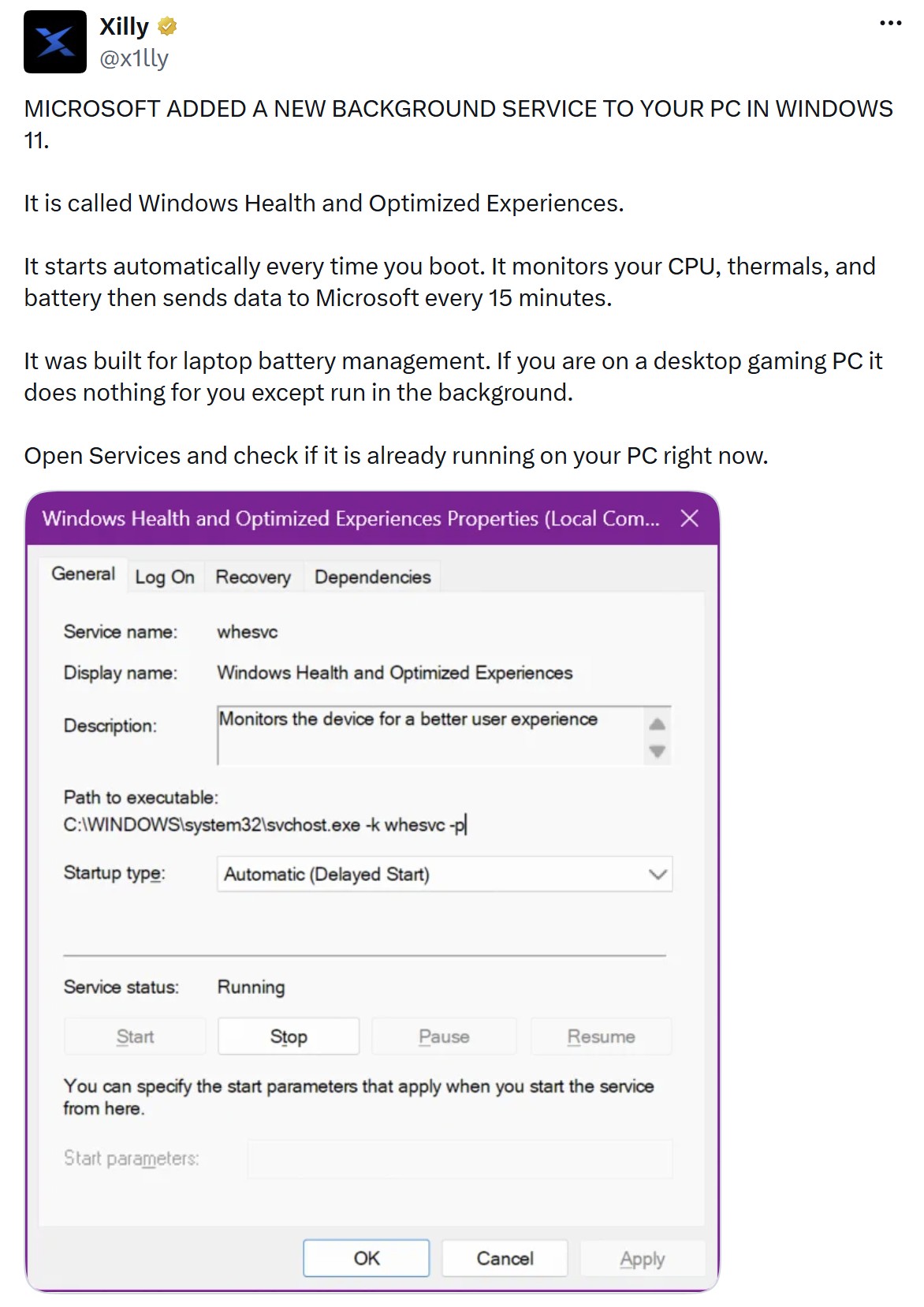
กลุ่มที่น่าโฟกัสมี 4 อย่างหลัก ได้แก่ Windows Health and Optimized Experiences (WHESVC) ที่เฝ้าดูโหลด CPU และการทำงานของเครื่อง เหมาะกับโน้ตบุ๊กมากกว่าพีซีตั้งโต๊ะ Connected User Experiences and Telemetry หรือ DiagTrack ที่เก็บข้อมูลการใช้งานและส่งกลับตามระดับการยินยอมของเรา SysMain ซึ่งเป็นบริการเก่าที่มีมาตั้งแต่ยุค Windows Vista และฟีเจอร์ Fast Startup ที่ออกแบบมาสำหรับยุคฮาร์ดดิสก์แต่กลับสร้างปัญหามากกว่าช่วยในยุค SSD ปัจจุบัน
แนวคิดคือเราปิดบริการที่ไม่ช่วยให้ประสิทธิภาพดีขึ้นในยุคนี้ออกไป ให้เหลือแต่ระบบจัดการใหม่ๆ เช่น Low Latency Profile ทำงานเต็มที่ เพื่อเพิ่มประสิทธิภาพ CPU และการตอบสนองของระบบโดยรวม

ขั้นตอนทีละข้อ ปิดบริการไม่จำเป็นใน Windows 11 อย่างปลอดภัย
ก่อนลงมือ แนะนำให้สร้างจุด System Restore ไว้เพื่อกันพลาด จากนั้นค่อยทำตามขั้นตอนเดียวชุดนี้ การปิดจะทำผ่านแอป Services และแผงควบคุมพลังงานเป็นหลัก วิธีนี้เน้นลดปัญหาแรงม้าโดยไม่ไปยุ่งไฟล์ระบบลึกๆ ลดโอกาสทำให้เครื่องพังหรือบูตไม่ขึ้น
- เปิดเมนู Start พิมพ์คำว่า Services แล้วเปิดแอป Services ของระบบ
- เลื่อนหา Windows Health and Optimized Experiences ดับเบิลคลิก แล้วตั้ง Startup type เป็น Disabled จากนั้นกด OK เพื่อปิดไม่ให้เริ่มทำงานอัตโนมัติ
- ในหน้าต่าง Services เดิม หา Connected User Experiences and Telemetry ดับเบิลคลิก กดปุ่ม Stop เพื่อหยุดบริการ แล้วตั้ง Startup type เป็น Disabled หากปุ่มตั้งค่าถูกปิดใช้งาน ให้เปิด Command Prompt แบบ Run as administrator แล้วใช้คำสั่ง sc stop DiagTrack ตามด้วย sc config DiagTrack start = disabled
- ยังอยู่ที่ Services เลื่อนหา SysMain ดับเบิลคลิก ตั้ง Startup type เป็น Disabled แล้วกด Stop เพื่อหยุดการทำงาน จากนั้นกด OK เพื่อยืนยัน
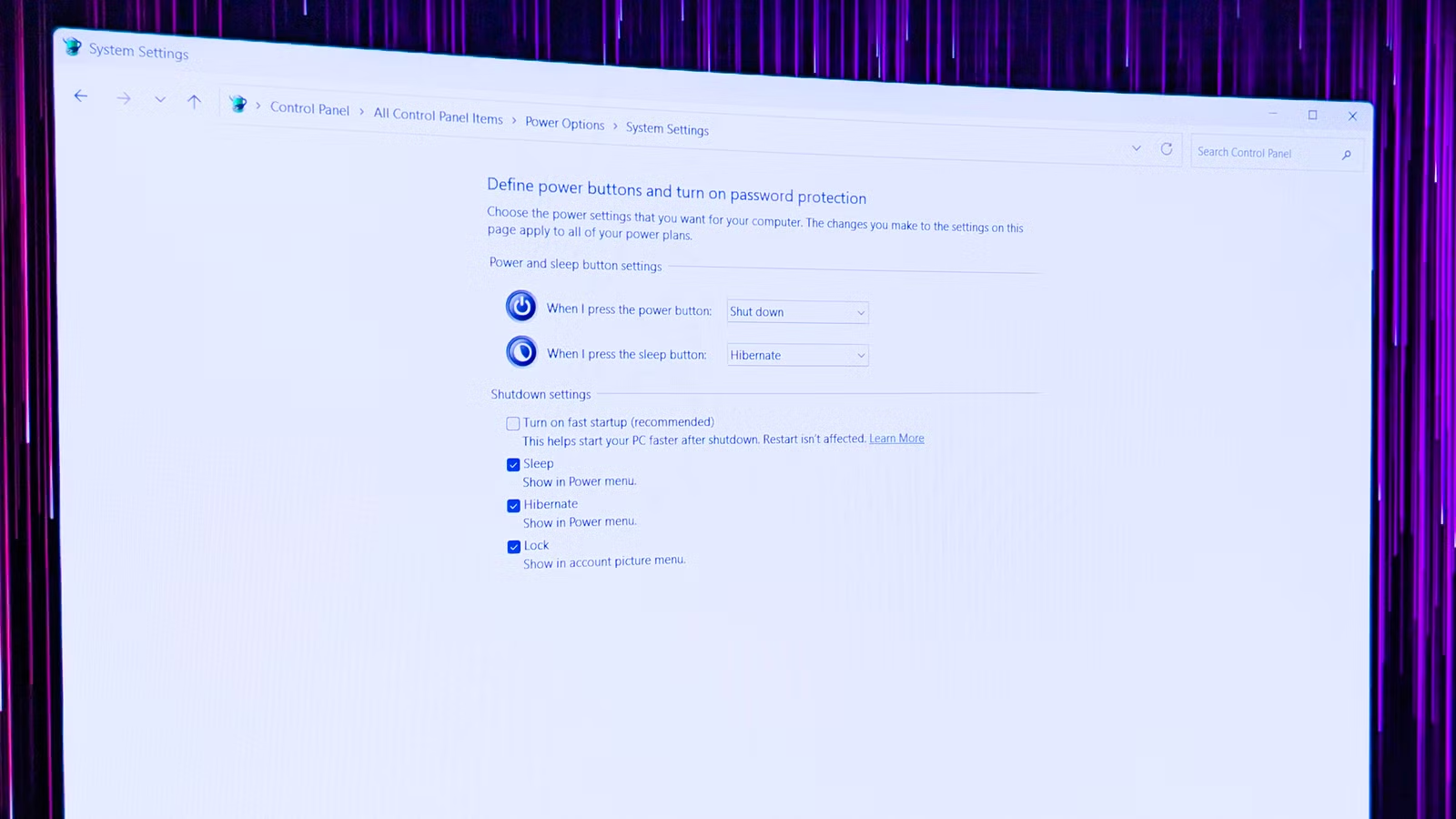
- ปิดฟีเจอร์ Fast Startup โดยเปิด Control Panel เลือก Power Options คลิก Choose what the power buttons do แล้วคลิก Change settings that are currently unavailable จากนั้นเอาเครื่องหมายหน้า Turn on fast startup ออกแล้วกดบันทึกการเปลี่ยนแปลง
เมื่อทำครบทุกข้อแล้ว ให้รีสตาร์ตเครื่องหนึ่งรอบ เพื่อให้ระบบโหลดโปรไฟล์ใหม่และใช้ประโยชน์จากการเพิ่มประสิทธิภาพ CPU และฟีเจอร์อย่าง Low Latency Profile ได้เต็มที่ การปิดบริการเหล่านี้ช่วยให้ Windows 11 ปรับปรุงความเร็ว การเปิดแอปจะรู้สึกติดนิ้วขึ้นอย่างชัดเจน
เสริมความลื่นสำหรับเครื่องใหม่ทั้งสายเกมและทำงาน
ถ้าคุณเพิ่งลง Windows 11 ใหม่ การปิด 4 บริการข้างต้นเป็นแค่จุดเริ่มต้น ยังมีฟีเจอร์และแอปที่ติดมากับระบบอีกหลายอย่างที่ไม่ช่วยเรื่องประสิทธิภาพ เช่น แอปเสริมที่ไม่ใช้ เทเลเมทรีเสริม หรือบริการคลาวด์ที่ไม่จำเป็นกับทุกคน บทความต้นทางระบุว่าผู้เขียนจะปิดฟีเจอร์เก่าเหล่านี้ทุกครั้งที่ลง Windows ใหม่ รวมถึงปิดการเก็บข้อมูลเพิ่มเติมและถอนแอปแถมที่มากับระบบด้วย
สำหรับสายเกมและสายทำงานจริงจัง การลดของฟุ่มเฟือยเหล่านี้ช่วยให้ระบบโฟกัสทรัพยากรไปที่เกมหรือโปรแกรมทำงานได้เต็มเม็ดเต็มหน่วย ยิ่งเมื่อจับคู่กับฟีเจอร์ Low Latency Profile ที่ช่วยดันสปีดเปิดแอปและโหลดหน้าต่างให้เร็วขึ้นในเสี้ยววินาที ระบบจะตอบสนองไวกว่าเดิมทั้งตอน Alt+Tab สลับหน้าต่าง เปิดโปรเจกต์ใหญ่ หรือโหลด Launcher เกมหนักๆ
มุมสำคัญคืออย่าปิดทุกอย่างแบบไม่ดูหน้าที่ ให้โฟกัสปิดเฉพาะบริการที่ไม่ได้ส่งผลต่อความเสถียร แล้วให้ Windows ดูแลส่วนที่เกี่ยวกับความปลอดภัยและการอัปเดตต่อไป เพื่อคงสมดุลระหว่างความลื่นกับความมั่นคงของระบบ
สรุป ปิดแค่ที่ต้องปิด แล้วปล่อยให้เครื่องโชว์ศักยภาพ
หลังปิดบริการที่ไม่จำเป็นและฟีเจอร์เก่าพวกนี้ คุณควรรู้สึกได้ว่าเครื่องตอบสนองไวขึ้น เปิดแอปเร็วขึ้น และพื้นหลังทำงานเงียบลง Windows 11 ปรับปรุงความเร็วได้ดีขึ้นเมื่อไม่ต้องแบ่งทรัพยากรไปให้บริการที่ไม่มีประโยชน์กับงานของเราโดยตรง การเพิ่มประสิทธิภาพ CPU ผ่านแนวคิดอย่าง Race to Sleep และ Low Latency Profile จะเห็นผลชัดขึ้นเมื่อพื้นหลังสะอาด
มองระยะยาว วิธีนี้คุ้มสำหรับทั้งคนเล่นเกมและสายทำงาน เพราะช่วยดึงแรงม้าของฮาร์ดแวร์ที่เรามีอยู่แล้วออกมาใช้ให้คุ้ม โดยไม่ต้องอัปเกรดสเปกทันที เพียงระวังอย่าปิดบริการที่ไม่แน่ใจ และทำทีละข้ออย่างมีสติ แค่นี้ก็ได้เครื่องที่ลื่นและเสถียรขึ้นแบบเห็นภาพ