
ทำความเข้าใจกับระบบข้อมูล iPhone ก่อนเริ่มเคลียร์
ระบบข้อมูล iPhone คือหมวดพื้นที่เก็บข้อมูลที่รวมไฟล์ชั่วคราว แคช บันทึกระบบ โมเดลภาษาสำหรับฟีเจอร์อัจฉริยะ และไฟล์อัปเดตที่ตกค้าง ซึ่งมักไม่ปรากฏให้ผู้ใช้เห็นโดยตรงในแอปทั่วไป แต่จะแสดงเป็นหมวด System Data หรือ Other ในหน้าพื้นที่จัดเก็บ และสามารถสะสมจนกินพื้นที่หลายสิบกิกะไบต์แม้เครื่องจะมีรูปและแอปไม่มากนัก. พอพื้นที่เต็ม หลายคนรีบลบรูป ลบวิดีโอ แต่พบว่าพื้นที่ยังไม่เพิ่มขึ้น เพราะตัวการหลักคือระบบข้อมูลนี่เอง. บทความนี้จะพาไปแก้ที่ต้นเหตุทีละขั้นแบบเพื่อนบอกเพื่อน เน้นวิธีที่ปลอดภัยต่อข้อมูลจริง ไม่ต้องล้างเครื่องใหม่และไม่ต้องเสียเวลาลองสุ่มทำไปมา.
ก่อนเริ่มจัดการระบบข้อมูล iPhone มีสิ่งที่ควรเตรียมให้พร้อมเพื่อไม่ให้ขั้นตอนสะดุดกลางทาง ได้แก่ ตัวเครื่องต้องรองรับ iOS เวอร์ชันใหม่อย่างน้อย iOS 17 ขึ้นไป และอัปเดตให้เป็นเวอร์ชันล่าสุดผ่าน Settings > General > About. ต้องลงชื่อเข้าใช้ Apple ID บนเครื่องในเมนู Settings > [ชื่อของคุณ] เพราะหลายวิธีใช้ iCloud ในการจัดการรูปและแอป. ควรต่อ Wi‑Fi สำหรับขั้นตอนที่มีการดาวน์โหลดหรือซิงก์ข้อมูลใหม่ และเผื่อเวลาว่างสักพัก เนื่องจากบางวิธีทำงานเบื้องหลังและได้ผลชัดเมื่อเสียบชาร์จทิ้งไว้โดยไม่ใช้งาน. ถ้าพร้อมทั้งหมดแล้ว การแก้ไขพื้นที่เต็มจะลื่นและปลอดภัยกว่าการลบไปแบบไม่วางแผน.
ดูให้ชัดว่าระบบข้อมูลกำลังกินพื้นที่ตรงไหน
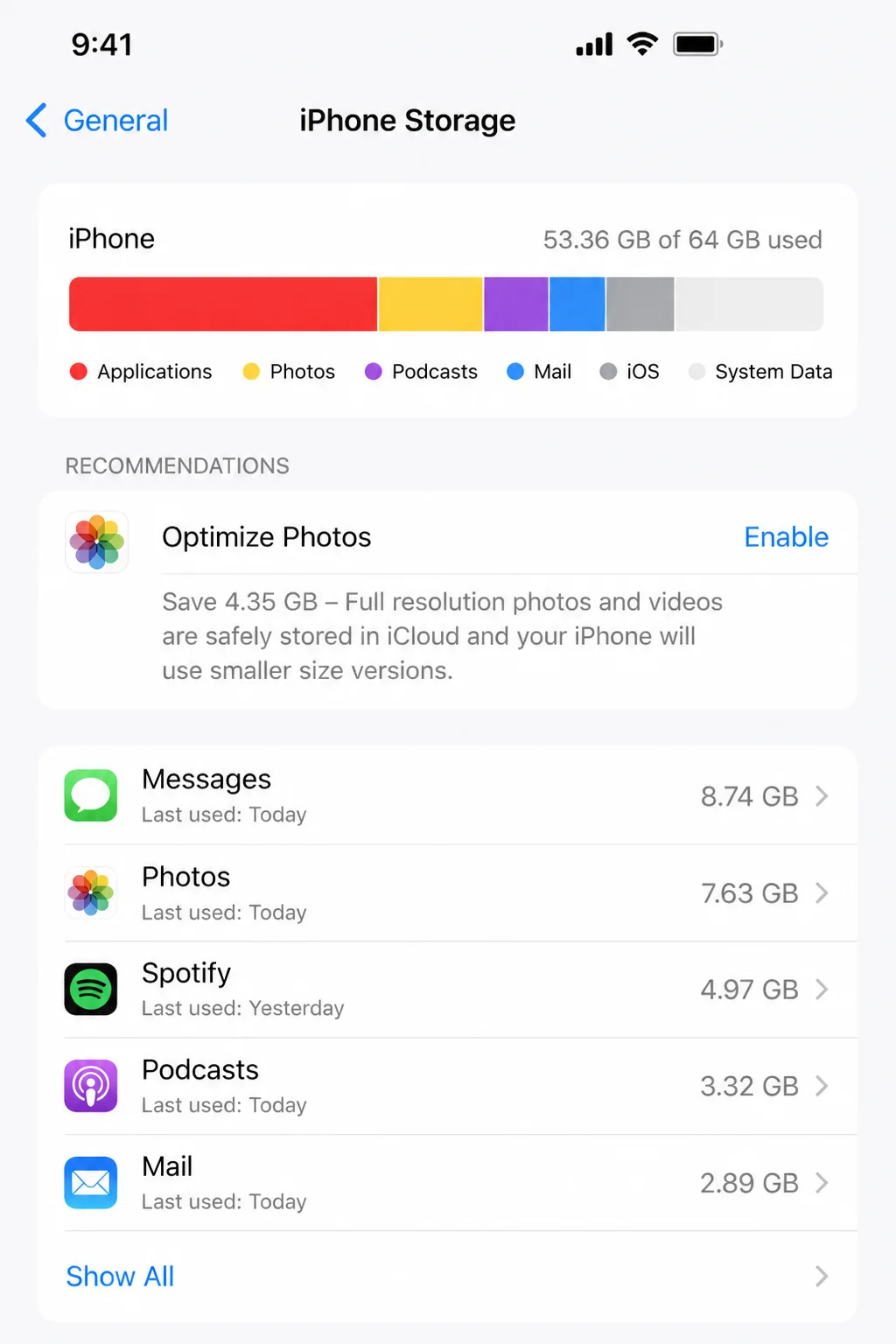
จุดเริ่มต้นสำคัญก่อนจะลงมือเคลียร์คือการดูภาพรวมว่าพื้นที่ในเครื่องถูกใช้ไปกับอะไรบ้าง ไม่ใช่เดาว่ารูปหรือแอปเป็นตัวการแล้วลบไปเรื่อยๆ โดยไม่รู้ว่าระบบข้อมูล iPhone มีขนาดเท่าไร. ให้เปิดไปที่ Settings > General > iPhone Storage จะเห็นแถบสีแสดงหมวดต่างๆ เช่น Apps, Photos, Messages และ System Data พร้อมรายชื่อแอปเรียงจากใหญ่ไปเล็ก. หาก System Data อยู่ต้นๆ ของรายการหรือกินพื้นที่หลักหลายสิบกิกะไบต์ นั่นคือยืนยันว่าปัญหาของคุณมาจากระบบข้อมูลจริง ไม่ใช่เพียงรูปเยอะหรือแอปมาก. ในหน้าจอนี้ Apple มักมีคำแนะนำอัตโนมัติ เช่น Offload Unused Apps หรือการจัดการไฟล์แนบขนาดใหญ่ ซึ่งอิงจากการใช้งานจริงของคุณ ทำให้เป็นจุดเริ่มต้นที่คุ้มที่จะกดลองก่อน.
ในมุมเทคนิค สิ่งที่ทำให้ระบบข้อมูลโตผิดปกติคือไฟล์ชั่วคราวของเบราว์เซอร์ สื่อในแอปแชต ไฟล์อัปเดตที่ค้าง และข้อมูลเบื้องหลังของฟีเจอร์อย่างการรู้จำภาพ เสียง และข้อความที่ต้องใช้โมเดลบนเครื่อง. ทั้งหมดถูกรวมไว้ในหมวด System Data เพื่อให้ iOS จัดการเองเป็นหลัก แต่หากการจัดการอัตโนมัติไม่ทันกับการใช้งาน ก็จะบวมจนพื้นที่เต็มได้. มีประโยคหนึ่งที่น่าจำคือ "การลบรูปไม่กี่รูปไม่เคยแก้ปัญหาพื้นที่เต็ม เพราะตัวการจริงคือ System Data". ดังนั้นการมาดูรายละเอียดตรงนี้ก่อน ทำให้คุณไม่เสียเวลาไปกับการลบสิ่งที่ไม่ใช่ต้นเหตุ และช่วยให้ขั้นตอนต่อไปแม่นยำยิ่งขึ้น.
15 ขั้นตอนเคลียร์ระบบข้อมูล iPhone แบบเรียงลำดับ
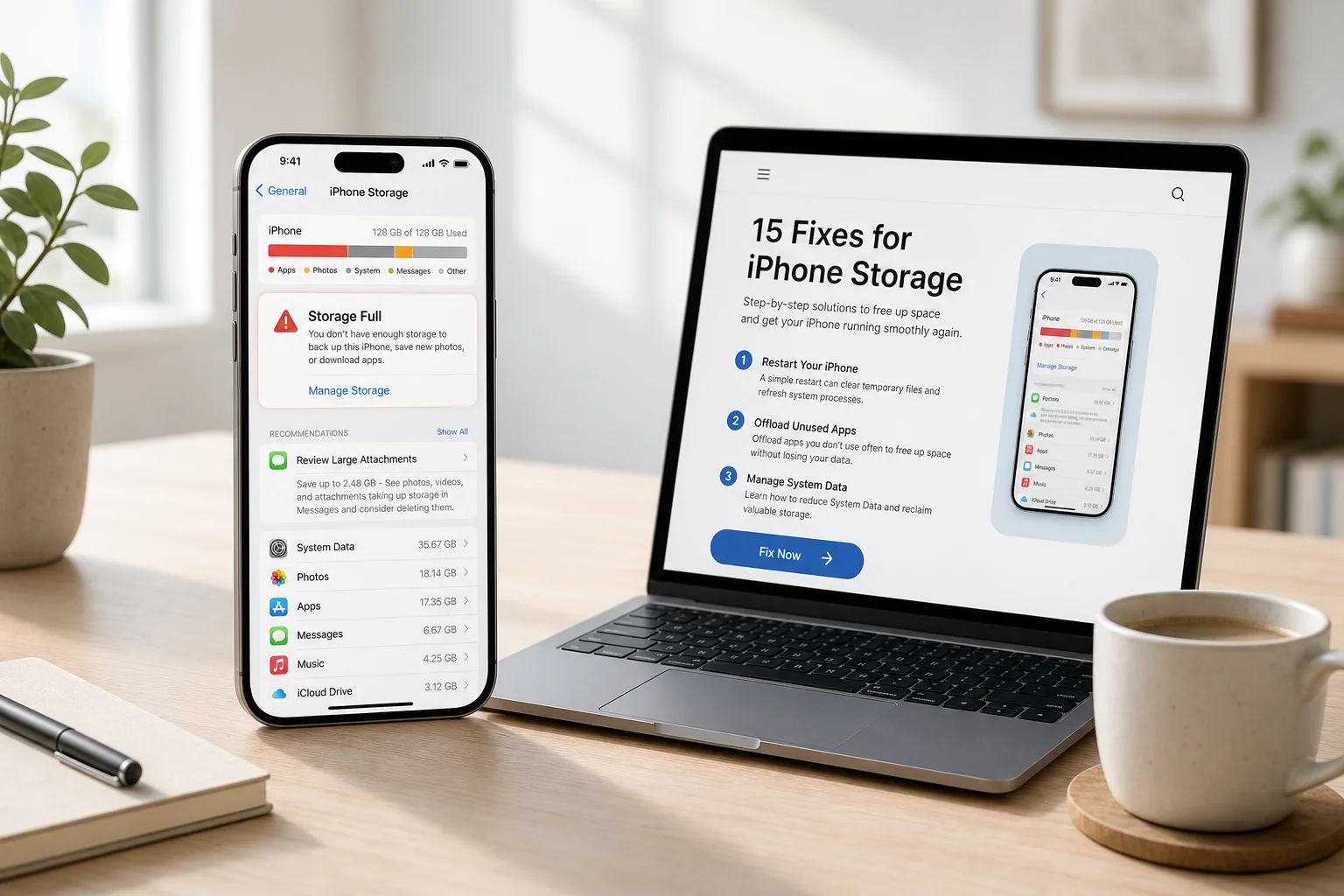
หัวใจของการแก้ไขพื้นที่เต็มคือการจัดการระบบข้อมูลตามลำดับ อย่าทำสุ่ม เพราะแหล่งไฟล์ขยะและไฟล์ชั่วคราวกระจายอยู่หลายจุดในระบบ. แนวคิดหลักคือเริ่มจากวิธีเบาๆ ที่ไม่แตะข้อมูลสำคัญ เช่น การรีสตาร์ทและทำตามคำแนะนำในหน้า iPhone Storage จากนั้นค่อยๆ ไปยังขั้นตอนที่จัดการรูป วิดีโอ และแอปให้กินพื้นที่น้อยลง โดยอาศัยฟีเจอร์ใน iOS เอง เช่น iCloud Photos และ Offload Unused Apps. เมื่อตามขั้นตอนเป็นลำดับ คนส่วนใหญ่จะเห็นพื้นที่เพิ่มขึ้นตั้งแต่ช่วงแรกโดยไม่ต้องจับบัตรเครดิตเพิ่ม iCloud เลย. ด้านล่างนี้คือขั้นตอนที่ควรทำแบบเรียงข้อ ตั้งแต่การเคลียร์แคชที่แฝงอยู่ ไปจนถึงการจัดการพื้นที่บนคลาวด์เพื่อไม่ให้เครื่องต้องเก็บทุกอย่างไว้ในตัวมันเอง.
- รีสตาร์ท iPhone แบบปิดเครื่องสนิท กดปุ่มข้างพร้อมกับปุ่มเพิ่มหรือลดเสียง รอแถบเลื่อนปิดเครื่อง เลื่อนเพื่อปิด รอประมาณ 10 วินาที แล้วกดปุ่มข้างค้างเพื่อเปิดใหม่ การรีสตาร์ทช่วยเคลียร์แคชและไฟล์ชั่วคราวบางส่วนออกจากระบบ และมักคืนพื้นที่ได้หลายกิกะไบต์หลังอัปเดตระบบ.
- เปิด Settings > General > iPhone Storage ตรวจดูว่า System Data ใช้พื้นที่มากแค่ไหน และดูคำแนะนำที่ Apple แสดงไว้ด้านบน จากนั้นค่อยตัดสินใจว่าควรกำจัดหมวดไหนก่อน เช่น ไฟล์แนบขนาดใหญ่หรือแอปที่กินพื้นที่เกินจำเป็น.
- แตะที่คำแนะนำบนหน้าจอ iPhone Storage เช่น Offload Unused Apps หรือการลบไฟล์แนบที่ใหญ่เกินไป เพื่อให้ระบบจัดการให้โดยอัตโนมัติ วิธีนี้รวดเร็วและอิงจากการใช้งานจริงของคุณ จึงเป็นจุดเริ่มที่ปลอดภัย.
- ตรวจสอบและอัปเดต iOS ไปเป็นเวอร์ชันล่าสุดใน Settings > General > Software Update เพราะในแต่ละเวอร์ชันจะมีการจัดการไฟล์อัปเดตที่ค้างและบั๊กด้านพื้นที่จัดเก็บ เมื่ออัปเดตแล้วระบบจะลบไฟล์ติดตั้งเก่าที่ไม่จำเป็นออกช่วยคืนพื้นที่อีกส่วน.
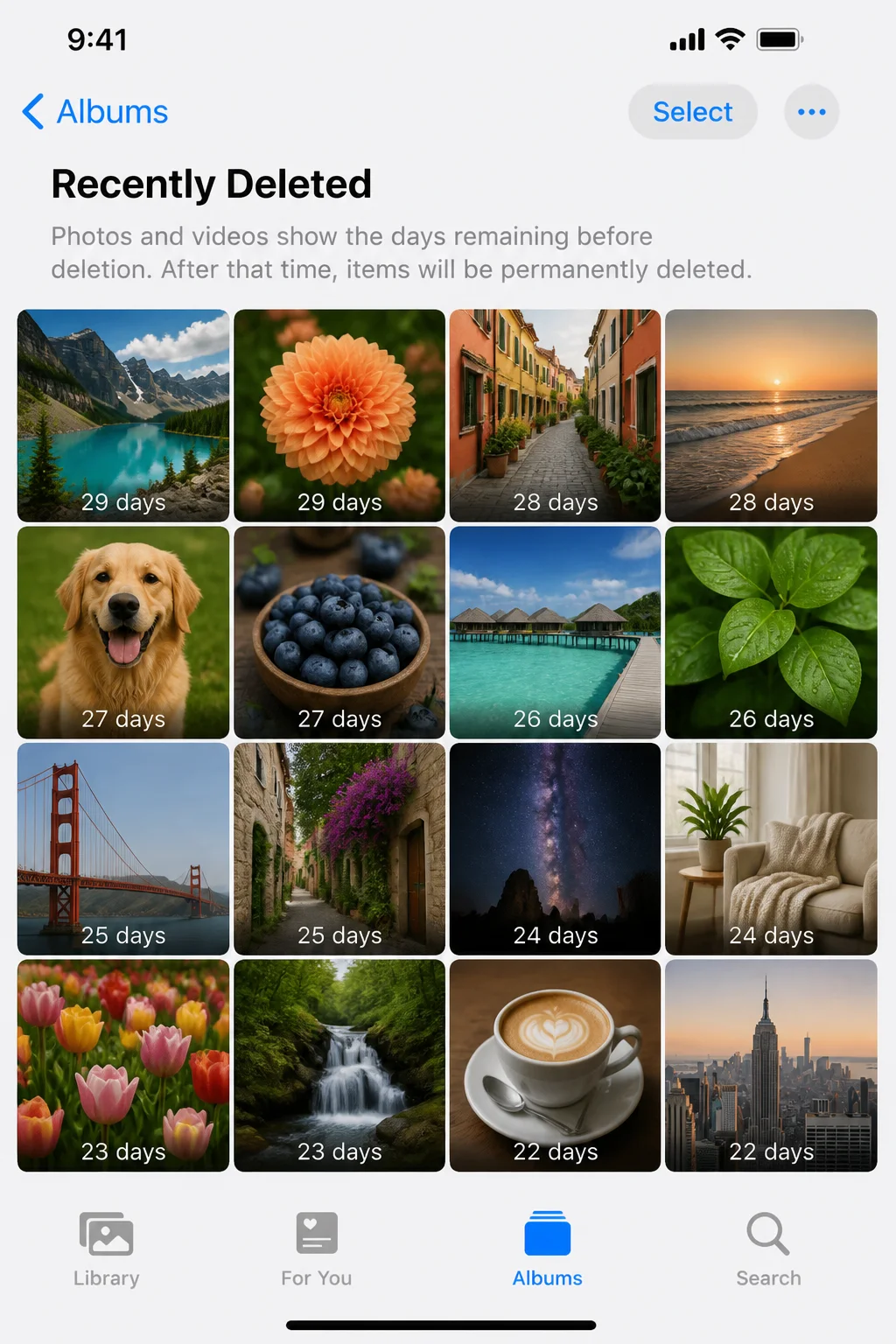
- เปิดแอป Photos ไปที่แท็บ Albums เลื่อนลงมาที่ส่วน Utilities แล้วเปิด Recently Deleted จากนั้นแตะ Select แล้วเลือก Delete All เพื่อให้รูปและวิดีโอที่เคยลบไปแล้วออกจากเครื่องจริงๆ เพราะถ้าปล่อยไว้ในอัลบั้มนี้แม้ถูกลบก็ยังใช้พื้นที่อยู่.
- ยังอยู่ในแอป Photos เลื่อนดูในส่วน Utilities ว่ามีอัลบั้ม Duplicates หรือไม่ ถ้ามีให้แตะเข้าไป แล้วใช้ฟังก์ชัน Merge เพื่อนำรูปซ้ำมารวมกัน ระบบจะเลือกรูปที่คุณภาพดีที่สุดเก็บไว้ พร้อมรวมข้อมูลประกอบ ทำให้ไม่เสียข้อมูลแต่ลดจำนวนไฟล์ซ้ำอย่างมีนัยสำคัญ.
- เปิด Settings > [ชื่อคุณ] > iCloud > Photos แล้วเปิดการ Sync this iPhone หรือ iCloud Photos จากนั้นเลือก Optimize iPhone Storage เพื่อให้เครื่องเก็บไฟล์รูปและวิดีโอแบบย่อ ส่วนไฟล์ต้นฉบับความละเอียดเต็มไปอยู่บน iCloud ช่วยลดพื้นที่รูปในเครื่องโดยไม่ต้องลบอะไรเลย แต่ต้องมีพื้นที่ iCloud เพียงพอ.
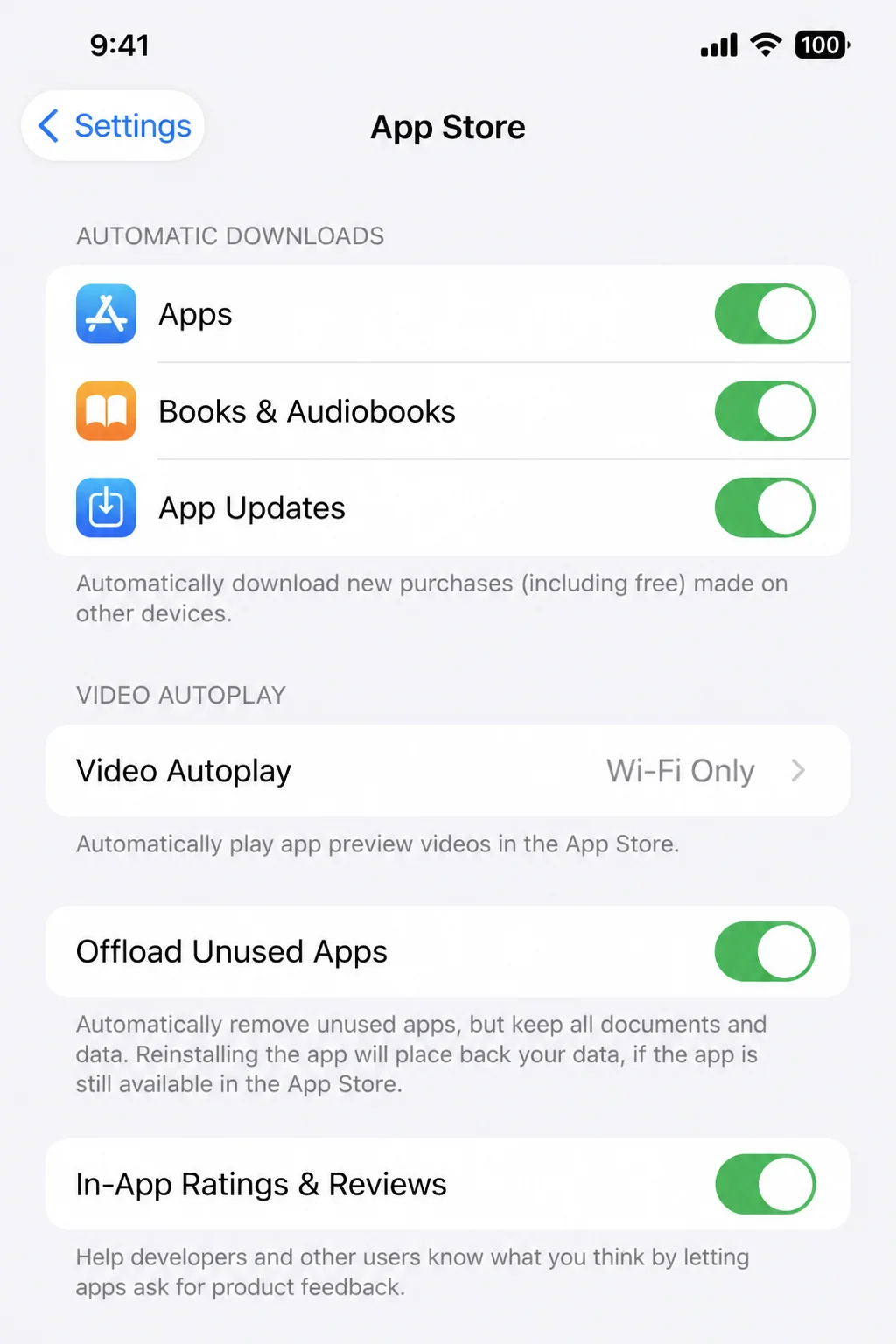
- ไปที่ Settings > App Store แล้วเปิดสวิตช์ Offload Unused Apps เพื่อให้ iOS คอยถอดแอปที่คุณไม่ค่อยใช้โดยเก็บเฉพาะข้อมูลและเอกสารไว้ เมื่อต้องการใช้ใหม่ก็แตะดาวน์โหลดกลับมาได้โดยไม่เสียข้อมูลที่เคยบันทึกไว้.
- สำหรับแอปที่กินพื้นที่มาก เช่น แอปแชตหรือบราว์เซอร์ ให้เข้าไปดูใน Settings > General > iPhone Storage แตะที่ชื่อแอป แล้วตัดสินใจว่าจะ Offload หรือ Delete ถ้าเป็นข้อมูลไม่สำคัญ การลบแอปแล้วลงใหม่มักช่วยเคลียร์แคชจำนวนมากได้.
- จัดการแคชของเบราว์เซอร์และแอปโซเชียลภายในตัวแอปเอง เช่น ลบประวัติการเข้าชม ลบไฟล์ดาวน์โหลดเก่า หรือตั้งค่าให้ลบสื่ออัตโนมัติหลังพ้นกำหนด เพื่อไม่ให้ไฟล์ชั่วคราวเหล่านี้สะสมไปอยู่ในหมวด System Data.
- หลีกเลี่ยงการพึ่งแอป Third‑party "cleaner" ที่สัญญาว่าจะสแกนแล้วเคลียร์ทุกอย่างในคลิกเดียว เพราะแอปเหล่านี้ไม่สามารถเข้าถึงระบบข้อมูลที่อยู่ในพาร์ทิชันป้องกันของ iOS ได้ตามที่ระบบกำหนด และอาจกลายเป็นตัวกินพื้นที่เพิ่มเอง รวมทั้งขอสิทธิ์เข้าถึงข้อมูลมากเกินเหตุ.
- จัดการกล่องจดหมายอีเมลโดยการลบอีเมลที่มีไฟล์แนบขนาดใหญ่และไม่จำเป็น หรือใช้การจัดกลุ่มอีเมลจากผู้ส่งเดียวกันเพื่อเคลียร์ง่ายขึ้น ให้ความสำคัญกับอีเมลเก่าที่ไม่ได้ใช้งานแล้วซึ่งมักเป็นตัวการกินพื้นที่.
- ตั้งค่าให้แอปข้อความและแชตลบข้อความและสื่อเก่าตามระยะเวลา เช่น 1 ปี หรือ 30 วัน โดยเข้าไปในส่วน Settings ของแต่ละแอป เพื่อไม่ให้รูปและวิดีโอที่เคยส่งต่อกันยังเกาะอยู่ในหมวด System Data และ Documents & Data.
- ปล่อยให้เครื่องทำงานเบื้องหลังในการจัดเรียงและเคลียร์ไฟล์ระบบ โดยเสียบชาร์จและต่อ Wi‑Fi ทิ้งไว้ช่วงกลางคืน เมื่อระบบมีเวลาว่างจะจัดการแคชและไฟล์ชั่วคราวให้เอง ซึ่งช่วยให้การเปิดแอปและฟีเจอร์อย่าง Siri หรือการถอดเสียงไม่ต้องเก็บไฟล์เก่าค้างไว้มากเกินไป.
- หากลองทุกขั้นตอนแล้วยังพบว่าพื้นที่ภาพและวิดีโอเกินกว่าที่ iCloud ฟรีรองรับ ให้พิจารณาเพิ่มระดับพื้นที่ iCloud+ เพื่อให้ระบบสามารถเก็บไฟล์ต้นฉบับทั้งหมดบนคลาวด์ได้เต็มที่ แล้วใช้ Optimize iPhone Storage ให้สุดทาง เพราะในหลายกรณีการเพิ่มพื้นที่บนคลาวด์เป็นทางออกที่มั่นคงในระยะยาวสำหรับผู้ที่มีคลังรูปใหญ่.
สิ่งสำคัญคือทำตามลำดับ อย่าข้ามไปยังข้อท้ายๆ ก่อน เพราะส่วนใหญ่แล้วผู้ใช้จะเห็นว่าพื้นที่กลับมาใช้ได้ตั้งแต่ขั้นรีสตาร์ท ตรวจสอบ iPhone Storage ทำตามคำแนะนำในระบบ และจัดการอัลบั้ม Recently Deleted กับ Duplicates ของแอป Photos แล้ว โดยไม่ต้องพึ่งการลบแอปจำนวนมากหรือเสียค่าใช้จ่ายเพิ่มในการขยายคลาวด์. เมื่อคุณเข้าใจว่าระบบข้อมูล iPhone ซ่อนตัวอยู่ตรงไหน และรู้วิธีเคลียร์ที่ปลอดภัย การแก้ไขพื้นที่เต็มก็จะกลายเป็นงานดูแลประจำแทนที่จะเป็นวิกฤตเฉพาะหน้าทุกครั้งที่ต้องการถ่ายรูปใหม่.
วิธีปลอดภัย vs วิธีเสี่ยงในการเคลียร์ระบบข้อมูล
แม้เป้าหมายคือการแก้ไขพื้นที่เต็ม แต่ไม่ใช่ว่าทุกวิธีจะปลอดภัยกับข้อมูลหรือความเป็นส่วนตัวของคุณ ดังนั้นต้องแยกให้ได้ว่าวิธีไหนคือเคล็ดลับเพิ่มพื้นที่จัดเก็บที่ควรใช้ และวิธีไหนควรหลีกเลี่ยง. วิธีปลอดภัยคือการใช้เครื่องมือที่มีใน iOS เอง เช่น การรีสตาร์ท การทำตามคำแนะนำในหน้า iPhone Storage การเปิด iCloud Photos แบบ Optimize iPhone Storage และการ Offload Unused Apps เพราะทั้งหมดถูกออกแบบมาให้คงข้อมูลสำคัญไว้ในบัญชีคุณหรือในคลาวด์. อีกด้านหนึ่ง การลบแอปแบบไร้แผนโดยไม่รู้ว่าข้อมูลผูกกับบัญชีไหน การให้สิทธิ์แอป Third‑party ที่อ้างว่าเป็นตัวช่วยล้างเครื่อง หรือการกดลบไฟล์ในหมวด System Data โดยไม่รู้ว่าคืออะไรในเครื่องเจลเบรก ถือว่าเสี่ยงสูง เพราะอาจทำให้ระบบทำงานผิดปกติหรือข้อมูลหายโดยไม่รู้ตัว.
ในโลกแอปมือถือมีตัวช่วยจัดการรูปและไฟล์จำนวนมาก บางตัวมีฟีเจอร์ค้นหารูปซ้ำ บีบอัดวิดีโอ จัดการรายชื่อ และกล่องอีเมล ทำให้การลบข้อมูลสำหรับ iPhone ดูสะดวกขึ้น โดยเฉพาะเมื่อพื้นที่รูปและวิดีโอยังเป็นส่วนใหญ่ของปัญหา. อย่างไรก็ตาม ต่อให้แอปนั้นมีปัญญาประดิษฐ์ช่วยจัดการได้ดีเพียงใด ก็ไม่สามารถเข้าไปยุ่งกับไฟล์ในพาร์ทิชันระบบที่ถูกป้องกัน รวมถึงหมวด System Data ได้ เพราะ iOS ออกแบบให้ระบบจัดการเอง. ดังนั้นควรมองแอปเหล่านี้เป็นเครื่องมือเสริมสำหรับจัดระเบียบไฟล์ส่วนตัว ไม่ใช่ทางออกหลักของการแก้ไขพื้นที่เต็มจากระบบข้อมูล. ถ้าคุณเน้นใช้วิธีปลอดภัยเหล่านี้เป็นหลัก แล้วค่อยพิจารณาเครื่องมือเสริมเฉพาะด้านเมื่อจำเป็น คุณจะได้สมดุลระหว่างพื้นที่ที่ว่างกับข้อมูลที่ยังอยู่ครบ.
สรุป: พื้นที่เต็มเพราะระบบข้อมูล แก้ได้ถ้าทำเป็นขั้นตอน
เมื่อเข้าใจว่าตัวการที่กินพื้นที่ไม่ใช่รูปเสมอไป แต่คือหมวด System Data ที่สะสมไฟล์ชั่วคราว แคช และไฟล์อัปเดตค้างไว้ คุณจะมองปัญหาพื้นที่เต็มต่างออกไป การลบรูปแบบหว่านแหจึงไม่ตอบโจทย์ แต่การทำตามขั้นตอนทั้ง 15 ข้อจากการรีสตาร์ท ตรวจสอบ iPhone Storage ทำตามคำแนะนำในระบบ จัดการอัลบั้ม Recently Deleted และ Duplicates ไปจนถึงการเปิด Optimize iPhone Storage แล้วตั้งค่า Offload Unused Apps ให้ทำงานอัตโนมัติ จะคืนพื้นที่อย่างมีระบบโดยไม่ทำให้ข้อมูลสำคัญเสี่ยง. ส่วนขั้นตอนท้ายๆ อย่างการเพิ่มพื้นที่ iCloud+ ควรใช้เมื่อแน่ใจแล้วว่าพื้นที่รูปและวิดีโอใหญ่เกินกว่าที่ฟรีจะรองรับ และคุณต้องการความสะดวกระยะยาว. ถ้าจะฝากข้อคิดสั้นๆ คือ "แก้พื้นที่เต็มต้องเริ่มจากเข้าใจระบบข้อมูล ไม่ใช่ลบความทรงจำมั่วๆ" เมื่อคุณรู้จุดนี้ พื้นที่ใน iPhone ก็จะกลายเป็นสิ่งที่ควบคุมได้มากขึ้น.