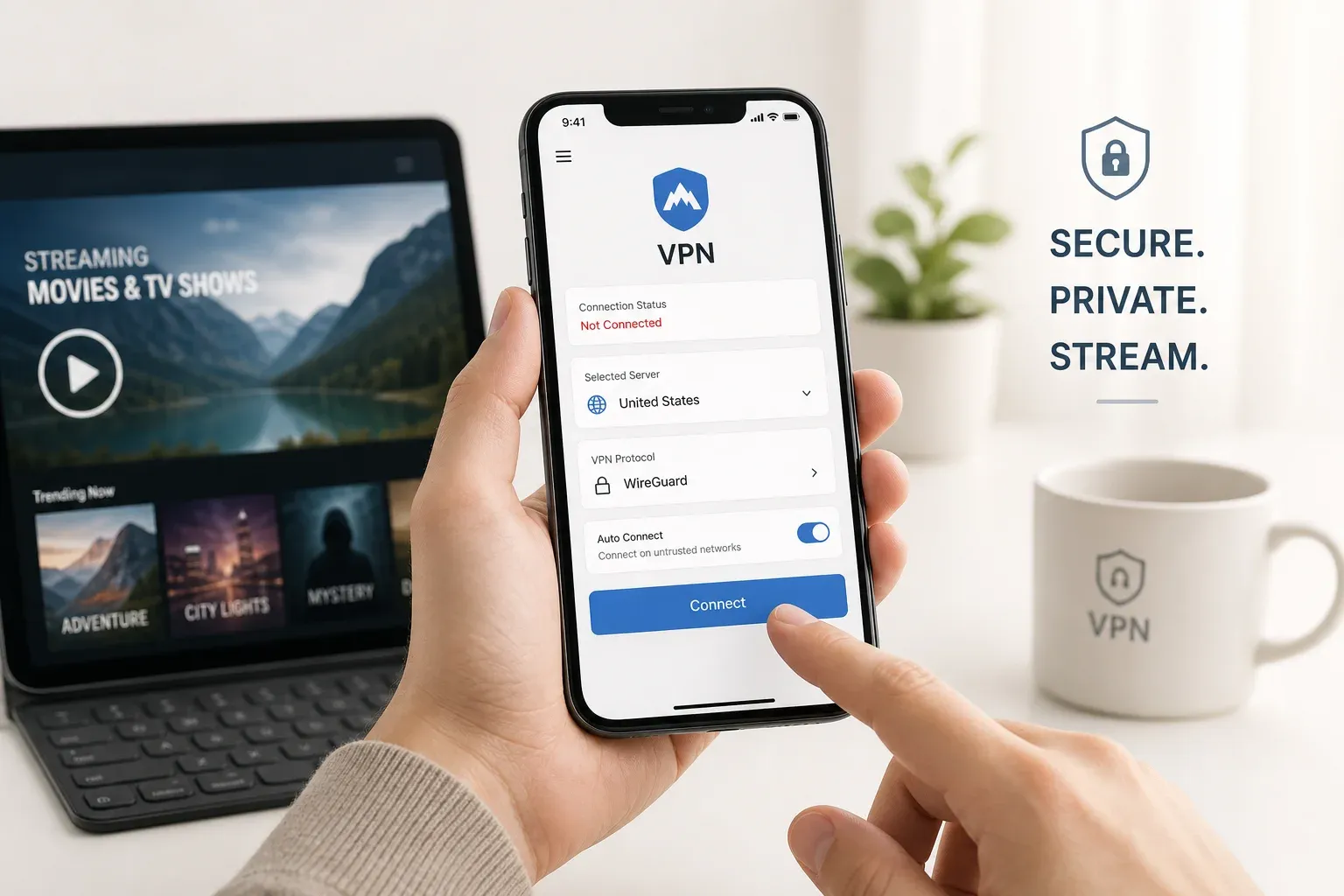

เข้าใจการตั้งค่า VPN iPhone ก่อนเริ่มสตรีม
การตั้งค่า VPN iPhone คือการกำหนดให้ iOS ส่งทราฟฟิกอินเทอร์เน็ตของคุณผ่านเครือข่ายส่วนตัวเสมือน เพื่อเพิ่มความปลอดภัยและเปลี่ยนตำแหน่งเสมือนขณะใช้งานออนไลน์ โดยแอปของผู้ให้บริการ VPN จะติดตั้งการตั้งค่าให้ iOS และให้คุณเลือกโปรโตคอลและเซิร์ฟเวอร์ที่ต้องการใช้สำหรับการเชื่อมต่อ VPN สำหรับ streaming จะเน้นสมดุลระหว่างความเร็ว ความเสถียร และตำแหน่งเซิร์ฟเวอร์ เพื่อให้ดูหนังหรือซีรีส์ยาวๆ ได้แบบลื่นไหลไม่หลุดกลางคัน
ก่อนจะลงมือ ตั้งค่า VPN iPhone ให้พร้อมใช้งานกับการสตรีม คุณควรเช็กอุปกรณ์และบัญชีต่างๆ ให้เรียบร้อยเสียก่อน โดยทั่วไปควรมี iPhone 11 หรือใหม่กว่า หรือ iPhone SE รุ่นที่สองขึ้นไปที่ใช้เวอร์ชัน iOS ปัจจุบัน แอป VPN ของผู้ให้บริการที่เป็นทางการ บัญชี VPN ที่ยังใช้งานได้หรือข้อมูลการเชื่อมต่อจากองค์กร อินเทอร์เน็ตผ่าน Wi Fi หรือเครือข่ายมือถือที่ใช้งานได้ บัญชีบริการสตรีมมิงที่ยังใช้งาน และรหัสผ่านเครื่องหรือ Face ID Touch ID สำหรับอนุมัติการตั้งค่า รวมถึงต้องมีสิทธิจากผู้ดูแลระบบก่อนเปลี่ยนแปลงบนเครื่องที่องค์กรจัดการให้
เตรียมสภาพแวดล้อมและโปรโตคอล VPN iOS ให้พร้อม
หัวใจของ VPN สำหรับ streaming คือโปรโตคอล VPN iOS และตำแหน่งเซิร์ฟเวอร์ที่คุณเลือก การตั้งค่าที่ดีจะบาลานซ์ความเร็ว ความเสถียร และโลเคชัน เพราะเมื่อเปิด VPN ทราฟฟิกของคุณจะถูกเข้ารหัสและวิ่งอ้อมไปตามเส้นทางที่ยาวขึ้น ทำให้ความเร็วลดลงเล็กน้อยเป็นเรื่องปกติ เป้าหมายไม่ใช่ให้เร็วเท่าไม่ใช้ VPN แต่ให้ภาพนิ่ง เสียงต่อเนื่อง และไม่หลุดบ่อยๆ ระหว่างดูคอนเทนต์ยาว
ในแอป VPN ส่วนใหญ่ การเลือกโปรโตคอล VPN iOS จะอยู่ในเมนู Settings หรือ Connection หรือ VPN Protocol หรือ Advanced ให้เปิดเมนูเหล่านี้เพื่อดูว่ามีตัวเลือกอะไรบ้าง บางแอปอาจมีแค่โหมด Automatic ซึ่งหมายความว่าผู้ให้บริการจัดการโปรโตคอลให้คุณแล้ว และมักเหมาะกับผู้ใช้ทั่วไป หากแอปมีโปรโตคอลที่ใช้ WireGuard หรือโปรโตคอลเฉพาะของผู้ให้บริการที่อิงจากมัน แนะนำให้ลองใช้ก่อน เพราะมักได้ความเร็วดีและโอเวอร์เฮดต่ำ เหมาะกับวิดีโอสตรีมมิง แต่ละเครือข่ายอาจตอบสนองต่อโปรโตคอลต่างกัน จึงควรลองแบบอื่นเมื่อพบปัญหา
ขั้นตอนทีละสเต็ป ตั้งค่า VPN iPhone ให้สตรีมลื่น
ส่วนนี้คือขั้นตอนหลักที่ใช้ตั้งค่า VPN สำหรับ streaming และแก้ปัญหา VPN buffering ให้คุณลองทำเหมือนมีเพื่อนที่ใช้ iPhone เป็นประจำคอยบอกทีละสเต็ป เป้าหมายคือให้ได้การตั้งค่าที่เชื่อมต่อเสถียร ดูวิดีโอได้ยาวโดยไม่ต้องมานั่งกดเชื่อมต่อใหม่บ่อยๆ ระหว่างทางจะมีจุดสำคัญที่คนมักพลาด เช่น ใส่ค่าการเชื่อมต่อผิด หรือรอการเชื่อมต่อที่ค้างอยู่นานเกินไปโดยไม่ลองเปลี่ยนโปรโตคอล ทำตามลำดับจะช่วยให้รู้ว่าปัญหามาจากอินเทอร์เน็ต แอป VPN หรือการตั้งค่าบนอุปกรณ์กันแน่
- ทดสอบการสตรีมโดยไม่ใช้ VPN ก่อน เปิดแอป VPN แล้วตัดการเชื่อมต่อ จากนั้นเปิดแอปสตรีมมิงที่คุณใช้ เลือกคอนเทนต์ที่จะใช้เป็นตัวอย่างแล้วดูอย่างน้อยสองนาที สังเกตเวลาเริ่มเล่น คุณภาพภาพ และการหยุดชะงักระหว่างเล่น สามารถทดสอบความเร็วอินเทอร์เน็ตผ่าน Safari เพื่อใช้เป็นค่าอ้างอิงการเปลี่ยนแปลงในภายหลัง ผลที่คาดหวังคือวิดีโอเล่นผ่าน Wi Fi หรือเครือข่ายมือถือตามปกติ ถ้าเกิด buffering ตอนที่ยังไม่ใช้ VPN แสดงว่าต้องจัดการอินเทอร์เน็ตให้ดีขึ้นก่อน เพราะการเปลี่ยนโปรโตคอล VPN จะไม่ช่วยแก้ปัญหานี้
- ตรวจสอบว่าระบบ iOS มีการตั้งค่า VPN อยู่แล้วหรือไม่ ไปที่การตั้งค่า แล้วเข้าเมนูทั่วไป เลื่อนลงหาเมนู VPN และการจัดการอุปกรณ์ จากนั้นแตะ VPN จะเห็นรายการการตั้งค่า VPN ที่แอปผู้ให้บริการติดตั้งไว้ ถ้าไม่มีรายการใดเลยต้องกลับไปที่แอปเพื่อให้เพิ่มการตั้งค่าก่อน จุดนี้ช่วยเช็กว่าตัวระบบ iOS รับรู้การตั้งค่า VPN แล้ว ไม่เช่นนั้นแม้กดเชื่อมต่อในแอปก็อาจไม่ทำงานตามที่คิด
- อนุญาตให้แอป VPN ติดตั้งการตั้งค่า เปิดแอป VPN เข้าบัญชีหากจำเป็น กดปุ่ม Connect หรือ Set Up VPN หรือคำใกล้เคียง เมื่อ iOS ถามว่าอนุญาตให้แอปเพิ่มการตั้งค่า VPN หรือไม่ ให้แตะ Allow แล้วใช้รหัสผ่านเครื่อง Face ID หรือ Touch ID เพื่อยืนยัน สิ่งนี้ทำให้แอปสร้างการตั้งค่า VPN บนอุปกรณ์ได้ โดยตัวผู้ให้บริการจะไม่เห็นข้อมูลรหัสผ่านเครื่องของคุณ จากนั้นกลับไปที่เมนู VPN ในการตั้งค่าเพื่อเช็กว่ามีการตั้งค่าใหม่ปรากฏขึ้นและพร้อมเชื่อมต่อ
- หาตัวเลือกโปรโตคอลในแอป VPN เปิดเมนูหลักหรือหน้าบัญชีของแอป แล้วมองหาคำว่า Settings Connection VPN Protocol Protocol หรือ Advanced ถ้าแอปเชื่อมต่อ VPN อยู่ให้ตัดการเชื่อมต่อก่อน เพราะบางแอปล็อกการตั้งค่าเมื่อมีการเชื่อมต่อ หากมีแต่ตัวเลือก Automatic ให้ใช้ไปก่อน ยกเว้นว่าคุณกำลังแก้ปัญหาเฉพาะด้าน ผลที่คาดหวังคือคุณเข้าไปถึงหน้าที่มีตัวเลือกโปรโตคอล หรืออย่างน้อยมีตัวเลือก Automatic เพื่อจัดการการเชื่อมต่อ
- ทดสอบโปรโตคอลที่อิง WireGuard ก่อน หากพบในรายการให้เลือก แล้วกลับไปหน้าหลักเพื่อเชื่อมต่อใหม่ จากนั้นเปิดคอนเทนต์ตัวอย่างที่ใช้ในการทดสอบก่อนหน้า ดูไปหลายๆ นาทีแล้วเปรียบเทียบความเร็วเริ่มเล่น ความคมชัด และการหยุดชะงัก หากภาพไม่นิ่งหรือหลุดบ่อย ให้กลับไปใช้โหมด Automatic หรือลองโปรโตคอลอื่น แต่ควรเปลี่ยนทีละอย่าง จะได้รู้ว่าความต่างมาจากโปรโตคอล เซิร์ฟเวอร์ หรือเครือข่าย ถ้ามีการเพิ่มด้วยมือในหน้าตั้งค่า VPN ของ iOS โปรโตคอล WireGuard มักไม่อยู่ในรายการประเภทให้เลือก เพราะผู้ให้บริการมักใช้ผ่านแอปของตัวเอง
- เลือกตำแหน่งเซิร์ฟเวอร์ที่เหมาะสม เปิดเมนู Locations Servers หรือหน้าต่างแผนที่ในแอป VPN เลือกเซิร์ฟเวอร์ที่อยู่ใกล้คุณเพื่อประสิทธิภาพการสตรีมทั่วไป หรือเลือกประเทศที่ต้องการเมื่อโลเคชันมีผลต่อการเข้าถึงคอนเทนต์ ระยะทางที่ไกลขึ้นเพิ่มระยะหน่วง ในขณะที่เซิร์ฟเวอร์ที่มีผู้ใช้เยอะลดความเร็วที่เหลืออยู่ เซิร์ฟเวอร์ที่โหลดไม่หนักแม้อยู่ห่างเล็กน้อยอาจให้ผลดีกว่าเซิร์ฟเวอร์ใกล้ที่คนใช้แน่น อย่าตัดสินจากชื่อหรือเลขเซิร์ฟเวอร์เพียงอย่างเดียว ถ้าแอปแสดงเปอร์เซ็นต์โหลดควรเริ่มจากเซิร์ฟเวอร์ที่ต่ำกว่าเจ็ดสิบเปอร์เซ็นต์แล้วลองสตรีมเพื่อวัดผล
- เชื่อมต่อและตรวจสอบสถานะ VPN กดปุ่ม Connect หรือปุ่มเปิดปิดในแอป VPN รอจนแอปรายงานสถานะ Connected แล้วเปิดการตั้งค่าไปที่เมนูทั่วไป จากนั้น VPN และการจัดการอุปกรณ์ แล้ว VPN เพื่อดูว่าการตั้งค่าที่เลือกแสดงเป็นการเชื่อมต่ออยู่หรือไม่ บางรุ่นจะมีสัญลักษณ์ VPN ปรากฏในศูนย์ควบคุมด้วย หากเห็นสัญลักษณ์หมุนรอเชื่อมต่ออยู่นานเกินสิบนาทีควรหยุดรอ ตัดการเชื่อมต่อ เปลี่ยนโปรโตคอลเป็น Automatic แล้วลองเชื่อมต่อใหม่ ผลที่คาดหวังคือทั้งแอป VPN และระบบ iOS แสดงว่ามีการเชื่อมต่อ VPN อยู่ ถ้ายังไม่เชื่อมต่อต้องแก้ไขการตั้งค่า VPN ก่อนที่จะทดสอบแอปสตรีมมิง
- ทดสอบแอปสตรีมมิงหลังเชื่อมต่อ VPN ให้ปิดแอปสตรีมมิงจากตัวสลับแอป โดยปัดขึ้นจากด้านล่างแล้วหยุด จากนั้นปัดตัวอย่างหน้าจอของแอปขึ้นบน iPhone SE ที่มีปุ่มโฮม ให้กดปุ่มโฮมสองครั้งก่อน แล้วจึงปิดแอป จากนั้นเปิดแอปใหม่ เลือกคอนเทนต์ตัวอย่างเดิมแล้วดูอีกครั้ง ตรวจสอบว่าเริ่มเล่นเร็วขึ้นหรือช้าลง คุณภาพภาพไปถึงความละเอียดที่คาดหวังหรือไม่ มี buffering หรือการหลุดของการเชื่อมต่อหรือเปล่า และดูว่ามีข้อความเตือนเกี่ยวกับ VPN หรือ proxy หรือไม่ ผลที่คาดหวังคือการเล่นเริ่มต้นและคงเสถียร ความเร็วอาจลดลงบ้างเพราะการเข้ารหัสและเส้นทางที่ยาวขึ้นเพิ่มงานให้ระบบ แต่ไม่ควรถึงขั้นดูไม่ได้
- เพิ่มการตั้งค่า VPN ด้วยมือเมื่อจำเป็น หากผู้ให้บริการหรือองค์กรส่งข้อมูลการเชื่อมต่อมาให้แบบละเอียด เช่น เซิร์ฟเวอร์ บัญชี ล็อกอิน ใบรับรอง และ secret ให้ไปที่การตั้งค่า แล้วเมนูทั่วไป จากนั้น VPN และการจัดการอุปกรณ์ แล้ว VPN แล้วกดเพิ่มการตั้งค่า VPN เลือกประเภทตามที่ให้มา เช่น IKEv2 IPsec หรือ L2TP แล้วกรอกค่าต่างๆ ตามที่ระบุ ห้ามเดาค่าใดๆ เพราะค่าที่เดามักทำให้การเชื่อมต่อค้างหรือไม่สำเร็จ การลองประเภทการเชื่อมต่อแบบสุ่มจะไม่ให้การเชื่อมต่อที่ใช้งานได้ ผู้ส่งข้อมูลมักระบุประเภทที่ต้องใช้มาให้ชัดเจน
จัดการโปรไฟล์ VPN บน iOS และแก้ปัญหา VPN buffering
เมื่อคุณตั้งค่าตามขั้นตอนแล้ว การจัดการโปรไฟล์ VPN บน iOS จะช่วยให้สลับการเชื่อมต่อได้สะดวกโดยไม่ต้องลบติดตั้งแอปใหม่ทุกครั้ง แค่เข้าเมนู VPN ในการตั้งค่า ก็จะเห็นรายการโปรไฟล์ที่แอปต่างๆ ติดตั้งไว้ สามารถเลือกโปรไฟล์ที่ต้องการใช้แล้วเชื่อมต่อผ่านตำแหน่งเซิร์ฟเวอร์ที่ต่างกันตามสถานการณ์ เช่น เซิร์ฟเวอร์ใกล้บ้านสำหรับสตรีมแบบทั่วไป หรือโปรไฟล์องค์กรสำหรับเข้าใช้ทรัพยากรภายใน เพียงแต่ควรหลีกเลี่ยงการแก้ไขค่าที่องค์กรให้โดยไม่ขออนุญาต เพราะอาจทำให้เชื่อมต่อระบบงานไม่ได้
สำหรับการแก้ปัญหา VPN buffering และการหลุดระหว่างสตรีม อย่าลืมดูภาพรวมทั้งอินเทอร์เน็ตและการตั้งค่า VPN หากวิดีโอมีปัญหาแม้ปิด VPN แสดงว่าต้นเหตุอยู่ที่ Wi Fi หรือเครือข่ายมือถือ ต้องแก้ตรงนั้นก่อน ขณะที่เมื่อสตรีมช้าเฉพาะเวลาที่เปิด VPN ให้ลองเปลี่ยนเซิร์ฟเวอร์ไปที่ตำแหน่งใกล้ขึ้นหรือโหลดน้อยลง หรือสลับโปรโตคอลกลับไปที่ Automatic ตามที่แอปจัดการให้เอง หากเห็นว่าการเชื่อมต่อค้างเป็นเวลานาน การหยุดแล้วตั้งค่าใหม่แทนการรอเป็นสิบนาทีจะช่วยประหยัดเวลาและลดความหงุดหงิด
สรุป ใช้ VPN สำหรับ streaming ให้คุ้มและเสถียร
การตั้งค่า VPN iPhone สำหรับการสตรีมไม่ใช่เรื่องซับซ้อนถ้าเข้าใจว่าระบบ iOS แยกการตั้งค่า VPN ไว้ในเมนูของตัวเอง ส่วนแอป VPN จะดูแลโปรโตคอลและเซิร์ฟเวอร์ให้ เมื่อคุณเตรียมอุปกรณ์และบัญชีให้พร้อม ทดสอบสตรีมแบบไม่ใช้ VPN เพื่อดูสภาพอินเทอร์เน็ตพื้นฐาน แล้วค่อยไล่ปรับโปรโตคอล VPN iOS ตำแหน่งเซิร์ฟเวอร์ และโปรไฟล์ที่ใช้งาน คุณจะเห็นชัดขึ้นว่าตรงไหนส่งผลต่อความเร็วและความเสถียร
สำหรับคนที่ดูซีรีส์หรือไลฟ์สดยาวๆ การได้การตั้งค่า VPN สำหรับ streaming ที่ดีจะช่วยให้ดูต่อเนื่องโดยมีความปลอดภัยเพิ่มขึ้นและตำแหน่งเสมือนที่เหมาะสม สิ่งที่ควรระวังคือการกรอกค่าการเชื่อมต่อด้วยมือผิด การเปลี่ยนประเภทการเชื่อมต่อแบบสุ่ม และการรอการเชื่อมต่อที่ค้างนานเกินไป โดยภาพรวมถ้าตั้งค่าถูกต้อง ผลที่คาดหวังคือการเชื่อมต่อที่เสถียรและความเร็วเพียงพอกับคุณภาพวิดีโอที่ต้องการแม้จะมีการเข้ารหัสและเส้นทางที่ยาวขึ้นเข้ามาเกี่ยวข้อง