
ทำความเข้าใจอาการเกมกระตุกและเฟรมเรตตกก่อนลงมือแก้
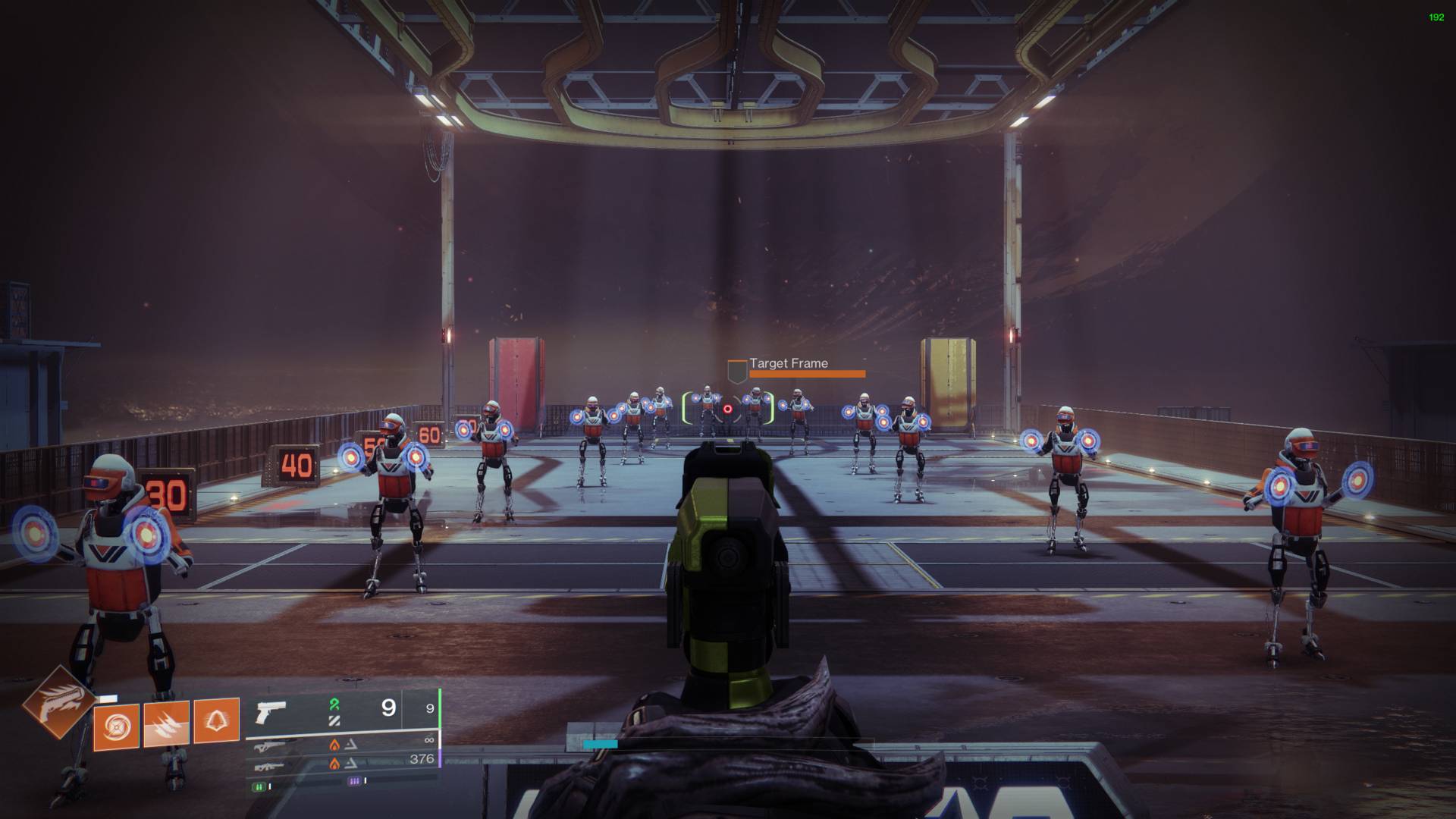
เกมกระตุก เฟรมเรตตก คืออาการที่ภาพและการตอบสนองในเกมไม่ลื่นไหล มีการหน่วงหรือสะดุดอย่างเห็นได้ชัด ทำให้การเล็ง การเคลื่อนไหว และการควบคุมตัวละครในเกมเสียจังหวะ ส่งผลโดยตรงต่อประสบการณ์การเล่นเกม โดยเฉพาะเกมที่ต้องใช้ความแม่นยำสูงอย่างเกม FPS และเกมออนไลน์ที่ต้องแข่งขันกับผู้เล่นอื่น ซึ่งมักเกิดจากปัญหาทั้งด้านซอฟต์แวร์ ฮาร์ดแวร์ และการตั้งค่ากราฟิกที่ไม่ลงตัวระหว่างประสิทธิภาพเกมกับคุณภาพภาพบนหน้าจอ
สำหรับสาย PC ข้อดีใหญ่ที่สุดคือเราสามารถปรับตั้งค่าเกม PC ให้เข้ากับเครื่องของเราทั้งเรื่องเฟรมเรตและความสวยของภาพได้เอง แต่เงื่อนไขคือคุณต้องพร้อมเปิดใจลองปรับหลายอย่าง ทั้งในตัวเกมและในระบบ Windows เพื่อหาค่าที่สมดุลกับสเปกของตัวเครื่อง การแก้ปัญหาเกมกระตุก แก้ไข ให้หายไปแบบยั่งยืนไม่ใช่แค่ลดกราฟิกให้ต่ำสุดแล้วทนเล่น แต่คือการเข้าใจว่าปัญหาเฟรมเรตตก วิธีแก้ที่ได้ผลต้องดูทั้งไดรเวอร์ การระบายความร้อน และโปรแกรมพื้นหลังร่วมด้วย
ก่อนจะทำตามขั้นตอนในบทความนี้ ขอให้เช็กเบื้องต้นว่าเครื่องของคุณมีสเปกถึงขั้นต่ำของเกมหรือไม่ และใช้ระบบระบายความร้อนที่พอเหมาะ เพราะถ้าสเปกต่ำกว่าอย่างเห็นได้ชัด การแก้ด้วยซอฟต์แวร์และการตั้งค่าอาจช่วยให้ดีขึ้นบ้าง แต่จะไม่สามารถเปลี่ยนให้ลื่นเท่ากับเครื่องที่สเปกถึงอยู่แล้ว สรุปคือบทความนี้เหมาะกับคนที่กำลังเจอปัญหาเกมกระตุก แก้ไขหลายครั้งแล้วไม่จบ หรือเฟรมเรตตกทั้งที่สเปกเครื่องควรเล่นได้ลื่น และอยากได้คู่มือแบบเดินไปทีละขั้นเหมือนให้เพื่อนมาช่วยไล่เช็กให้ทีละจุด
เช็กสาเหตุหลัก: ตั้งค่ากราฟิก ไดรเวอร์ และความร้อนเครื่อง
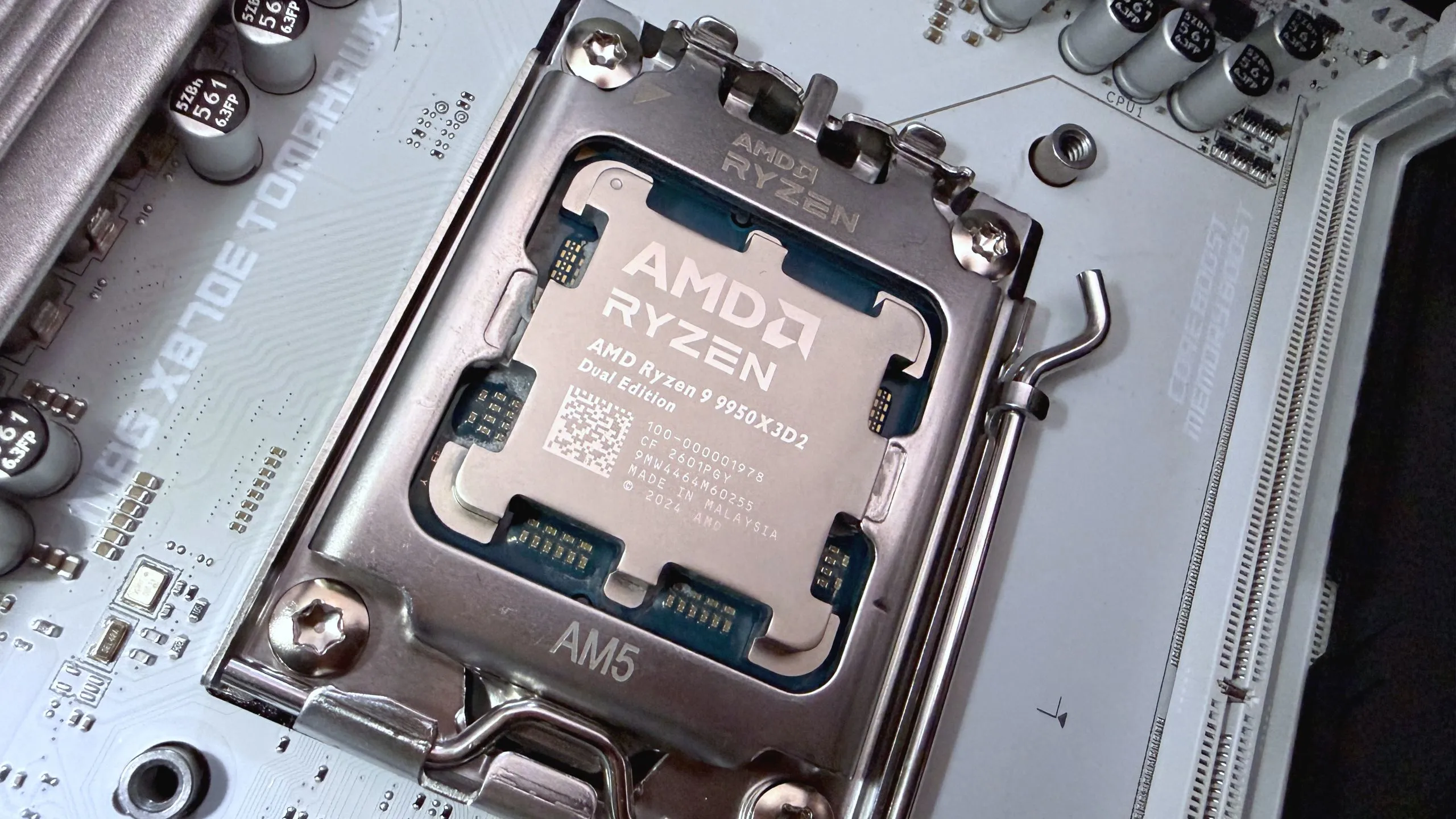
เวลาพูดถึงปัญหาเกม FPS กระตุกหรือเฟรมเรตตก เราต้องคิดเป็นภาพรวมว่ามันอาจเกิดจากหลายอย่างชนกัน เช่น การตั้งค่ากราฟิกสูงเกินสเปก การ์ดจอหรือไดรเวอร์เก่า CPU ทำงานเต็ม 100% จนเป็นคอขวด หรืออุณหภูมิ CPU/GPU สูงจนระบบลดความเร็วลงเองเพื่อป้องกันความร้อน ซึ่งทั้งหมดนี้ส่งผลให้ประสิทธิภาพเกมตกลงแบบเห็นได้ชัด การจะแก้ให้ตรงจุดจึงต้องแยกทีละด้าน ไม่ใช่พุ่งไปเปลี่ยนอย่างเดียวแบบสุ่ม
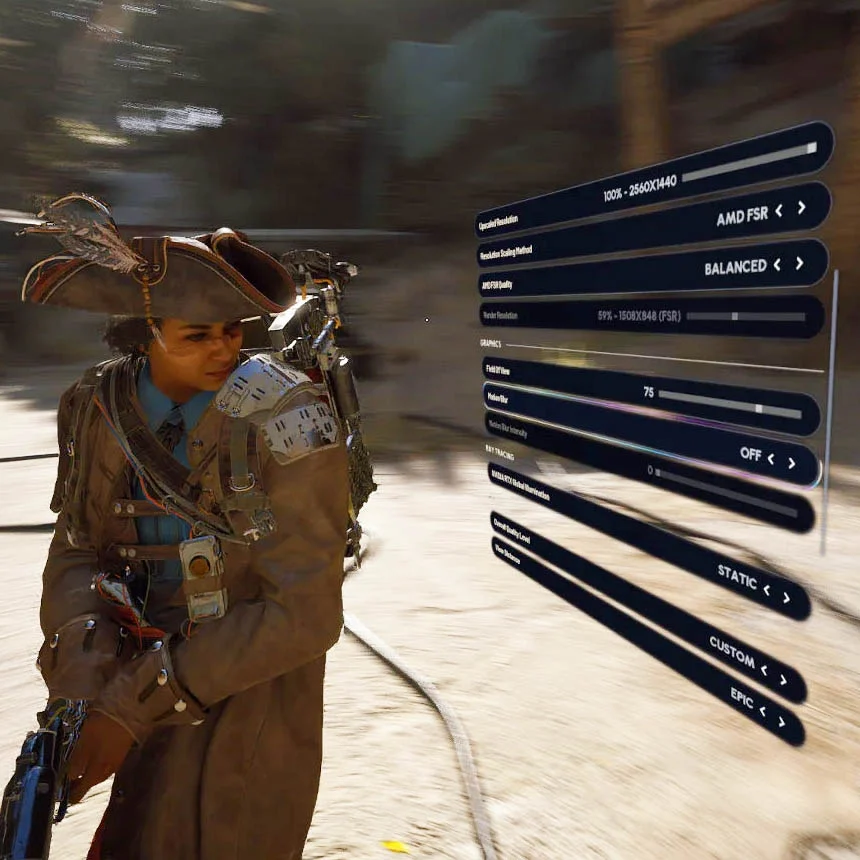
การปรับกราฟิกในเกมคือจุดตั้งต้นที่ควรดูเป็นอันดับแรก เพราะถ้าคุณตั้งทุกอย่างระดับสูงสุด (Ultra) ทั้งที่เครื่องไม่ถึง เกมก็แทบจะต้องกัดฟันประมวลผลทุกเฟรมจนเฟรมเรตแกว่งตลอด การเข้าเมนูตั้งค่าเกมแล้วลดระดับกราฟิกลงให้เหมาะสมสามารถช่วยให้เฟรมเรตกลับมาสูงขึ้นและลื่นขึ้นอย่างชัดเจน จุดสำคัญคือเน้นตัดเอฟเฟกต์ที่ไม่จำเป็นออกก่อน เช่น motion blur, depth of field หรือฟิลเตอร์หลังการประมวลผลต่าง ๆ ที่เปลืองทรัพยากรแต่แทบไม่ช่วยให้เล่นง่ายขึ้นเลย
อีกด้านหนึ่งที่มักถูกมองข้ามคือไดรเวอร์การ์ดจอ ถ้าไม่ได้อัปเดตเลยตั้งแต่ซื้อเครื่อง ปัญหาเฟรมเรตตกแบบแปลก ๆ หรือเกมใหม่ทำงานไม่เต็มประสิทธิภาพก็มีโอกาสสูงมาก ผู้ผลิตการ์ดจอมักออกไดรเวอร์ใหม่เพื่อปรับปรุงเสถียรภาพและรองรับเกมใหม่ ๆ ให้ดีขึ้นเสมอ ขณะเดียวกันควรเริ่มใช้โปรแกรมดูอุณหภูมิอย่าง HWMonitor หรือเครื่องมือคล้ายกันไว้เช็กว่า CPU/GPU ร้อนเกินไปหรือไม่ เพราะถ้าอุณหภูมิวิ่งเกินช่วงที่เหมาะสม ระบบจะลดความเร็วลงเองและทำให้เกมค้างหรือเฟรมเรตตกยาว ๆ โดยไม่เกี่ยวกับการตั้งค่ากราฟิกเลย
ขั้นตอนทีละข้อ: วิธีแก้เฟรมเรตตกและเกมกระตุกบน PC
- เข้าเมนูตั้งค่าเกม ปรับลดกราฟิกลงจากระดับ High/Ultra เป็น Medium หรือ Low และปิดเอฟเฟกต์ฟุ่มเฟือย เช่น motion blur, depth of field, chromatic aberration, bloom, lens flare และ film grain เพื่อลดภาระการ์ดจอโดยยังรักษาภาพให้ดูดี
- ปิดโปรแกรมพื้นหลังที่ไม่จำเป็นทั้งหมดก่อนเล่นเกม โดยเฉพาะโปรแกรมสแกนไวรัสที่ใช้ทรัพยากรเยอะ และโปรแกรมที่กิน RAM/CPU เช่นเบราว์เซอร์ที่เปิดหลายแท็บ เพื่อคืนทรัพยากรให้เกมทำงานได้เต็มที่
- อัปเดตไดรเวอร์การ์ดจอให้เป็นเวอร์ชันล่าสุดผ่านแอปของผู้ผลิต (เช่นของ NVIDIA, AMD หรือ Intel) และตรวจสอบให้ Windows ติดตั้งอัปเดตระบบและไดรเวอร์พื้นฐานเรียบร้อย เพื่อให้เกมและการ์ดจอสื่อสารกันได้เสถียร
- ใช้โปรแกรมตรวจสอบอุณหภูมิ CPU/GPU เช่น HWMonitor ระหว่างเล่นเกม ถ้าพบว่า CPU วิ่งเกินประมาณ 90 องศาเซลเซียสให้ทำความสะอาดฝุ่นในเคส เพิ่มฮีทซิงก์หรือพัดลมช่วยระบายความร้อน หรือใช้แผ่นรองมีพัดลมหากเล่นบนโน้ตบุ๊ก
- ทดสอบปรับตั้งค่าเกม PC ทีละส่วน เช่น เปลี่ยนความละเอียดภาพ ลดเงา ลดระยะมองเห็น ปิด VSync แล้วใช้การล็อกเฟรมเรตผ่านตัวเกมหรือไดรเวอร์ จากนั้นลองเล่นจริงและดูเฟรมเรต เทียบทั้งความลื่นและคุณภาพภาพจนกว่าจะได้ค่าที่สมดุล
ขั้นตอนด้านบนดูเหมือนเยอะ แต่ถ้าทำเรียงตามลำดับจะเห็นชัดว่าพอเราไล่ปิดโปรแกรมพื้นหลัง อัปเดตไดรเวอร์ และปรับเอฟเฟกต์ในเกมให้เหมาะกับเครื่อง เฟรมเรตจะเริ่มนิ่งขึ้นและอาการเกมกระตุกลดลงอย่างมีนัยสำคัญ ประสิทธิภาพเกมที่ได้จากการตั้งค่ากราฟิกอย่างเหมาะสมสามารถดีขึ้นได้ประมาณ 20–30% เมื่อเราปิดเอฟเฟกต์ที่ไม่จำเป็นโดยยังรักษาคุณภาพภาพรวมให้สวยอยู่ในระดับที่รับได้ จุดสำคัญคืออย่าคาดหวังว่าค่าหนึ่งเดียวจะใช้ได้กับทุกเกม แต่ให้ดูเกมเป็นรายตัวว่ามีตัวเลือกอะไร และเครื่องของคุณรับได้แค่ไหน
ระหว่างทำตามขั้นตอน ถ้าเจอว่าบางเกมยังคงมีปัญหาแม้ปรับทุกอย่างแล้ว ให้สังเกตว่าเกมนั้นกิน CPU หรือ GPU ฝั่งไหนเป็นหลัก จากนั้นค่อยตัดสินใจว่าจะลดความละเอียดหรือเอฟเฟกต์ฝั่งกราฟิกเพิ่มอีก หรือพิจารณาอัปเกรดฮาร์ดแวร์ในอนาคต เช่นเพิ่ม RAM ถึงอย่างน้อย 16GB ใช้ SSD ลงเกมแทนฮาร์ดดิสก์ และอัปเกรดการ์ดจอกับ CPU ตามลำดับความสำคัญ เพื่อให้รองรับเกมใหม่ที่โหดขึ้นเรื่อย ๆ ได้โดยที่ไม่ต้องลดภาพจนหมดความสวยไปทั้งหมด
ปรับสมดุลเฟรมเรตและความสวยของเกมให้เข้ากับสไตล์คุณ
เมื่อผ่านการแก้เบื้องต้นแล้ว ขั้นต่อไปคือการหาสมดุลส่วนตัวระหว่างเฟรมเรตกับความสวยของภาพในแต่ละเกม เพราะหัวใจของการตั้งค่าเกม PC คือความยืดหยุ่น คุณสามารถปรับให้วิ่งลื่นก่อนแล้วค่อยเพิ่มรายละเอียดภาพที่สำคัญกับคุณทีละอย่าง เช่น ในเกมแข่งขันหรือเกม FPS ที่ต้องเล็งเร็ว หลายคนเลือกปิด motion blur และ depth of field เพื่อให้ภาพคมและมองเห็นเป้าหมายชัดที่สุด ขณะที่เกมเนื้อเรื่องเดี่ยวอาจยอมลดเฟรมเรตลงนิดหน่อยแลกกับการเปิดเอฟเฟกต์แสง เงา และหมอกเพื่อเพิ่มบรรยากาศ
อย่าลืมว่าการปรับตั้งค่ากราฟิกเป็นชุดเดียวแล้วใช้กับทุกเกมไม่ใช่ทางออกที่ดี เพราะแต่ละเกมใช้เอนจินต่างกัน มีเมนูตั้งค่าที่ซ่อนเอฟเฟกต์หลายอย่างไว้ใต้ชื่อรวม เช่น "Post Processing" หรือ "Effects" ซึ่งอาจครอบคลุมทั้ง motion blur เลนส์แฟลร์ และฟิลเตอร์ภาพต่าง ๆ ในชุดเดียว วิธีที่เหมาะคือเปิดเกมทีละตัว ตั้งค่าพื้นฐานให้เหมือนกัน (เช่นปิด motion blur และฟิลเตอร์เกินจำเป็น) แล้วค่อยปรับส่วนอื่นตามความรู้สึกขณะเล่นจริง โดยดูค่าประสิทธิภาพเกมผ่านตัววัดเฟรมเรตควบคู่ไปด้วย
ด้านระบบก็อย่ามองข้ามการจัดการทรัพยากร เช่นปิดโปรแกรมพื้นหลังที่ไม่ใช้ หมั่นอัปเดต Windows และไดรเวอร์ทั้งการ์ดจอกับอุปกรณ์สำคัญ และตรวจดูอุณหภูมิ CPU/GPU เป็นระยะ ๆ เพื่อป้องกันปัญหาความร้อนสะสมที่ทำให้เครื่องลดความเร็วเอง เมื่อคุณค่อย ๆ ปรับทั้งฝั่งซอฟต์แวร์และฮาร์ดแวร์ให้เข้ากัน จะเห็นว่าปัญหาเกมกระตุก แก้ไขได้อย่างมั่นคงขึ้น และการตั้งค่าเกม PC จะกลายเป็นส่วนสนุกของงานอดิเรก ไม่ใช่ภาระที่ต้องมานั่งแก้ทุกครั้งที่ลงเกมใหม่
สรุป: ลงแรงครั้งเดียวแล้วเล่นลื่นระยะยาว
ถ้ามองผิวเผิน การแก้เฟรมเรตตก วิธีแก้ให้เกมหายกระตุกบน PC อาจดูยุ่งยาก แต่เมื่อคุณเข้าใจแล้วว่าปัญหามักมาจากการตั้งค่ากราฟิกที่โหดเกินสเปก ไดรเวอร์เก่า ความร้อนสูง และโปรแกรมพื้นหลังที่แย่งทรัพยากร ขั้นตอนทั้งหมดก็แค่การไล่เช็กให้ครบวงจรเท่านั้น การปรับกราฟิกอย่างเป็นระบบ การปิดโปรแกรมที่ไม่ใช้งาน การอัปเดตไดรเวอร์ และดูอุณหภูมิให้สมเหตุสมผล ช่วยให้ประสิทธิภาพเกมดีขึ้นอย่างชัดเจน โดยยังรักษาความสวยของภาพไว้ในระดับที่เล่นแล้วพอใจ
มุมที่ต้องระวังคืออย่าทำทุกอย่างรวดเดียวแล้วไม่จดจำว่าปรับอะไรไปบ้าง เพราะถ้าเกมเริ่มมีปัญหาใหม่ภายหลัง คุณจะตามแก้ย้อนหลังลำบากกว่าเดิม แนะนำให้ปรับทีละส่วนและลองเล่นจริงสั้น ๆ หลังจากแก้แต่ละครั้ง เพื่อให้รู้ว่าอะไรส่งผลกับเฟรมเรตและความรู้สึกขณะเล่นมากที่สุด สุดท้ายแล้วการจัดการปัญหาเกมกระตุก แก้ไขให้ดีไม่ใช่เรื่องวิเศษ แต่คือการดูแลเครื่องให้ดี อัปเดตอยู่เสมอ และกล้าลองตั้งค่ากราฟิกหลากหลายแบบจนเจอสูตรที่เหมาะกับสไตล์การเล่นของคุณเอง เมื่อทำครบหนึ่งรอบ คุณจะได้เครื่องที่พร้อมเล่นเกมใหม่ ๆ อย่างมั่นใจมากขึ้นและไม่ต้องหงุดหงิดกับอาการสะดุดแบบเดิมอีกต่อไป