
ทำไมถึงควรเปลี่ยนจากงานมือไปสู่งานอัตโนมัติ
การเปลี่ยนจากการกรอกข้อมูลและคำนวณด้วยมือไปใช้สูตร Excel อัตโนมัติและ Python ใน Excel คือการสร้างเวิร์กโฟลว์ที่ทำซ้ำได้ ลดการทำงานซ้ำ และลดความเปราะบางของสูตร โดยใช้สเปรดชีตที่เราคุ้นเคยอยู่แล้วเป็นฐานในการสร้างเครื่องมือที่ช่วยติดตามนิสัย จัดการรายชื่อ และสรุปข้อมูลอย่างเป็นระบบ โดยไม่ต้องเป็นโปรแกรมเมอร์เต็มตัวหรือมีทักษะโค้ดระดับสูงใดๆ.
ถ้าเพื่อนต้องคอยกรอกข้อมูลเดิมๆ ปีแล้วปีเล่า หรือเสียเวลาไล่แก้สูตรที่พังทุกครั้งที่มีการเพิ่มคอลัมน์ใหม่ บทความนี้ตั้งใจพาไปดูว่าทั้งสูตร Excel อัตโนมัติและ Python ใน Excel ช่วยลดภาระตรงนี้ได้อย่างไร แนวคิดสำคัญคือมองสเปรดชีตไม่ใช่แค่เป็นตารางตัวเลข แต่เป็นเครื่องมือที่ตั้งกฎครั้งเดียวแล้วปล่อยให้มันทำงานแทนเราไปเรื่อยๆ.
ตัวอย่างหนึ่งคือการสร้างตัวติดตามนิสัยในสเปรดชีตภายในสุดสัปดาห์ ด้วยการออกแบบตารางและใช้สูตรเพียงไม่กี่ฟังก์ชัน ก็ได้เครื่องมือที่ใช้งานได้จริงโดยไม่ต้องพึ่งแอปเสริมใดๆ ผลคือได้เห็นภาพรวมความคืบหน้าของนิสัยที่อยากปรับ และใช้ไฟล์เดียวกันบนคอมพิวเตอร์ มือถือ และระบบอื่นผ่านรูปแบบ XLS ที่รองรับหลายโปรแกรม.
เตรียมตัว: ต้องมีอะไรบ้างก่อนเริ่มอัตโนมัติ
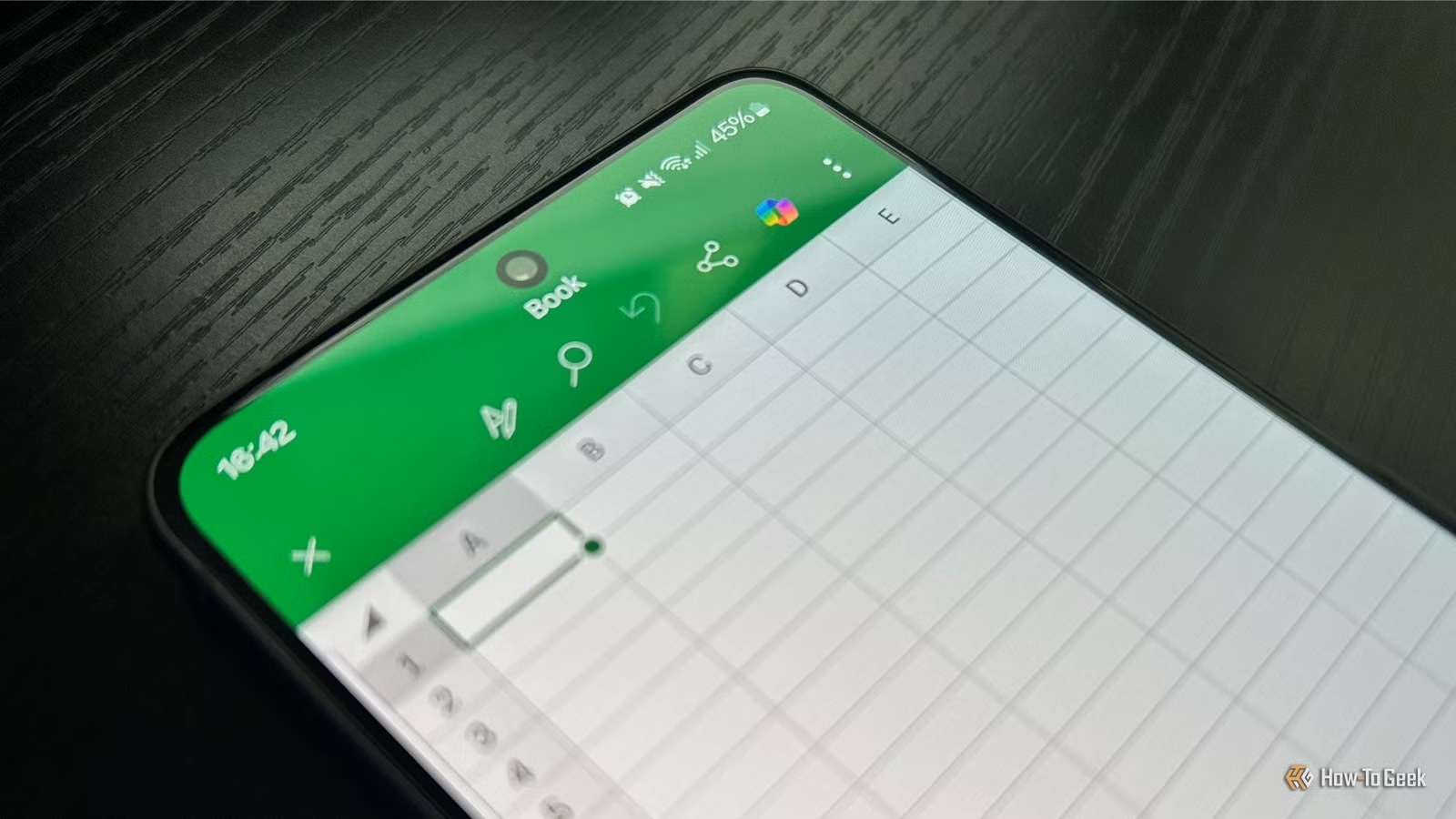
ก่อนลงมือสร้างเวิร์กโฟลว์อัตโนมัติ มีสองชุดเครื่องมือที่เราจะใช้สลับกันคือสูตร Excel และ Python ใน Excel สำหรับฝั่งสูตร Excel เพื่อนต้องมีบัญชี Microsoft หนึ่งบัญชีเพื่อใช้เวอร์ชันออนไลน์ และสามารถลงแอป Excel บนมือถือเพื่อพกพาสเปรดชีตเดียวกันไปไหนมาไหนได้. จุดดีคือไฟล์ XLS ใช้ต่อได้ทั้งบน Excel และโปรแกรมสเปรดชีตอื่นที่รองรับ จึงไม่ล็อกตัวเองไว้กับเครื่องเดียว.
สำหรับ Python ใน Excel จะต้องมีสมาชิก Microsoft 365 ที่ผ่านเงื่อนไข พร้อมข้อมูลในเวิร์กชีตให้ Python ดึงไปใช้งาน. ตามคำอธิบายของผู้พัฒนาฟีเจอร์นี้ Python ถูกฝังอยู่ใน Excel อยู่แล้ว ไม่จำเป็นต้องลง Python แยกบนเครื่อง และมีสภาพแวดล้อมจาก Anaconda ที่รวมไลบรารีอย่าง pandas มาให้ ใช้จัดการข้อมูลตารางได้สะดวกโดยไม่ต้องตั้งค่าเพิ่ม. สิ่งสำคัญคือมอง Python ใน Excel เป็นเครื่องมือเพิ่มอีกหนึ่งชิ้นบนโต๊ะทำงาน ไม่ใช่วิชาการเขียนโปรแกรมที่ต้องเรียนยาว.
ข้อควรรู้เล็กๆ คือ Python ใน Excel ทำงานผ่านโครงสร้างพื้นฐานบนคลาวด์ของผู้ให้บริการ เมื่อเราเขียนสูตร Python แล้วกดรัน Excel จะส่งโค้ดไปประมวลผลและส่งผลลัพธ์กลับมาลงเซลล์ให้ทันที. ข้อมูลที่ Python ใช้จะถูกนำเข้าผ่านเวิร์กชีตหรือ Power Query ซึ่งหมายความว่าควรจัดระเบียบข้อมูลเป็นตาราง (เช่นกด Ctrl+T) เพื่อให้เรียกใช้ง่ายและลดความผิดพลาด.
ขั้นตอนจากงานมือสู่อัตโนมัติด้วย Excel และ Python
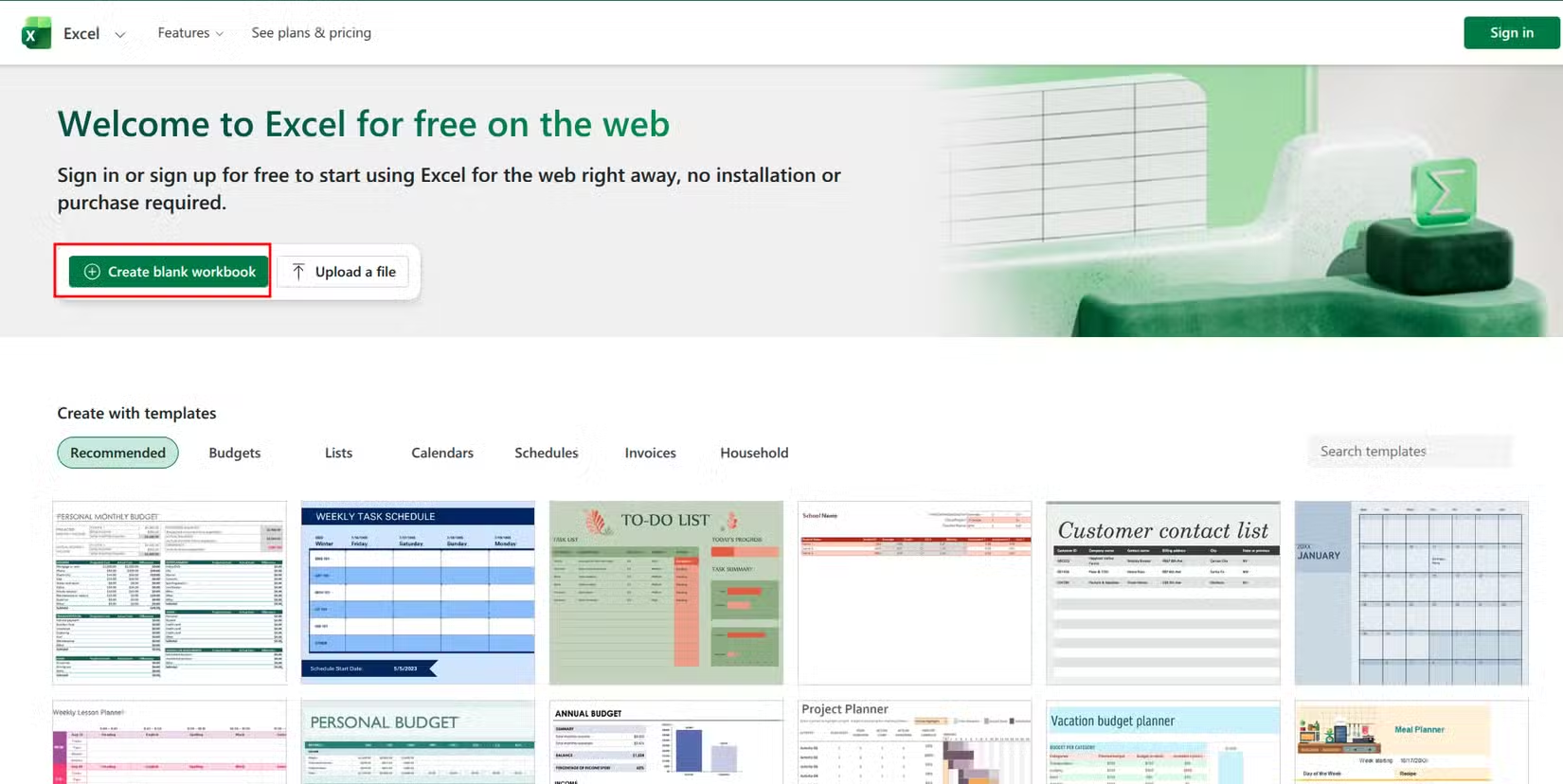
ในส่วนนี้เราจะเดินแบบเป็นขั้นตอนเดียวต่อเนื่อง ตั้งแต่สร้างเครื่องมือง่ายๆ ด้วยสูตร Excel อัตโนมัติ ไปจนถึงใช้ Python ใน Excel แก้งานซ้ำซากที่สูตรธรรมดาจัดการลำบาก จุดสำคัญคือทำทีละก้าวและเข้าใจเหตุผลว่าทำไมต้องทำก้าวนั้น เพื่อที่เพื่อนจะได้ปรับใช้กับงานของตัวเองได้ ไม่ใช่แค่ก๊อปสูตรแล้วใช้เฉพาะตัวอย่างเดียว.
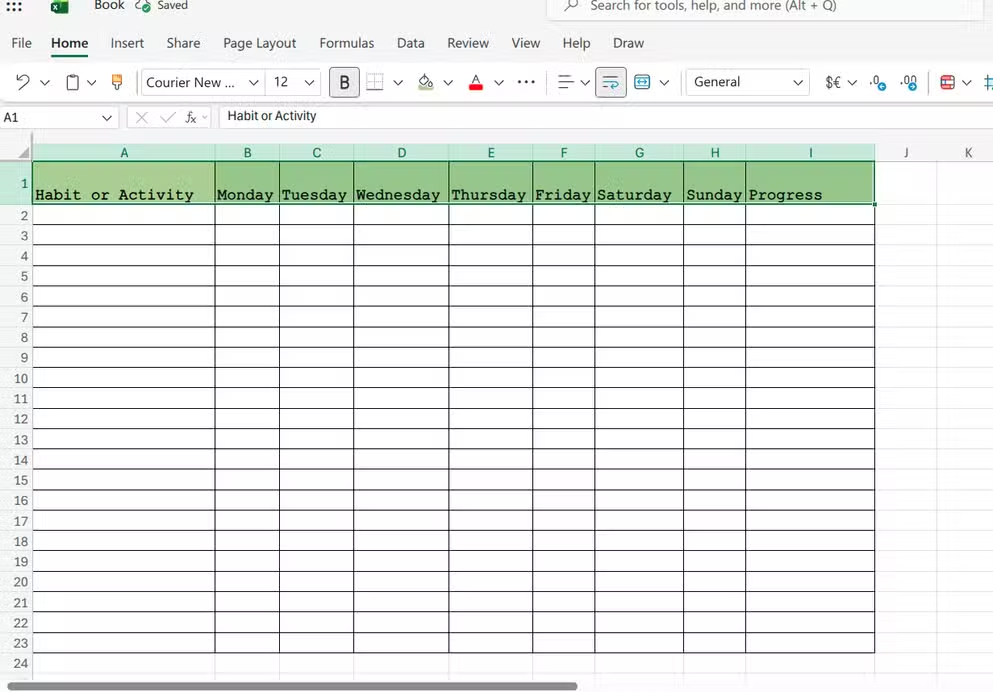
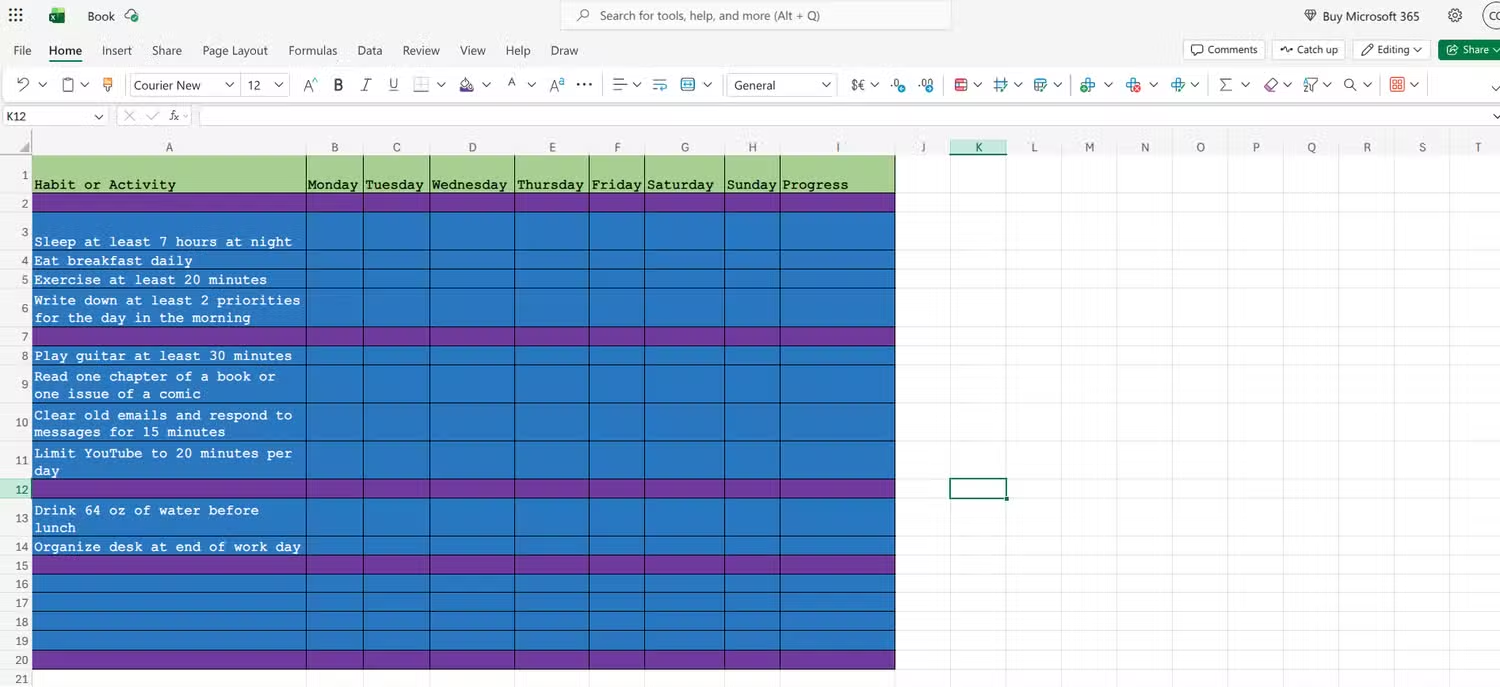
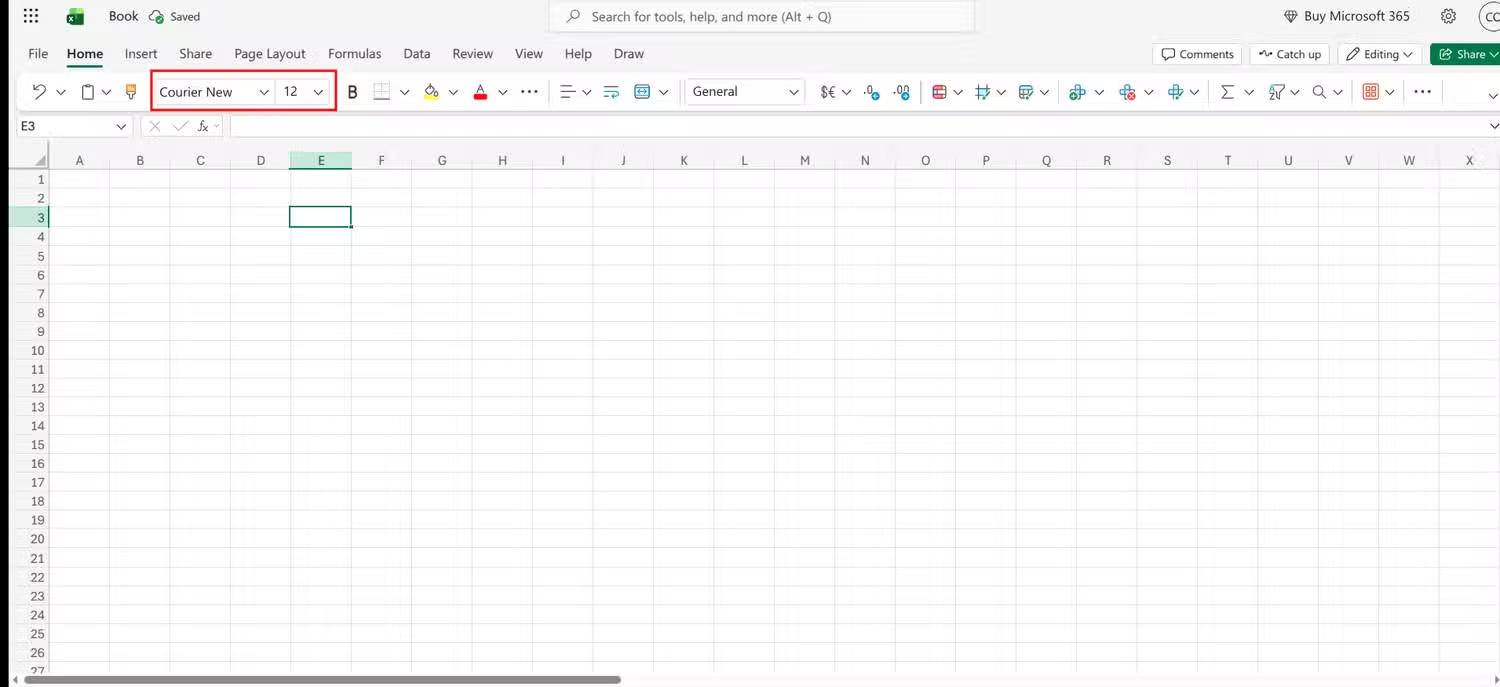
- สร้างสเปรดชีตพื้นฐานและจัดรูปแบบให้ดูแล้วน่าใช้: ตั้งค่า font เป็น Courier New ขนาด 12 แล้วกด Ctrl+1 เปิดเมนูจัดรูปแบบเซลล์ จากนั้นตั้งค่าข้อความให้ห่ออัตโนมัติ (wrap) ใส่เส้นขอบทุกด้าน (all borders) เปลี่ยนแถวบนสุดเป็นสีเขียวอ่อน เซลล์อื่นเป็นสีน้ำเงินกลาง ข้อความแถวบนใช้ตัวหนา และข้อความนิสัยปรับเป็นสีขาวตัวหนา. เหตุผลคือ ถ้าเรามองตารางแล้วรู้สึกสบายตา จะมีแนวโน้มใช้เครื่องมือนี้ต่อเนื่องมากกว่า.
- กำหนดรายการนิสัยหรือข้อมูลที่อยากติดตามแล้วสร้างช่องเช็ก: เติมชื่อแต่ละนิสัยในคอลัมน์แรก ตั้งวันที่หรือช่วงเวลาเป็นคอลัมน์ถัดไป แล้วแทรก Checkboxes ลงในเซลล์ที่ใช้บันทึกการทำสำเร็จของแต่ละวัน จากนั้นจัดรูปแบบให้ไปกับสีและฟอนต์ที่ออกแบบไว้. จุดนี้คือการเปลี่ยนสเปรดชีตให้กลายเป็นฟอร์มกรอกที่ใช้งานเหมือนแอปติดตามนิสัย.
- เพิ่มสูตร Excel อัตโนมัติเพื่อสร้างแถบความก้าวหน้า: ใช้ฟังก์ชัน REPT และ COUNTIF รวมกันเพื่อวาด progress bar ในแต่ละแถว โดย REPT จะทำหน้าที่ซ้ำตัวอักขระบล็อกหลายครั้งตามจำนวนงานที่สำเร็จ ส่วน COUNTIF ใช้นับจำนวนเซลล์ที่เป็น TRUE ในช่วงที่กำหนด สูตรตัวอย่างคือ =REPT("▮", COUNTIF(B3:H3, TRUE)). ผลลัพธ์คือเห็นแท่งบาร์ยาวขึ้นทุกครั้งที่ทำตามนิสัย เพิ่มแรงจูงใจและช่วยให้อ่านข้อมูลเร็ว.
- ใช้ Conditional Formatting เติมอัตโนมัติให้ภาพชัดขึ้น: ไปที่ Home > Conditional Formatting > Format cells where a formula is true แล้วใช้ COUNTIF เป็นสูตรเงื่อนไขเพื่อเปลี่ยนสีของ progress bar เมื่อสัปดาห์นั้นทำครบทุกวัน. นี่คือการเพิ่มกฎอัตโนมัติอีกชั้น เมื่อเงื่อนไขถึง ระบบจะเปลี่ยนสีให้เอง ไม่ต้องมานั่งไฮไลต์ทีละแถว.
- เริ่มย้ายงานซ้ำซากไปให้ Python ใน Excel ทำแทน: เลือกตารางข้อมูลที่มักต้องทำซ้ำ เช่นรายชื่อที่ต้องแยกชื่อจริง-นามสกุล หรือรายชื่อลูกค้าที่ต้องเทียบสองลิสต์ จากนั้นเปลี่ยนช่วงข้อมูลเป็น Excel table (Ctrl+T) แล้วพิมพ์ =PY( ลงในเซลล์เพื่อเริ่มสูตร Python ใช้ xl("ชื่อ Table") เพื่อดึงข้อมูลเข้า Python จากนั้นเขียนโค้ดให้จัดการชื่อหรือข้อมูลตามกฎที่ต้องการ และส่งผลลัพธ์กลับเป็น DataFrame ที่มีคอลัมน์ใหม่สำหรับชื่อที่แยกแล้วหรือผลการเทียบลิสต์. จุดสำคัญคือเมื่ออัปเดตแถวในตาราง ผลลัพธ์จะรีเฟรชตามอย่างสม่ำเสมอ ทำครั้งเดียวแล้วใช้ซ้ำได้ไม่ต้องแก้สูตร.
- ขยายเวิร์กโฟลว์ Python ให้ครอบคลุมงานสรุปผล: นอกจากจัดการชื่อหรือเทียบลิสต์แล้ว สามารถเขียนฟังก์ชัน Python เพื่อสรุปข้อมูลจากเวิร์กบุ๊กตามกฎและการคำนวณที่กำหนดไว้ล่วงหน้า แล้วให้ Python สร้างสรุปในรูปแบบตารางหรือข้อความ พร้อมส่งกลับเข้า Excel เพื่อใช้ในรายงาน. ผู้ใช้คนหนึ่งเล่าว่า Python ให้ทางออกในการสร้างสรุปที่เรียกใช้ได้ซ้ำๆ จากเวิร์กบุ๊กเดียว โดยไม่ต้องกลับไปปรับสูตรทุกครั้งที่ข้อมูลเปลี่ยน.
เส้นทางทีละขั้นแบบนี้ทำให้เราเห็นว่าจากจุดเริ่มต้นที่แค่ปรับฟอนต์และสีในสเปรดชีต สามารถเติบโตไปเป็นเครื่องมือเต็มตัว ระดับที่ช่วยรวมงานกรอกข้อมูล งานติดตามนิสัย และงานทำความสะอาดรายชื่อที่ยุ่งยากไว้ในที่เดียว ซึ่งทั้งหมดผูกอยู่กับสเปรดชีตที่ใช้อยู่ประจำอยู่แล้ว.
ตัวอย่างจริง: สเปรดชีตเล็กๆ กับ Python ที่ช่วยลดการทำงานซ้ำ
จุดแข็งของแนวทางนี้คือมันไม่ใช่โครงการไกลเกินเอื้อม ต้องทำทั้งปี แต่เป็นงานระดับสุดสัปดาห์ที่แก้ปัญหาภาระงานเฉพาะหน้าได้ทันที ผู้ใช้คนหนึ่งเล่าว่าหลังจากสร้างตัวติดตามนิสัยด้วยสูตร Excel อัตโนมัติแล้วทดลองใช้หนึ่งสัปดาห์พบว่ามันช่วยชี้จุดที่ควรปรับปรุง และด้วยความที่เป็นไฟล์ XLS สามารถใช้ต่อบนมือถือหรือย้ายเข้าโปรแกรมสเปรดชีตอื่นได้ ทำให้การติดตามนิสัยไม่สะดุด.
ในฝั่ง Python ใน Excel เจ้าของงานอีกคนเคยเลี่ยงงานแยกชื่อเต็มออกเป็นชื่อจริงและนามสกุล เพราะสูตรตัวอักษรอย่าง LEFT, RIGHT, FIND จัดการกรณีชื่อหลายคำหรือสกุลมีเครื่องหมายขีดกลางได้ลำบาก เมื่อใช้ Python เขียนกฎเล็กๆ ว่าให้ถือคำสุดท้ายเป็นนามสกุลและรักษาคำแรกหลายคำไว้เป็นชื่อจริง ก็สามารถจัดการรายชื่อยุ่งเหยิงได้ และตั้งให้โค้ดทำงานอัตโนมัติทุกครั้งที่ตารางมีแถวใหม่เพิ่มเข้ามา.
ประโยคที่น่าจับไปอ้างอิงคือ "ตัวอย่างเหล่านี้ทำให้เห็นว่า Python ใน Excel ไม่จำเป็นต้องใช้เฉพาะกับงานข้อมูลระดับซับซ้อน แต่มันเป็นวิธีที่ใช้แก้งานสเปรดชีตที่เคยรู้สึกว่ายุ่งยาก ซ้ำซาก หรือกินเวลามากเมื่อใช้เครื่องมือแบบเดิมๆ". เมื่อรวมกับเครื่องมือง่ายอย่างตัวติดตามนิสัย เราจะเห็นภาพว่าใช้สูตร Excel และ Python ร่วมกันช่วยทวงเวลาที่เคยเสียไปกับงานกรอกข้อมูลและดูแลสูตรกลับมาได้มากทีเดียว.
สรุป: งานอัตโนมัติใน Excel คุ้มไหม และต้องระวังอะไร
เมื่อเดินมาจนถึงตรงนี้ เพื่อนน่าจะเห็นภาพว่าการสร้าง Excel เครื่องมือ ด้วยทั้งสูตร Excel อัตโนมัติและ Python ใน Excel ไม่ได้เป็นเรื่องของคนสายข้อมูลเท่านั้น แต่เป็นวิธีลดการทำงานซ้ำในชีวิตประจำวัน ตั้งแต่การติดตามนิสัย การเตรียมรายชื่อ ไปจนถึงการทำสรุปจากเวิร์กบุ๊กที่ใช้อยู่แล้ว.
สิ่งที่ต้องระวังคืออย่าพยายามข้ามขั้นไปโค้ด Python ทันทีโดยที่ยังไม่ได้จัดระเบียบข้อมูลพื้นฐานในสเปรดชีตให้ดีพอ ข้อมูลที่ยุ่งเหยิงจะทำให้ทั้งสูตรและโค้ดซับซ้อนเกินจำเป็น อีกอย่างคือควรเริ่มจากปัญหาที่เจอบ่อยและรบกวนใจจริงๆ เช่นงานแยกชื่อหรือการกรอกเช็กบ็อกซ์ทุกวัน แล้วออกแบบเครื่องมือแก้ปัญหานั้นให้เรียบง่ายที่สุด.
มองภาพรวมแล้ว การลงทุนเวลาช่วงวันหยุดสร้างสเปรดชีตติดตามนิสัยหรือโค้ด Python สั้นๆ เพื่อจัดการลิสต์ที่วุ่นวาย กลายเป็นการอัปเกรดเวิร์กโฟลว์ทั้งชุด ผลลัพธ์คือได้สเปรดชีตที่ช่วยทำงานแทนเรา และเราใช้เวลาไปกับการคิดวิเคราะห์แทนการกรอกข้อมูลและตามเก็บสูตรที่เสีย.