
Python ใน Excel คืออะไร และเหมาะกับใคร
Python ใน Excel คือความสามารถใหม่ที่ฝังภาษา Python เข้าไปในโปรแกรม Excel โดยไม่ต้องติดตั้ง Python แยกต่างหาก ช่วยให้เราสร้างโค้ดสั้นๆ สำหรับจัดการงานสเปรดชีตที่ซับซ้อน ซ้ำๆ หรือแก้ด้วยสูตร Excel ปกติแล้วอ่านยาก เช่น การแยกชื่อ แปลงตัวเลขเป็นข้อความ หรือสรุปข้อมูลจากตาราง พร้อมส่งผลลัพธ์กลับเข้าช่องเซลล์ได้โดยตรง ทำให้คนทำงานออฟฟิศใช้โค้ดที่ดูแลรักษาง่ายแทนสูตรซ้อนหลายชั้นที่มักพังเมื่อเปลี่ยนข้อมูลได้สะดวก.
ถ้าคุณเปิด Excel แล้วต้องถอนหายใจกับงาน “เดี๋ยวค่อยทำ” อย่างลิสต์ชื่อที่เละเทะ การเปรียบเทียบสองไฟล์ หรือการทำสรุปตัวเลขแบบเดิมซ้ำแล้วซ้ำอีก นี่คือเครื่องมือที่น่าลองมาก. แต่มีข้อจำกัดสำคัญอยู่บ้าง: คุณต้องมีการสมัครสมาชิก Microsoft 365 ที่เข้าเงื่อนไข และมีข้อมูลในเวิร์กชีตเพื่อทดลองใช้ฟีเจอร์นี้. จุดดีคือทุกอย่างเกิดในสภาพแวดล้อมของ Excel ไม่ต้องสลับไปโปรแกรมอื่น โค้ดทำงานบนโครงสร้างพื้นฐานคลาวด์ของ Microsoft แล้วส่งผลลัพธ์กลับมายังเซลล์ของคุณทันที.
เตรียมสเปรดชีตให้พร้อมสำหรับสูตร Excel อัตโนมัติและ Python
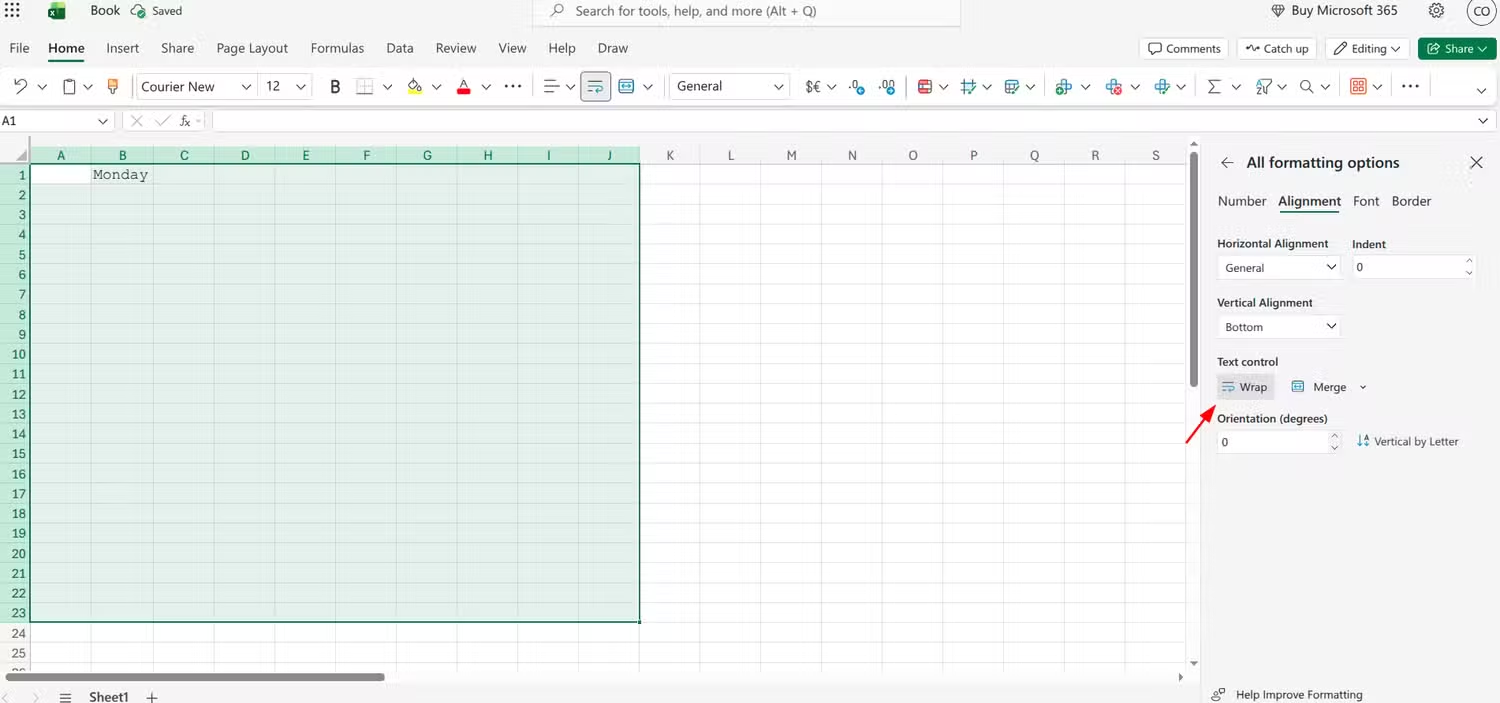
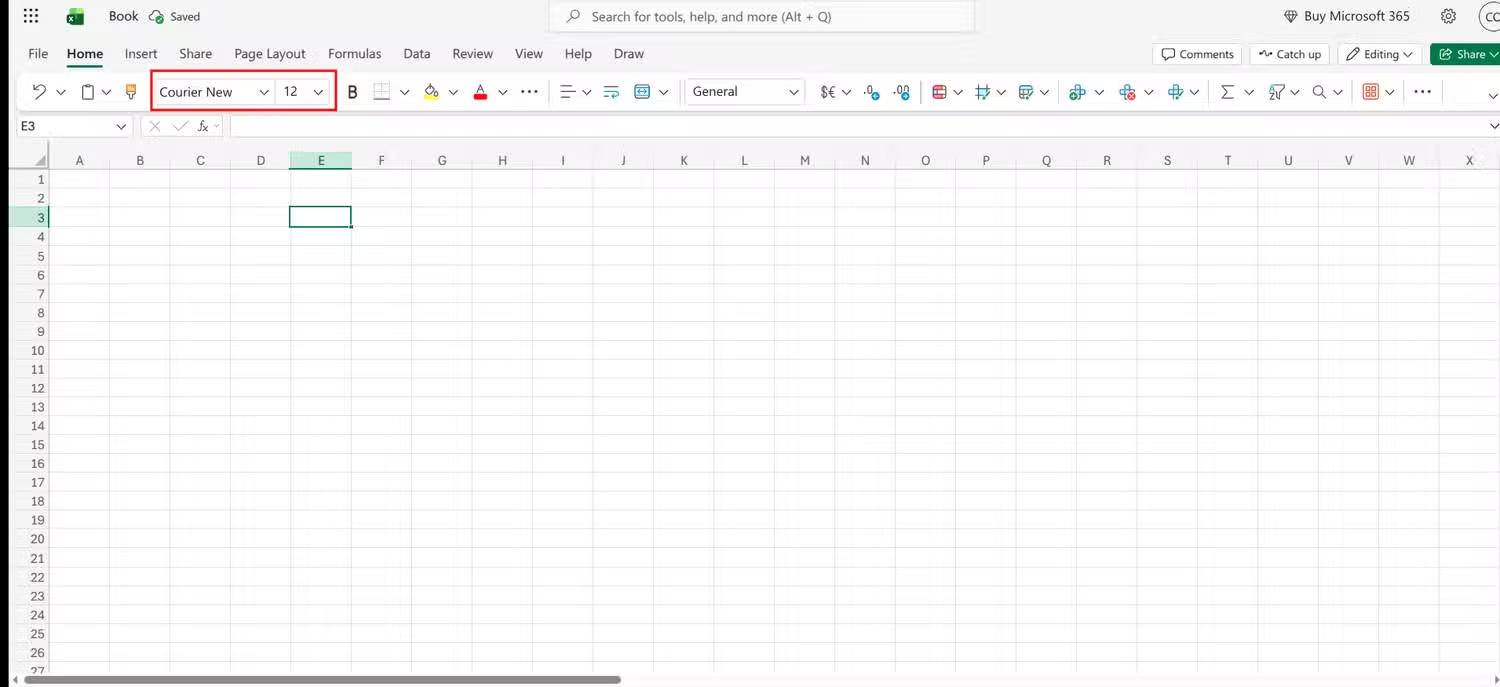
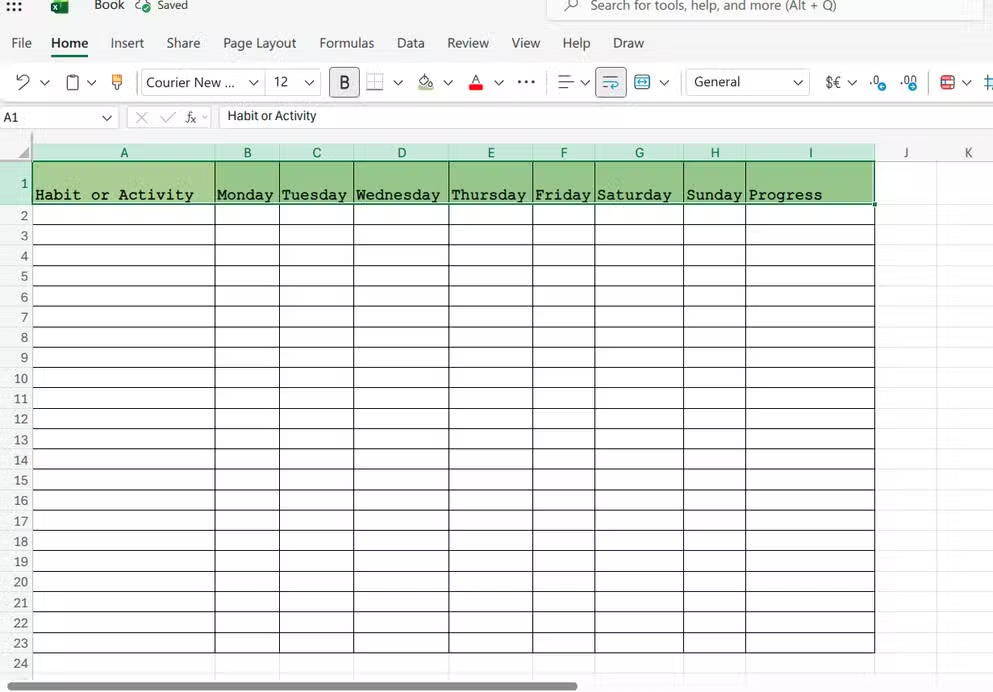
ก่อนจะเริ่มใช้ Python ใน Excel เพื่ออัตโนมัติ spreadsheet คุณควรสร้างพื้นฐานสเปรดชีตให้เรียบร้อย เพราะโครงสร้างดีๆ ช่วยให้ทั้งสูตรและโค้ดทำงานได้เสถียร ในตัวอย่างหนึ่ง ผู้ใช้เริ่มจากเลือกฟอนต์ Courier New ขนาด 12 แล้วกด Ctrl+1 เพื่อเปิดเมนูจัดรูปแบบเซลล์ จากนั้นตั้งค่าให้ข้อความในเซลล์ตัดบรรทัดอัตโนมัติ ใส่เส้นขอบทุกด้าน เปลี่ยนสีพื้นหลังแถวบนสุดเป็นสีเขียวอ่อน เซลล์อื่นเป็นสีน้ำเงินกลาง ทำข้อความแถวหัวตารางเป็นตัวหนา และทำข้อความชื่อ habit เป็นตัวหนาสีขาว.
การจัดหน้าตาให้สวยไม่ใช่เรื่องฟุ่มเฟือย เพราะถ้าเรามองแล้วไม่ชอบ ก็ไม่อยากกลับมาใช้สเปรดชีตนั้นในระยะยาว. เมื่อโครงร่างเสร็จ คุณสามารถเพิ่มองค์ประกอบแบบโต้ตอบ เช่น กล่องเช็ก (Checkboxes) เพื่อให้การเก็บข้อมูลหรือสถานะทำได้รวดเร็ว โดยเลือกช่วงเซลล์แล้วไปที่ Insert > Checkboxes และจัดรูปแบบเหมือนจัดข้อความก่อนวางลงในช่องที่ต้องการ. ขั้นตอนเตรียมเหล่านี้ทำให้ทั้ง สูตร Excel อัตโนมัติ และ Python ใน Excel มีพื้นที่ทำงานที่ชัดเจน ลดโอกาสสูตรหรือโค้ดพังเพราะโครงสร้างตารางยุ่งยุ่ง.
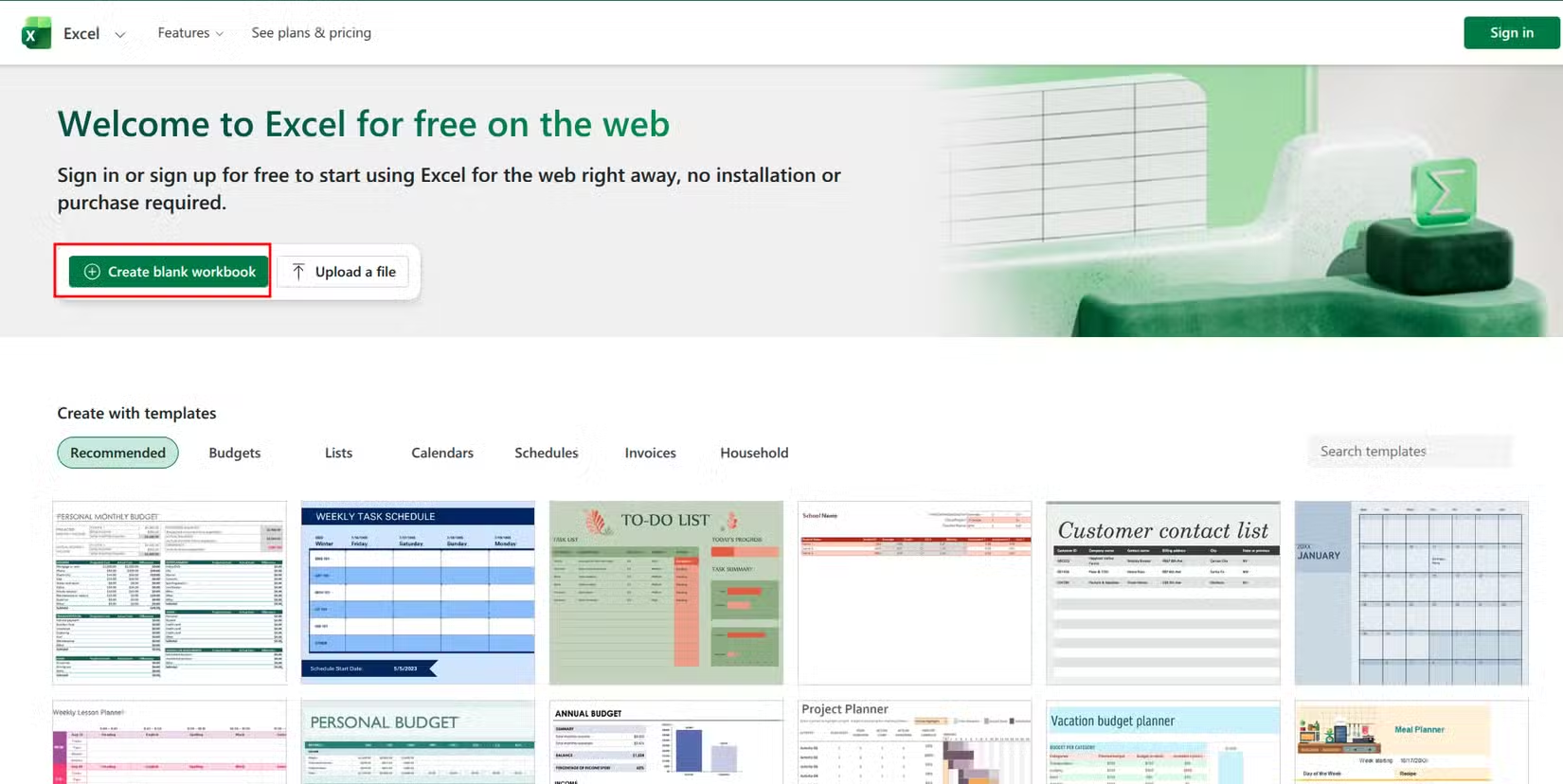
- เปิดหรือสร้างเวิร์กบุ๊กใน Excel จากบัญชี Microsoft 365 ที่ใช้งานอยู่ หรือเข้าผ่านเวอร์ชันออนไลน์และแอปมือถือ เพื่อให้ไฟล์พกพาได้.
- จัดรูปแบบสเปรดชีต: ตั้งฟอนต์และขนาด กด Ctrl+1 เพื่อปรับการตัดบรรทัด เส้นขอบ และสีพื้นหลัง รวมถึงตัวหนาในหัวตารางตามที่ต้องการ.
- เพิ่มองค์ประกอบอัตโนมัติ เช่น Checkboxes โดยเลือกช่วงเซลล์ไปที่ Insert > Checkboxes แล้วจัดรูปแบบให้สอดคล้องกับดีไซน์ตาราง.
- จัดข้อมูลให้เป็น Table ด้วย Ctrl+T เพื่อให้อ้างอิงได้ง่ายทั้งในสูตรและใน Python โดยตั้งชื่อ Table ที่จำง่าย.
- ตรวจว่าข้อมูลใน Table หรือช่วงเซลล์เรียบร้อยไม่มีแถวว่างแทรก เพื่อป้องกันปัญหาเวลาใช้สูตรซ้อนหรือเรียกข้อมูลเข้า Python.
เริ่มใช้ Python ใน Excel แทนที่ formulas ที่เปราะบาง
หัวใจของการใช้ Python ใน Excel คือการแทนที่ formulas ที่ซ้อนหลายชั้นและเปลี่ยนยาก ด้วยโค้ดที่อ่านง่ายและนำกลับมาใช้ซ้ำได้ ในหลายงานอย่างการแยกชื่อเต็มออกเป็นชื่อและนามสกุล สูตร TEXT เช่น LEFT, RIGHT, FIND ทำงานกับเคสง่ายๆ ได้ แต่พอมีอักษรกลาง ชื่อสองคำ หรือนามสกุลมีขีด ลอจิกจะเริ่มดูแลไม่ไหว. Python ให้คุณเขียนฟังก์ชันง่ายๆ เพื่อกำหนดกติกาเอง เช่นถือคำสุดท้ายในชื่อเป็นนามสกุล และใช้โค้ดไม่กี่บรรทัดจัดกลุ่มกลับเป็นสองคอลัมน์ที่เรียบร้อย โดยไม่ต้องพึ่งสูตรซับซ้อนหรือ Power Query.
การเรียกใช้ก็ทำในสเปรดชีตเดิม: พิมพ์ =PY( ลงในเซลล์ หรือคลิก Insert Python ในแท็บ Formulas เพื่อเปิดช่องเขียนโค้ด จากนั้นใช้ xl("ชื่อ Table") หรือ xl("ช่วงเซลล์") ดึงข้อมูลเข้ามาใน Python แล้วประมวลผลผ่านไลบรารีอย่าง pandas ที่มีให้ในสภาพแวดล้อม Anaconda ที่เตรียมให้แล้ว. เมื่อโค้ดรัน เสร็จ ผลลัพธ์จะถูกส่งกลับเป็นข้อมูลตารางในเซลล์ คุณได้เวิร์กโฟลว์ที่อัตโนมัติ spreadsheet โดยที่ไม่ต้องออกจาก Excel และไม่ต้องกลัวสูตร Nested พังเมื่อลิสต์หรือรูปแบบข้อมูลเปลี่ยน.
สร้างสูตร Excel อัตโนมัติร่วมกับ Python ให้ทำงานซ้ำได้เอง
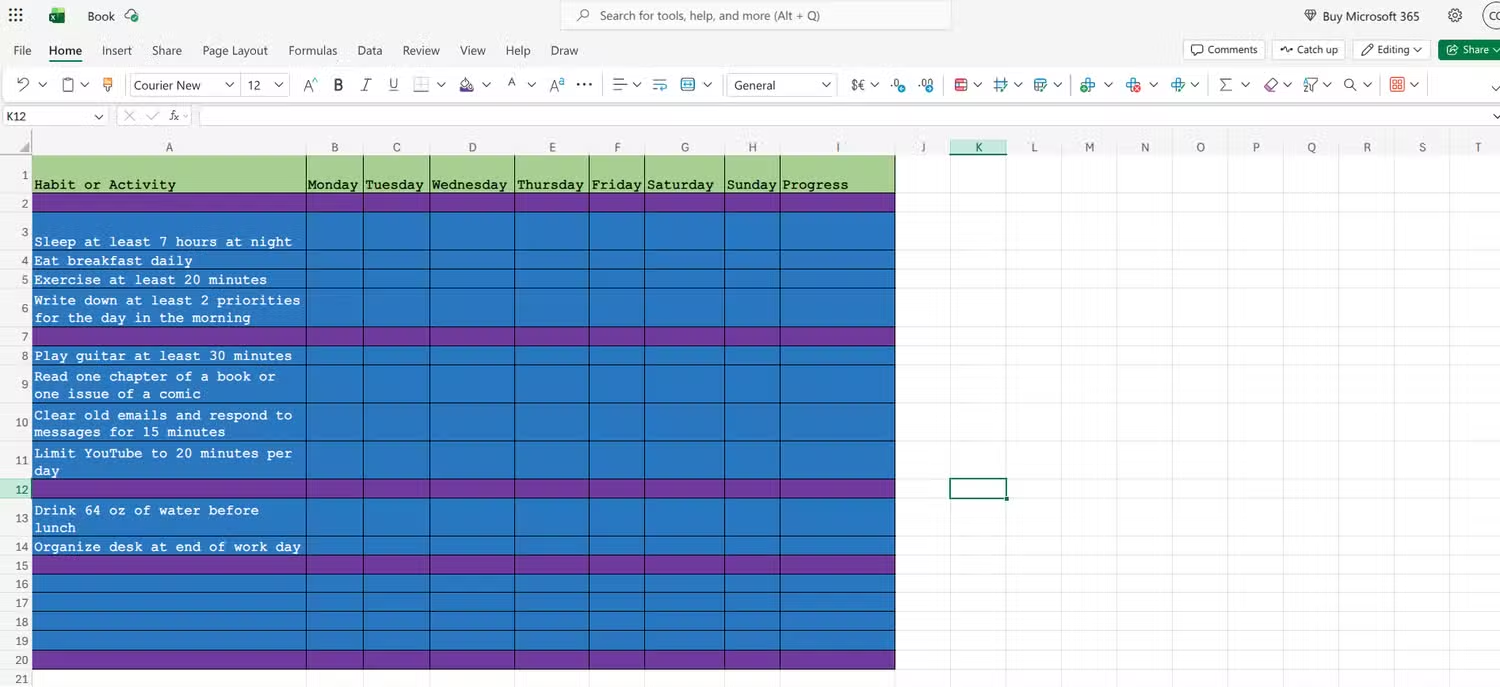
ถ้าคุณคุ้นเคยกับสูตรอยู่แล้ว การผสมสูตร Excel อัตโนมัติ เข้ากับ Python จะยิ่งทำให้เวิร์กโฟลว์ลื่นไหล ตัวอย่างหนึ่งเริ่มจากใช้ฟังก์ชัน REPT และ COUNTIF เพื่อสร้างแถบความก้าวหน้าบนสเปรดชีตให้ดูสถานะของ habit ได้เป็นภาพ. สุดท้ายผู้ใช้เล่าว่า “In the end, I built a useful spreadsheet. It's helped highlight some areas where I could stand to improve a bit.” ซึ่งสะท้อนว่าการออกแบบสูตรดีๆ ทำให้ตารางกลายเป็นเครื่องมือวิเคราะห์ชีวิตที่พกไปใช้บนมือถือหรือแอปอื่นได้ต่อ.
เมื่อมีโครงสร้างภาพและสูตรพื้นฐานแล้ว คุณสามารถเพิ่ม Python เพื่อสรุปข้อมูลซ้ำๆ ตามกติกาที่กำหนดเอง เช่นกรองเฉพาะแถวที่ผ่านเกณฑ์ สร้างรายงานแบบข้อความจากตัวเลข หรือเปรียบเทียบสองลิสต์หาว่าอะไรถูกเพิ่ม ลบ หรือเหมือนเดิม โดยไม่ต้องทำความสะอาดข้อมูลทุกครั้ง. Python ใน Excel ให้คุณสร้างสรุปที่เรียกใช้ซ้ำได้ตรงจากเวิร์กบุ๊ก โดยอิงจากกฎและการคำนวณที่คุณเขียนไว้เอง. ผลคือเวิร์กโฟลว์ที่อัตโนมัติ spreadsheet และลดการพึ่งสูตรยาวๆ ที่ต้องแก้เรื่อยๆ เมื่อมีการเปลี่ยนแปลง.
ข้อควรรู้และความคุ้มค่าของการย้ายจากสูตรมาใช้โค้ด
เมื่อคุณลองใช้ Python ใน Excel กับงานที่มักผัดวันประกันพรุ่ง เช่นการจัดลิสต์รายชื่อ ซิงก์รายการสินค้าสองไฟล์ หรือเขียนสรุปจากตัวเลข คุณจะเห็นชัดว่าโค้ดไม่กี่บรรทัดช่วยลดการใช้สูตรยาวๆ และงานมือซ้ำๆ ได้มาก. จุดแข็งคือ ทุกอย่างยังอยู่ในหน้าสเปรดชีตเดิม คุณเริ่มเขียนโค้ดได้จากเซลล์ด้วย =PY( โดยไม่ต้องเปิดโปรแกรมใหม่ และ Excel จะส่งข้อมูลให้ Python ทำงานบนคลาวด์แล้วคืนผลทันที.
สิ่งที่ต้องระวังคือคุณต้องรักษาโครงสร้างข้อมูลใน Table ให้สม่ำเสมอ เช่นหลีกเลี่ยงการเพิ่มหัวตารางหลายแถวหรือสอดแถวว่างแทรกกลาง เพราะทั้งสูตรและ Python พึ่งพารูปแบบตารางที่คาดเดาได้. แต่เมื่อผ่านช่วงตั้งต้นและทดลองกับงานเล็กๆ สล็อต คุณจะได้เวิร์กโฟลว์ที่แทนที่ formulas ที่เปราะบางด้วยโค้ดที่อ่านง่าย แก้ไขเป็นส่วนๆ ได้ และใช้ซ้ำกับข้อมูลใหม่ได้โดยไม่ต้องเริ่มนับหนึ่ง การย้ายมาใช้ Python ใน Excel จึงคุ้มสำหรับคนที่อยู่กับสเปรดชีตทุกวันและต้องการเครื่องมือที่ดูแลงานระยะยาวได้ดี.