
Ctrl+H: หัวใจของ spreadsheet cleanup วิธีที่คนใช้ Excel ยังใช้ไม่เต็มที่
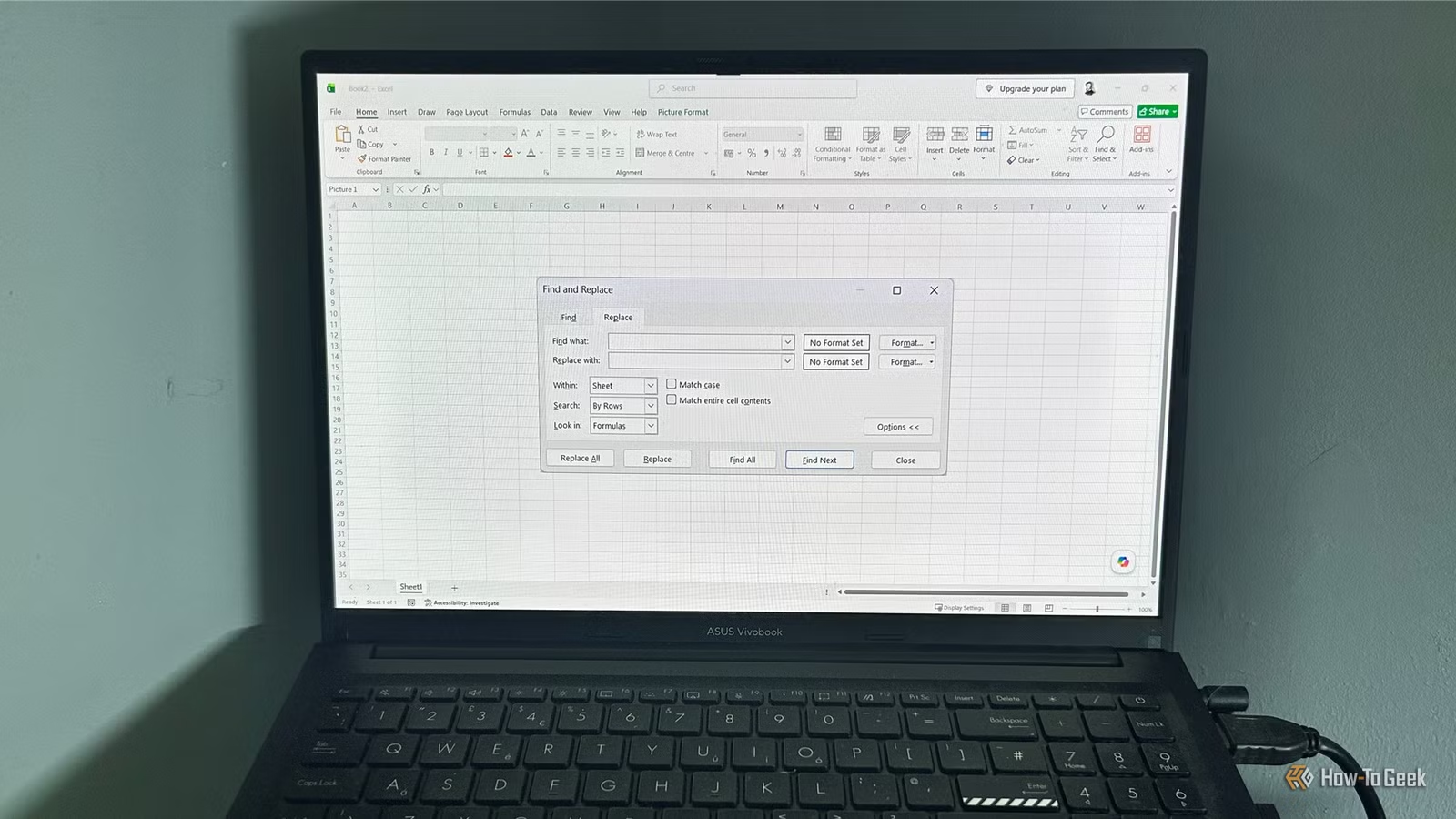
Ctrl+H ใน Excel คือทางลัด Find & Replace ที่ช่วยล้างข้อมูลและแก้ฟอร์แมตในสเปรดชีตจำนวนมากได้ในไม่กี่นาที โดยแทนการไล่แก้ทีละเซลล์ ทำให้คุณเปลี่ยนข้อความหรือโค้ดซ้ำๆ จัดการข้อมูลนำเข้าเละเทะ และปรับรูปแบบตัวเลขหรือข้อความทั้งไฟล์ได้พร้อมกัน เป็น Excel shortcuts ประหยัดเวลาที่ลดงานซ้ำและลดโอกาสผิดพลาดจากการแก้มือทีละจุด และเหมาะกับการทำงานรายวันมากกว่าการงมเมนูยาวๆ บนริบบอน.
หลายคนหยุดอยู่แค่ Ctrl+F เพื่อค้นหาค่า และเข้าใจว่า Ctrl+H ใช้ได้แค่ “เปลี่ยนคำหนึ่งเป็นอีกคำหนึ่ง” เท่านั้น มุมมองแบบนี้ทำให้เสียโอกาสประหยัดเวลาครั้งใหญ่ เพราะ Find & Replace แท้จริงคือเครื่องมือ spreadsheet cleanup วิธีจัดการทั้งไฟล์ในคลิกเดียว จากการเปลี่ยนชื่อคนทั้งเวิร์กบุ๊ก ไปจนถึงสลับโค้ดโครงการที่กระจายอยู่หลายชีตได้พร้อมกัน เมื่อคุณเลือกเซลล์ใดก็ได้ กด Ctrl+H ใส่ค่าที่ต้องการหาและค่าที่จะแทน แล้วเปลี่ยน Within จาก Sheet เป็น Workbook ตรวจคำด้วย Find All ก่อน แล้วค่อย Replace All คุณจะเห็นทันทีว่าตัวเองเคยเสียเวลากับงานซ้ำๆ มากแค่ไหน.
ใช้ wildcards ใน Ctrl+H: ล้างข้อมูลนำเข้าเละเทะโดยไม่ต้องเขียนสูตร
ความลับที่ทำให้ Ctrl+H เปลี่ยนเกม spreadsheet cleanup วิธีจัดการข้อมูลนำเข้าคือ wildcards ในช่อง Find & Replace เพราะคุณ “บอกแพตเทิร์น” ที่ต้องการกำจัด แล้วให้ Excel ทำงานย้ำเองเหมือนสูตรที่ไม่ต้องเขียนในเซลล์ เครื่องหมายดอกจัน (*) แทนตัวอักษรชุดใดก็ได้ ส่วนเครื่องหมายคำถาม (?) แทนตัวอักษรหนึ่งตัว เมื่อข้อมูลมาจากเว็บ ไฟล์ CSV หรือระบบอื่นที่ติดโค้ดหรือคำอธิบายเกินความจำเป็น เครื่องมือเล็กๆ นี้จะตัดส่วนเกินออกให้ทั้งช่วงในครั้งเดียว.
ตัวอย่างชัดๆ คือรายชื่อ “Emma Davis(ID-48392)” ที่ทุกชื่อมีโค้ดวงเล็บต่อท้าย คุณเพียงใส่ (ID*) ในช่อง Find what แล้วปล่อย Replace with ว่าง Excel จะลบตั้งแต่วงเล็บเปิด คำว่า ID ไปจนถึงตัวสุดท้ายของโค้ดออก แต่คงชื่อไว้ อย่างไรก็ตาม wildcards กว้างมาก จึงต้องระวังไม่ให้ไปโดนข้อมูลส่วนอื่นที่ใช้แพตเทิร์นเดียวกัน แนะนำให้เลือกช่วงที่ต้องแก้ก่อนค่อยกด Ctrl+H และใช้ Find All ตรวจผลลัพธ์ก่อน Replace All ตามแหล่งข้อมูลระบุว่า “สำหรับงานล้างข้อมูลชุดใหญ่จะใช้ Power Query แต่สำหรับงานเล็กๆ ซ้ำๆ Ctrl+H มักเร็วกว่า”
Format Painter และทริกซ่อนตัวเลข: Excel tricks ทำงานที่ตัดขั้นตอนจุกจิก
ถ้าพูดถึง Excel shortcuts ประหยัดเวลา หลายคนจะนึกถึงแค่คำสั่งใหญ่ ทั้งที่ทริกเล็กๆ สามารถลดความหงุดหงิดทุกวันได้มาก แหล่งข้อมูลหนึ่งเล่าว่า Excel มี “ทริก 7 อย่างที่เรียนไม่กี่วินาทีแต่ทำให้สงสัยว่าทำไมไม่มีใครบอกเร็วกว่านี้” ตัวอย่างคลาสสิกคือ Format Painter ที่คนส่วนใหญ่ใช้แบบคลิกทีละครั้ง แต่มองข้ามว่าถ้าดับเบิลคลิกที่ไอคอนแปรง มันจะทำงานต่อเนื่องจนกด Esc เพื่อปิด ผลคือคุณลากฟอร์แมตไปหลายเซลล์หรือทั้งช่วงได้รวดเดียว ไม่ต้องกลับไปคลิกปุ่มซ้ำ.
อีก Excel tricks ทำงานที่ดูแปลกแต่มีประโยชน์คือการซ่อนค่าด้วยรูปแบบตัวเลขแบบ ;;; ให้เลือกเซลล์ กด Ctrl+1 เปิดหน้าต่าง Number Format ไปที่ Custom แล้วพิมพ์เครื่องหมายอัฒภาคสามตัวติดกัน (;;;) ข้อมูลยังอยู่แต่ Excel จะไม่แสดงค่าใดๆ ทริกนี้เหมาะเมื่อคุณใช้ conditional formatting สร้าง heat map หรือ data bar แล้วอยากให้สีหรือแท่งข้อมูลเด่นโดยไม่เห็นตารางตัวเลขรกรายงาน หรือใช้ซ่อนค่าทดสอบที่ไม่อยากให้ผู้รับไฟล์มองเห็นทันที แน่นอนมันไม่ใช่สิ่งที่ต้องใช้ทุกวัน แหล่งข้อมูลบอกเองว่า “ไม่ใช่ฟีเจอร์ที่ใช้บ่อย แต่เวลาได้ใช้จะรู้สึกเหมือน Excel มีโหมดลับเพิ่มขึ้นมา”

Ctrl+Shift+V และ Ctrl+Backspace: ทริกเล็กที่เซฟเวลามหาศาล
ถ้าคุณเคยต้อง Copy สูตรแล้วไป Paste Special เพื่อให้เหลือแค่ค่า คุณกำลังเสียเวลากับงานที่ Excel แก้ให้แล้ว แหล่งข้อมูลอธิบายว่าการให้ Paste Values มีช็อตคัตเฉพาะคือสิ่งที่ต้องรอนานถึงกว่า 35 ปีใน Excel วันนี้แค่กด Ctrl+Shift+V ก็วางเฉพาะค่าได้ทันทีโดยไม่ต้องแตะริบบอนเลย นี่คือ Excel shortcuts ประหยัดเวลาสำหรับงานล้างสูตรก่อนส่งไฟล์ งาน fix ค่าแบบสุ่มอย่าง RANDBETWEEN และงานล้างข้อมูลนำเข้าที่อยากให้กลายเป็นตัวเลขธรรมดา.
อีกทริกที่ดูเล็กแต่ช่วยมากในชีตขนาดใหญ่คือ Ctrl+Backspace เมื่อคุณเลื่อนไปดูข้อมูลไกลๆ แล้วงงว่าตัวเองกำลังทำงานอยู่ตรงไหน ช็อตคัตนี้จะพาคุณกลับไปยังเซลล์ที่ active อยู่บนหน้าจอทันที โดยไม่เปลี่ยนการเลือกหรือแก้ข้อมูลใดๆ มันเหมือนปุ่ม “พากลับโต๊ะทำงาน” ในโลกสเปรดชีต คุณจึงไม่ต้องค่อยๆ เลื่อนกลับด้วยเมาส์หรือ Home/End แล้วเดาว่าตำแหน่งเดิมอยู่ตรงไหน เมื่อรวมกับ Ctrl+H Find Replace คุณจะเห็นชัดว่าทริกเล็กๆ มีผลต่อประสิทธิภาพการทำงานกับสเปรดชีตทุกวัน.
ทำไมการรู้ 7 ทริกเหล่านี้สำคัญกว่าการเพิ่มสูตรใหม่อีกสิบสูตร
ภาพรวมของ Excel tricks ทำงานในบทความนี้คือ การใช้สิ่งที่มีอยู่แล้วให้เต็มประสิทธิภาพ มากกว่าตามหาเครื่องมือใหม่ตลอดเวลา แหล่งข้อมูลหนึ่งระบุว่า “ทริกทั้งเจ็ดนี้ไม่ได้เปลี่ยนสเปรดชีตชั่วข้ามคืน แต่ช่วยตัดความน่ารำคาญเล็กๆ ที่สะสมกลายเป็นเรื่องใหญ่ และเมื่อคุณรู้แล้วจะสงสัยว่าก่อนหน้านี้ทำงานได้อย่างไร” หากคุณใช้ Ctrl+H Find Replace เป็นเครื่องมือจัดการทั้งเวิร์กบุ๊ก ใช้ wildcards ตัดแพตเทิร์นเกินจำเป็น ใช้ Format Painter แบบดับเบิลคลิก พร้อม Ctrl+Shift+V และ Ctrl+Backspace คุณกำลังลดชั่วโมงรวมของงานซ้ำตลอดเดือนโดยไม่ต้องใช้ฟีเจอร์ซับซ้อนหรือ AI ใดๆ.
ข้อสรุปเชิงความเห็นคือ ผู้ใช้ Excel ส่วนใหญ่ไม่ได้ขาดฟังก์ชัน แต่ขาดความเข้าใจว่าฟังก์ชันพื้นฐานมีพลังแค่ไหน Ctrl+H ไม่ใช่แค่เปลี่ยนคำ แต่คือระบบ spreadsheet cleanup วิธีจัดการทั้งโครงข้อมูลและฟอร์แมตในไม่กี่คลิก เมื่อมอง Excel shortcuts ประหยัดเวลาเหล่านี้เป็นกลยุทธ์ ไม่ใช่ลูกเล่น คุณจะเริ่มออกแบบวิธีทำงานให้ลดการคลิกซ้ำ ลดการเลื่อน ลดการไล่แก้ทีละช่อง พูดง่ายๆ การรู้ทริกเหล่านี้หนึ่งครั้ง จะคืนเวลาหลายชั่วโมงให้คุณตลอดอายุงานที่ต้องอยู่กับสเปรดชีต.