

Excel Copilot คืออะไร และทำไมรายงานของคุณถึงควรใช้
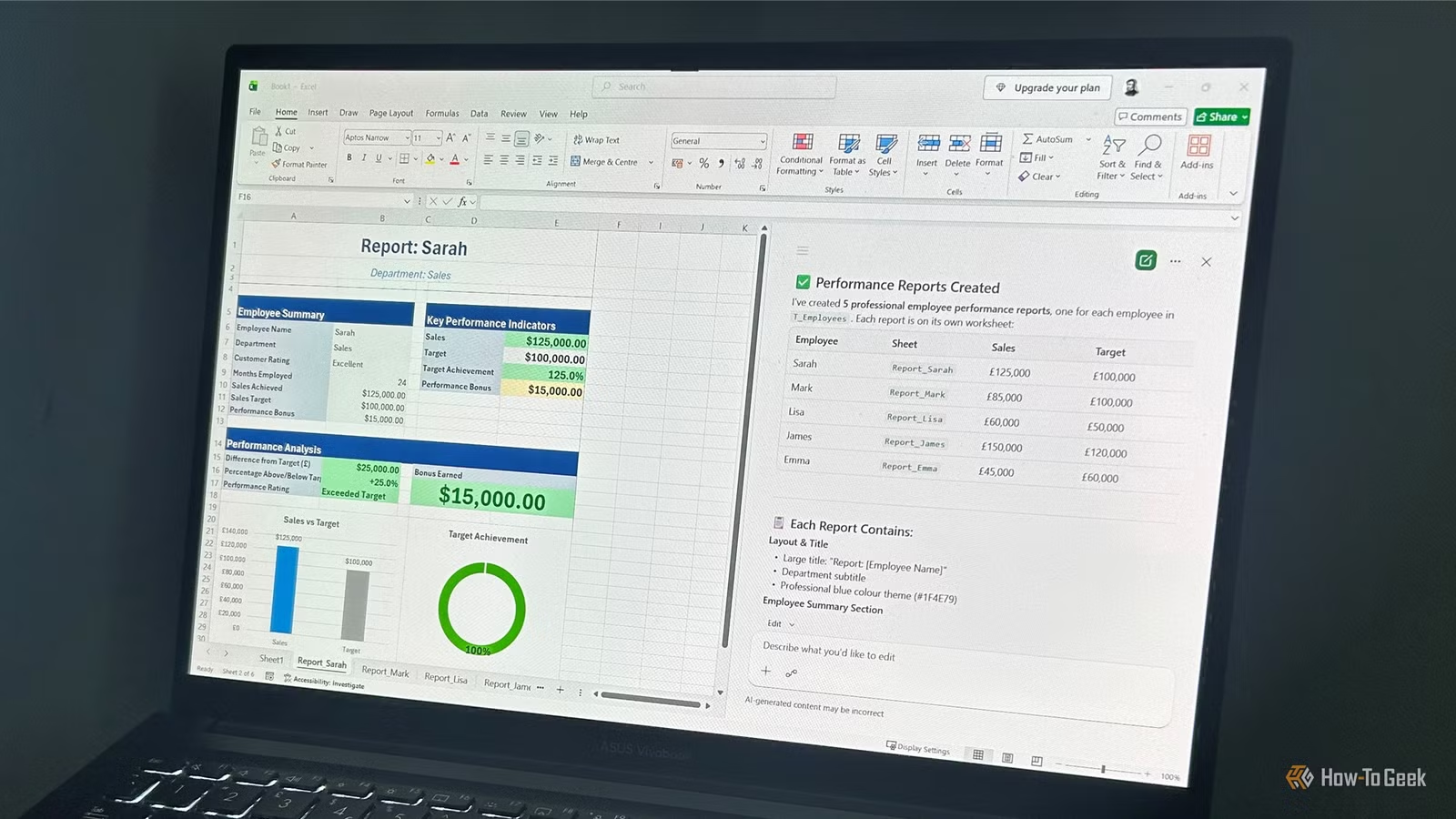
Excel Copilot คือฟีเจอร์ AI ใน Excel ที่ช่วยวิเคราะห์ข้อมูล อัตโนมัติ สร้างกราฟ รายงาน และ Excel Dashboard AI จากข้อมูลในเวิร์กบุ๊กด้วยคำสั่งภาษาธรรมชาติ ไม่ต้องเขียนสูตรเอง ช่วยให้เปลี่ยนตารางดิบให้เป็นรายงานที่มีสรุปตัวเลขและกราฟโต้ตอบได้ เหมาะกับคนทำงานที่ต้องส่งรายงานซ้ำๆ และอยากลดงานทำมือลง พร้อมให้รายงานอัปเดตเองเมื่อข้อมูลเปลี่ยน โดยยังปรับแก้รายงานผ่านการพิมพ์คำสั่งธรรมดาได้
ถ้าคุณเคยเสียเวลาเป็นชั่วโมงกับการจัดสูตร สร้างกราฟ และจัดหน้าให้ดูเป็นมืออาชีพ Excel Copilot อัตโนมัติคือทางลัดที่ทำให้รายงาน Excel เร็วขึ้นจากไฟล์ที่มีอยู่แล้วสู่รายงานที่อ่านง่ายและพร้อมส่งหัวหน้า Excel Canvas สามารถแปลงข้อมูลในเวิร์กบุ๊กเป็นรายงานที่มีกราฟ ตัวชี้วัด และอินไซต์ครบชุดพร้อมการรีเฟรชอัตโนมัติเมื่อข้อมูลต้นทางเปลี่ยน เงื่อนไขสำคัญคือคุณต้องมีสิทธิใช้งาน Copilot in Excel และเชื่อมต่ออินเทอร์เน็ตเพื่อให้ AI ทำงาน
เตรียมข้อมูลให้พร้อมก่อนให้ Excel Copilot ลงมือ
หัวใจของการใช้ Excel Copilot ให้คุ้มคือไฟล์ข้อมูลที่เป็นระเบียบ แถวหนึ่งคือหนึ่งรายการ คอลัมน์หนึ่งคือหนึ่งประเภทข้อมูล และมีหัวตารางชัดเจน เพราะ Copilot ต้องใช้ตารางนี้ในการ วิเคราะห์ข้อมูล อัตโนมัติ แล้วจึง สร้างกราฟ Excel ด้วย AI ให้ตรงกับสิ่งที่คุณต้องการ งานทดสอบหนึ่งเริ่มจากให้ Copilot in Excel ได้ไฟล์ที่มีข้อมูลการดูภาพยนตร์ 5,000 รายการ แล้วขอให้มันวิเคราะห์ ค้นหาลักษณะข้อมูลที่น่าสนใจ และสร้างแดชบอร์ดจากข้อค้นพบเหล่านั้น
ผลลัพธ์คือ Copilot อ่านข้อมูลจนพบว่าเจ้าของไฟล์ดูภาพยนตร์แบบซ้ำคิดเป็น 82.4 เปอร์เซ็นต์ของการรับชมทั้งหมด มีปีที่ยอดการรับชมสูงสุดคือ 2023 และพบว่าการดูจบเรื่องแทบไม่สัมพันธ์กับคะแนนที่ให้ จากนั้นจึงสร้าง Excel Dashboard AI ที่ประกอบด้วยการ์ดสรุป 6 ชิ้น ตัวกรองแบบ slicer 6 ตัว และกราฟ 4 แบบจากชุดข้อมูลเดียวกัน นี่คือตัวอย่างชัดๆ ว่าถ้าข้อมูลตั้งต้นดี Copilot สามารถแปลงเป็นรายงานที่มีมุมมองและกราฟได้ทันทีโดยไม่ต้องเขียนสูตร
ขั้นตอนทีละข้อ: สร้างรายงาน Excel เร็วขึ้นด้วย Excel Copilot
มาดูขั้นตอนแบบเดินตามได้ทีละก้าว ตั้งแต่เปิดไฟล์จนได้รายงานที่อัปเดตเอง การทำงานกับ Excel Copilot ไม่จำเป็นต้องวางสูตร หรือวาดโครง Excel Dashboard AI ล่วงหน้า สิ่งสำคัญคือการตั้งเป้ารายงานให้ชัดแล้วปล่อยให้ AI ทำงาน โดยผู้ใช้สามารถปรับรายงานด้วยคำสั่งภาษาธรรมชาติ เช่น ขอเพิ่มกราฟใหม่ หรือเปลี่ยนแกนของกราฟที่มีอยู่ตามที่ต้องการ
- เปิดไฟล์เวิร์กบุ๊กที่มีตารางข้อมูลหลักให้เรียบร้อย แล้วตรวจหัวตารางและประเภทข้อมูลให้สอดคล้องกัน
- ตรวจสอบว่าบัญชีของคุณมีสิทธิใช้งาน Copilot in Excel จากเมนูหรือแถบเครื่องมือของ Excel ถ้าไม่เห็นให้ติดต่อผู้ดูแลระบบ
- ใช้คำสั่งภาษาธรรมชาติใน Copilot เช่น “ช่วยวิเคราะห์ข้อมูลยอดขายในตารางนี้แล้วสร้างแดชบอร์ดสรุปให้” Copilot จะวิเคราะห์ข้อมูล ค้นหารูปแบบที่น่าสนใจ แล้วเริ่มวางแดชบอร์ดให้
- ดูแดชบอร์ดที่ Copilot สร้างให้ จากนั้นระบุเป้าหมายให้ชัดขึ้น เช่น “ขอโฟกัสยอดขายตามปีและประเภทสินค้า และสร้างกราฟเส้นกับกราฟแท่งให้ดูง่าย” เพื่อปรับให้สอดคล้องกับการใช้งานของคุณ
- ถ้าคุณมีคำแนะนำจาก AI ตัวอื่นหรือจาก Copilot chatbot ที่วิเคราะห์ไฟล์ล่วงหน้า สามารถนำรายการกราฟและตัวชี้วัดที่แนะนำมาพิมพ์เป็นคำสั่งให้ Copilot in Excel สร้างแดชบอร์ดตามนั้นได้
- เมื่อได้โครงรายงานที่พอใจแล้ว ลองลดรายละเอียดในคำสั่งลง ให้ Copilot สร้างแดชบอร์ดที่มีการ์ดสรุปตัวเลขหลักไม่กี่ตัว กราฟหลัก 3–4 กราฟ และ slicer จำนวนจำกัด เพื่อให้หน้าแดชบอร์ดอ่านง่ายและตรวจสอบได้เร็ว
- ทดสอบรายงานด้วยการเปลี่ยนค่าในตารางต้นทาง เช่น เพิ่มแถวข้อมูลใหม่ แล้วตรวจว่ากราฟและการ์ดสรุปอัปเดตตามการเปลี่ยนแปลงหรือไม่ รายงานที่สร้างด้วย Excel Canvas จะรีเฟรชอัตโนมัติเมื่อข้อมูลต้นทางเปลี่ยน
ประสบการณ์ทดลองใช้พบว่าการให้เป้าหมายทั่วไป เช่น “สร้างแดชบอร์ดโต้ตอบได้จากตารางนี้” แล้วให้ Copilotจัดองค์ประกอบเอง ได้แดชบอร์ดที่ใช้งานจริงสะดวกกว่า เพราะไม่บังคับให้มันยึดติดกับข้อค้นพบชุดเดียวในข้อมูลปัจจุบัน การตั้งเป้าแล้วปล่อยให้ AIออกแบบเส้นทางเองช่วยลดเวลาสร้างรายงาน Excel เร็วขึ้นกว่าการกำหนดรายละเอียดทุกอย่างตั้งแต่ต้น และยังลดงานตรวจสอบส่วนประกอบต่างๆ ในรายงานลงด้วย
กับดักที่ต้องระวังเมื่อให้ AI สร้าง Excel Dashboard
แม้ Excel Copilot อัตโนมัติจะช่วยให้ สร้างกราฟ Excel ด้วย AI ง่ายขึ้น แต่ก็มีสองกับดักใหญ่ที่ผู้ใช้มือใหม่มักเจอ ข้อแรกคือปล่อยให้ Copilot เลือกหัวข้อรายงานจากสิ่งที่มันมองว่าน่าสนใจที่สุดในข้อมูล จนรายงานสะท้อนมุมที่คุณไม่ได้ต้องการใช้งานจริง ในการทดสอบหนึ่ง Copilot เน้นการดูซ้ำของภาพยนตร์เป็นสัดส่วนใหญ่ของแดชบอร์ด ทำให้ตัวชี้วัดอื่นที่มีประโยชน์ไม่ถูกแสดงเพียงพอ ข้อที่สองคือสั่งให้สร้างรายละเอียดมากเกินไป ทั้งกราฟ การ์ดสรุป slicer และตาราง จนต้องย่อขนาดหน้าจอมากและอ่านยาก
บทเรียนสำคัญคือการให้ข้อมูลหรือคำสั่งกับ Copilot มากขึ้นไม่ได้หมายถึงแดชบอร์ดจะมีประโยชน์มากขึ้นเสมอไป เมื่อแดชบอร์ดมีกราฟและคำนวณจำนวนมาก งานตรวจสอบว่าทุกอย่างทำงานถูกต้องจะเพิ่มขึ้นตาม และบางคำถามสามารถตอบด้วย PivotTable หรือการจัดเรียงตารางต้นทางได้ง่ายกว่า การใช้งานที่สมดุลคือปล่อยให้ Excel Copilot ออกแบบแดชบอร์ดเริ่มต้นที่มีการ์ดตัวเลขหลัก 5 ชิ้น กราฟประมาณ 4 ชิ้น และ slicer 2 ตัว เพื่อให้เห็นภาพรวมทันทีที่เปิดไฟล์ พร้อมพื้นที่เหลือให้ปรับแก้เฉพาะส่วนที่จำเป็น
เมื่อเสร็จแล้วควรได้อะไรจาก Excel Copilot
เมื่อคุณผ่านขั้นตอนทั้งหมด ผลลัพธ์ที่ควรได้คือรายงาน Excel ที่ให้ภาพรวมชัดและสามารถเจาะรายละเอียดต่อได้ทันที แดชบอร์ดที่สร้างจาก Excel Copilot มักถูกจัดให้อยู่ในหน้าเดียวพร้อมการ์ดสรุปตัวเลขสำคัญ 5 ชิ้น กราฟ 4 แบบ เช่น ตามปี ตามหมวดหมู่ ตามแพลตฟอร์ม และการแจกแจงคะแนน พร้อม slicer 2 ตัวที่เชื่อมกับทุกองค์ประกอบ มีบรรทัดสรุปด้านบนที่ชี้ปีที่ยอดสูงสุด หมวดหมู่ยอดนิยม และแพลตฟอร์มหลักให้เห็นในคราวเดียว
สำคัญไม่แพ้กันคือความสะดวกในการดูแลต่อเนื่อง เพราะ PivotTable และคำนวณรองมักถูกเก็บอยู่ในชีตแยก ทำให้หน้าแดชบอร์ดยังคงดูโล่งและอ่านง่าย ส่วน Excel Canvas ก็ช่วยเปลี่ยนข้อมูลในเวิร์กบุ๊กให้เป็นรายงานที่มีกราฟ ตัวชี้วัด และอินไซต์ ที่สามารถรีเฟรชอัตโนมัติเมื่อข้อมูลต้นทางเปลี่ยน ทำให้คุณเติมข้อมูลใหม่ไปเรื่อยๆ โดยไม่ต้องปรับโครงรายงานทุกครั้ง สรุปคือถ้าให้เป้าหมายกับ Copilot ชัด ตรวจข้อมูลต้นทางให้ดี และไม่สั่งให้รายงานละเอียดเกินไป การใช้ Excel Copilot จะคุ้มค่ากับเวลาที่คุณเคยเสียไปกับงานรายงานซ้ำๆ มาก