
Excel Copilot คืออะไร และประเด็นสำคัญที่ผู้ใช้ควรคิดให้รอบด้าน
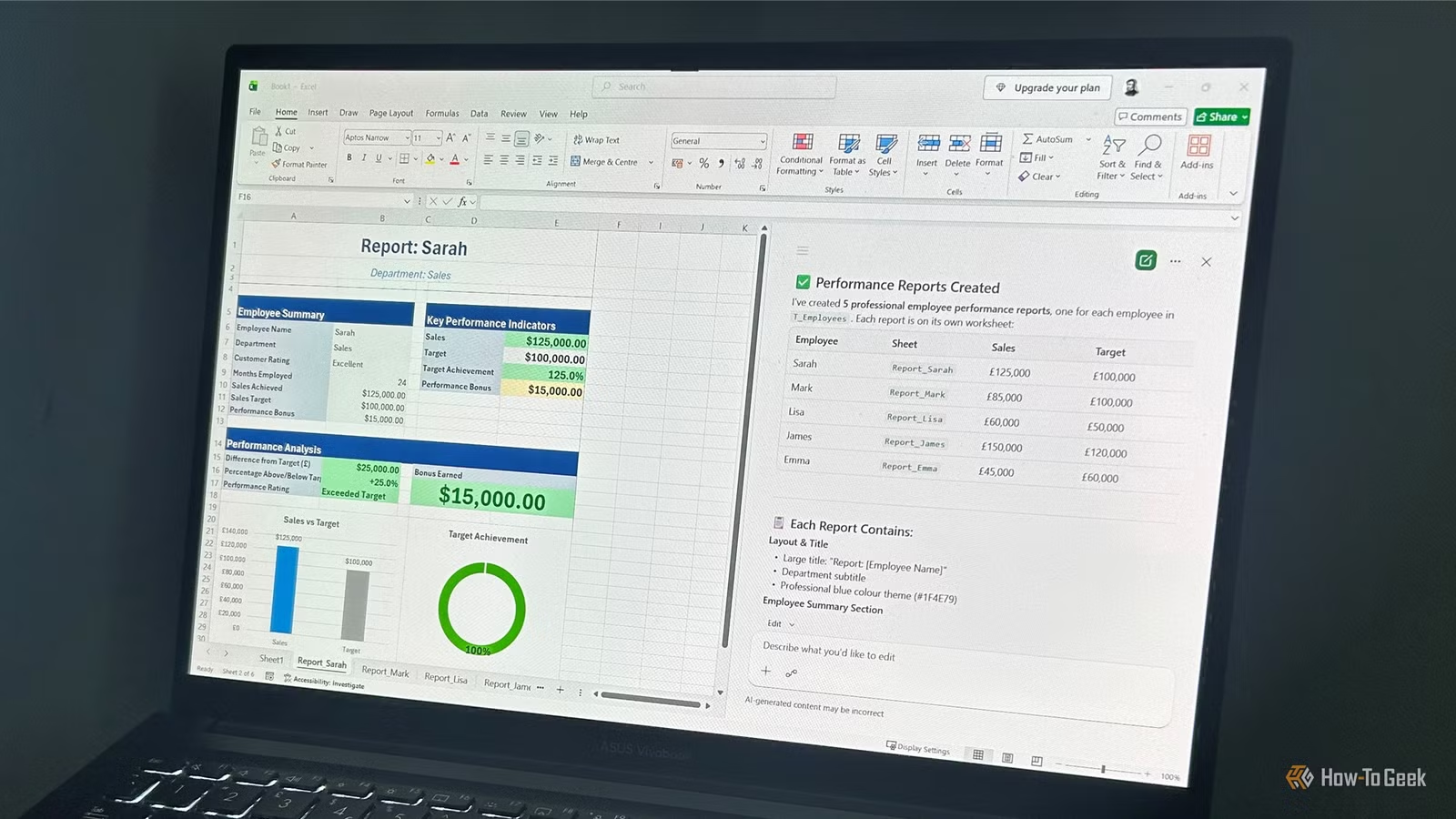
Excel Copilot คือฟีเจอร์ Microsoft 365 AI ที่ออกแบบมาเป็นตัวช่วยวิเคราะห์ข้อมูลอัตโนมัติใน Excel ผ่านคำสั่งภาษาธรรมชาติ ช่วยสร้างตาราง สร้างกราฟด้วย AI สร้างแดชบอร์ด และแนะนำสูตรให้ผู้ใช้โดยไม่ต้องเขียนฟังก์ชันเอง เป้าหมายคือให้คนทำงานทั่วไปใช้ Excel ได้เร็วขึ้นและลดงานตั้งค่าซ้ำๆ ที่กินเวลา แต่คำถามสำคัญคือ เมื่อเอาไปใช้กับงานจริงที่ข้อมูลยุ่งเหยิง มีข้อจำกัดเชิงโครงสร้าง และเต็มไปด้วยรายละเอียดยิบย่อย Excel Copilot ตัวช่วยนี้ยังทำให้เราประหยัดเวลาหรือกลับเพิ่มงานตรวจสอบและแก้ไขในภายหลังกันแน่ นี่คือจุดที่ควรพิจารณาอย่างตรงไปตรงมา ก่อนจะคาดหวังว่าทุกอย่างในสเปรดชีตจะถูกแก้ด้วย AI เพียงกดปุ่มเดียว
จากความคาดหวังสูงสู่ความผิดหวัง: Copilot ที่เคยรู้สึกว่าเป็นภาระมากกว่าตัวช่วย
ประสบการณ์ของผู้ใช้รายหนึ่งสะท้อนความลังเลของคนจำนวนมากต่อ Excel Copilot ตัวช่วยนี้ เขาเริ่มใช้งานด้วยความคาดหวังว่าจะได้ตัวช่วยเพิ่มประสิทธิภาพงาน แต่กลับพบว่าต้องเสียเวลามากกับการอธิบายโครงสร้างไฟล์ ตรวจสอบคำตอบ และแก้สมมติฐานที่ Copilot เข้าใจผิด จนสุดท้ายตัดสินใจลดระดับสมาชิกกลับไปใช้ Microsoft 365 Classic เพราะรู้สึกว่า Copilot เป็นงานเพิ่มมากกว่าความช่วยเหลือ คำพูดอย่าง "I dropped Copilot because it felt like more work than help" จึงสะท้อนปัญหาหลักของ Microsoft 365 AI ในเวอร์ชันแรกๆ: มันตอบเก่ง แต่ไม่เข้าใจบริบทของงานในชีวิตจริงดีพอ หากผู้ใช้ต้องคอยตรวจทุกสูตรทุกกราฟที่สร้าง การอ้างว่าช่วยให้ทำงานเร็วขึ้นก็แทบไม่เหลือความหมาย
เมื่อ Copilot เริ่มเก่งขึ้น: สร้างกราฟด้วย AI และแดชบอร์ดที่ใช้การได้จริง (แต่ยังต้องเกลา)
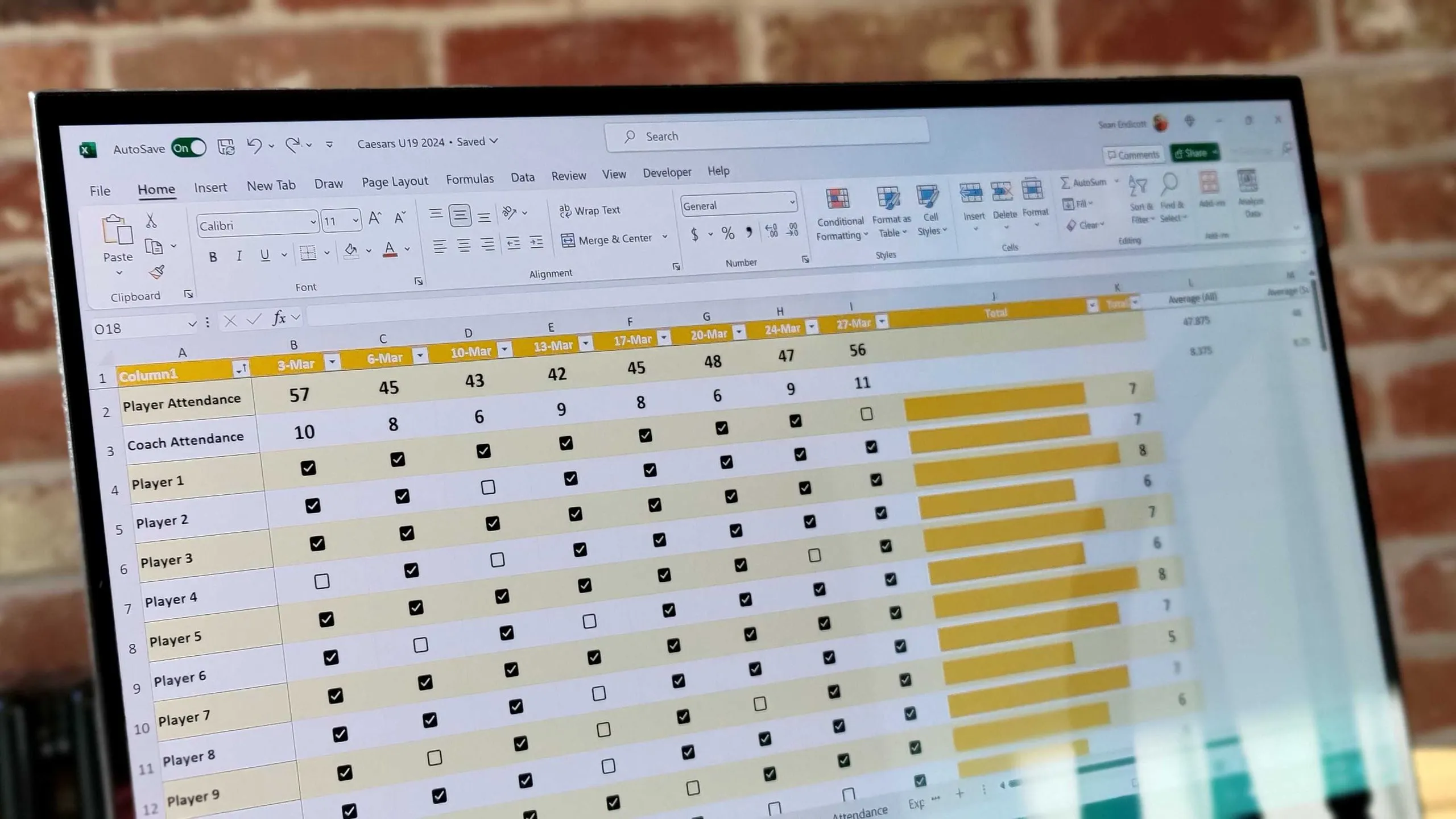
เมื่อให้โอกาสครั้งที่สอง ผู้ใช้คนเดิมกลับพบว่า Excel Copilot ตัวช่วยเริ่มมีความสามารถที่จับต้องได้มากขึ้น เขาทดสอบให้ Copilot สร้างแดชบอร์ดมืออาชีพจากตารางยอดขายที่มีคอลัมน์จำนวนมาก พร้อมกำหนดให้มี KPI การ์ด PivotCharts slicers และคอนดิชันนัลฟอร์แมตในเลย์เอาต์สำหรับผู้บริหาร Copilot สามารถสร้างชีตแดชบอร์ด กราฟ และตัวกรองที่เชื่อมต่อกับตารางต้นทางได้ครบ รวมถึงสร้างชีต PivotData ที่มี PivotTables รองรับเบื้องหลัง ซึ่งหมายความว่า AI ไม่ได้แค่สร้างกราฟด้วย AI แบบสวยงาม แต่ยังวางโครงสร้าง Excel ที่ถูกต้องสำหรับการอัปเดตข้อมูลภายหลังด้วย อย่างไรก็ตาม การจัดขนาดกราฟไม่สม่ำเสมอ slicers บางตัวไม่เชื่อมกับทุกกราฟ และการจัดเลย์เอาต์ยังต้องใช้เวลาปรับแต่ง การช่วยลดขั้นตอนตั้งต้นเป็นข้อดีชัดเจน แต่ Copilot ยังไม่แทนที่สายตาของคนทำรายงานที่พิถีพิถันกับรายละเอียดได้
ข้อดีของแดชบอร์ดจาก Copilot
- สร้างโครงสร้างแดชบอร์ดครบทั้ง KPI การ์ด กราฟ และ slicers จากคำสั่งภาษาธรรมชาติ
- ใช้ PivotTables และชีตรองรับ ทำให้แดชบอร์ดอัปเดตตามข้อมูลต้นทางโดยอัตโนมัติ
- ตั้งชื่อตารางและกราฟให้อ่านง่าย ลดงานจัดระเบียบภายหลัง
ข้อจำกัดที่ยังต้องระวัง
- ขนาดกราฟและตำแหน่ง slicers ยังไม่ลงตัว ต้องจัดเลย์เอาต์ใหม่ก่อนใช้งานจริง
- บางส่วนของข้อมูลถูกฟอร์แมตหรือปรับแต่งทั้งที่ผู้ใช้ไม่ได้ร้องขอ ทำให้ต้องย้อนตรวจสอบ
- ประวัติแชทที่สร้างงานไม่ถูกบันทึกเสมอ ทำให้กลับไปแก้ตามบทสนทนาเดิมได้ยาก
Python ใน Excel: ทางเลือกอัตโนมัติสำหรับงานซ้ำๆ โดยไม่ต้องพึ่ง AI
ในอีกมุมหนึ่ง Python in Excel กลายเป็นคู่แข่งที่น่าสนใจสำหรับคนที่ต้องการวิเคราะห์ข้อมูลอัตโนมัติโดยไม่พึ่ง AI จากคลาวด์ ผู้ใช้รายหนึ่งเล่าว่าเขาเคยคิดว่า Python ใน Excel เหมาะแต่กับโปรเจกต์วิเคราะห์ข้อมูลระดับใหญ่ แต่เมื่อลองใช้กับงานจุกจิก เช่น แยกชื่อ-นามสกุลที่มีตัวกลางหรือชื่อซ้อนกัน เปรียบเทียบลิสต์ หรือแปลงตัวเลขเป็นข้อความสรุป ก็พบว่ามันช่วยลดงานที่น่าเบื่อและยุ่งยากได้มากกว่าใช้สูตรปกติหรือ Power Query Python ใน Excel ฝังสภาพแวดล้อมพร้อมไลบรารีอย่าง pandas ทำให้จัดการข้อมูลเชิงตารางได้สะดวกโดยไม่ต้องติดตั้งเพิ่ม และยังดึงข้อมูลจาก Excel table แล้วส่งผลกลับเข้าสู่เซลล์โดยตรง ผู้ใช้สรุปว่า "Python in Excel doesn't need to be reserved for complex data projects. It can be a practical way to deal with the spreadsheet jobs I previously found awkward, repetitive, or time-consuming" ซึ่งตรงข้ามกับ Copilot ที่เน้นการตีความคำสั่งภาษาแบบกว้างๆ แต่ไม่ให้การควบคุมระยะประชิดเท่าการเขียนโค้ดเอง
| มิติการใช้งาน | Excel Copilot | Python ใน Excel |
|---|---|---|
| ลักษณะเครื่องมือ | Microsoft 365 AI ทำงานผ่านคำสั่งธรรมชาติ | การเขียนโค้ดในเซลล์ด้วยภาษา Python |
| งานที่ถนัด | สร้างกราฟด้วย AI แดชบอร์ด และสูตรเบื้องต้นจากไอเดียผู้ใช้ | แปรรูปข้อมูลซับซ้อน งานซ้ำๆ และกฎเฉพาะเจาะจง |
| ระดับการควบคุม | ควบคุมผ่านคำสั่งภาษา ต้องตรวจผลลัพธ์ทีหลัง | ควบคุมละเอียดผ่านโค้ด กำหนดตรรกะเองทุกขั้นตอน |
| ความเหมาะสม | ดีสำหรับผู้ใช้ทั่วไปที่ต้องการทางลัดสร้างโครงสร้างงาน | ดีสำหรับผู้ใช้ที่ยอมลงทุนเรียนโค้ดเพื่อความแม่นยำและทำซ้ำได้ |
ข้อสรุปเชิงใช้จริง: เลือก Copilot หรือ Python อย่างไรให้คุ้มเวลา
เมื่อเทียบข้อดีข้อเสีย Excel Copilot ตัวช่วยเหมาะกับงานที่ "ยังไม่มีอะไร" แล้วต้องการโครงสร้างเริ่มต้นเร็วๆ เช่น แดชบอร์ดเบื้องต้น กราฟสรุป หรือสูตรพื้นฐานจากคำสั่งภาษาธรรมชาติ มันช่วยลดขั้นตอนเตรียมงานและตั้งค่าครั้งแรกได้มาก และผู้ใช้บางรายก็ยืนยันว่ามันช่วยประหยัดเวลาบนงานหลายขั้นตอนและเก่งขึ้นในการแปลงไอเดียให้กลายเป็นไฟล์ทำงานได้มากกว่าที่คิด แต่เขาก็ยังไม่พร้อมจ่ายเพิ่มเพียงเพื่อได้ผู้ช่วย Excel ที่เก่งขึ้นเพราะงานล้างข้อมูลยากๆ อัตโนมัติและงานอัตโนมัติระยะยาวยังเป็นโจทย์ที่ต้องพิสูจน์ต่อไป ในทางกลับกัน Python in Excel ให้ความคุมได้สูง เหมาะกับคนที่ยอมใช้เวลาเรียนเล็กน้อยเพื่อสร้างสคริปต์ที่ใช้ซ้ำได้กับงานซ้ำๆ และข้อมูลยุ่งเหยิง การตัดสินใจจึงไม่ใช่แค่เลือกฝั่ง AI หรือโค้ด แต่เป็นการผสมทั้งสอง: ใช้ Copilot เป็นตัวจุดประกายโครงสร้าง และใช้ Python เป็นเครื่องมือเก็บรายละเอียดให้แน่นอนตามที่งานต้องการ