
Excel Copilot คืออะไร และข้ออ้าง “เร็วขึ้น” แปลว่าอะไรในชีวิตจริง
Excel Copilot คือฟีเจอร์ AI วิเคราะห์ข้อมูลและช่วยสร้างสเปรดชีตอัตโนมัติผ่านคำสั่งภาษาธรรมชาติใน Excel ที่ออกแบบมาเพื่อแปลงไอเดียของผู้ใช้ให้เป็นสูตร ตารางสรุป และกราฟ ทำให้คนที่ไม่ชำนาญสูตรซับซ้อนก็ทำงานเชิงวิเคราะห์ข้อมูลระดับมือโปรได้ใกล้เคียงขึ้น โดยไม่ต้องเรียนฟังก์ชันลึกหรือใช้เครื่องมือเสริมหลายตัวพร้อมกันในทุกครั้งที่ต้องเตรียมรายงานงานใหม่ๆ ตามคำโฆษณา Excel Copilot วิเคราะห์ข้อมูล ควรช่วยย่นเวลางานจากชั่วโมงให้เหลือแค่ไม่กี่นาที แต่คำถามสำคัญคือ เมื่อนำไปเทียบกับการทำงานแบบแมนนวลโดยคนที่ใช้ Excel เป็นประจำแล้ว มันเร็วกว่าในทางปฏิบัติจริงแค่ไหน และเราต้องเสียอะไรแลกมาบ้าง
ประเด็นนี้สำคัญเพราะหลายคนเคยลอง AI ช่วยงานสเปรดชีตแล้วรู้สึกว่า “เสียเวลากำกับมากกว่าประหยัดเวลา” ผู้ใช้รายหนึ่งเริ่มจากความคาดหวังว่ามันจะเป็นบูสเตอร์ประสิทธิภาพ แต่กลับพบว่าต้องอธิบายเวิร์กบุ๊ก แก้ความเข้าใจผิด และตรวจคำตอบอยู่ตลอด จนตัดสินใจลดแพ็กเกจกลับไปใช้ Microsoft 365 แบบพื้นฐาน นี่คือสัญญาณชัดว่าฟีเจอร์ฉลาดไม่พอ หากกระบวนการยังฝืนธรรมชาติการทำงานของผู้ใช้ แต่เรื่องน่าสนใจคือ หลังจากผ่านไปปีครึ่ง ผู้ใช้คนเดิมกลับมาอัปเกรดใหม่เพื่อทดสอบซ้ำอีกครั้ง และประสบการณ์รอบสองก็ต่างออกไปพอสมควร
AI ช่วยสร้างกราฟและแดชบอร์ด: จากคำสั่งข้อความสั้นๆ สู่หน้ารายงานใช้งานได้จริง
เมื่อทดสอบ Excel Copilot กับงานยอดฮิตอย่างการทำแดชบอร์ดขายสินค้า ผู้ใช้เริ่มจากตารางยอดขาย 10 คอลัมน์ แล้วสั่งด้วยภาษาคนแบบตรงไปตรงมาให้ช่วยสร้างแดชบอร์ดมืออาชีพ มี KPI การ์ด, PivotCharts, slicer, การเน้นสีแบบ conditional formatting และเลย์เอาต์ที่ผู้บริหารใช้ดูผลได้สะดวก ผลที่ได้คือ AI ช่วยสร้างกราฟ และหน้าแดชบอร์ดครบชุดเชื่อมโยงกับตารางข้อมูลเดิมอัตโนมัติ มี slicer ให้กรองข้อมูลภาพรวมได้ และที่น่าสังเกตคือ Copilot ไม่ได้แค่ปั้นตัวเลขคงที่ แต่สร้างชีต PivotData แยกต่างหาก พร้อม PivotTable รองรับทุกกราฟ
ข้อดีอย่างชัดคือคนที่ไม่ถนัดออกแบบโครงสร้างรายงานสามารถใช้ Excel Copilot วิเคราะห์ข้อมูลเพื่อแปลงไอเดียเป็นหน้ารายงานได้เร็ว โดยไม่ต้องนั่งคิดว่าจะวางอะไรไว้ชีตไหน ตั้งชื่อ Table อย่างไร หรือเขียนสูตร KPI แบบไหนดี Copilot ตั้งชื่อ Table ให้เข้าใจง่าย ใส่ชื่อกราฟให้อัตโนมัติ และจัดชุดสีให้พอดูเป็นงานนำเสนอ อย่างไรก็ตาม งานที่ได้ยังไม่สมบูรณ์พร้อมส่งต่อผู้บริหารกรณีใช้งานจริง เช่น ขนาดกราฟไม่เท่ากัน slicer ไม่ได้เชื่อมทุกกราฟตามคำสั่ง และมีการตั้ง frozen pane ในตำแหน่งแปลกตา ต้องเสียเวลามาเกลาเลย์เอาต์ต่อเอง สรุปคือ AI ช่วยสร้างโครงให้เสร็จไปกว่าครึ่ง แต่คนยังต้องเป็นดีไซเนอร์คนสุดท้ายอยู่ดี
จากสูตรซับซ้อนถึงรายงานรายคน: Copilot ช่วยแทนแรงงานสูตรมืออาชีพแค่ไหน
ด้านสูตรคำนวณที่ปกติต้องใช้ผู้ใช้ระดับก้าวหน้า Copilot เริ่มแสดงศักยภาพให้เห็นชัด เมื่อถูกขอให้คำนวณโบนัสผลงานในคอลัมน์ใหม่ ที่ต้องพิจารณาคะแนนจากลูกค้า ระยะเวลารับราชการ แผนก และว่าพนักงานเกินเป้าหรือไม่ งานแบบนี้หากทำมือมักกลายเป็นสูตร IF ซ้อนกันยาวจนตรวจยาก แต่ Copilot เลือกใช้ฟังก์ชัน LET แยกตัวแปรสำคัญออกมา เช่น ยอดขาย เป้า อัตราโบนัส เงื่อนไขสิทธิ์ และเพดานโบนัส ทำให้อ่านและตรวจสอบง่ายขึ้นแม้จะซับซ้อน นี่คือจุดที่ AI ทำได้มากกว่าช่วยเขียนสูตรเฉพาะหน้า เพราะมันช่วยจัดโครงสูตรให้ตรวจสอบได้ในระยะยาวด้วย
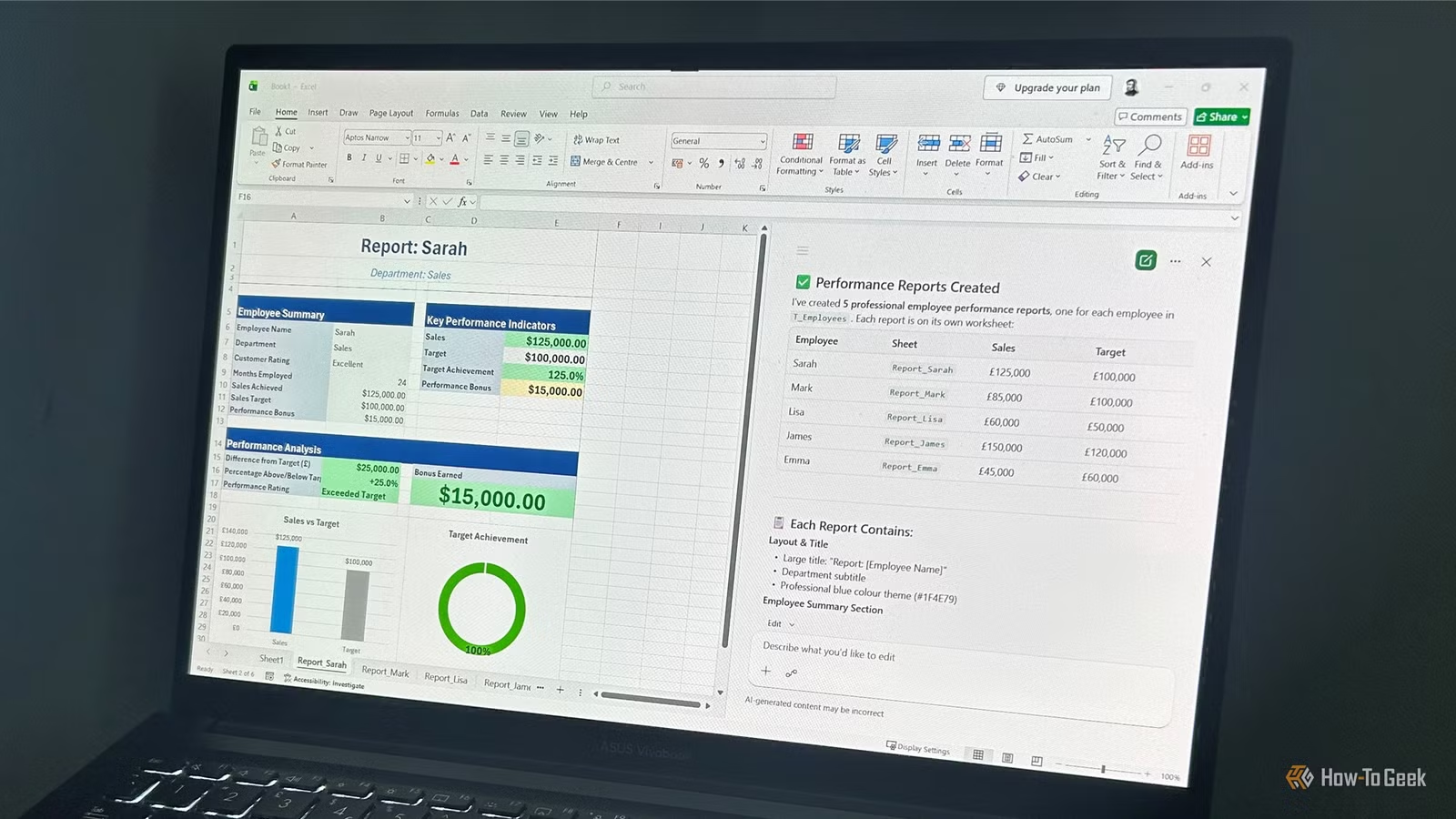
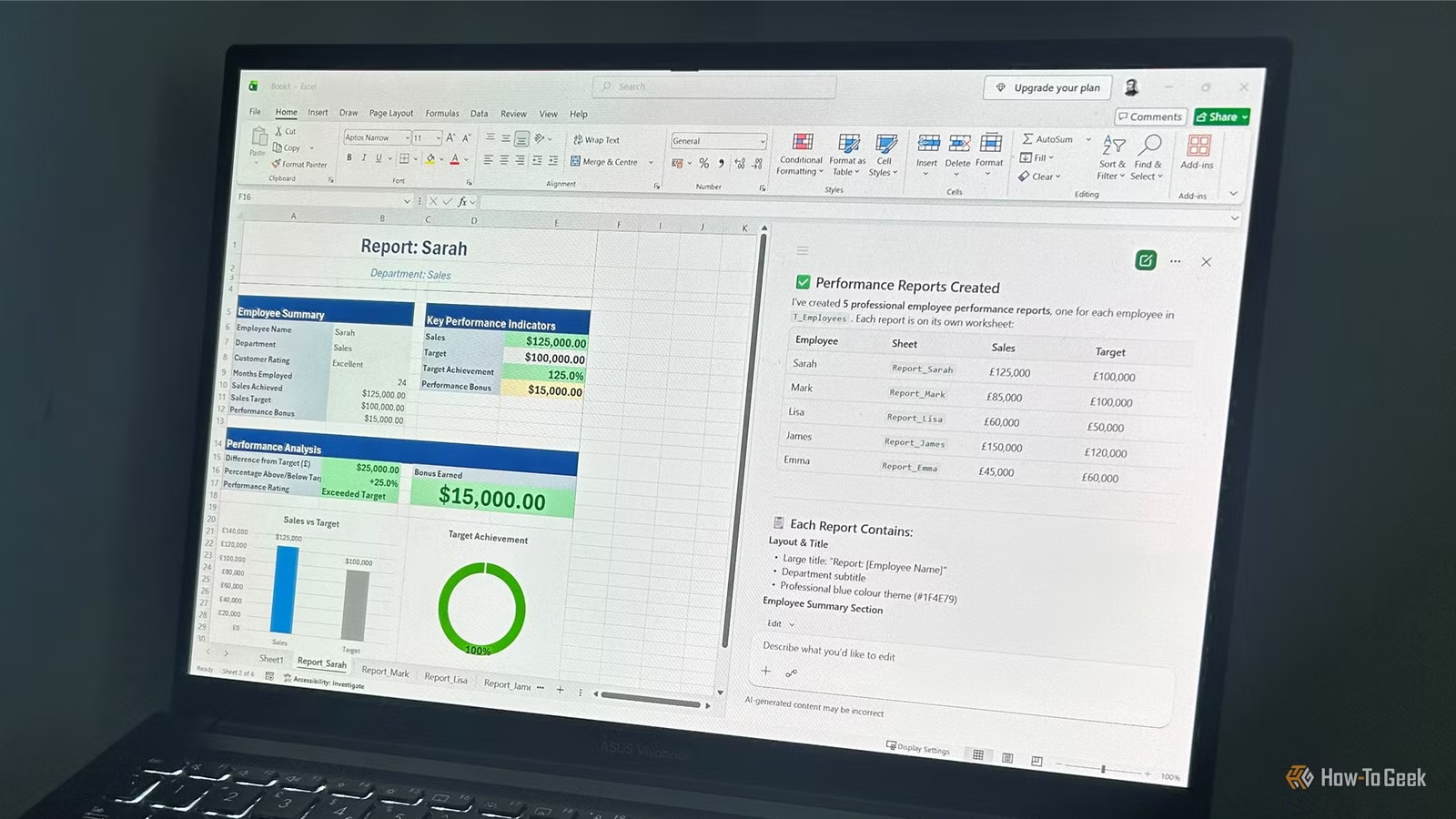
การทดสอบขั้นต่อไปคือให้ Copilot สร้างรายงานรายพนักงานแต่ละคน โดยยึดจากข้อมูลชุดเดิม แต่แยกเป็นชีตรายบุคคล พร้อม KPI การ์ด สูตรคำนวณ การเน้นสี และกราฟ เหมาะสำหรับส่งออกเป็น PDF Copilot สามารถสร้างชีตรายงานแยกให้แต่ละคน ดึงข้อมูลและการคำนวณจากตารางต้นทาง สร้างการจัดอันดับผลงาน เปรียบเทียบยอดขายกับเป้า และแถมกราฟแสดงภาพรวมผลการทำงานและสัดส่วนโบนัสในแต่ละราย ในมุมของผู้ใช้ทั่วไป งานลักษณะนี้หากทำมืออาจต้องอาศัยทั้ง PivotTable, สูตรอ้างอิงหลายชั้น และการจัดเลย์เอาต์ซ้ำๆ หลายสิบครั้ง AI จึงกลายเป็นแรงงานสายสเปรดชีตที่ช่วยลดงานซ้ำซ้อนลงไปได้มาก
เมื่อเทียบกับทริกเก่าของ Excel: Copilot ชนะที่ “คิดแทน” แต่ยังไม่ใช่ทุกงาน
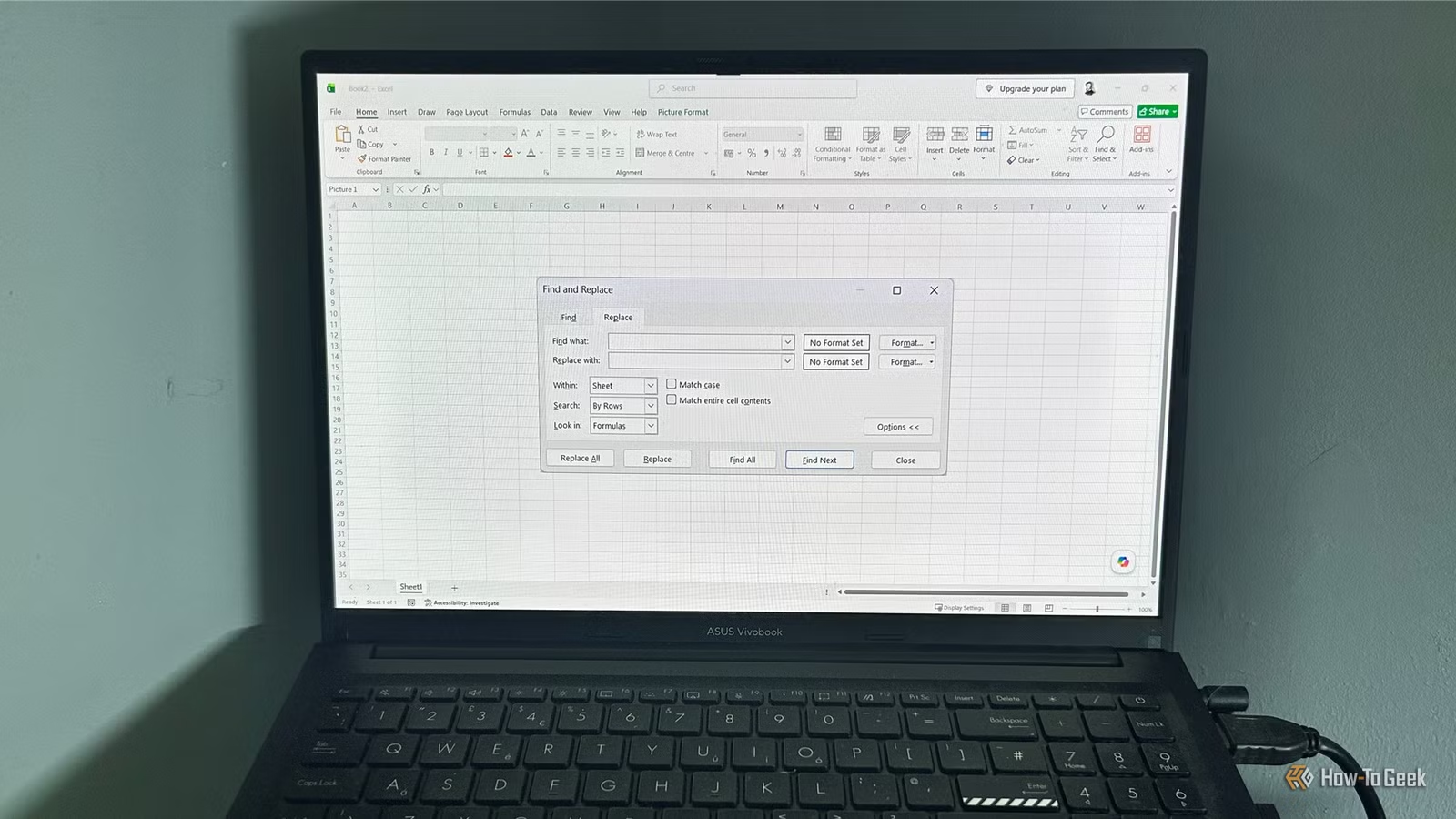
ก่อนยุค AI คนที่ใช้ Excel เก่งมักพึ่งการลัดแบบดั้งเดิม เช่น Ctrl+H สำหรับ Find and Replace ที่หลายคนใช้แค่เปลี่ยนคำ แต่ในความเป็นจริงมันเป็นเครื่องมือทำความสะอาดสเปรดชีตที่ทรงพลังมาก ตั้งแต่การแก้ชื่อซ้ำข้ามหลายชีต ไปจนถึงการล้างโค้ดหรือข้อความที่เกินมาจากการนำเข้าข้อมูล เมื่อใช้ร่วมกับ wildcard เช่น * และ ? ทำให้ลบแพตเทิร์นข้อความที่ซ้ำๆ ได้โดยไม่ต้องเขียนสูตรใดๆ เลย สายทำความสะอาดข้อมูลจึงมักพึ่ง Ctrl+H ก่อนเสมอเมื่อเวิร์กบุ๊กเริ่มเละ
คำถามคือ เมื่อมี Excel Copilot วิเคราะห์ข้อมูลแล้ว ทริกเก่าเหล่านี้ยังจำเป็นไหม คำตอบจากประสบการณ์ผู้ใช้ที่กลับมาลองรอบสองคือ Copilot ไม่ได้มาทดแทนทุกอย่าง แต่เข้ามาแทรกกลางระหว่างงานที่ใช้ทริกพื้นฐาน กับงานที่ต้องเขียนสูตรหรือสร้างโครงสร้างใหม่ทั้งชุด มันประหยัดเวลากับงานหลายขั้นตอนและเปลี่ยนไอเดียให้เป็นไฟล์พร้อมใช้งานได้ดีกว่าที่เจ้าตัวคาดหวัง แต่สำหรับงานทำความสะอาดข้อมูลแบบละเอียดหรือเคสที่ต้องควบคุมทุกเซลล์ ทริกอย่าง Ctrl+H และ Power Query ยังให้ความมั่นใจมากกว่า เพราะผู้ใช้รู้แน่ชัดว่าตัวเองกำลังแตะต้องข้อมูลส่วนไหนอยู่บ้าง
ข้อสรุป: Copilot เร็วกว่าคนแค่เมื่อคุณรู้ว่าจะให้มันทำอะไร
เมื่อมองภาพรวม ประสบการณ์ของผู้ใช้ที่เคยยกเลิก Copilot แล้วกลับมาทดสอบใหม่ชี้ว่า “AI สเปรดชีต” ไม่ใช่ของไร้ประโยชน์อีกต่อไป มันช่วยลดเวลางานหลายขั้นตอน เช่น การสร้างแดชบอร์ดเต็มรูปแบบ สูตรโบนัสซับซ้อน และรายงานรายบุคคล และเก่งขึ้นอย่างเห็นได้ชัดในการเปลี่ยนคำสั่งภาษาคนให้กลายเป็นไฟล์ทำงาน แต่เจ้าตัวก็ยอมรับว่ายังไม่พร้อมประกาศว่า Copilot เป็นเครื่องมือที่ขาดไม่ได้ เพราะยังมีข้อจำกัด เช่น การออกแบบที่ต้องเกลาเพิ่ม และประเด็นอย่างแชตที่ผูกกับไฟล์ไม่เสมอไป
สำหรับผู้ใช้ทั่วไป บทเรียนสำคัญคือ AI ไม่ได้มาแทนทักษะ Excel พื้นฐาน แต่มาเร่งขั้นตอนที่เรา “รู้ว่าต้องการอะไร แต่ไม่อยากเสียเวลาประกอบเอง” หากคุณยังพึ่งทริกเก่าอย่าง Ctrl+H ในการจัดระเบียบเวิร์กบุ๊ก และใช้สูตรพื้นฐานได้คล่อง Copilot จะทำหน้าที่เป็นผู้ช่วยที่ช่วยต่อยอดให้ Microsoft 365 ฟีเจอร์ใหม่ ด้าน AI ไม่ใช่แค่ของเล่น แต่กลายเป็นแรงงานสเปรดชีตอัตโนมัติที่คุณสั่งงานด้วยประโยคสั้นๆ ได้ อย่างไรก็ตาม “การประหยัดเวลา 60%” จะเกิดขึ้นจริงหรือไม่ ขึ้นกับว่าคุณเข้าใจข้อมูลของตัวเองดีแค่ไหน และกล้าปล่อยให้ AI รับช่วงงานซ้ำๆ ไปมากเพียงใด ซึ่งอาจเป็นเหตุผลที่ผู้ใช้รายนี้เลือกจะ “ให้โอกาส Copilot ทดสอบงานที่ยากขึ้นต่อไป” แทนที่จะปิดฟีเจอร์ทิ้งไป