
Excel shortcuts ประหยัดเวลา ไม่ใช่แค่เรื่องกดแป้นไวกว่า
Excel shortcuts ประหยัดเวลา คือชุดคำสั่งคีย์บอร์ดและทางลัดเชิงโครงสร้างที่ช่วยลดงานซ้ำๆ ทั้งการค้นหาแทนที่ การเชื่อมตารางด้วย Data Model และการสั่งงานผ่าน VBA ให้ทำงานแทนเรา จนลดเวลาจัดการสเปรดชีตจากระดับชั่วโมงเหลือไม่กี่วินาที พร้อมทำให้ไฟล์ดูแลง่ายและเสถียรกว่าเดิมในระยะยาว.
มุมมองแบบ power user คือเลิกยอมแพ้ให้ข้อจำกัดของเมนูพื้นฐาน และหาทางลัดที่ตอบโจทย์การทำงานจริงมากกว่า เช่น ใช้ Ctrl+H Find Replace แทนการแก้ทีละเซล ใช้ความสัมพันธ์ข้อมูลสร้าง Excel dashboard workarounds แทนการกรอกสูตรจนเต็มชีต หรือเขียน VBA automation Excel แก้ปัญหาฟีเจอร์ที่ยังไม่มีให้ใช้ทันที สิ่งเหล่านี้ไม่ใช่การเล่นแผลงๆ แต่คือการออกแบบ workflow ที่ฉลาดกว่า และเป็นสะพานเชื่อมระหว่างความสามารถในตัวโปรแกรมกับความต้องการในโลกงานจริง.
ทริกที่ 1: Ctrl+H Find Replace เครื่องมือจัดการข้อมูลเละในไม่กี่วินาที
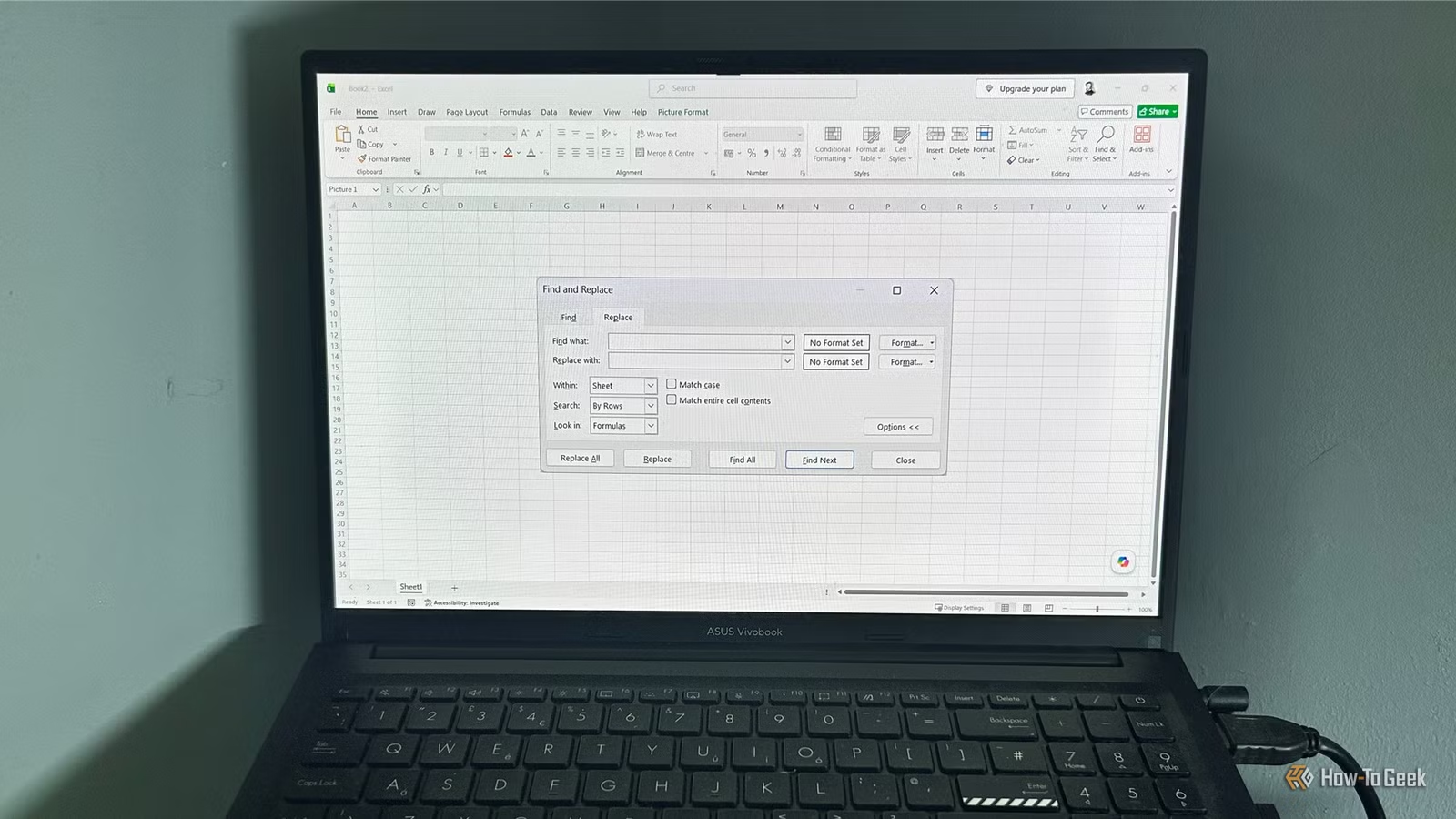
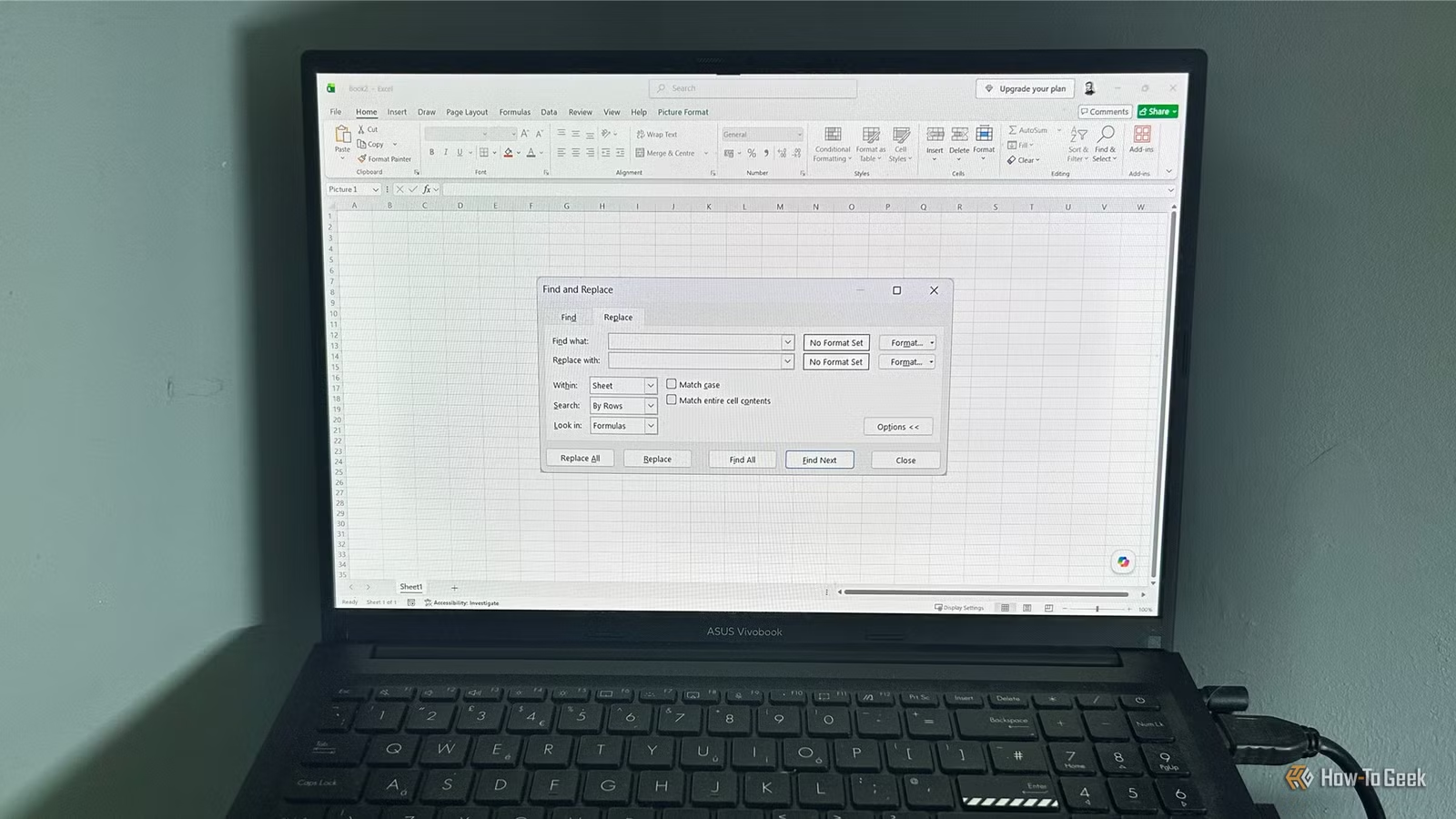
คนส่วนใหญ่จำ Ctrl+F ได้ แต่กลับมอง Ctrl+H แค่การเปลี่ยนค่าหนึ่งเป็นอีกค่า ทั้งที่มันคือเครื่องมือปรับแต่งทั้งเวิร์กบุ๊กในคลิกเดียว. แค่เลือกเซลใดก็ได้ แล้วกด Ctrl+H ใส่ค่าที่ต้องการค้นในช่อง Find what และค่าใหม่ใน Replace with จากนั้นกด Options เปลี่ยน Within จาก Sheet เป็น Workbook แล้วกด Find All ตรวจสอบ ก่อนค่อย Replace All เพื่อเปลี่ยนทุกเซลที่ตรงเงื่อนไขในทุกชีตภายในครั้งเดียว. นี่คือ Excel shortcuts ประหยัดเวลาที่ตัดงานแก้ชื่อ โค้ดโปรเจกต์ หรือคีย์เวิร์ดซ้ำๆ ออกไปเป็นชั่วโมงในทันที.
Ctrl+H ยังเก่งกับข้อมูลนำเข้าเละๆ เพราะรองรับ wildcard ทำให้เราล้างแพตเทิร์นข้อความซ้ำๆ เหมือนใช้สูตรโดยไม่ต้องเขียนสูตรเลย เช่น ลบคำหน้าหรือคำท้ายในหลายพันแถว โดยเลือกว่าจะติ๊ก “Match entire cell contents” หรือไม่ ถ้าเปิดไว้ เช่นค้น Cable-? ก็จะเลือกเฉพาะ Cable-1 ถึง Cable-4 และไม่ยุ่งกับ Cable-10 หรือ Cable-Pro แต่ถ้าปิด Excel จะไปแทนที่ตัวอักษรที่อยู่ในสตริงยาวๆ ด้วย ซึ่งอาจเปลี่ยนค่าที่เราไม่ต้องการ. ที่สำคัญ Find and Replace ยังสแกนตามรูปแบบการจัดรูปแบบ เช่น สี ฟอนต์ เส้นขอบ หรือรูปแบบตัวเลขได้ ทำให้การเปลี่ยน format ทั้งไฟล์ใช้เวลาแค่ไม่กี่วินาที.
ทริกที่ 2: ใช้ความสัมพันธ์ข้อมูล แทนการยัดสูตรเต็มดาชบอร์ด
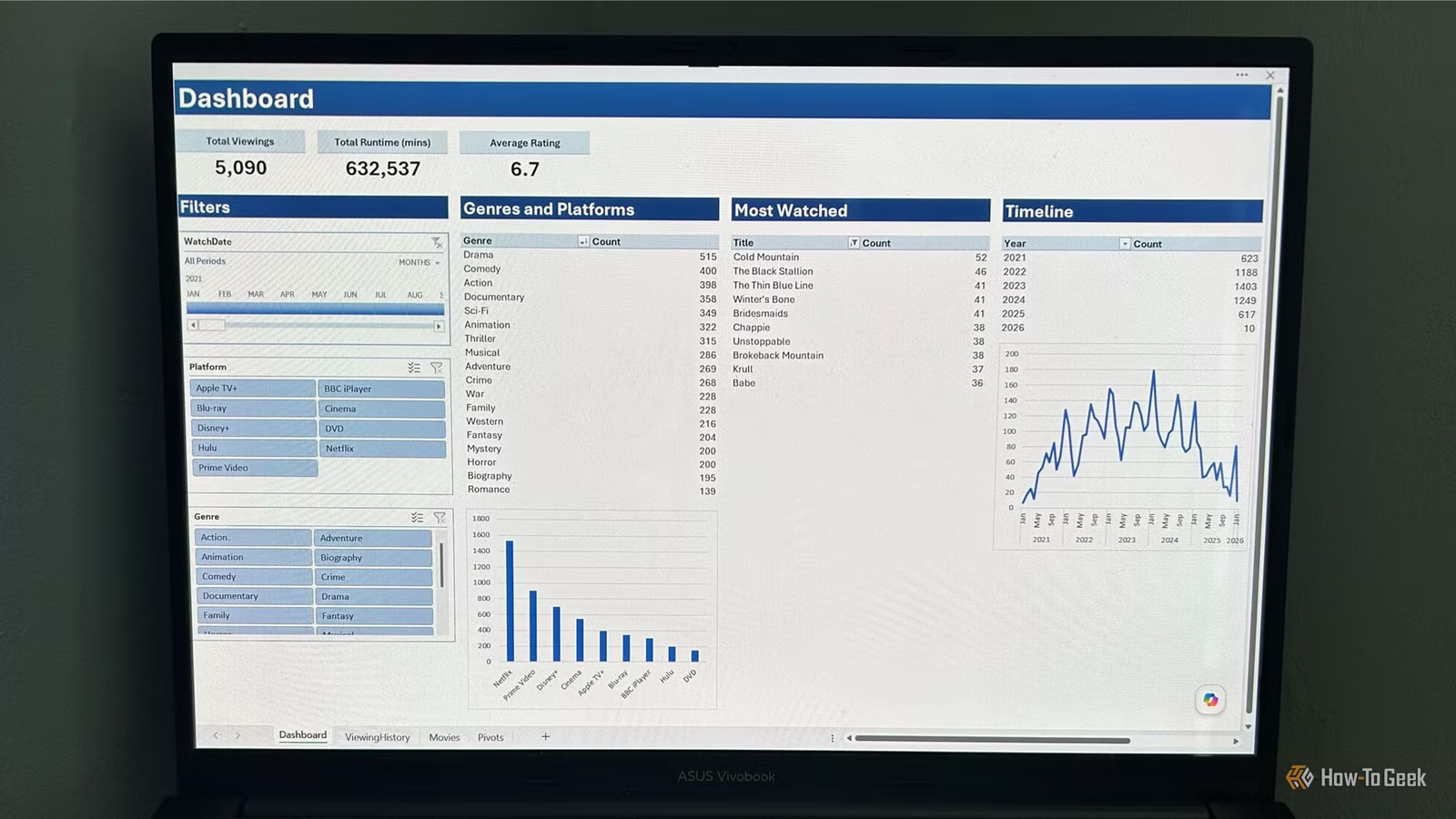
ดาชบอร์ดส่วนใหญ่ถูกสอนให้เริ่มจากการ “แบน” ข้อมูลทุกชุดให้เป็นตารางใหญ่ตารางเดียว แล้วใส่ XLOOKUP, SUMIFS และสูตรยาวๆ เต็มชีต แต่มีผู้ใช้ระดับสูงคนหนึ่งท้าทายตัวเองว่าจะสร้างดาชบอร์ดทั้งชุดโดยไม่เขียนสูตรบนชีตแม้แต่บรรทัดเดียว และผลลัพธ์เปลี่ยนวิธีคิดเรื่อง Excel dashboard workarounds ของเขาไปเลย. สิ่งที่เขาทำคือเปลี่ยนชุดข้อมูลให้เป็น Excel Tables แล้วส่งเข้า Data Model จากนั้นเปิด Diagram View เพื่อเชื่อมฟิลด์ ID ระหว่างตาราง เช่น MovieID ของฐานข้อมูลหนังและประวัติการชม ให้สัมพันธ์กัน. การเชื่อมเพียงครั้งเดียวนี้แทนการคัดลอกรายละเอียดหนังซ้ำๆ ลงหลายพันแถว.
จากนั้นเขาสร้าง PivotTable ตัวแรกด้วยการลาก Genre จากตาราง Movies และนับ ViewingID จาก ViewingHistory เพื่อดูสถิติการชมแยกประเภท ซึ่งทำให้เห็นทันทีว่าความสัมพันธ์ใน Data Model ทำงานอยู่เบื้องหลังและแทนสูตรจำนวนมากได้. ข้อดีคือเมื่อมีข้อมูลใหม่เข้า ระบบไม่ต้องเช็คว่าสูตรลากลงพอไหม ช่วงคำนวณครอบคลุมหรือเปล่า เพราะ PivotTables ที่ผูกกับ Data Model จะรวมข้อมูลใหม่โดยตรง. บทเรียนที่เขาได้คือ “ปัญหาดาชบอร์ดไม่ได้มาจากสูตรไม่ดี แต่จากการพยายามแก้ทุกอย่างในระดับ worksheet ทั้งที่ Excel มีเครื่องมือจัดโครงสร้างที่ดีกว่า”. ถ้าเราจัดกระบวนการเป็น: ทำตารางให้สะอาดก่อน ตั้งความสัมพันธ์ทีหลัง แล้วค่อยทำภาพสรุป เราจะได้ดาชบอร์ดที่ทั้งเร็ว นิ่ง และดูแลง่ายกว่ามาก.
ทริกที่ 3: VBA automation Excel เติมฟีเจอร์ที่ยังไม่มีให้ใช้อย่างเป็นทางการ
รายงานที่ใช้ PivotTable จะพังทันทีถ้าลืมกด Refresh แม้ครั้งเดียว ผู้ใช้คนหนึ่งรอฟีเจอร์ Auto Refresh ที่เคยประกาศไว้เป็นปีแต่ยังไม่ได้รับในเวอร์ชันของเขา จนตัดสินใจสร้างมันเองผ่าน VBA automation Excel. เขาเขียนมาโครเก็บไว้ใน Personal Macro Workbook แล้วผูกกับปุ่มบน Quick Access Toolbar เพื่อให้คลิกเพียงครั้งเดียวก็เปิดหรือปิดการรีเฟรช PivotTables แบบอัตโนมัติในเวิร์กบุ๊กที่เปิดอยู่ และตั้งช่วงเวลาการรีเฟรชได้ พร้อมปิดได้เมื่อไม่ต้องการ. เมื่อเปิดใช้ PivotTables ทั้งหมดในไฟล์นั้นจะรีเฟรชทันที แล้วรีเฟรชซ้ำตามช่วงเวลาเหมือนสวิตช์ชื่อ Live PivotTables ที่เราคุมเอง.
มาโครนี้ตั้งใจจำกัดขอบเขตให้ชัดเจน มันรีเฟรชเฉพาะ PivotTables ไม่ไปแทนคำสั่ง Refresh All และไม่แตะ Power Query หรือการเชื่อมต่อภายนอกใดๆ. เขายังให้มาโครบันทึกชื่อเวิร์กบุ๊กที่กำลังถูกเฝ้าดูเพื่อแน่ใจว่าการรีเฟรชตามเวลาไม่ไปป่วนไฟล์อื่น และเมื่อปิดไฟล์นั้นมาโครก็จะปิดตัวเองอัตโนมัติ. ประโยคที่น่าจดคือ “การสร้าง Live PivotTables ทำให้ผมนึกขึ้นได้ว่า การปรับปรุง Excel ที่ดีที่สุดหลายครั้งคือสิ่งที่เราสร้างเอง”. เมื่อเรามี Personal Macro Workbook แล้ว เราสามารถทำแถบเครื่องมือส่วนตัวด้วย VBA ได้แทบทุกอย่าง ตั้งแต่คำสั่งเล็กๆ เช่นแทรก timestamp หรือรูปแบบตัวเลข ไปจนถึงเครื่องมือขั้นสูง เช่นสร้างดัชนีชีตคลิกได้หรือสั่งลบแถวว่างเท่านั้น.
ทริกที่ 4–5: รู้ข้อจำกัดของเครื่องมือ และออกแบบ workflow ให้ทันโลกจริง
ทริกที่สี่คือการรู้ว่าแต่ละ workaround ใช้เมื่อไร และควรหยุดเมื่อไร เช่น Ctrl+H Find Replace แม้จะทรงพลัง แต่ต้องรู้จักตัวเลือก “Match entire cell contents” ถ้าเปิดมันไว้ การค้น Cable-? จะจับเฉพาะ Cable-1 ถึง Cable-4 และไม่ยุ่งกับ Cable-10 หรือ Cable-Pro แต่ถ้าปิด Excel อาจแทนตัวอักษรที่อยู่ในข้อความยาวๆ จนค่าที่ไม่ควรถูกเปลี่ยนก็ถูกเปลี่ยนไปด้วย. นอกจากนี้ Find and Replace ยังทำงานกับรูปแบบ เช่นสี ฟอนต์ เส้นขอบ หรือรูปแบบตัวเลข ซึ่งดีมากเมื่อต้องอัปเดต format ทั้งไฟล์ แต่ก็อาจสร้างหายนะถ้าเราไม่ตรวจผลลัพธ์ด้วย Find All ก่อน. ส่วนงานปรับโครงสร้างใหญ่ๆ การใช้ Power Query ยังเหมาะกว่า แม้ Ctrl+H จะเร็วกว่าเมื่อต้องจัดการไฟล์เล็กๆ และแพตเทิร์นซ้ำๆ.
ทริกที่ห้าคือเตือนตัวเองไม่ให้ติดกับความเชื่อผิดๆ ว่า “สูตรคือคำตอบทุกอย่าง” หรือ “ต้องรอ Microsoft เพิ่มฟีเจอร์ก่อนจึงทำอะไรได้” ผู้สร้างดาชบอร์ดที่กล่าวถึงยอมรับว่าเขาเคยแก้ปัญหาด้วยสูตรบนชีตทั้งที่ Excel มี Data Model และ PivotTables ที่จัดการความสัมพันธ์ได้ดีกว่า. ส่วนผู้สร้าง Live PivotTables พิสูจน์ให้เห็นว่าเมื่อฟีเจอร์ Auto Refresh ยังไม่มาถึง เราสามารถเขียนมาโครใน Personal Macro Workbook เพื่อเติมช่องว่างนั้นเองได้. ท้ายที่สุด เทคนิคเหล่านี้ช่วยประหยัดเวลาจากงานซ้ำๆ ทั้งการจัดระเบียบข้อมูลและการอัปเดตรายงานหลายชั่วโมง. ที่สำคัญกว่านั้นคือมันทำให้เราเข้าใจว่า Excel power user tips ไม่ได้แปลว่าต้องรู้สูตรมากที่สุด แต่หมายถึงรู้ว่าเมื่อไรควรใช้ฟีเจอร์ที่มีอยู่ เมื่อไรควรสร้างเครื่องมือของตัวเอง และเมื่อไรควรหยุดก่อนที่ไฟล์จะกลายเป็นกับดักของเราเอง.