
Excel ไม่ได้มีไว้แค่ใส่สูตร แต่มีไว้แก้ปัญหาให้ชีวิตคุณง่ายขึ้น
แก้ปัญหา Excel หมายถึงการมองให้ทะลุว่าอาการน่าหงุดหงิดในชีต เช่น เลื่อนแล้วหลงหัวตาราง ลบแถวว่าง Excel ไม่หมด หรือสูตรอ่านไม่รู้เรื่อง เกิดจากการใช้ฟีเจอร์พื้นฐานผิดโจทย์ แล้วเลือกเครื่องมือที่เหมาะกว่ามาแทน ไม่ใช่แค่จำทริก แต่คือการเปลี่ยนวิธีคิดว่า Excel เป็นชุดเครื่องมือหลากหลายที่ต้องเลือกใช้ตามบริบท เพื่อให้ตารางอ่านง่าย แก้ไขปลอดภัย และทำงานซ้ำได้แบบไม่พังในระยะยาว
ผู้ใช้ส่วนใหญ่ติดนิสัยแก้ทุกอย่างด้วยฟีเจอร์ที่คุ้นเคย เช่น Freeze Panes ทำงาน ไปเรื่อยๆ ทั้งที่ปัญหาที่แท้จริงคือโครงสร้างชีตไม่ดี หรือวิธีจัดการข้อมูลไม่ปลอดภัยแหล่งหนึ่งบอกชัดว่าเราใช้ฟีเจอร์เดียวไปยัดทุกโจทย์ ทั้งที่ Excel รุ่นใหม่มีเครื่องมือดีกว่าสำหรับหลายสถานการณ์แล้ว การคิดแบบสายเซียนจึงเริ่มจากการตั้งคำถามว่า “ฉันกำลังแก้ปัญหาอะไร” ไม่ใช่ “ฉันเคยกดปุ่มไหนมาก่อน”
มุมมองในบทความนี้ตั้งใจชี้ให้เห็นห้าปัญหายอดฮิตที่ฟีเจอร์มาตรฐานมักพาไปผิดทาง และเสนอทางเลือกเชิงปฏิบัติที่ปลอดภัยกว่า ฉลาดกว่า และช่วยให้คุณใช้ Excel แบบมืออาชีพมากขึ้น ตั้งแต่การเลิกพึ่ง Freeze Panes แบบผิดงาน ไปจนถึงการจัด Named ranges Excel ให้สูตรของคุณเล่าเรื่องได้เอง
ปัญหา 1: Freeze Panes ทำให้ชีตกว้าง เกะกะ และเลื่อนกลับไปจุดเริ่มต้นไม่ได้
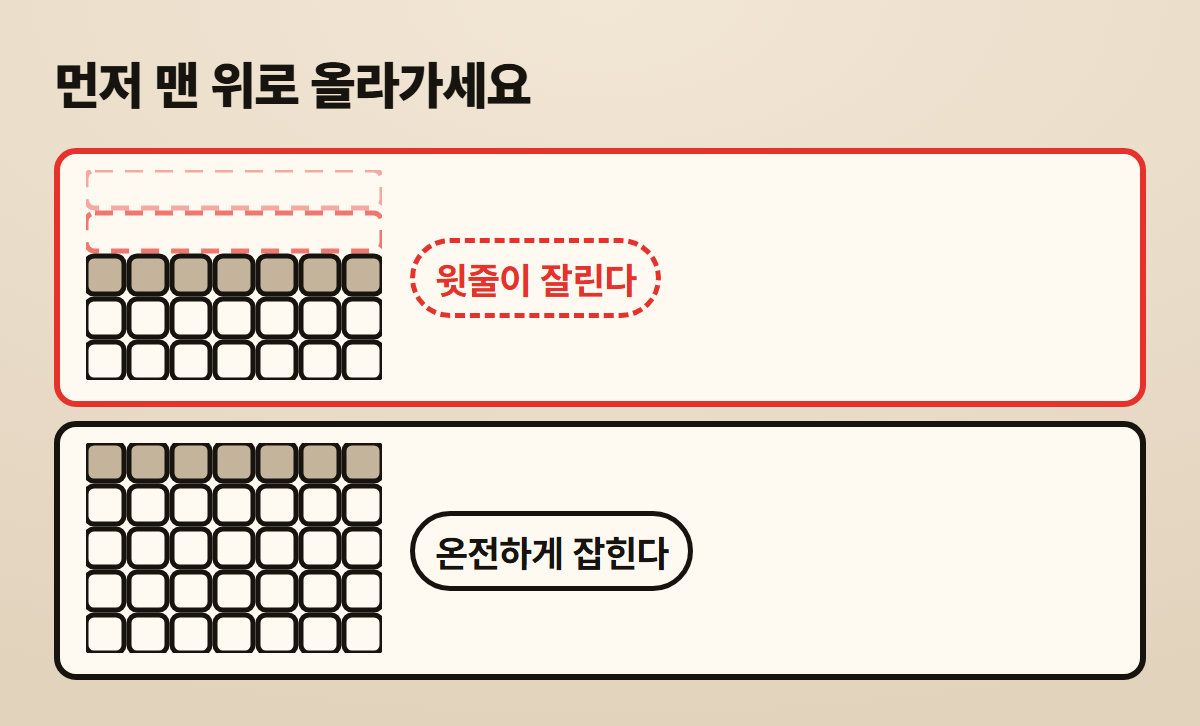
ความจริงที่หลายคนไม่อยากยอมรับคือ Freeze Panes ทำงานได้ดีแค่บางสถานการณ์ แต่กลับถูกใช้เป็นยาสามัญเวลาเลื่อนแล้วหลงหัวตาราง ทั้งที่มันมักสร้างปัญหาใหม่ เช่นหัวตารางหายไป แถวบนสุดเลื่อนกลับมาไม่ได้ หรือชีตกว้างจนดูอะไรไม่ออก แหล่งหนึ่งอธิบายว่าฟีเจอร์นี้ไม่ได้เลือกแถวตามหมายเลข แต่ล็อก “สิ่งที่มองเห็นบนหน้าจอ” ในวินาทีที่กดเท่านั้น ผลคือถ้าคุณเลื่อนลงมาลึกๆ แล้วค่อยกด แถวผิดจะถูกล็อก และพื้นที่ด้านบนจะกลายเป็นโซนที่ไม่มีวันเลื่อนไปเห็นอีกต่อไป
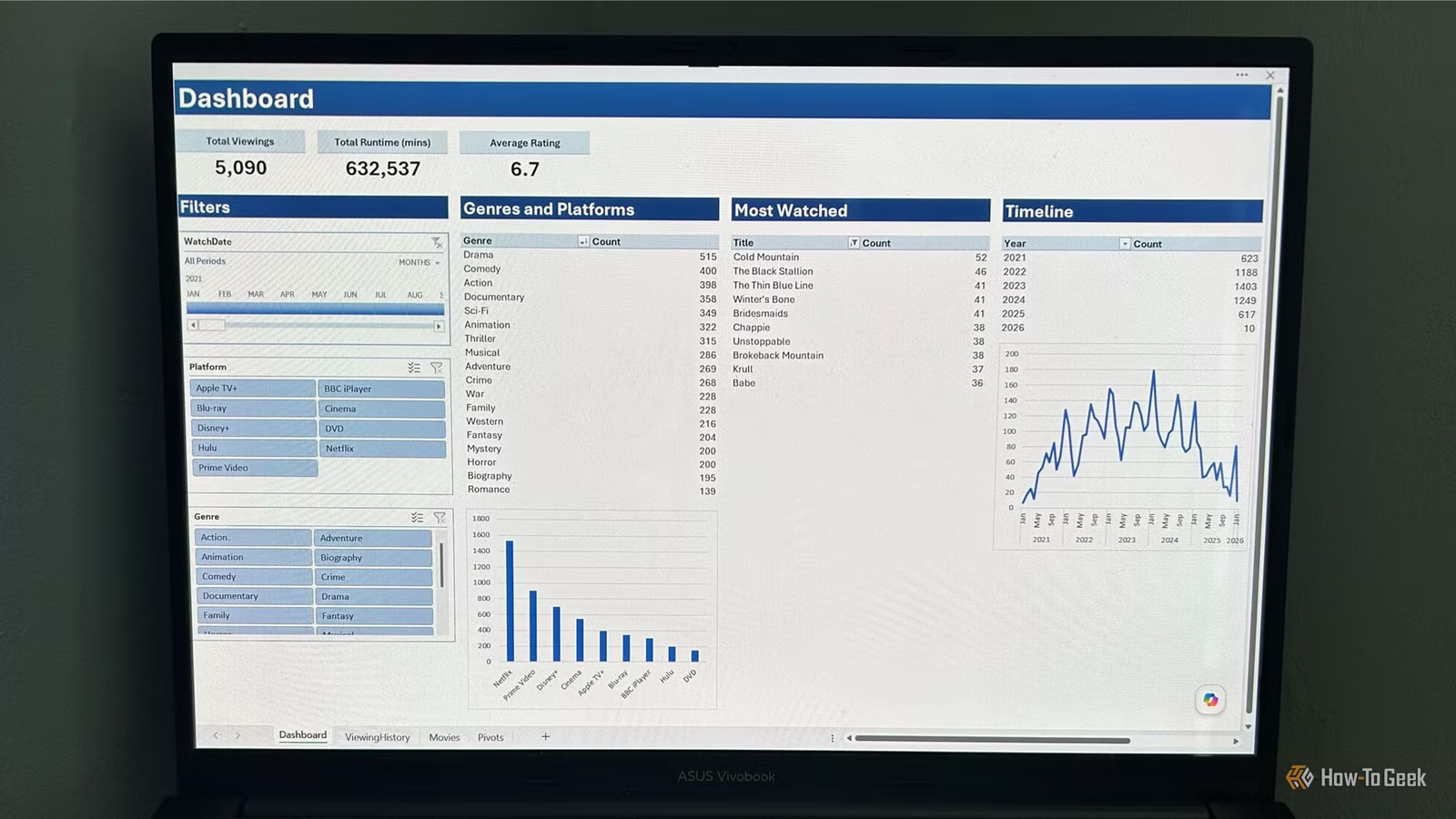
สายเซียนจึงไม่ใช้ Freeze Panes เพื่อชดเชยชีตที่ออกแบบไม่ดี แต่แก้ต้นเหตุแทน ถ้าชีตกว้างจนต้องล็อกหลายคอลัมน์ เขาเลือกจัดกลุ่มคอลัมน์ย่อยที่ใช้เฉพาะบางครั้ง แล้วพับเก็บเพื่อลดสิ่งรบกวนมากกว่า หรือถ้าปัญหาคืออยากเห็นหัวตารางขณะเลื่อน เขาจะเปลี่ยนช่วงข้อมูลเป็น Table ซึ่งทำให้หัวคอลัมน์เลียนแบบแถบหัวของ Worksheet โดยอัตโนมัติเมื่อเลื่อนเลยพื้นที่หน้าจอไป วิธีคิดคือใช้เครื่องมือที่แก้โจทย์เฉพาะเจาะจง ไม่ใช้ Freeze Panes ไปอุดทุกหลุมจนชีตมองยากและพังง่ายเวลาแก้ไขโครงสร้าง.
เมื่อ Freeze Panes เริ่มงอแง วิธีแก้ของสายเซียนไม่ใช่รีสตาร์ทเครื่อง แต่ยกเลิกการล็อกให้หมดก่อน แล้วค่อยกลับไปจุดเริ่มต้นของชีตแล้วตั้งต้นใหม่ เพราะมีคำเตือนชัดเจนว่าถ้าไม่ยกเลิกก่อน Ctrl + Home ก็จะไม่พาคุณกลับไปที่เซลล์ A1 แต่กลับไปมุมบนซ้ายของพื้นที่ที่ยังไม่ถูกล็อกแทน คำคมที่ควรจำคือ “Freeze Panes ไม่ได้เสียบหัวตาราง แต่ล็อกมุมมองทั้งจอ ณ วินาทีที่คุณกด” เข้าใจหลักนี้แล้วคุณจะใช้งานมันอย่างมีสติ ไม่ปล่อยให้มันกลายเป็นกำแพงที่กั้นคุณออกจากข้อมูลสำคัญด้านบน.

ปัญหา 2: ลบแถวว่าง Excel ด้วยวิธีเสี่ยง ทำให้ข้อมูลหายแบบไม่รู้ตัว
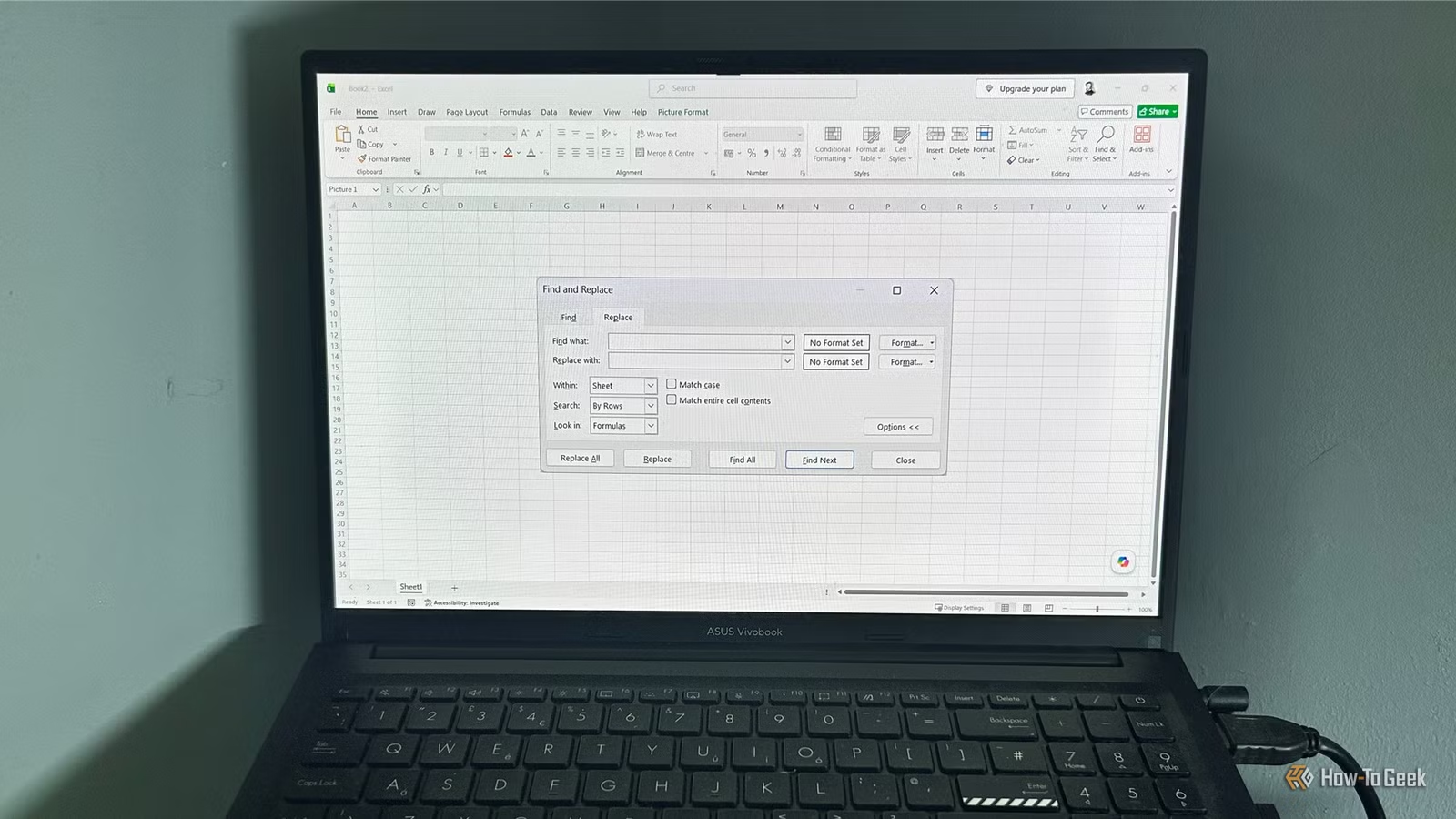
แถวว่างดูเหมือนเรื่องเล็ก แต่เป็นหนึ่งในปัญหาที่หลายคนแก้ด้วยวิธีอันตรายโดยไม่รู้ตัว เมื่อพูดถึงการแก้ปัญหา Excel เรื่องนี้ หลายคนจะเห็นโพสต์สอนใช้ Go To Special เพื่อเลือก Blank แล้วลบแถวทิ้ง แต่หนึ่งในคำเตือนแรงๆ ระบุชัดว่า Go To Special เป็นวิธีที่นิยมมาก และก็เสี่ยงมากที่สุดวิธีหนึ่ง เพราะมันเลือกแค่เซลล์ว่าง ไม่ได้คำนึงถึงบริบททั้งแถวเสมอไป ทำให้คุณอาจเผลอลบแถวที่มีข้อมูลสำคัญในคอลัมน์อื่น
แน่นอนว่าการคลิกขวาลบแถวทีละแถว หรือกด F4 ซ้ำๆ เพื่อเร่งความเร็วสามารถใช้ได้ดีในชีตเล็กๆ ที่มีแถวว่างไม่กี่แถว แหล่งข้อมูลยืนยันว่า วิธีเหล่านี้ใช้งานได้ดีบนชุดข้อมูลเล็ก แต่จะกลายเป็นงานทรมานเมื่อแถวว่างกระจายอยู่เต็มชีตที่มีหลายร้อยหรือหลายพันเรคอร์ด ปัญหาใหญ่คือมันยังต้องอาศัยสายตาคนในการไล่หาแถวว่างทุกแถว ซึ่งเสี่ยงทั้งการหลุดลืมหรือกดเกินโดยไม่ตั้งใจ
สายเซียนจึงเลือกวิธีที่ปลอดภัยกว่า อย่างการใช้คอลัมน์ช่วยเพื่อทำเครื่องหมายแถวที่ควรถูกลบ แล้วกรองหรือจัดเรียงให้มาอยู่รวมกันก่อนค่อยลบทีเดียว เพราะหลังจากทดสอบวิธีลบแถวว่างถึงหกแบบ แหล่งหนึ่งก็สรุปว่ามีเพียงสามวิธีเท่านั้นที่ไว้ใจได้กับข้อมูลสำคัญ ได้แก่คอลัมน์ช่วย Power Query และแมโครที่เตรียมไว้ใน PERSONAL.XLSB คำเตือนสำคัญอีกข้อคือการลบแถวว่างทั้งชีตจะลบทั้งแถวบน Worksheet ซึ่งอาจมีข้อมูลสำคัญอยู่นอกตารางหลักด้วย ถ้าคุณไม่ตรวจขอบเขตให้ชัด การกด Delete ครั้งเดียวอาจลบทั้งการวิเคราะห์ที่คุณสร้างมาเป็นวัน.
ปัญหา 3: Named ranges Excel ถูกมองว่าเสียเวลา ทั้งที่ช่วยให้สูตรอ่านรู้เรื่อง
ผู้ใช้ทั่วไปมอง Named ranges Excel ว่าเป็นฟีเจอร์สวยหรูที่เสียเวลาตั้งชื่อเยอะ แต่สายเซียนมองมันเป็นภาษากลางที่ทำให้สูตรอ่านรู้เรื่องโดยไม่ต้องจำตำแหน่งเซลล์ แหล่งหนึ่งเล่าอย่างตรงไปตรงมาว่าเขาใช้ named ranges เมื่อมีโอกาส เพราะมันเปลี่ยนสูตรที่เต็มไปด้วยอ้างอิงเช่น =D2*$H$2 ให้กลายเป็นสูตรที่เล่าเรื่องได้เองอย่าง =D2*Sales_Tax_Rate ผลลัพธ์ทางตัวเลขเหมือนกัน แต่ความเข้าใจต่างกันคนละโลก เพราะสูตรแบบหลังบอกชัดว่าค่าที่นำไปคูณคืออัตราภาษีขาย ไม่ใช่ค่าลึกลับในเซลล์ H2 ที่ต้องไปไล่ดู
ปัญหาที่ทำให้คนไม่ใช้ named ranges คือความรู้สึกว่าต้องมานั่งตั้งชื่อทีละค่า น่าเบื่อและไม่คุ้มเวลา โดยเฉพาะชีตที่มีค่าคงที่หรือสมมติฐานเต็มไปหมด ผู้เขียนแหล่งหนึ่งยอมรับตรงๆ ว่าการสร้างชื่อทีละรายการเหมือนงานเอกสารที่ไม่เข้าท่า และนี่คือเหตุผลที่เขาไปค้นหาทางลัดจนเจอคีย์ลัด Ctrl+Shift+F3 ซึ่งกลายเป็นหนึ่งในคีย์ลัดที่เขาใช้บ่อยที่สุด เพราะมันยกเลิกส่วนเดียวของ named ranges ที่เขาไม่ชอบ คือการสร้างชื่อแบบทีละจุด
วิธีคิดของสายเซียนคือเตรียมชีตให้ดีตั้งแต่ต้น เขาจะจัดวางป้ายกำกับไว้ข้างค่าคงที่หรือช่วงข้อมูลที่อยากตั้งชื่อ แล้วเลือกทั้งพื้นที่รวมป้ายกำกับก่อนกด Ctrl+Shift+F3 จากนั้น Excel จะถามว่าป้ายกำกับอยู่ตรงไหน เช่นคอลัมน์ด้านซ้าย แล้วเขาก็ติ๊ก Left column และกดตกลง ภายในไม่กี่วินาทีทุกป้ายกำกับถูกเปลี่ยนเป็น named ranges โดยอัตโนมัติ การใช้วิธีนี้ทำให้คุณได้สูตรที่อ่านง่ายขึ้นทั้งชีต โดยแทบไม่เสียเวลาเพิ่มเลย และลดความเสี่ยงที่คนอื่นจะเข้าใจผิดเมื่อเข้ามาแก้สูตรในอนาคต.
ปัญหา 4 และ 5: ฟีเจอร์ผิดโจทย์กับวิธีคิดที่ต้องเปลี่ยน
ในโลกจริง ปัญหา Excel ไม่ได้เกิดจากฟีเจอร์ตัวเดียว แต่มาจากวิธีคิดที่ชอบใช้เครื่องมือผิดงาน Freeze Panes ถูกใช้แทนการจัดโครงสร้างชีต Conditional formatting ถูกใช้ซ้อนกฎจนตีกันเอง และการลบแถวว่าง Excel ก็ถูกทำแบบเสี่ยงข้อมูลหาย การตั้ง Named ranges Excel ถูกมองข้าม ทั้งที่ช่วยให้สูตรอ่านง่าย ส่วนกล่องเช็กในชีตก็ถูกใช้แบบไม่เข้าใจว่ามีทั้งแบบผูกกับเซลล์และแบบฟอร์มคอนโทรลที่ทำงานคนละแบบ
แม้แหล่งข้อมูลจะชี้ให้เห็นชัดๆ แค่ว่าหลายคนใช้ Freeze Panes เพื่อแก้ปัญหาหลากหลาย ทั้งที่ Excel มีเครื่องมือใหม่ที่เหมาะกว่า เช่น Table และ Watch Window และเตือนว่าการใช้วิธีลบแถวว่างแบบนิยมบางแบบมีข้อเสียซ่อนอยู่ โดยหลังทดสอบหกวิธีมีเพียงสามตัวเลือกที่เขายอมรับว่าเชื่อใจได้กับข้อมูลสำคัญ แต่อารมณ์ร่วมจากบทความเหล่านี้ชี้ให้เห็นภาพเดียวกัน คือคนส่วนใหญ่ต่อสู้กับ Excel แทนที่จะใช้มันเป็นเครื่องมือช่วยคิด
ข้อสรุปเชิงความเห็นของผมคือ ถ้าคุณอยากเป็นสายเซียน Excel ไม่ต้องเริ่มจากสูตรยาก แต่เริ่มจากการเลือกฟีเจอร์ให้ตรงโจทย์ หยุดใช้ Freeze Panes เป็นยาวิเศษ จัดโครงสร้างชีตให้ดี แล้วใช้ Table กับฟีเจอร์เสริมให้ข้อมูลอ่านง่าย เรียนรู้วิธีลบแถวว่างแบบปลอดภัยแทนการพึ่ง Go To Special อย่างไม่ระวัง และให้เวลากับ Named ranges Excel เพื่อเปลี่ยนสูตรให้กลายเป็นประโยคที่อธิบายตัวเอง เมื่อคุณเคารพโครงสร้างและเลือกเครื่องมืออย่างมีสติ Excel จะเปลี่ยนจากโปรแกรมที่น่าหงุดหงิดเป็นผู้ช่วยวิเคราะห์ข้อมูลที่คุณควบคุมได้แทบทุกมิติ.