
Ctrl+H: อาวุธลับทำความสะอาด data เร็วกว่าฟอร์มูลาหลายเท่า
การใช้ Excel ในระดับมืออาชีพคือการรู้ว่าเมื่อไรควรหยุดแก้มือและปล่อยให้ Excel shortcuts ทำงานแทนเรา โดยเฉพาะการทำความสะอาด data แบบซ้ำๆ การแก้ปัญหา spreadsheet ที่เต็มไปด้วยข้อความซ้ำ รูปแบบตัวเลขมั่ว หรือข้อมูลจากระบบอื่นที่เละเทะ ต้องพึ่งเครื่องมือที่จัดการได้ทั้งค่าและการจัดรูปแบบในครั้งเดียว เพื่อให้ไฟล์ทำงานเร็วขึ้น แก้ง่ายขึ้น และลดโอกาสกดผิดจนข้อมูลพังทั้งชีต.
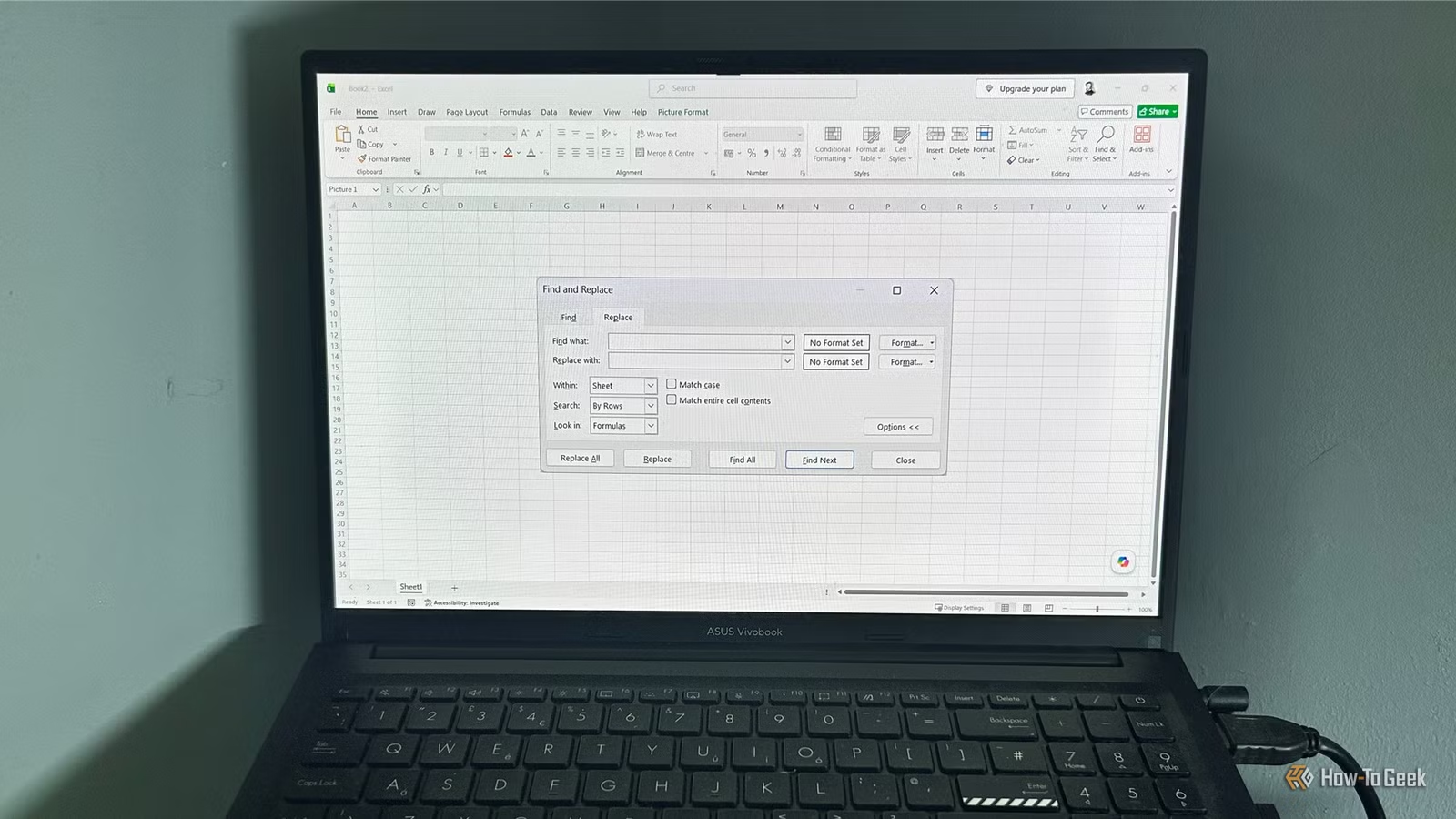
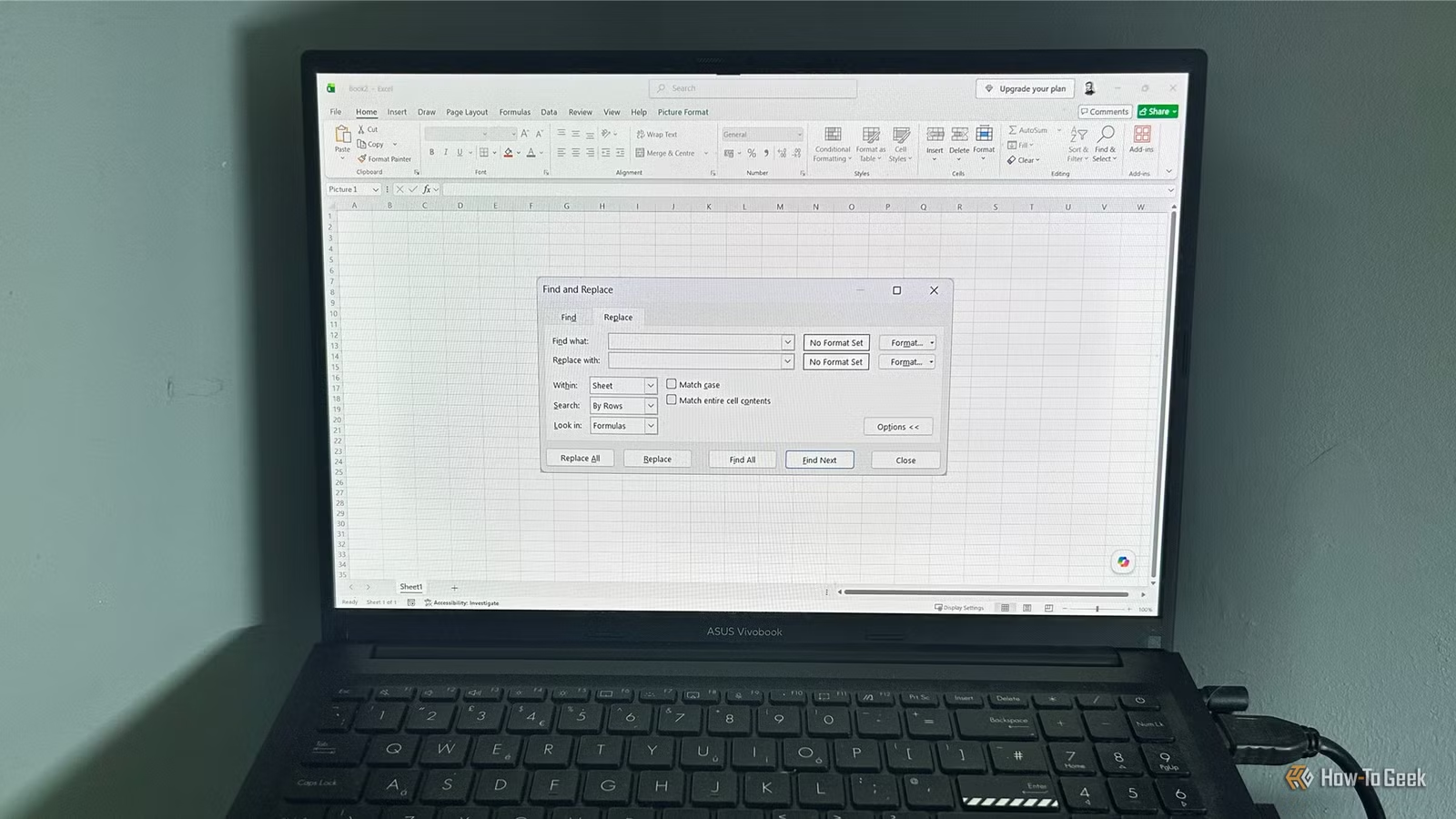
Ctrl+H หรือ Find & Replace ไม่ได้มีไว้แค่เปลี่ยนคำ แต่คือเครื่องมือจัดระเบียบทั้ง workbook ที่เร็วกว่าแก้มือทีละจุดหลายเท่า เพราะมันสามารถแทนที่ข้อความ ตัวเลข หรือวลีทั้งชีตหรือทั้งไฟล์ได้ในคลิกเดียว และยังเลือกให้ทำงานทั้ง workbook ได้ด้วย. จุดสำคัญคือควรกด Find All ก่อนเสมอเพื่อดูว่ามีอะไรจะถูกเปลี่ยนบ้าง แล้วค่อยคอนเฟิร์ม Replace All เพื่อลดความเสี่ยงข้อมูลเพี้ยน. สำหรับงานทำความสะอาด data ขนาดเล็กถึงกลาง ผู้ใช้สายโหดจำนวนมากเลือก Ctrl+H ก่อน Power Query เพราะทำงานจบเร็วกว่า.
อีกจุดที่คนส่วนใหญ่ไม่รู้คือ Find & Replace สามารถค้นหาจากรูปแบบ (format) ไม่ใช่แค่ค่า เช่น เปลี่ยน number format หรือสีบางแบบทั้งชีตในครั้งเดียว. เมื่อใช้ร่วมกับ wildcard มันทำตัวเหมือนฟอร์มูลาที่ช่วยลบ pattern ซ้ำๆ เช่น คำลงท้ายหรือสัญลักษณ์ที่ไม่ต้องการ โดยไม่ต้องเขียนฟังก์ชันเลย. สำหรับการนำเข้าไฟล์ที่มีตัวอักขระซ่อนหรือ line break แปลกๆ Ctrl+J ในช่อง Find ช่วยค้นหาบรรทัดใหม่ที่มองไม่เห็นแล้วลบออกได้ทันที ทำให้งานทำความสะอาด data ที่เคยกินเวลาหลายชั่วโมงเหลือไม่กี่นาที.
Freeze Panes แค่ปลายทาง: ปัญหาจริงคือโครงสร้างชีตกาก
หลายคนชินกับการเปิดไฟล์แล้วรีบกด Freeze Panes จนกลายเป็นนิสัย ทั้งเพื่อไม่ให้หัวตารางหาย และกันไม่ให้เลื่อนไปหลงทาง แต่เมื่อไฟล์โตขึ้น ปัญหาที่แท้จริงมักไม่ใช่ “เลื่อนแล้วหลง” แต่อยู่ที่โครงสร้างชีตที่กว้างเกิน อ่านยาก และไม่มีการจัดกลุ่มข้อมูลที่ดีพอ ทำให้ต้องใช้ Freeze Panes ตรึงทุกอย่างไว้แทนที่จะออกแบบเลย์เอาต์ใหม่.
ผู้ใช้สายโหดจำนวนมากพบว่าตัวเองใช้ Freeze Panes เพื่อแก้ปัญหลายแบบ ทั้งการจำหัวคอลัมน์ การติดตามค่าหลัก และการคุมโฟกัส แต่ Excel รุ่นใหม่มีเครื่องมือที่เหมาะกว่า เช่น Table (Ctrl+T) ที่ทำให้หัวคอลัมน์ติดตามเราเวลาสกรอลโดยอัตโนมัติและแปลงข้อมูลให้ใช้งานง่ายขึ้น. การ Group คอลัมน์ช่วยพับรายละเอียดที่ใช้ไม่บ่อย ลดความกว้างของชีตได้ดีกว่าการตรึงหลายคอลัมน์ค้างไว้.
ที่สำคัญ Freeze Panes ไม่ได้ออกแบบมาเพื่อเปรียบเทียบส่วนที่ห่างกันของชีต การใช้ Split View ช่วยเปิดสองมุมมองของชีตเดียวกันให้ทำงานคู่กันได้สะดวกกว่า. ผู้ใช้ขั้นสูงจึงใช้ Freeze Panes กับสิ่งที่ควร “ตรึง” จริงๆ เช่น ปุ่มควบคุมหรือส่วนอินเทอร์เฟซที่ต้องเข้าถึงตลอดเวลา มากกว่าจะใช้มันเป็นทางลัดแก้เลย์เอาต์ห่วยๆ. แนวคิดคือให้แต่ละฟีเจอร์ทำในสิ่งที่มันเก่ง แล้วผสมกันสร้าง workflow ที่ชัดเจน แทนการหวังพึ่ง Freeze Panes ฟีเจอร์เดียวในทุกสถานการณ์.
ลบแถวว่างแบบคนจริง: ทดสอบหลายวิธีและไม่เสี่ยงยิงโดนข้อมูลสำคัญ
แถวว่างดูเหมือนปัญหาจิ๋วแต่ทำไฟล์เสียหายได้ใหญ่ เพราะหลายวิธีที่คนแชร์กันในอินเทอร์เน็ตเน้นเร็วแต่ไม่สนความปลอดภัยของข้อมูล ผลคือข้อมูลบางส่วนถูกลบไปเงียบๆ แล้วกว่าจะรู้ก็ตอนรายงานผิด ตัวจริงด้าน Excel tricks ขั้นสูงจึงไม่ใช้วิธีเดียวกับทุกไฟล์ แต่เลือกเครื่องมือให้เหมาะกับขนาดและความซับซ้อนของ data เพื่อรักษา integrity เป็นหลัก.
การลบแถวว่างด้วยการคลิกขวา Delete ทีละแถวหรือเพิ่มด้วย Ctrl/Shift+F8 เหมาะกับชีตเล็กเท่านั้น เพราะเมื่อข้อมูลเริ่มหลักร้อยหรือหลักพันบรรทัด วิธีนี้จะช้าและเสี่ยงคลิกพลาด. การใช้ F4 เพื่อทำซ้ำคำสั่งลบแถวช่วยให้เร็วขึ้นสำหรับจำนวนแถวไม่มาก แต่ก็ยังต้องหาแถวว่างด้วยสายตาอยู่ดี. ผู้เขียนบทความหนึ่งสรุปชัดว่า “วิธีเหล่านี้ใช้ได้ แต่ไม่ใช่คำตอบระยะยาวสำหรับไฟล์ใหญ่”.
ความเข้าใจผิดที่อันตรายที่สุดคือการใช้ Go To Special เลือก Blanks แล้วลบแถวทีเดียว เพราะมันเลือก “เซลล์ว่าง” ไม่ใช่ “แถวว่าง” ทำให้เสี่ยงลบแถวที่มีข้อมูลในคอลัมน์อื่น. ผู้เชี่ยวชาญจำนวนมากถึงขั้นบอกว่า Go To Special เป็นหนึ่งในวิธีที่เสี่ยงที่สุด และควรเลี่ยงทุกครั้งที่ข้อมูลมีความสำคัญ. ทางเลือกที่เชื่อถือได้กว่าคือใช้ helper column สร้างสูตรตรวจแถวว่างก่อนลบ หรือใช้ Power Query ทำความสะอาด data แบบมีขั้นตอนซ้ำได้ ทำให้การลบแถวว่างกลายเป็นกระบวนการที่ตรวจสอบย้อนหลังได้แทนการเสี่ยงยิงทีเดียวแล้วจบ.
Excel shortcuts ทำงานร่วมกับฟีเจอร์ซ่อนเร้น: จาก Format Painter ถึง Ctrl+Backspace
ความต่างระหว่างผู้ใช้ทั่วไปกับ power user ไม่ได้อยู่ที่รู้ฟังก์ชันเยอะกว่า แต่รู้ว่า shortcut ไหนช่วยลดงานซ้ำซ้อนและปิดช่องโหว่ของฟีเจอร์พื้นฐานได้บ้าง เมื่อการแก้ปัญหา spreadsheet ต้องทำซ้ำทุกวัน การลดคลิกลงครึ่งหนึ่งคือกำไรเวลาโดยตรง และทำให้ไฟล์เสถียรกว่าเพราะไม่ต้องแก้มือบ่อย.
ตัวอย่างคลาสสิกคือ Format Painter ที่ทุกคนรู้จัก แต่ใช้แบบ “คลิก-ลาก-จบ” รอบต่อรอบ ทั้งที่การดับเบิลคลิกจะทำให้มันอยู่ในโหมดใช้งานต่อเนื่องจนกด Esc. การซิงค์ formatting ข้ามหลายเซลล์หรือทั้งชีตจึงทำได้รวดเดียว ไม่ต้องกดไอคอนซ้ำ. อีกทริกคือการใช้คัสตอมฟอร์แมต ;;; ซ่อนค่าภายในเซลล์โดยไม่ต้องลบข้อมูล เหมาะกับการเน้น heat map หรือ data bar จาก conditional formatting แล้วไม่อยากให้ตัวเลขรกสายตา.
สำหรับคนที่ชอบสกรอลไปไกลแล้วหลงว่าเคยทำงานอยู่ตรงไหน Ctrl+Backspace ช่วยกระโดดกลับไปยังเซลล์ที่เคย active ล่าสุดได้ทันที ทำให้การสำรวจชีตใหญ่ๆ ไม่หลุดจากจุดทำงานหลัก. เมื่อผสม Ctrl+H, Ctrl+Shift+V, Ctrl+Backspace กับเทคนิคอย่าง Freeze Panes เฉพาะส่วนที่เป็น control panel และ Table ที่ช่วยรักษาหัวคอลัมน์ ผู้ใช้จึงสร้าง workflow ที่ทั้งเร็วและปลอดภัยกว่าเดิม โดยไม่ต้องพึ่งฟอร์มูลาหนักหรือ VBA ทุกครั้ง.