
ทำไมต้องตรวจสอบสถานะ SSD และสุขภาพ HDD บน Windows ตั้งแต่วันนี้
การตรวจสอบสถานะ SSD และสุขภาพ HDD Windows คือกระบวนการใช้เครื่องมือในระบบและแอปเสริมเพื่อวัดความสมบูรณ์ของไดรฟ์ ตรวจจับสัญญาณเตือนข้อมูลสูญหายล่วงหน้า และตัดสินใจสำรองหรือเปลี่ยนอุปกรณ์ก่อนที่ฮาร์ดไดรฟ์จะล้มเหลวและทำให้ระบบทำงานไม่ได้หรือไฟล์สำคัญหายไปทั้งหมดในพริบตาเดียว โดยเน้นทั้งประสิทธิภาพและอายุการใช้งานของสตอเรจภายในเครื่อง
การละเลยสุขภาพ HDD Windows และ SSD เป็นการเสี่ยงอย่างไม่จำเป็น เพราะฮาร์ดไดรฟ์คือที่อยู่ของระบบปฏิบัติการ ซอฟต์แวร์ และไฟล์ส่วนตัวทั้งหมด เมื่อไดรฟ์เริ่มเสียหาย คุณจะเห็นอาการเครื่องช้าลง ค้างบ่อย และคัดลอกไฟล์แล้วผิดพลาดก่อนจะจบลงด้วยการบูตไม่ขึ้นและข้อมูลหายเกลี้ยง การจับสัญญาณเตือนแต่เนิ่นๆ จึงไม่ใช่เรื่องของความรอบคอบเท่านั้น แต่คือประกันชีวิตให้ไฟล์สำคัญของคุณ
ข้อเท็จจริงที่ต้องจำคือ HDD ยังพอมีเสียงและอาการให้สังเกตได้ แต่ SSD ไม่มีเสียง ไม่มีชิ้นส่วนกลไก การรอให้เกิดปัญหาจึงเท่ากับรอให้ข้อมูลหายโดยไม่มีคำเตือน การใช้เครื่องมือตรวจสอบไดรฟ์เป็นประจำจึงเป็นนิสัยที่เจ้าของคอมพิวเตอร์ทุกคนควรมี มากกว่าการรีบกู้ไฟล์แบบเสียเวลาและเครียดภายหลัง
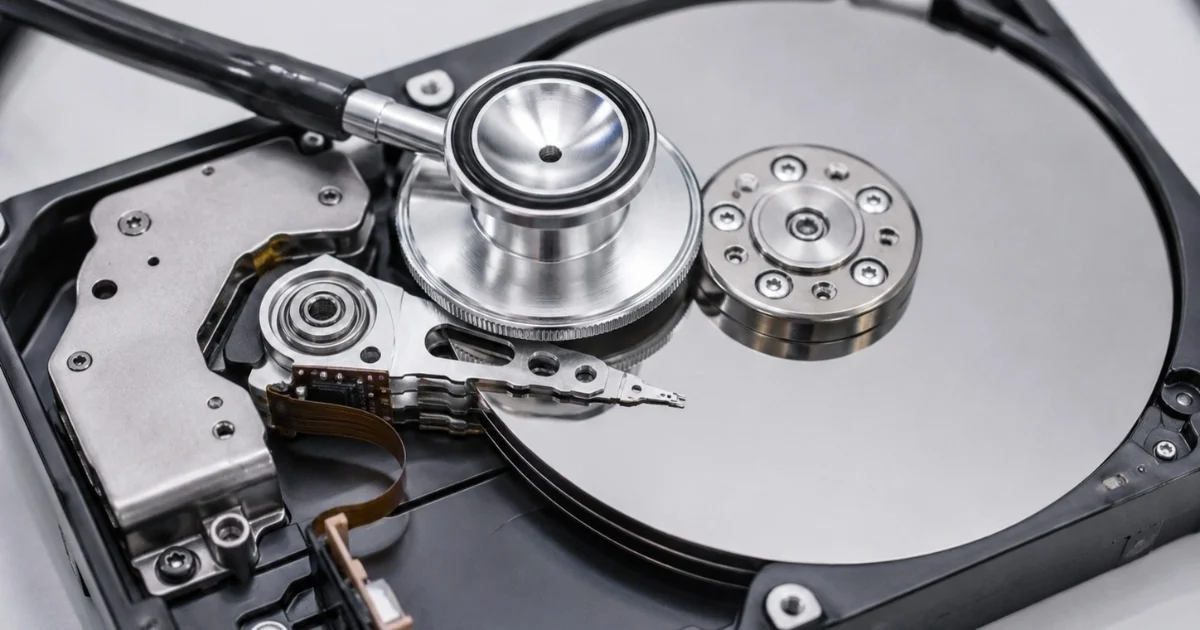
ใช้ SMART และเครื่องมือในตัว Windows เป็นด่านหน้า
ฮาร์ดไดรฟ์สมัยใหม่ทั้ง HDD และ SSD มาพร้อมเทคโนโลยี SMART ที่ช่วยให้ไดรฟ์ตรวจสอบ วิเคราะห์ และรายงานข้อผิดพลาดของตัวเองได้โดยอัตโนมัติ นี่คือหัวใจของการตรวจสอบสถานะ SSD และสุขภาพ HDD Windows เพราะข้อมูลจาก SMART คือฐานให้ทั้งระบบและแอปเสริมประเมินว่าไดรฟ์ยังปลอดภัยหรือเริ่มเสื่อมแล้ว
มุมมองของผู้เขียนคือ ผู้ใช้ส่วนใหญ่ประเมินค่าฟีเจอร์นี้ต่ำกว่าความเป็นจริง ทั้งที่มันคือ “สัญญาณเตือนล่วงหน้า” ที่ระบบเตรียมไว้ให้คุณฟรีๆ โดยไม่ต้องติดตั้งอะไรเพิ่ม การละเลยข้อมูล SMART ก็เหมือนมีไฟเตือนเครื่องยนต์ในรถติดขึ้นแล้วทำเป็นไม่เห็น เครื่องมือตรวจสอบไดรฟ์ที่ดีควรอ่านค่าจาก SMART และแปลเป็นสถานะเข้าใจง่าย เช่น ดี เสี่ยง หรือวิกฤต เพื่อให้คุณตัดสินใจสำรองหรือเปลี่ยนไดรฟ์ทันเวลา
การใช้เครื่องมือในตัว Windows เพื่อดูสถานะเบื้องต้นจึงเป็นก้าวแรกที่ทุกคนควรทำ ก่อนจะพิจารณาใช้แอปเสริมที่แสดงค่ารายละเอียดเชิงลึก เช่น จำนวนเซกเตอร์เสีย จำนวนข้อมูลที่เขียนไปแล้ว หรืออุณหภูมิ การตรวจเป็นประจำเดือนละครั้งยังดีกว่ารอให้เครื่องล่มแล้วค่อยหาวิธีกู้ไฟล์จากไดรฟ์ที่เสียหาย
แอปเสริม: ตัวช่วยอ่านอายุการใช้งาน SSD เก่าและสัญญาณเตือนข้อมูลสูญหาย
แม้ Windows จะมีเครื่องมือพื้นฐาน แต่แอปพลิเคชันเสริมหลายตัวถูกออกแบบมาเพื่ออ่านข้อมูล SMART ให้ละเอียดขึ้นและตีความง่ายขึ้น โดยเฉพาะสำหรับ SSD รุ่นเก่าที่คุณเริ่มสงสัยว่ามันยังไหวหรือไม่ แอปเหล่านี้มักแสดงเปอร์เซ็นต์อายุการใช้งาน ค่าการเขียนข้อมูลสะสม และจำนวนข้อผิดพลาดที่เกิดขึ้น เพื่อให้คุณเห็นสัญญาณเตือนข้อมูลสูญหายล่วงหน้าอย่างชัดเจน
จุดยืนสำคัญคือ อย่ารอให้ระบบเตือนในจังหวะสุดท้าย เพราะเมื่อถึงขั้นอ่านไฟล์ไม่ได้หรือบูตไม่ขึ้นแล้ว การกู้ข้อมูลจะยากและใช้เวลา การดูค่าการเขียนข้อมูลสะสมบน SSD เก่าช่วยให้คุณวางแผนเปลี่ยนไดรฟ์ก่อนวันหมดอายุจริง ถ้าแอปแสดงแนวโน้มข้อผิดพลาดเพิ่มขึ้นต่อเนื่อง นั่นคือสัญญาณให้คุณสำรองทุกอย่างในทันที
แอปตรวจสอบไดรฟ์หลายตัวยังแสดงอุณหภูมิแบบเรียลไทม์ ซึ่งสำคัญกับทั้ง HDD และ SSD เพราะความร้อนสูงทำให้อุปกรณ์เสื่อมเร็วขึ้น เมื่อเห็นว่าค่าอุณหภูมิสูงผิดปกติระหว่างใช้งานหนัก คุณสามารถจัดการเรื่องการระบายความร้อนหรือการจัดวางอุปกรณ์ เพื่อยืดอายุสตอเรจให้ยาวนานกว่าเดิม
หยุดให้ Windows สึกหรอ SSD ของคุณโดยไม่จำเป็น
ปัญหาใหญ่ที่ผู้ใช้หลายคนไม่รู้คือการตั้งค่าบางอย่างใน Windows ถูกออกแบบมาสำหรับ HDD รุ่นเก่า แต่ยังถูกเปิดใช้กับ SSD รุ่นใหม่ ทำให้เกิดการเขียนข้อมูลซ้ำซ้อนและเร่งการสึกหรอ ฟีเจอร์หนึ่งที่ถูกพูดถึงมากคือ Fast Startup ซึ่งแท้จริงคือโหมดไฮเบอร์เนตที่แอบทำงานทุกครั้งที่คุณสั่ง Shut Down ด้วยการถ่ายภาพ kernel และไดรเวอร์ไปเก็บในไฟล์ hiberfil.sys ขนาดเทียบเท่า RAM แล้วเขียนลง SSD ทุกครั้งที่ปิดเครื่อง
ผลคือ SSD ต้องรับภาระเขียนข้อมูลไฟล์ใหญ่ระดับหลายกิกะไบต์ซ้ำไปทุกครั้งที่ปิดและเปิดเครื่องตลอดอายุการใช้งาน แม้มองเผินๆ จะไม่มากเมื่อเทียบกับค่า endurance ของ SSD แต่การเขียนที่หลีกเลี่ยงได้กลับถูกทำซ้ำเป็นพันครั้ง แถมยังหนักขึ้นเมื่อไดรฟ์ใกล้เต็ม เพราะการขาดพื้นที่ว่างทำให้การเก็บกวาดข้อมูลภายในซับซ้อนและเพิ่มการเขียนทบซ้ำ
ในมุมมองของผู้เขียน ประโยชน์ของการบูตเร็วขึ้นไม่กี่วินาทีนั้นไม่คุ้มกับการสึกหรอระยะยาวของ SSD เลย โดยเฉพาะเมื่อราคาการเปลี่ยนไดรฟ์ใหม่สูงขึ้น การปิด Fast Startup หรือจัดการการใช้ไฮเบอร์เนตอย่างมีสติจึงเป็นการลงทุนด้านเวลาเล็กน้อยเพื่อประหยัดค่าเปลี่ยน SSD ในอนาคต และที่สำคัญคือช่วยให้เครื่องของคุณไม่ต้องเขียนไฟล์ก้อนใหญ่บนไดรฟ์ทุกครั้งโดยไม่จำเป็น
สรุป: ตรวจทุกเดือน ปรับหนึ่งครั้ง สำรองตลอดเวลา
แก่นของบทความนี้มีอยู่สามข้อ: หนึ่ง ใช้เทคโนโลยี SMART และเครื่องมือใน Windows เพื่อตรวจสุขภาพ HDD Windows และตรวจสอบสถานะ SSD อย่างสม่ำเสมอ สอง เสริมด้วยแอปตรวจสอบไดรฟ์เพื่อดูอายุการใช้งานและสัญญาณเตือนข้อมูลสูญหายล่วงหน้า และสาม ปรับการตั้งค่าระบบ เช่นฟีเจอร์ที่เขียนข้อมูลซ้ำโดยไม่จำเป็น เพื่อยืดอายุ SSD ของคุณให้คุ้มค่าที่สุด
ความคิดเห็นส่วนตัวคือ การไม่ตรวจสุขภาพไดรฟ์เลย เทียบได้กับการไม่สำรองข้อมูลใดๆ ในโลกที่ทุกอย่างผูกอยู่กับไฟล์และระบบดิจิทัล แนวทางที่ปลอดภัยคือ ตรวจเดือนละครั้ง ปรับการตั้งค่าที่ทำร้าย SSD ให้เรียบร้อยเพียงครั้งเดียว และสำรองไฟล์สำคัญไว้สม่ำเสมอ เมื่อคุณควบคุมสามอย่างนี้อยู่ในมือ โอกาสที่คุณจะตื่นขึ้นมาเจอไดรฟ์พังและไฟล์หายหมดจะลดลงอย่างมาก
สุดท้าย อย่าเชื่อว่า “ไดรฟ์ยังใหม่ คงไม่เป็นไร” เพราะความเสียหายเกิดจากทั้งเวลา การใช้งานหนัก ความร้อน และการตั้งค่าระบบที่ไม่เหมาะสม การใช้เครื่องมือตรวจสอบไดรฟ์เป็นนิสัยจึงไม่ใช่เรื่องของคนสายเทคนิคเท่านั้น แต่เป็นนิสัยของคนที่อยากปกป้องงาน ชีวิต และความทรงจำที่เก็บไว้ในคอมพิวเตอร์ของตัวเอง