
ทำไมต้องตรวจสอบสถานะ SSD และสุขภาพ HDD บน Windows
การตรวจสอบสถานะ SSD และสุขภาพ HDD บน Windowsคือการดูข้อมูลจากเทคโนโลยี SMART และการตั้งค่าระบบเพื่อประเมินความสมบูรณ์ของไดรฟ์ ตรวจจับสัญญาณเสื่อมสภาพตั้งแต่เนิ่นๆ และลดโอกาสการสูญหายของข้อมูลสำคัญที่เก็บอยู่บนคอมพิวเตอร์ของเรา
ฮาร์ดไดรฟ์เป็นที่เก็บระบบปฏิบัติการ โปรแกรม และไฟล์ส่วนตัวทั้งหมด เมื่อไดรฟ์เริ่มเสียหาย เครื่องจะช้าลง ค้างบ่อย และมีโอกาสสูญเสียข้อมูลถ้าไม่ได้สำรองไว้ล่วงหน้า การตรวจสอบสถานะ SSD และ HDD จึงเหมาะกับคนที่ใช้ไดรฟ์มาหลายปี หรือมีไฟล์งานสำคัญที่ไม่อยากเสี่ยงให้หายไปในวันหนึ่งโดยไม่เตือน
ฮาร์ดไดรฟ์รุ่นใหม่รองรับเทคโนโลยี SMART ที่ช่วยให้ไดรฟ์ตรวจสอบ วิเคราะห์ และรายงานข้อผิดพลาดด้วยตนเอง แต่ Windows เองยังมีการตั้งค่าบางอย่างที่ซ่อนการเขียนข้อมูลจำนวนมากลง SSD ทุกครั้งที่ปิดเครื่อง ซึ่งเป็นการสึกหรอที่ไม่จำเป็นและหลายคนไม่รู้ตัว การเข้าใจทั้งฝั่งฮาร์ดแวร์และซอฟต์แวร์จึงเป็นหัวใจของการป้องกันข้อมูลสูญหาย
รู้จักเครื่องมือทดสอบไดรฟ์ทั้งในตัวระบบและแอปเสริม
การตรวจสอบสถานะ SSD และสุขภาพ HDD บน Windowsไม่ต้องใช้เครื่องมือซับซ้อนเสมอไป คุณสามารถใช้แอปฟรีและแอปเฉพาะยี่ห้อเพื่ออ่านค่า SMART และประเมินว่า SSD เก่าของคุณยังคุ้มจะเก็บไว้ไหม แนวคิดคือใช้หลายมุมมองประกอบกัน ทั้งการเช็คอย่างรวดเร็วและการตรวจเชิงลึก เพื่อให้มั่นใจว่าไดรฟ์พร้อมใช้งานต่อ
แอปแรกที่ควรมีคือ CrystalDiskInfo ซึ่งเหมาะสำหรับตรวจสอบสถานะ SSD แบบเร็วๆ เพราะแสดงค่า SMART เช่น ชั่วโมงการเปิดเครื่องและปริมาณข้อมูลอ่านเขียนอย่างเป็นระบบ สำหรับการตรวจเชิงลึก Hard Disk Sentinel เป็นเครื่องมือที่ให้มุมมองละเอียดมากขึ้น เช่น การตรวจบล็อกเสียและการประเมินสุขภาพโดยรวมของไดรฟ์ ทั้งสองแอปช่วยให้คุณเห็นภาพว่า SSD/HDD ยังทำงานดีแค่ไหน
ถ้าใช้ SSD ของแบรนด์ใหญ่ คุณยังได้เปรียบเรื่องเครื่องมือทดสอบไดรฟ์เฉพาะยี่ห้อ เช่น WD และ SanDisk ใช้ SanDisk Dashboard, Samsung ใช้ Samsung Magician, Kingston ใช้ Kingston SSD Manager และ Micron ใช้ Storage Executive Software แอปเหล่านี้มักมีฟังก์ชันทดสอบสั้นและยาวเพื่อให้ไดรฟ์ตรวจสอบตัวเอง เพิ่มความมั่นใจว่าข้อมูลของคุณอยู่บนสตอเรจที่ยังมีสุขภาพดีต่อการใช้งานทุกวัน
| เครื่องมือทดสอบไดรฟ์ | จุดเด่น | เหมาะกับใคร |
|---|---|---|
| CrystalDiskInfo | เช็คค่า SMART อย่างรวดเร็ว | ผู้ใช้ทั่วไปที่อยากตรวจสอบสถานะ SSD/HDD เบื้องต้น |
| Hard Disk Sentinel | รายงานสุขภาพเชิงลึกและบล็อกเสีย | ผู้ใช้ที่ต้องการวิเคราะห์ไดรฟ์อย่างละเอียด |
| SanDisk Dashboard / Samsung Magician ฯลฯ | เครื่องมือเฉพาะแบรนด์พร้อม self-test | ผู้ใช้ SSD แบรนด์ใหญ่ที่ต้องการฟีเจอร์ครบถ้วน |
ขั้นตอนทีละข้อ: ตรวจสุขภาพไดรฟ์และปรับ Windows เพื่อลดการสึกหรอ
ส่วนนี้เป็นหัวใจของบทความ: เราจะเดินทีละขั้นจากการเช็คสุขภาพไดรฟ์ไปจนถึงการปิดการตั้งค่าหนึ่งใน Windows ที่ทำให้ SSD สึกหรอโดยไม่จำเป็น การทำครบทุกขั้นจะช่วยทั้งตรวจสอบสถานะ SSD และสุขภาพ HDD Windows รวมถึงช่วยป้องกันข้อมูลสูญหายในระยะยาว
- ติดตั้งและเปิด CrystalDiskInfo จากนั้นดูสถานะสุขภาพ (Health Status) และค่า SMART สำคัญ เช่น ชั่วโมงการเปิดเครื่อง (Power-on Hours) และปริมาณข้อมูลเขียนอ่าน เพื่อประเมินว่าไดรฟ์ยังทำงานดีอยู่หรือไม่
- ติดตั้ง Hard Disk Sentinel แล้วรันเพื่อดูรายงานสุขภาพเชิงลึกของทั้ง SSD และ HDD โฟกัสดูข้อความสรุปสุขภาพและการแจ้งเตือนเรื่องบล็อกเสียหรือเซ็กเตอร์เสียบนไดรฟ์ที่ใช้งานอยู่
- หากใช้ SSD จาก WD, SanDisk, Samsung, Kingston หรือ Micron ให้ติดตั้งซอฟต์แวร์เฉพาะแบรนด์ (เช่น SanDisk Dashboard หรือ Samsung Magician) แล้วใช้เมนู Tools หรือ Self-test เพื่อสั่งการทดสอบ SMART แบบสั้นหรือยืดเวลา โดยเปิดแอป เลือก My Devices เลือกไดรฟ์ แล้วคลิก Tools เพื่อรันทดสอบตามต้องการ
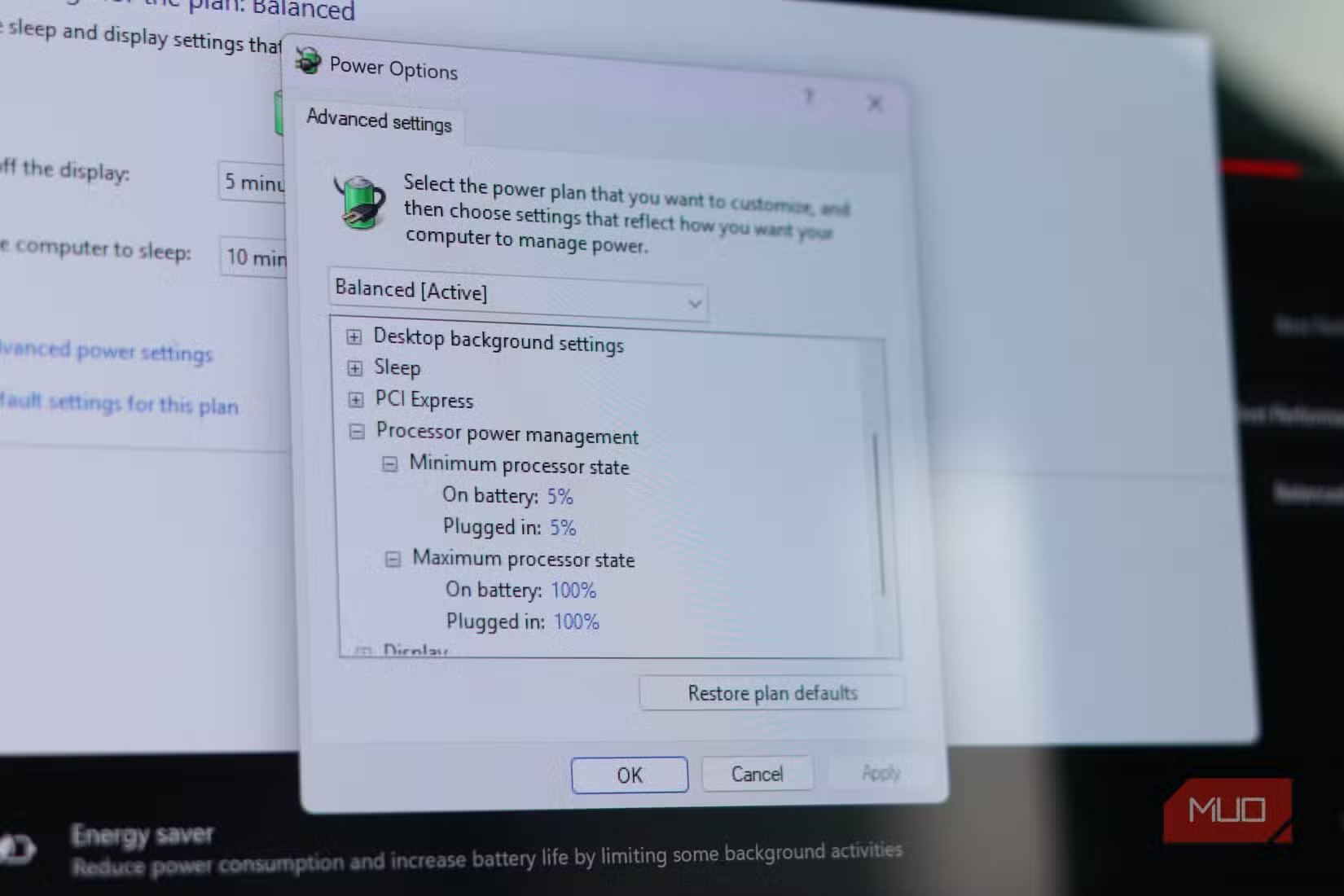
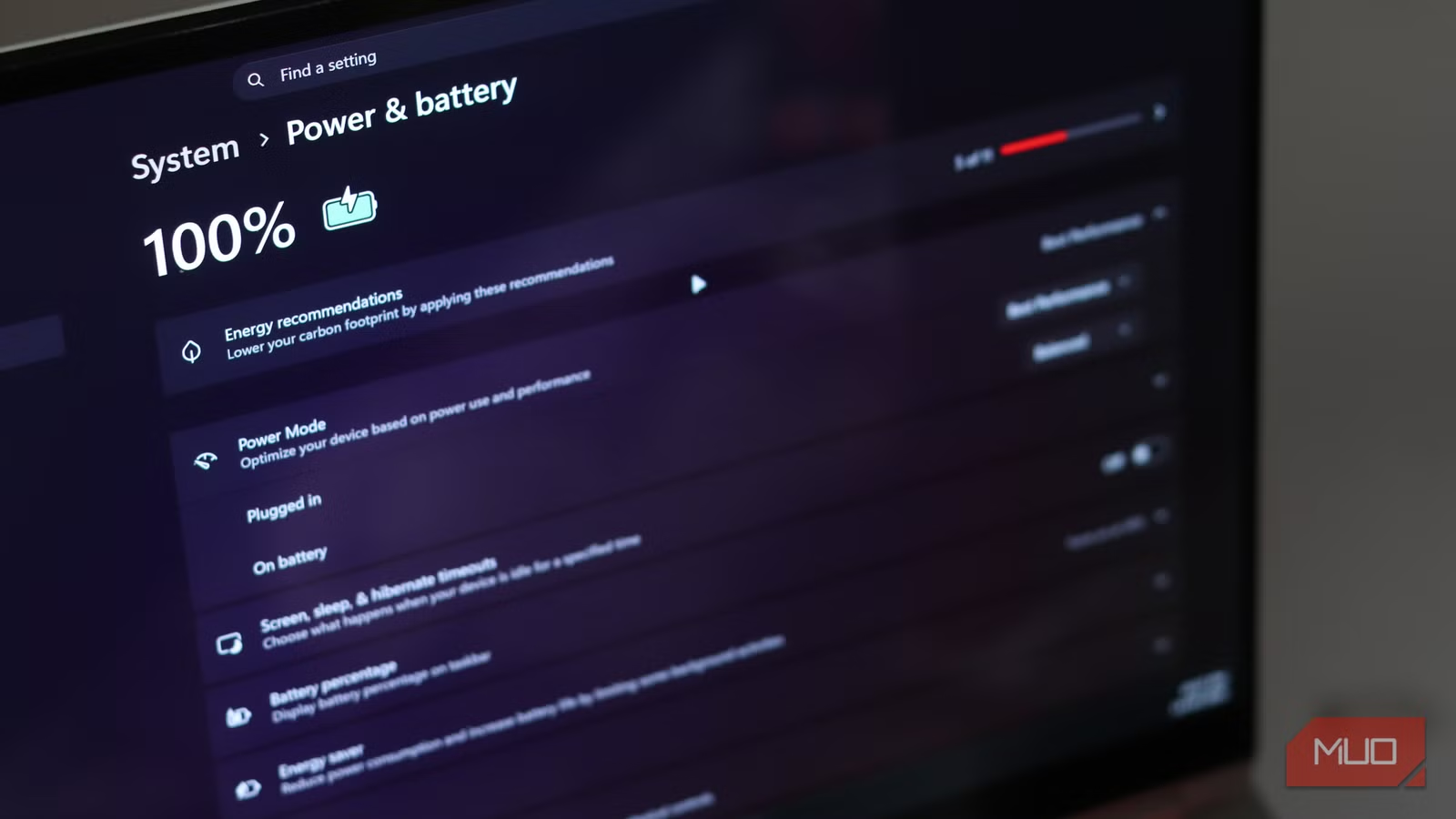
- เปิด Control Panel ไปที่ Power Options จากนั้นเลือก "Choose what the power buttons do" ถ้ากล่องติ๊ก "Turn on fast startup" เป็นสีเทา ให้คลิก "Change settings that are currently unavailable" แล้วเอาเครื่องหมายถูกออกจาก "Turn on fast startup" แล้วบันทึกการตั้งค่า
- ถ้าต้องการลบไฟล์ hiberfil.sys เพื่อคืนพื้นที่และหยุดการใช้โหมด hibernation ให้คลิกขวาที่ปุ่ม Start เปิด Terminal แบบ Administrator แล้วพิมพ์คำสั่ง powercfg /h off แล้วกด Enter การตั้งค่านี้จะลบไฟล์ hiberfil.sys และทำให้การปิดเครื่องต่อจากนี้เป็นการปิดเครื่องจริง
คำเตือนสำคัญคือการรันทดสอบไดรฟ์ใช้เวลาและอาจทำให้ระบบตอบสนองช้าลงชั่วคราว ดังนั้นควรทำตอนที่ไม่ได้ใช้งานหนัก และสำรองข้อมูลสำคัญก่อนเสมอ การปิด Fast Startup และ hibernation จะทำให้ Windows เขียนข้อมูลลง SSD น้อยลง เพราะมันไม่ต้องสร้างไฟล์ snapshot ขนาดใหญ่อย่าง hiberfil.sys ทุกครั้งที่ปิดเครื่องแล้วเปิดใหม่ ผลที่ตามมาคือนอกจากลดการสึกหรอของ SSD แล้วคุณยังได้พื้นที่คืนหลายกิกะไบต์บนไดรฟ์ระบบด้วย
ผลลัพธ์ที่ควรเห็นและจุดสังเกตเมื่อ SSD/HDD ใกล้หมดอายุ
เมื่อทำตามขั้นตอนตรวจสุขภาพไดรฟ์แล้ว สิ่งที่คุณควรเห็นจากแอปต่างๆ คือสถานะสุขภาพที่ยังดีและไม่มีการเตือนรุนแรงเกี่ยวกับเซ็กเตอร์เสียหรืออัตราข้อผิดพลาดที่เพิ่มสูงอย่างผิดปกติ ในกรณีของ SSD ที่ใช้งานมายาวนานกว่า 5 ปี การทดสอบด้วยหลายแอปช่วยยืนยันได้ว่าไดรฟ์ยังอยู่ในสภาพที่ใช้งานต่อได้โดยไม่เสี่ยงข้อมูลหายทันที
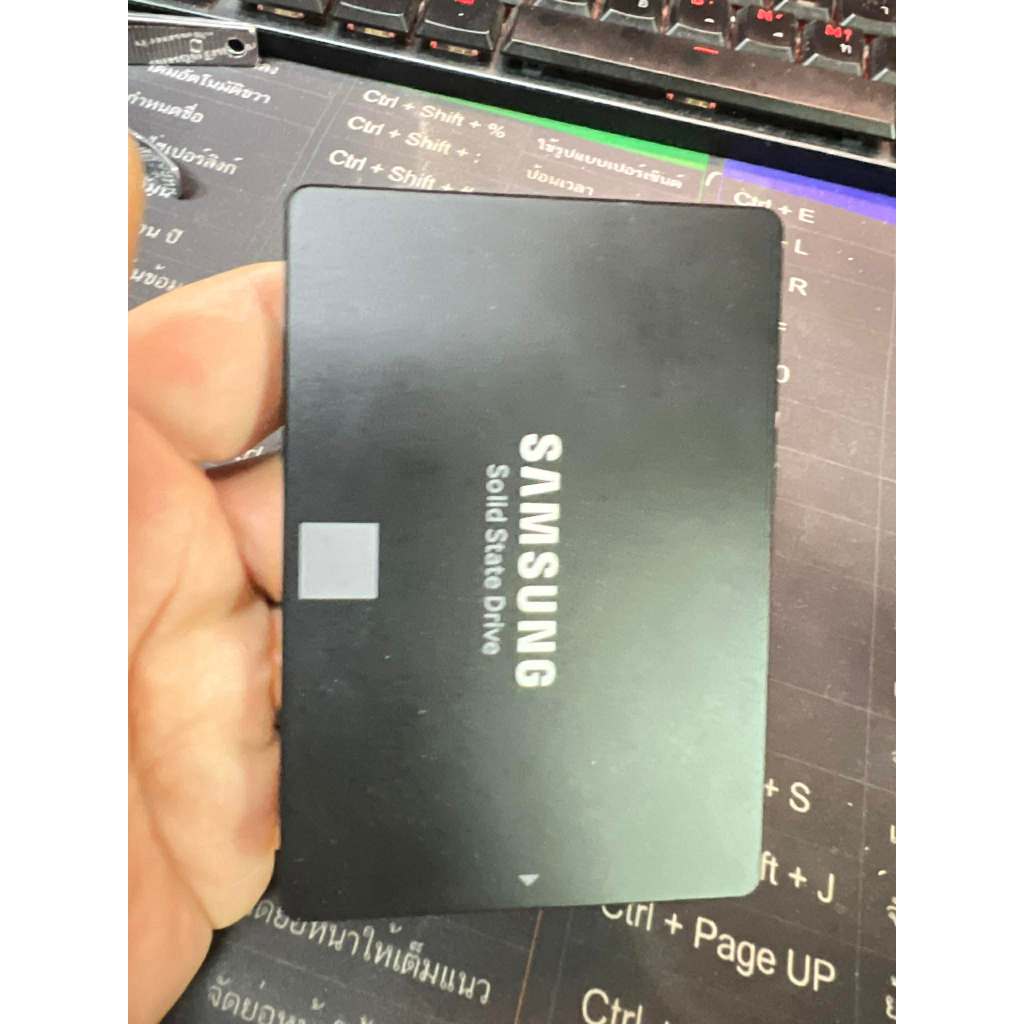
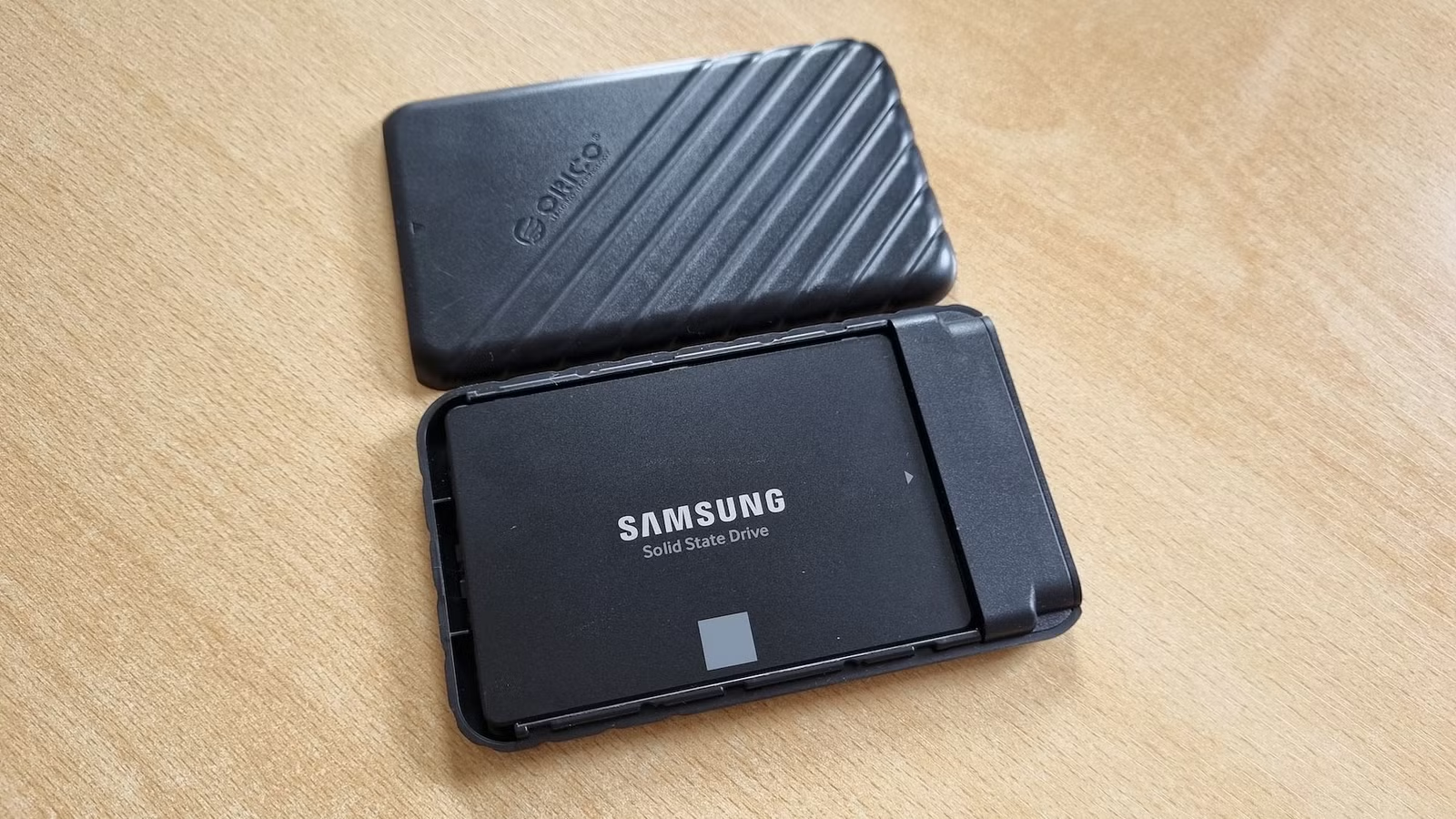
ตัวอย่างหนึ่งที่น่าจดจำคือ SSD ขนาด 1TB รุ่น WD Blue มีชั่วโมงการเปิดเครื่องประมาณ 47,500 ชั่วโมงและเขียนข้อมูลไป 28.5TB ซึ่งยังต่ำกว่าค่าความทนทาน 400TBW อย่างชัดเจน จึงยังมีอายุการใช้งานเหลืออีกมาก ในขณะที่ SSD Samsung 850 EVO ขนาด 500GB มีข้อมูลเขียนประมาณ 38.5TB เทียบกับค่าความทนทาน 150TBW จึงใกล้ขีดจำกัดมากกว่าแต่ก็ยังแสดงว่ามีสภาพดีและยังใช้งานต่อได้
เมื่อคุณปิด Fast Startup และ hibernation ตามขั้นตอนก่อนหน้า การปิดเครื่องต่อจากนี้จะเป็นการปิดจริง ไม่เหลือ snapshot ของระบบที่ต้องเขียนลงไฟล์ขนาดเท่าหน่วยความจำหลักทุกครั้งอีกต่อไป การลบ hiberfil.sys ยังคืนพื้นที่เก็บข้อมูลหลายกิกะไบต์ให้กับไดรฟ์ระบบ ซึ่งในกรณีหนึ่งไฟล์นี้มีขนาดถึง 12.5GB แม้การเขียนไฟล์ดังกล่าวแต่ละครั้งจะไม่ทำลาย SSD ทันที แต่เมื่อสะสมเป็นพันครั้งตลอดอายุการใช้งาน การลดการเขียนที่ไม่จำเป็นลงย่อมช่วยยืดอายุไดรฟ์และลดโอกาสความล้มเหลวอย่างมีเหตุผล
สรุป: ตรวจสภาพไดรฟ์สม่ำเสมอและอย่าลืมสำรองข้อมูล
เมื่อคุณรู้วิธีตรวจสอบสถานะ SSD และสุขภาพ HDD Windows แล้ว ก้าวต่อไปที่สำคัญคือทำสิ่งเหล่านี้เป็นกิจวัตรปีละหลายครั้ง โดยเฉพาะถ้าใช้ไดรฟ์มาเกินครึ่งทศวรรษหรือมีไฟล์งานสำคัญจำนวนมาก การใช้เครื่องมือทดสอบไดรฟ์ทั้งแบบอ่านค่า SMART อย่าง CrystalDiskInfo และการตรวจเชิงลึกด้วย Hard Disk Sentinel รวมถึงแอปเฉพาะแบรนด์ จะช่วยให้คุณไม่มองข้ามสัญญาณเสื่อมสภาพที่เริ่มเกิดขึ้นกับไดรฟ์ของตนเอง
อย่าลืมว่าการตั้งค่าบางอย่างใน Windows อย่าง Fast Startup และ hibernation แม้จะทำให้เปิดเครื่องเร็วขึ้น แต่มาพร้อมการเขียนข้อมูลซ้ำลง SSD ทุกครั้งที่ปิดเปิดเครื่อง ซึ่งเป็นการสึกหรอที่หลีกเลี่ยงได้ด้วยการเปลี่ยนการตั้งค่าเพียงเล็กน้อย สุดท้าย ต่อให้ผลทดสอบไดรฟ์บอกว่ายังสุขภาพดี การสำรองข้อมูลอย่างสม่ำเสมอคือเกราะป้องกันที่สำคัญที่สุด เพราะไม่มีไดรฟ์ใดที่ปลอดภัยร้อยเปอร์เซ็นต์จากความล้มเหลวแบบกะทันหัน การผสมผสานระหว่างการตรวจสุขภาพไดรฟ์และการสำรองข้อมูลจึงเป็นวิธีที่คุ้มที่สุดในการป้องกันข้อมูลสูญหายในระยะยาว