
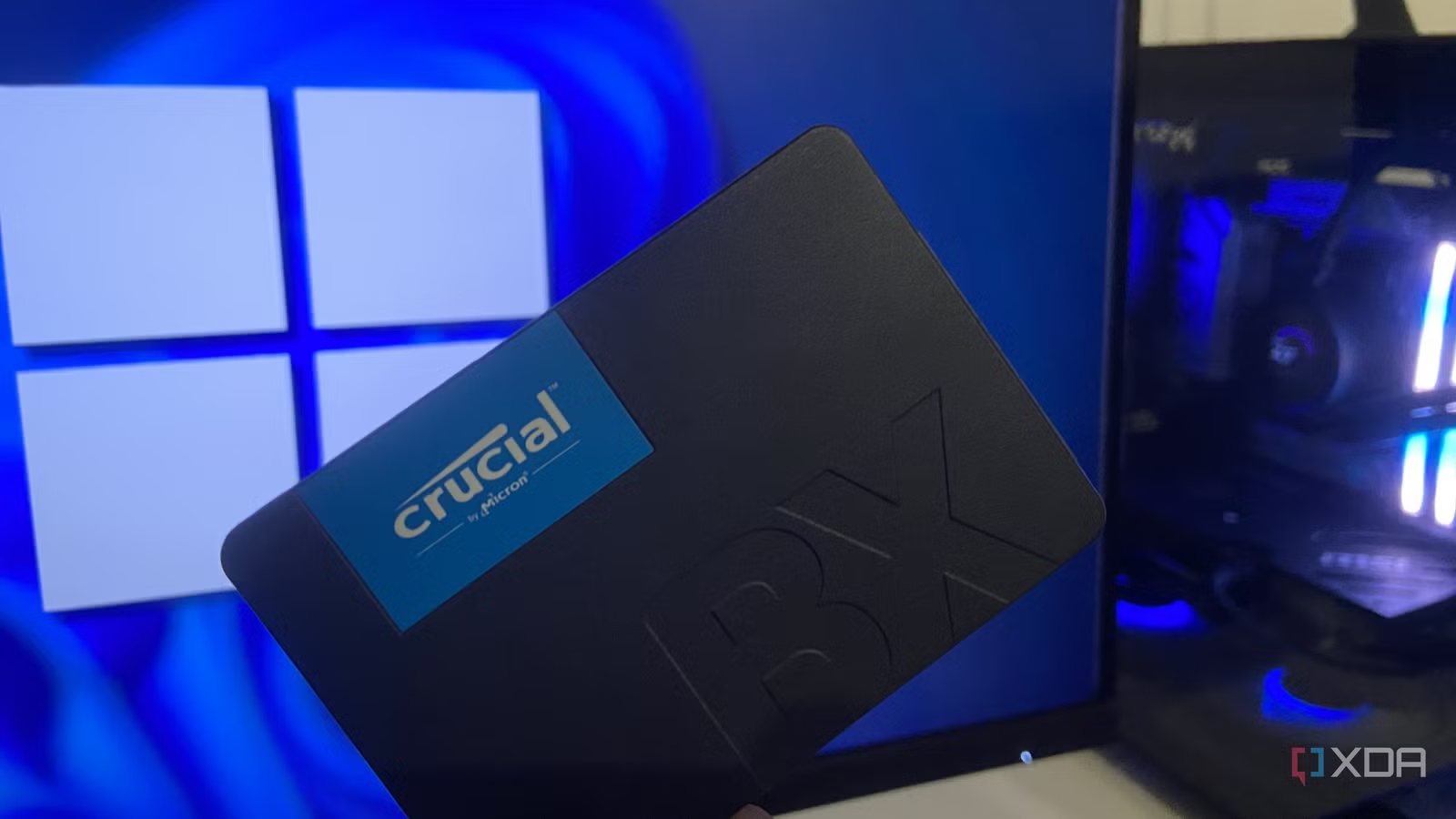
เข้าใจปัญหาประสิทธิภาพ SSD และพลังงานใน Windows
การตั้งค่า Windows เพื่อเร่งความเร็วและยืดอายุ SSD คือการปิดฟีเจอร์ประหยัดพลังงานบางส่วนและจัดการโหมดปิดเครื่องที่เขียนข้อมูลลงดิสก์มากเกินไป เพื่อให้ระบบตอบสนองไวขึ้น ลดอาการแช่แข็ง และลดการเขียนข้อมูลซ้ำไม่จำเป็นที่สึกหรอ SSD โดยตรง ซึ่งสำคัญกับคนที่ใช้ SSD เป็นไดรฟ์หลักและต้องการเสถียรภาพระยะยาวโดยไม่ต้องอัปเกรดฮาร์ดแวร์เพิ่ม
หลายคนเชื่อว่า Windows ดูแลฮาร์ดแวร์ได้ดีอยู่แล้ว แต่ความเคยชินในการปล่อยค่าเริ่มต้นคือหนึ่งในความผิดพลาดที่พบบ่อยที่สุด เพราะมีการตั้งค่าบางอย่างที่ออกแบบมาสำหรับยุคฮาร์ดดิสก์จานหมุน ซึ่งกลายเป็นตัวถ่วงเมื่อย้ายมาใช้ SSD และ NVMe รุ่นใหม่ ปัญหาประสิทธิภาพ SSD บางกรณีเกิดจากค่าเริ่มต้นที่เขียนข้อมูลจำนวนมากทุกครั้งที่ปิดเครื่อง โดยเฉพาะฟีเจอร์ที่ทำงานคล้ายไฮเบอร์เนตซ่อนอยู่เบื้องหลัง ผลคือ SSD สึกหรอเร็วขึ้นทั้งที่ผู้ใช้ไม่ได้ทำอะไรหนักเป็นพิเศษ
พร้อมกันนั้น Windows ยังพยายาม เพิ่มประสิทธิภาพพลังงาน PC ด้วยการสั่งปิดอุปกรณ์เมื่อว่างงาน เช่น USB, การ์ดเครือข่าย หรือบัสเก็บข้อมูล เพื่อยืดอายุแบตเตอรี่ แต่การปลุกอุปกรณ์กลับมาทำงานไม่ได้ราบรื่นเสมอไป จึงนำไปสู่ปัญหาแช่แข็ง Windows แบบสุ่ม เช่น กล้องค้าง เสียงหาย ไวไฟหลุด หรือ SSD หยุดตอบสนองชั่วคราว บทความนี้จะพาเดินทีละขั้นให้คุณปิดเฉพาะส่วนที่ก่อปัญหาโดยยังรักษาเสถียรภาพระบบไว้
ปิด Fast Startup เพื่อหยุด Windows จากการเขียน SSD เกินจำเป็น
หัวใจของปัญหาหนึ่งที่มักมองข้ามคือฟีเจอร์ Fast Startup ซึ่งทำงานเหมือนไฮเบอร์เนตในคราบการปิดเครื่องปกติ เมื่อคุณกด Shut Down ระบบจะออกจากบัญชีผู้ใช้ จากนั้นจับภาพ kernel และไดรเวอร์แล้วบีบอัดไปเก็บในไฟล์ hiberfil.sys บนไดรฟ์ระบบทุกครั้ง ผลคือมีการเขียนข้อมูลระดับกิกะไบต์ระหว่างการปิดเครื่องทุกครา ซึ่งเป็นภาระโดยตรงต่ออายุ SSD โดยเฉพาะ NVMe ที่ใช้เป็นไดรฟ์บูตหลัก
มีรายงานว่าไฟล์ hiberfil.sys สามารถโตจนกลายเป็นหนึ่งในไฟล์เดี่ยวที่ใหญ่ที่สุดในระบบ และเคสหนึ่งพบว่ามีขนาดถึง 12.5GB เมื่อรวมกับไฟล์ pagefile.sys พื้นที่ที่หายไปในไดรฟ์ระบบอาจสูงถึง 24GB ที่ไม่ได้ให้ประโยชน์ใดต่อผู้ใช้เลย คำกล่าวที่อ้างอิงได้คือ “ไฟล์ hiberfil.sys ขนาด 12.5GB บวกกับ pagefile.sys ทำให้สูญเสียพื้นที่เก็บข้อมูลรวม 24GB ที่ไม่เกิดประโยชน์กับผู้ใช้” การปิด Fast Startup จึงไม่เพียงช่วยให้ SSD ได้พักจากการเขียนซ้ำ แต่ยังดึงคืนพื้นที่เก็บข้อมูลหลายกิกะไบต์โดยไม่ต้องซื้อฮาร์ดแวร์เพิ่ม
- คลิกขวาที่ปุ่ม Start แล้วเลือก Terminal (Admin) หรือเปิด Command Prompt ในโหมดผู้ดูแลระบบ
- พิมพ์คำสั่ง powercfg /h off แล้วกด Enter เพื่อปิดการทำงานของไฮเบอร์เนตและ Fast Startup พร้อมกัน
- รีสตาร์ตเครื่องหนึ่งครั้ง เพื่อให้ Windows ลบไฟล์ hiberfil.sys และปรับโหมดปิดเครื่องกลับมาเป็นการปิดจริง
- ตรวจสอบพื้นที่ว่างในไดรฟ์ C: คุณจะเห็นว่าพื้นที่หลายกิกะไบต์ถูกคืนกลับมา โดยในเคสหนึ่งได้พื้นที่ประมาณ 12.5GB
สิ่งที่ต้องระวังคือหลังปิด Fast Startup เวลาเปิดเครื่องอาจช้าขึ้นเล็กน้อย เพราะระบบต้องโหลด kernel และไดรเวอร์ใหม่ทุกครั้ง แต่ผลตอบแทนคือ “My SSD finally gets some rest” หรือ SSD ได้พักจากการเขียนข้อมูลต่อเนื่องทุกการปิดเปิดเครื่อง เมื่อเทียบกับราคาการเปลี่ยน SSD ใหม่ เช่น กรณีที่ไดรฟ์ 1TB เดิมเคยมีราคา USD 80 หรือ USD 100 (ประมาณ ฿2,900–฿3,600) แต่ขึ้นไปใกล้ USD 220 (ประมาณ ฿7,900) การยืดอายุ SSD ที่มีอยู่จึงคุ้มค่ามากกว่าในระยะยาว
ปิดฟีเจอร์ประหยัดพลังงาน USB และเครือข่ายที่ทำให้ Windows แช่แข็ง
อาการกล้องค้าง เสียงกระตุก ไฟล์โอนไม่ต่อเนื่อง หรือไวไฟหลุดสั้นๆ ระหว่างประชุมออนไลน์ไม่ใช่เรื่องของสายหรือเราเตอร์เสมอไป ฟีเจอร์ประหยัดพลังงาน USB Selective Suspend คือผู้ต้องสงสัยรายใหญ่ เพราะเมื่ออุปกรณ์ USB ดูเหมือนว่างงาน Windows จะหยุดจ่ายไฟให้ แล้วพยายามปลุกอีกครั้งเมื่อมีการใช้งาน แต่การปลุกนี้ไม่ราบรื่นกับทุกอุปกรณ์ โดยเฉพาะ dock, hub, กล้อง, อินเทอร์เฟซเสียง และ SSD ภายนอก ส่งผลให้เกิดอาการหลุดหรือค้างสั้นๆ ที่น่ารำคาญ
ทางฝั่งเครือข่ายก็มีปัญหาในลักษณะเดียวกัน การตั้งค่า “Allow the computer to turn off this device to save power” ใน Device Manager เปิดทางให้ Windows ปิดการ์ดเครือข่ายเมื่อคิดว่าไม่ได้ใช้งาน แล้วปลุกขึ้นใหม่เมื่อมีทราฟฟิก แต่การปลุกไม่สะอาดทำให้วิดีโอคอลแช่แข็งหรืออินเทอร์เน็ตสะดุดแม้เราเตอร์ปกติ การปิดฟีเจอร์ “เขียวยิบย่อย” เหล่านี้ช่วย แก้ไขการแช่แข็ง Windows แบบสุ่มได้ดี โดยมีแลกกับการใช้พลังงานเพิ่มขึ้นเล็กน้อยเท่านั้น
- ปิด USB Selective Suspend ผ่านคำสั่ง: เปิด Command Prompt ในโหมดผู้ดูแลระบบ แล้วพิมพ์คำสั่ง - ปิดเมื่อเสียบปลั๊ก: powercfg /SETACVALUEINDEX SCHEME_CURRENT 2a737441-1930-4402-8d77-b2bebba308a3 48e6b7a6-50f5-4782-a5d4-53bb8f07e226 0 - ปิดเมื่อใช้แบตเตอรี่: powercfg /SETDCVALUEINDEX SCHEME_CURRENT 2a737441-1930-4402-8d77-b2bebba308a3 48e6b7a6-50f5-4782-a5d4-53bb8f07e226 0 จากนั้นใช้คำสั่ง powercfg /SETACTIVE SCHEME_CURRENT เพื่อให้ค่ามีผลทันที
- เปิด Device Manager แล้วขยายหมวด Network adapters จากนั้นดับเบิลคลิกที่การ์ดเครือข่ายหลักเพื่อเปิดหน้าต่าง Properties
- ไปที่แท็บ Power Management แล้วเอาเครื่องหมายถูกออกจาก “Allow the computer to turn off this device to save power” เพื่อไม่ให้ Windows ปิดการ์ดเครือข่ายอีก
- ทดสอบใช้งาน: ลองต่อกล้อง, ไมค์, dock และเปิดวิดีโอคอลหรือโอนถ่ายไฟล์ยาวๆ คุณจะพบว่าอาการค้างหรือหยุดชั่วคราวหายไปหรือดีขึ้นอย่างชัดเจน
ผู้ใช้จำนวนมากมองข้ามขั้นตอนนี้เพราะคิดว่าฟีเจอร์ประหยัดพลังงานเล็กๆ แทบไม่มีผล แต่เมื่อปิดแล้วมีรายงานว่าช่วยแก้อาการหยุดชั่วคราวของระบบได้ทันที ข้อควรระวังคือแบตเตอรี่โน้ตบุ๊กอาจหมดเร็วขึ้นบ้าง แต่หากคุณเน้นเสถียรภาพและความลื่นไหล การแลกพลังงานเล็กน้อยกับการทำงานที่ไม่สะดุดถือว่าคุ้มค่า โดยเฉพาะสำหรับคนที่ต้องประชุมออนไลน์หรือใช้ SSD ภายนอกเป็นประจำ
ปลดล็อกเลเยอร์ซ่อนของ Power Plan เพื่อเพิ่มสมรรถนะ
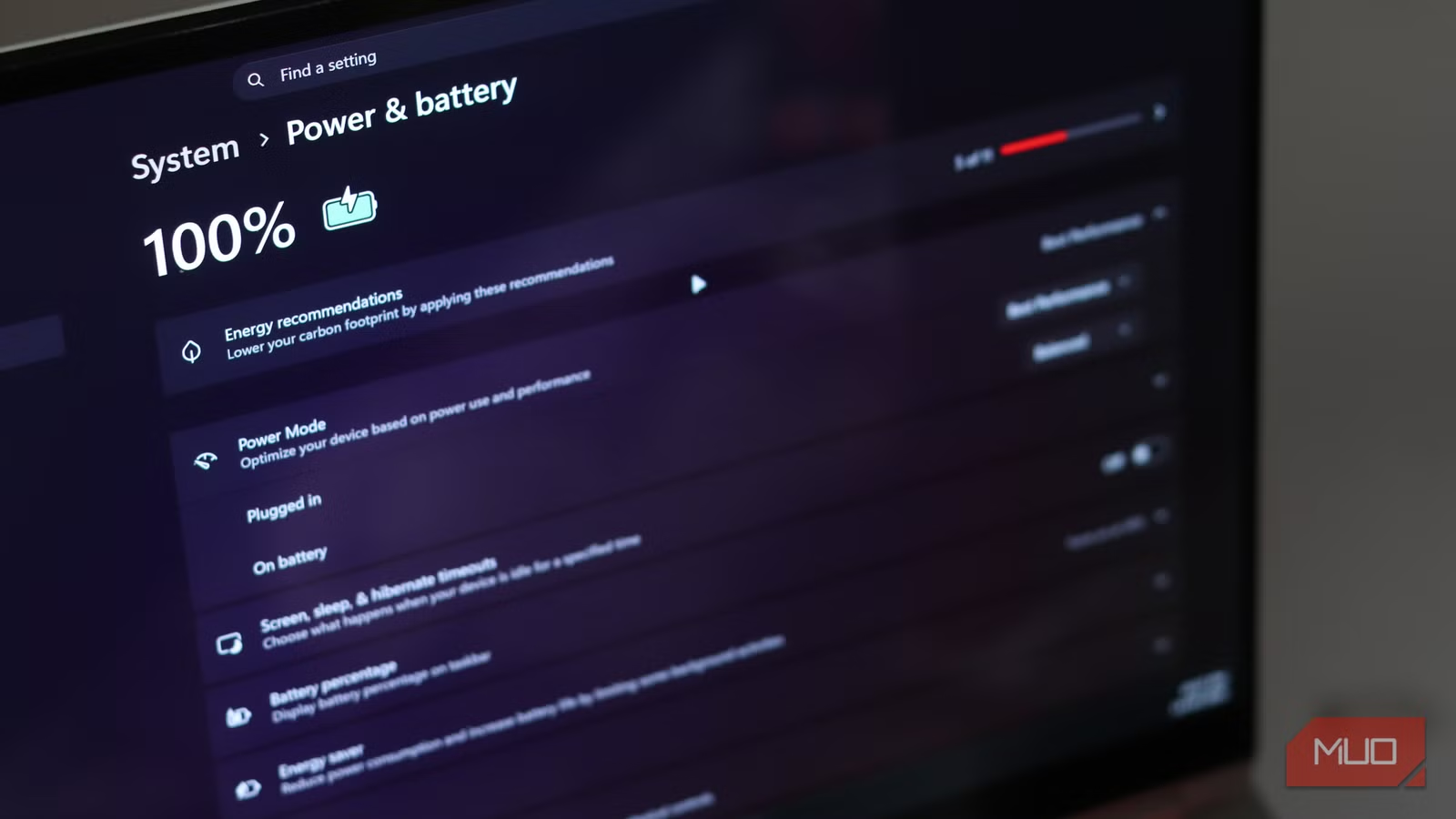
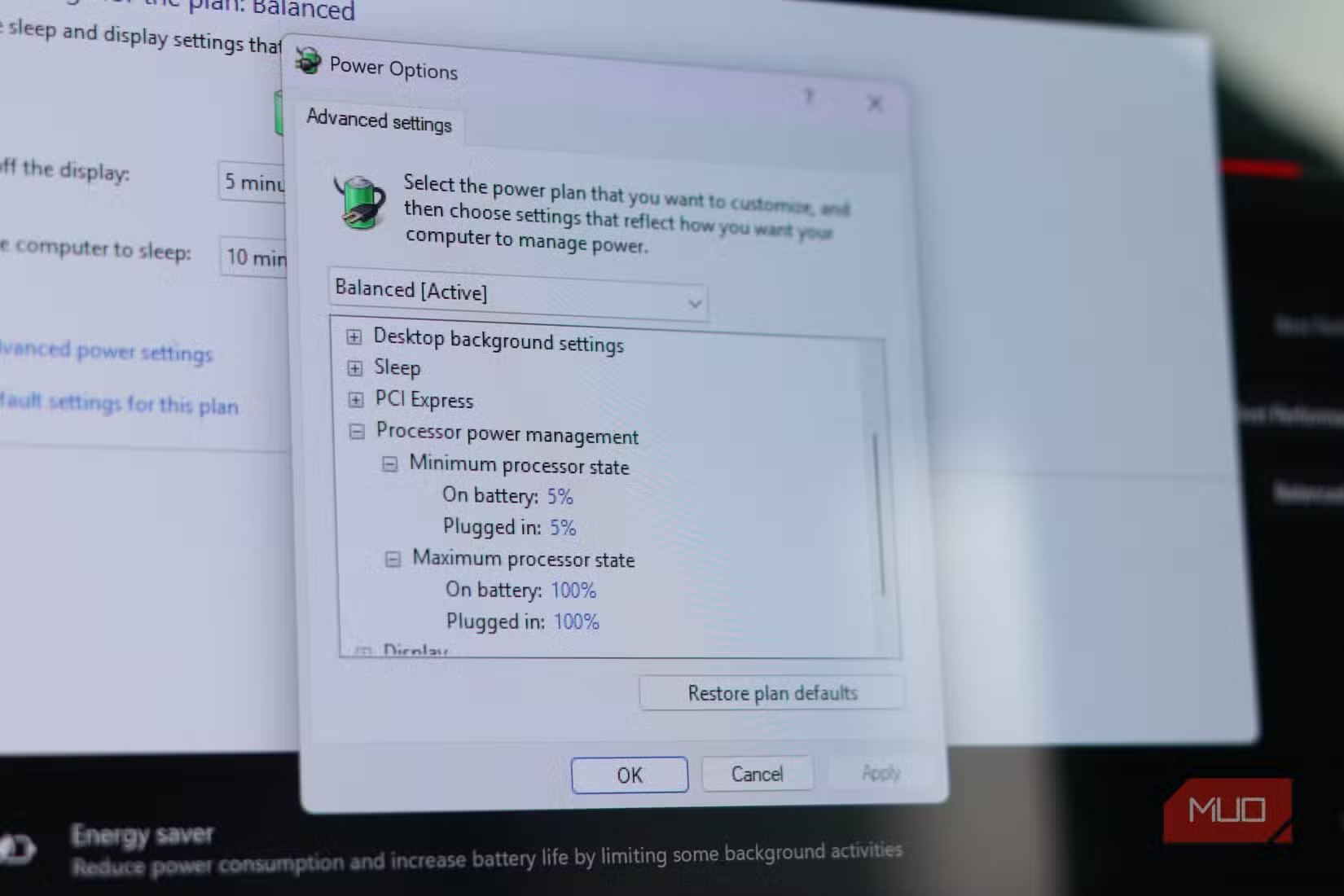
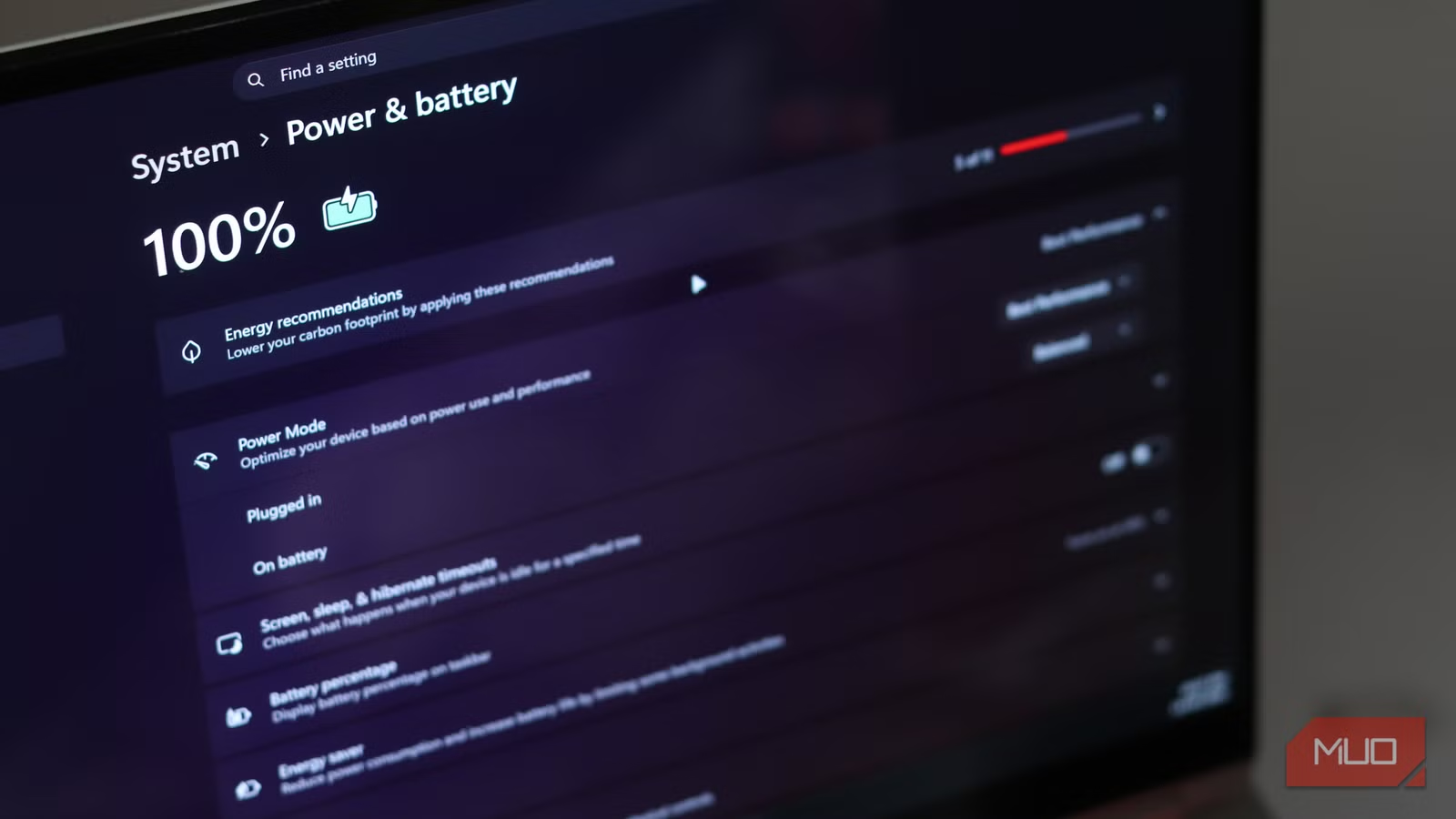
อีกความเข้าใจผิดยอดฮิตคือคิดว่าการเลือก Power Mode ใน Settings เป็นทุกอย่างของการ ตั้งค่า Windows เพื่อเร่งความเร็ว แต่ในความเป็นจริง Windows มีระบบควบคุมพลังงานสองชั้นที่ทำงานร่วมกัน โดย Power Mode dropdown (Best Power Efficiency, Balanced, Best Performance) คุมพฤติกรรมกำลังและการบูสต์ของ CPU เช่นค่า EPP (Energy Performance Preference) และ Processor Performance Boost Mode ขณะที่ Power Options ดั้งเดิมใน Control Panel เป็นตัวกำหนดขอบเขตสูงสุดของสิ่งที่ Power Mode ทำได้
ปัญหาคือสองระบบนี้ไม่ได้เชื่อมกันแบบที่หลายคนคิด การเปลี่ยน Power Mode ใน Settings จาก Balanced ไป Best Performance ไม่ได้เปลี่ยนแผนพลังงานใน Control Panel ตามไปด้วย ซึ่งหมายความว่าคุณอาจคิดว่ากำลังใช้โหมดแรงสุด ทั้งที่เบื้องหลังยังเป็น Balanced แบบเดิม นอกจากนี้ Power Options ยังเปิดให้ปรับค่าอย่างละเอียด เช่น เวลา Sleep, Hibernate, การปิดจอ, การหมุนดิสก์, USB Selective Suspend และอื่นๆ เมื่อแก้ไขจากที่นี่ค่าจะมีผลสากลไม่ว่าคุณจะเลือกโหมดใดใน Settings
- กด Win + X แล้วเลือก Terminal (Admin) จากนั้นพิมพ์ powercfg /list เพื่อตรวจสอบว่าแผนพลังงานที่ใช้อยู่มีอะไรบ้าง หากใช้โหมด Modern Standby มักจะเห็นเพียง Balanced
- หากไม่มี High performance หรือ Power saver ให้เพิ่มด้วยคำสั่ง - High performance: powercfg -duplicatescheme 8c5e7fda-e8bf-4a96-9a85-a6e23a8c635c - Power saver: powercfg -duplicatescheme a1841308-3541-4fab-bc81-f71556f20b4a และหากต้องการโหมดแรงสุด Ultimate Performance ใช้คำสั่ง powercfg -duplicatescheme e9a42b02-d5df-448d-aa00-03f14749eb61
- เปิด Control Panel ไปที่ Power Options เลือกแผนพลังงานที่ต้องการ เช่น High performance หรือ Ultimate Performance แล้วคลิก Change plan settings และ Change advanced power settings เพื่อปรับค่าละเอียด เช่น ปิด USB Selective Suspend และกำหนด Sleep/hibernate ตามการใช้งาน
- ใน Settings > System > Power & Battery ตั้ง Power Mode เป็น Best Performance ขณะต่อไฟบ้าน เพื่อหลีกเลี่ยงการลดความเร็วระดับระบบ และให้ CPU บูสต์ได้เต็มความสามารถตราบใดที่คุณเสียบปลั๊กอยู่
ข้อผิดพลาดที่พบเสมอคือผู้ใช้ปรับเฉพาะ Power Mode แล้วคิดว่างานจบ แต่ไม่รู้ว่า Control Panel ยังตั้งอยู่ที่ Balanced ซึ่งจำกัดศักยภาพ CPU และอุปกรณ์อื่นๆ อยู่ หากคุณ เพิ่มประสิทธิภาพพลังงาน PC อย่างถูกจุดโดยให้ Power Options และ Power Mode ทำงานสอดคล้องกัน จะได้สมดุลระหว่างความแรงกับอุณหภูมิและอายุแบตเตอรี่ที่เหมาะสมที่สุด โดยเฉพาะเมื่อคุณตั้ง Best Performance ขณะเสียบปลั๊กเพื่อเลี่ยงการ throttling ระดับระบบ