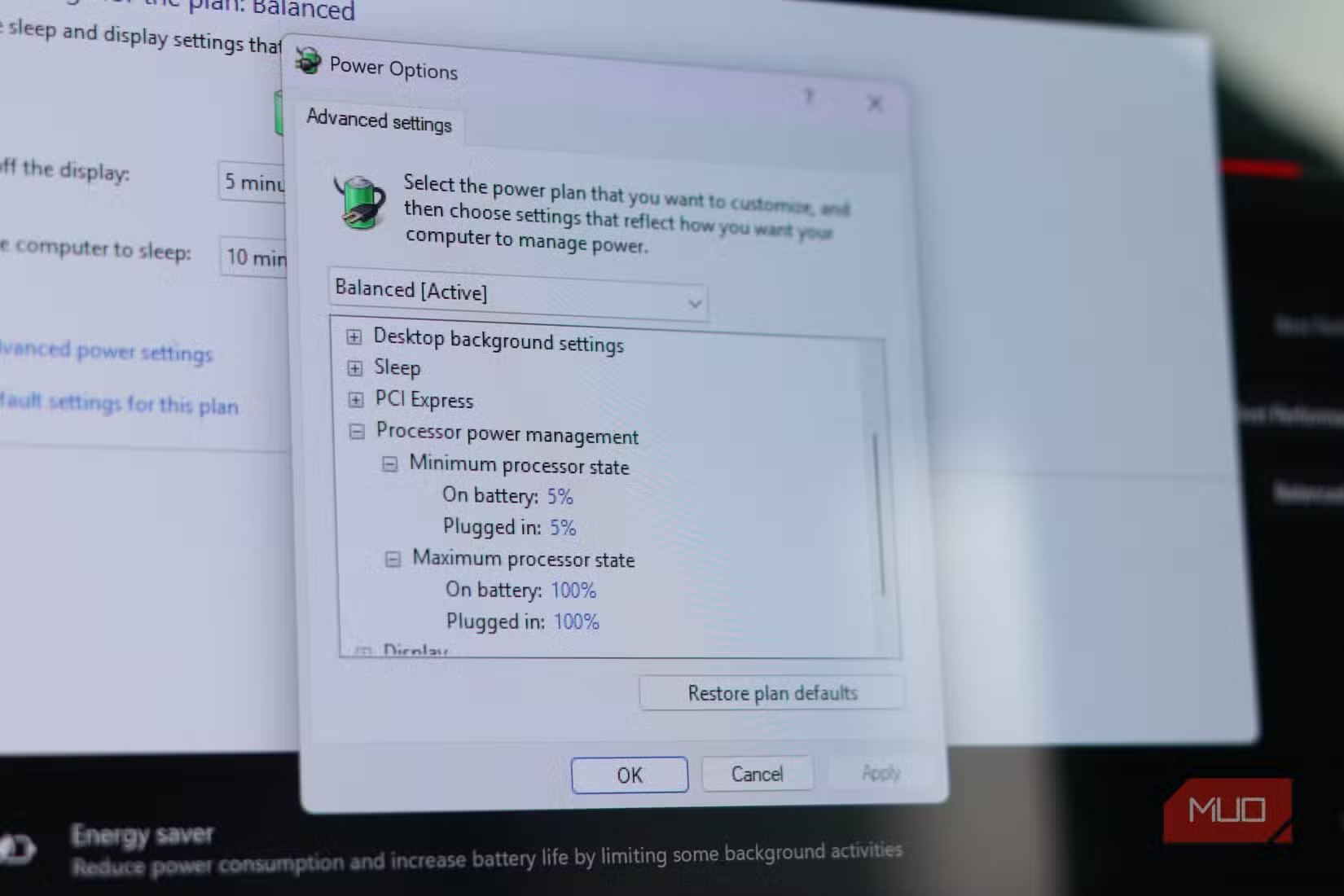

Windows 11 เก็บข้อมูลอะไรไว้ใน SSD ของคุณกันแน่
การจัดการ Windows 11 เก็บข้อมูลบน SSD คือกระบวนการตรวจสอบและลดไฟล์เบื้องหลังอย่างดัชนี Windows Search และฐานข้อมูลระบบที่สะสม เพื่อคืน SSD พื้นที่ว่าง โดยไม่ปิดฟีเจอร์สำคัญของระบบและยังคงความสะดวกในการค้นหาไฟล์และเปิดโปรแกรมในชีวิตประจำวันของผู้ใช้พีซีสายจริงจัง.
ผู้ใช้หลายคนไม่รู้เลยว่า Windows Search มีฐานข้อมูลของตัวเองชื่อ Windows.db ที่โตขึ้นเรื่อยๆ ทุกครั้งที่ระบบสร้างดัชนีไฟล์และโฟลเดอร์ใหม่ๆ ซึ่งในบางเครื่องไฟล์นี้ขยายไปเกิน 1 GB จนกลายเป็นภาระบน SSD โดยเฉพาะเมื่อคุณไม่ค่อยใช้ช่องค้นหาของ Windows อยู่แล้ว ปัญหานี้ยิ่งชัดบนเครื่องที่มี SSD ขนาดไม่ใหญ่ เช่น 256GB หรือ 512GB ที่ถูกเกมและโปรแกรมกินไปเยอะอยู่แล้ว.
อีกด้านหนึ่ง Windows Search เองก็มีชื่อเสียงในทางลบจากความไม่ตรงใจผู้ใช้ เพราะหลายครั้งที่คุณพิมพ์ชื่อแอปแล้วกด Enter กลับเปิดสิ่งที่ไม่ได้ต้องการ หรือดึงผลลัพธ์แปลกๆ ทั้งที่ปิดการค้นหาเว็บไว้แล้ว แปลว่า Windows 11 เก็บข้อมูล และสร้างดัชนีบน SSD คุณมากกว่าที่จำเป็น ทั้งที่ผลลัพธ์ก็ไม่ได้ดีขึ้นเท่าไรนัก.
ทำความเข้าใจ Windows Search ปัญหา และขอบเขตการสร้างดัชนี
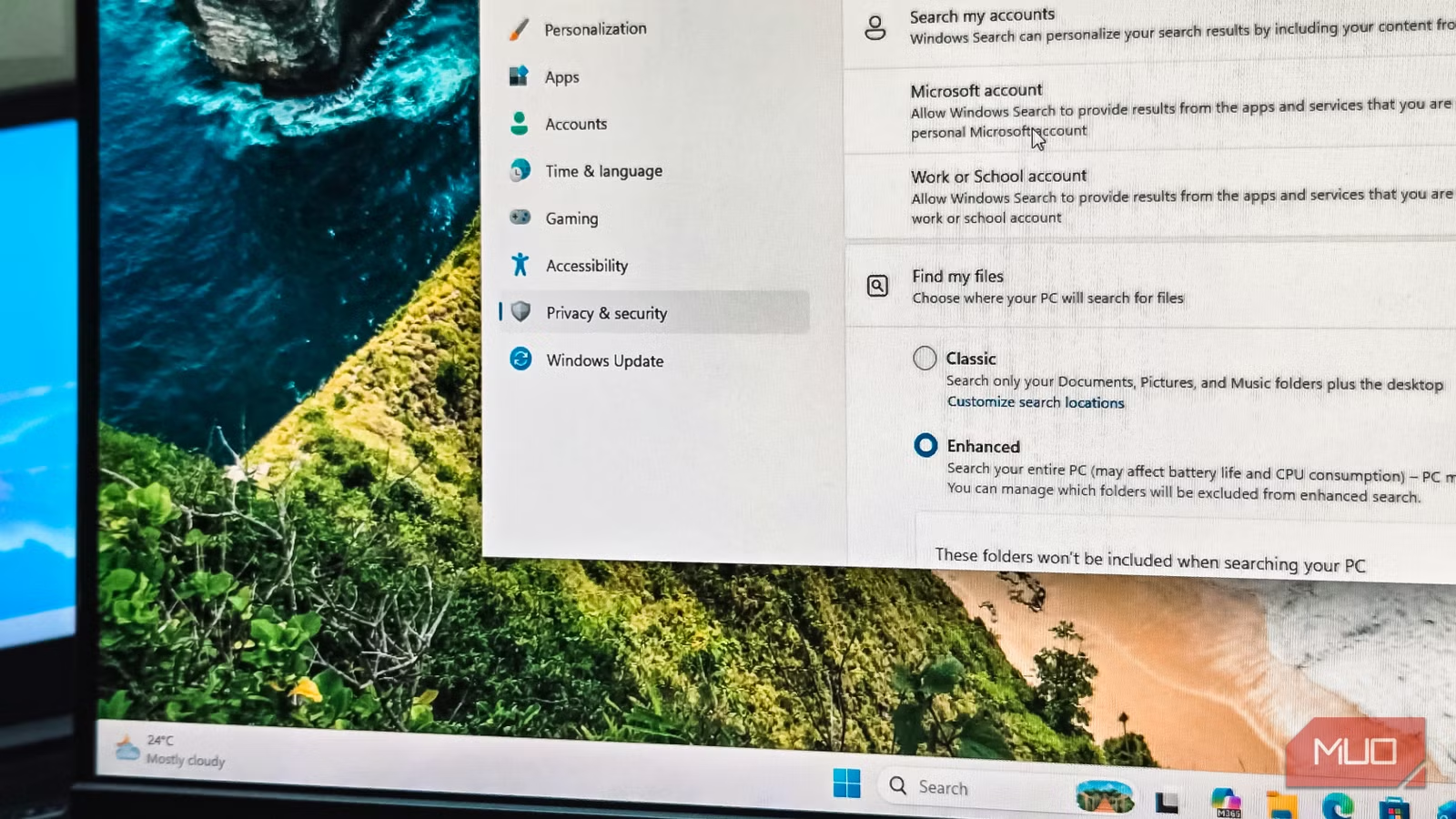
ก่อนจะลงมือแก้ เราต้องเข้าใจว่า Windows Search ใช้ดัชนีอย่างไรเพื่อแลกความเร็วกับพื้นที่เก็บข้อมูล Windows 11 ใช้ฐานข้อมูลเพื่อจำว่าไฟล์ไหนอยู่ที่ไหน ช่วยให้ค้นหาได้แทบจะทันที แต่นั่นก็หมายถึงการเขียนข้อมูลลง SSD ตลอดเวลา ถ้าคุณปล่อยให้โหมด Enhanced ทำงาน มันจะสร้างดัชนีทั้งเครื่อง ทำให้ฐานข้อมูลโตขึ้นเรื่อยๆ โดยไม่ถามว่าคุณใช้จริงหรือไม่.
ในทางปฏิบัติ Windows 11 ค่าเริ่มต้นจะใช้ Classic indexing ที่เน้น Documents, Pictures, Music และ Desktop เท่านั้น ซึ่งเหมาะกับผู้ใช้ทั่วไป แต่สายพีซีหรือเกมเมอร์มักมีโฟลเดอร์โปรเจกต์ เกม หรือไลบรารีบนไดรฟ์อื่นที่อยู่นอกเส้นทางมาตรฐาน ถ้าปล่อยให้ Enhanced indexing ทำงานบนทั้งเครื่อง ดัชนีจะรวมไฟล์จำนวนมหาศาลที่คุณแทบไม่เคยค้นหา เช่น โฟลเดอร์เกมขนาดใหญ่หรือ VM ทำให้ Windows.db บวมโดยไม่ช่วยให้ค้นหาได้มีประโยชน์ขึ้นเท่าไร.
ที่สำคัญ แม้ Microsoft จะปรับปรุงลำดับความสำคัญของผลลัพธ์ให้แอป การตั้งค่า และไฟล์จากเครื่องคุณขึ้นมาก่อนเว็บและ Store เมื่อผลลัพธ์ในเครื่องตรงกว่า แต่ส่วนของการสร้างดัชนียังไม่ถูกแตะเลย หมายความว่าถ้าคุณไม่ปรับเอง Windows 11 เก็บข้อมูล ดัชนี และกิน SSD พื้นที่ว่างต่อไปเหมือนเดิม.
ขั้นตอนจริง: ตรวจ ขยับขอบเขต และสร้างดัชนีใหม่เพื่อคืนพื้นที่ SSD
ขั้นตอนนี้เหมาะกับคนที่พร้อมเปิด Settings และใช้สิทธิ์ผู้ดูแลระบบเล็กน้อย จุดสำคัญคือเราจะไม่ปิด Windows Search แต่จะลดงานที่มันต้องทำ เพื่อดึง SSD พื้นที่ว่างกลับมาและลดการเติบโตของฐานข้อมูลในอนาคต.
- ตรวจขนาดไฟล์ Windows.db ด้วย Terminal แบบผู้ดูแล: เปิดช่องค้นหา พิมพ์ Terminal คลิกขวาเลือกรันด้วย Run as administrator แล้วกด Yes จากนั้นวางคำสั่งที่เตรียมไว้เพื่อตรวจขนาดไฟล์ Windows.db โดยคำสั่งนี้อ่านค่าอย่างเดียว ไม่เปลี่ยนสิทธิ์หรือแก้ไขไฟล์.
- เปลี่ยนโหมดค้นหาเป็น Classic และจำกัดขอบเขต: เปิด Settings > Privacy & security > Search ใต้หัวข้อ Find my files เปลี่ยนจาก Enhanced เป็น Classic แล้วกด Customize search locations จากนั้นคลิก Modify เอาเครื่องหมายออกจากโฟลเดอร์ที่ไม่จำเป็นต้องค้นหา เช่น OneDrive โฟลเดอร์สำรอง หรือไลบรารีเกมขนาดใหญ่ แต่คง Start menu และโฟลเดอร์ที่ใช้จริงไว้.
- สร้างดัชนีใหม่เพื่อบีบฐานข้อมูล: เมื่อกำหนดโฟลเดอร์เรียบร้อย ให้เปิดหน้าต่าง Indexing Options คลิกปุ่ม Advanced และยืนยันสิทธิ์ผู้ดูแลบนหน้าต่างที่เด้งขึ้น จากนั้นไปแท็บ Index Settings เลื่อนลงไปส่วน Troubleshooting แล้วคลิก Rebuild และกด OK เพื่อยืนยัน Windows จะสร้างฐานข้อมูลใหม่จากขอบเขตที่ลดลง โดยในช่วงนี้ผลลัพธ์ค้นหาอาจยังไม่ครบ แต่คุณยังใช้เครื่องได้ตามปกติ.
- ตรวจผลลัพธ์อีกครั้งเพื่อดูพื้นที่ที่ได้คืน: เมื่อ Indexing Options แสดงว่ากระบวนการสร้างดัชนีเสร็จ ให้เปิด Terminal แบบผู้ดูแลอีกครั้ง แล้วรันคำสั่งเดิมเพื่อตรวจขนาด Windows.db คุณอาจเห็นการลดลงจากประมาณ 1.3 GB เหลือราว 687 MB ซึ่งคือการคืนพื้นที่กว่า 613 MB โดยไม่ต้องปิด Windows Search เลย.
- ตั้งนิสัยตรวจเป็นระยะ: แม้ฐานข้อมูลใหม่จะเล็กลง แต่เมื่อคุณเพิ่มไฟล์ในโฟลเดอร์ที่ยังสร้างดัชนีอยู่ ขนาด Windows.db ก็จะโตขึ้นตามธรรมชาติ คุณควรตรวจขนาดไฟล์นี้เป็นครั้งคราว และกลับไปทบทวนโฟลเดอร์ที่อยู่ในรายการ Indexing Options หากพบว่าขนาดเริ่มสูงขึ้นอีกครั้ง.
จุดที่ต้องระวังคือ การเอาโฟลเดอร์ออกจากดัชนีไม่ได้ลบไฟล์ออกจากเครื่อง แต่ไฟล์เหล่านั้นจะไม่โผล่ในการค้นหาจาก Start menu และการค้นหาที่โฟลเดอร์นั้นผ่าน File Explorer จะช้าลงบ้าง แลกกับการที่ SSD พื้นที่ว่างกลับมาและไม่มีฐานข้อมูลโตแบบควบคุมไม่ได้.
ทำไมการปรับ Search ถึงช่วยให้เครื่องลื่นขึ้นโดยไม่เสียฟีเจอร์
สำหรับคนที่เน้นประสิทธิภาพ การได้พื้นที่ SSD เพิ่มขึ้นคือกำไรสองต่อ ทั้งพื้นที่ลงเกมหรือโปรเจกต์ใหม่ และการลดภาระเขียนข้อมูลของระบบ การลดขอบเขตดัชนีช่วยให้ Windows 11 เก็บข้อมูลเฉพาะโฟลเดอร์ที่มีประโยชน์ต่อการค้นหาจริงๆ แทนที่จะลากทุกไฟล์บนทุกไดรฟ์เข้ามาอยู่ในฐานข้อมูลที่ไร้ขอบเขต.
เมื่อฐานข้อมูลเล็กลง การค้นหาก็ไม่ต้องผ่านรายการไฟล์จำนวนมาก ทำให้โอกาสได้ผลลัพธ์ท้องถิ่นที่ตรงกับสิ่งที่ต้องการเพิ่มขึ้น ประกอบกับการปรับปรุงของระบบที่ให้แอป การตั้งค่า และไฟล์ในเครื่องแสดงผลก่อนเว็บและ Store เมื่อผลลัพธ์ในเครื่องตรงกว่า คุณจะรู้สึกว่าช่องค้นหากลับมามีประโยชน์อีกครั้ง โดยไม่ต้องหันไปพึ่งตัวค้นหาภายนอกเสมอไป.
การเปลี่ยนจาก Enhanced เป็น Classic ไม่ได้แปลว่าคุณเสียความสามารถค้นหาไฟล์ทั้งหมดไป แต่คือการเลือกเส้นทางกลางที่ให้ Windows Search ปัญหาน้อยลงและสอดคล้องกับพฤติกรรมการใช้เครื่องของคุณมากขึ้น ฐานข้อมูลยังคงเติบโตเมื่อคุณเพิ่มไฟล์ในโฟลเดอร์ที่อยู่ในดัชนี แต่โอกาสที่มันจะบวมจนไร้เหตุผลก็ลดลงอย่างชัดเจน.
สรุป: คุ้มไหมกับการจูน Search เพื่อคืนพื้นที่ SSD
เมื่อมองภาพรวม การจัดการ Windows 11 เก็บข้อมูลผ่านการปรับ Windows Search เป็นหนึ่งในวิธีที่ใช้เวลาไม่นานแต่ได้ผลชัด ทั้งการคืน SSD พื้นที่ว่างระดับหลายร้อยเมกะไบต์และลดงานเบื้องหลังของระบบ คุณไม่จำเป็นต้องปิด Search หรือใช้เครื่องแบบย้อนยุค แค่เลือกให้ระบบสร้างดัชนีกับโฟลเดอร์ที่คุณต้องค้นหาจริงๆ.
สิ่งที่ควรระวังคือหลังจาก Rebuild แล้ว อย่าลืมสังเกตว่าการค้นหาไฟล์ที่ใช้บ่อยยังตอบสนองได้ดีหรือไม่ ถ้ารู้สึกว่าหาไฟล์ไม่เจอ ก็ลองเพิ่มโฟลเดอร์นั้นกลับเข้าสู่ Indexing Options แทนการเปิด Enhanced แล้วปล่อยให้ทุกอย่างกลับมาบวมเหมือนเดิม วิธีนี้ช่วยให้คุณควบคุม Windows Search ปัญหาเก่าๆ ให้เบาลง และใช้ SSD ได้คุ้มค่าขึ้นโดยไม่ต้องอัปเกรดฮาร์ดแวร์ทันที.