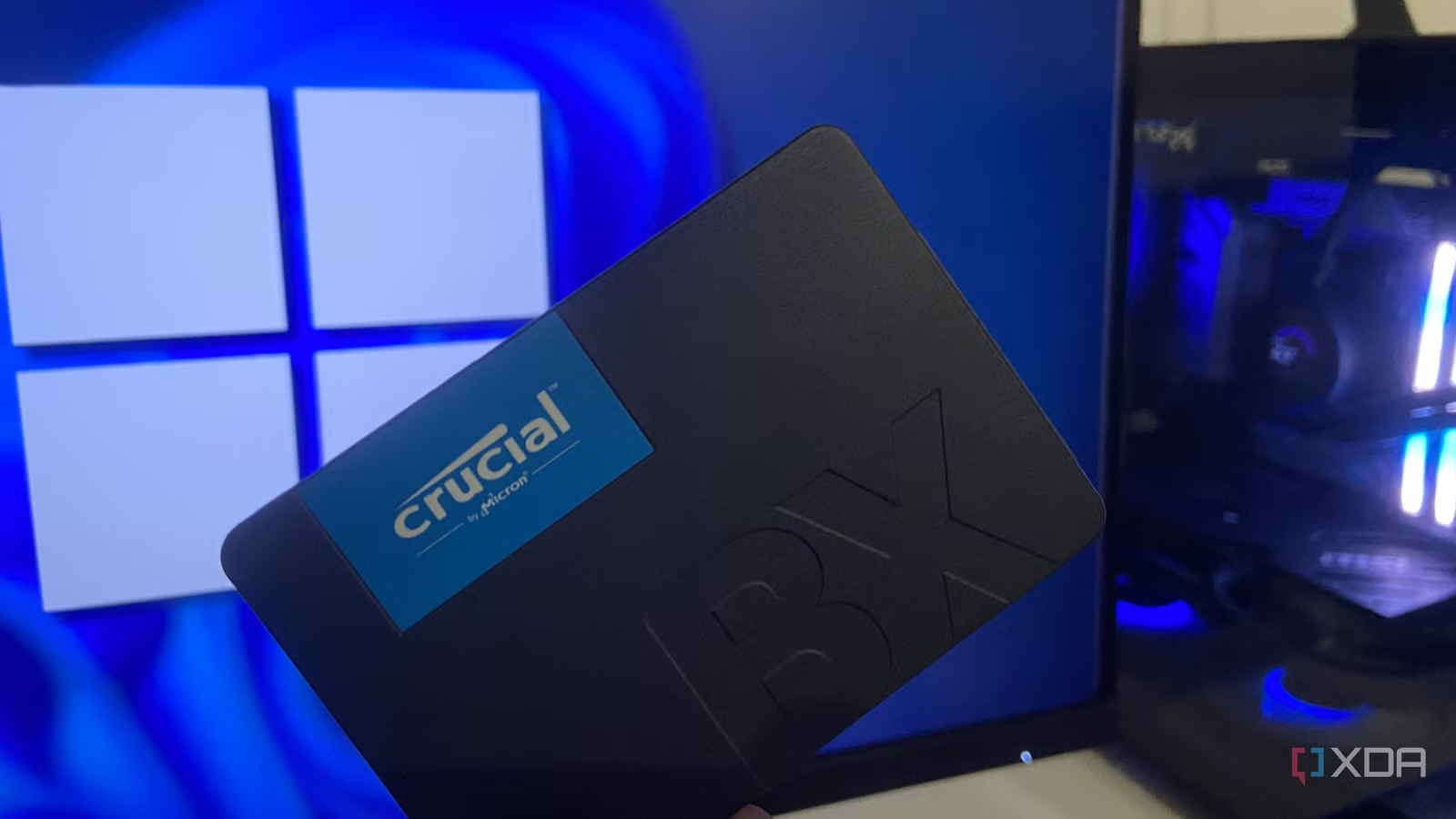

ทำไมการปรับแต่ง Windows 11 ถึงสำคัญกว่าการซื้อ SSD ใหม่
การปรับแต่ง Windows 11 SSD optimization คือการใช้เครื่องมือและการตั้งค่าที่มีอยู่ในระบบเพื่อเพิ่มความเร็ว SSD ไม่ต้องซื้ออุปกรณ์ใหม่ โดยมุ่งลดไฟล์ขยะ ลดการเขียนข้อมูลซ้ำ และคืนพื้นที่เก็บข้อมูล Windows ให้มากที่สุดเท่าที่ทำได้ ด้วยขั้นตอนแบบ DIY คุณสามารถยืดอายุ NVMe และเลื่อนการซื้อ SSD ราคาแพงออกไป โดยไม่ต้องติดตั้งซอฟต์แวร์เสียเงินหรือเสี่ยงลบไฟล์สำคัญในเครื่องของคุณ. แนวทางนี้เหมาะกับสายประหยัดที่อยากปรับแต่ง NVMe ด้วย DIY และใช้ศักยภาพของ Windows ให้คุ้มค่าแทนการเทงบไปกับฮาร์ดแวร์ใหม่ทันที.
ผู้ใช้จำนวนมากเชื่อว่าเมื่อ SSD เริ่มเต็มก็ถึงเวลาซื้อไดรฟ์ใหม่ แต่ในความเป็นจริง Windows มักตั้งค่าแบบเอื้อต่อฮาร์ดดิสก์ยุคเก่า ทำให้เขียนข้อมูลลง SSD โดยไม่จำเป็นและซ่อนไฟล์ระบบกินพื้นที่ไว้ในฉากหลัง. ถ้าคุณเข้าใจตรงนี้ คุณจะเห็นว่าการจ่ายเงินซื้อไดรฟ์ใหม่โดยยังปล่อยให้ระบบเดิมทำงานแบบเดิมคือการแก้ปัญหาแค่ครึ่งเดียวเท่านั้น. การลงแรงปรับแต่งครั้งเดียวสามารถคืนพื้นที่รวมกันหลายสิบกิกะไบต์และทำให้ระบบตอบสนองไวขึ้นอย่างเห็นได้ชัด โดยไม่ต้องเสียค่าใช้จ่ายเพิ่ม.
เริ่มจากการหาต้นตอที่กินพื้นที่: ใช้ WizTree และเครื่องมือ Storage
ก่อนจะลงมือลบอะไรแบบสุ่ม คุณต้องรู้ก่อนว่าไฟล์ไหนกินพื้นที่ SSD มากที่สุด การใช้ File Explorer ไล่คลิกทีละโฟลเดอร์ทั้งไดรฟ์ไม่ใช่วิธีของสายประหยัดที่เน้นประสิทธิภาพ เพราะเสียเวลามากและเห็นเฉพาะสิ่งที่คุณเดาเท่านั้น. ทางเลือกที่ฉลาดกว่าคือใช้ WizTree ซึ่งเป็นเครื่องมือฟรีสำหรับการใช้งานส่วนตัว ช่วยอ่านข้อมูลจาก Master File Table ของ NTFS โดยตรงและแสดงขนาดไฟล์ทั้งไดรฟ์ภายในไม่กี่วินาที. ด้วยขั้นตอนนี้ คุณสามารถระบุโฟลเดอร์ใหญ่ที่หลงลืมไป เช่น ISO หลายสิบกิกะไบต์หรือโฟลเดอร์ดาวน์โหลดที่บวมเกินเหตุ แล้วลบหรือย้ายออกอย่างมีข้อมูลรองรับ ไม่ใช่เดาแบบหวังดีกับ SSD.
แนวทางนี้ไม่ได้หยุดอยู่ที่โปรแกรมภายนอกเท่านั้น คุณควรใช้ฟีเจอร์ Storage ของ Windows ควบคู่กันไป เพราะระบบจะคอยสแกนและแนะนำ Recommended cleanup สำหรับไฟล์จาก Component Store และไฟล์อัพเดตเก่าต่างๆ. ความต่างคือ Storage settings จะชี้ให้เห็นบางส่วนของไฟล์ระบบที่ควรกำจัด ในขณะที่ WizTree เปิดภาพรวมให้เห็นทั้งผู้ใช้และไฟล์ระบบขนาดใหญ่ที่คุณอาจไม่เคยรู้ว่ามีอยู่. เมื่อใช้ทั้งสองร่วมกัน คุณจะมองเห็นทั้ง “ภาพใหญ่” และ “จุดเน้น” ก่อนเริ่มแผนคืนพื้นที่เก็บข้อมูล Windows อย่างเป็นระบบ.
ใช้คำสั่ง DISM และจัดการ Windows.old เพื่อเคลียร์ไฟล์ระบบกินพื้นที่
เมื่อเคลียร์ไฟล์ผู้ใช้แล้ว สิ่งที่คนมักมองข้ามคือไฟล์ระบบที่ Windows สะสมไว้เพื่อให้ย้อนกลับอัพเดตได้ในอนาคต ระบบจะอัพเดตไฟล์แล้วเก็บเวอร์ชันเก่าไว้ ไม่ได้ทิ้งทันที ทำให้ Component Store โตขึ้นเรื่อยๆ จนแอบกินพื้นที่ SSD ไปหลายกิกะไบต์โดยคุณไม่รู้ตัว. วิธีบังคับให้ระบบจริงจังกับการล้างขยะคือเปิด Terminal แบบ Administrator แล้วใช้คำสั่ง DISM /Online /Cleanup-Image /StartComponentCleanup เพื่อทำความสะอาด Component Store อย่างเข้มข้น. จากประสบการณ์คำสั่งเดียวนี้สามารถคืนพื้นที่ได้หลายกิกะไบต์และลดโหลดบน SSD โดยไม่กระทบการทำงานปัจจุบันของระบบ.
อีกจุดที่ไม่ควรละเลยคือโฟลเดอร์ Windows.old ซึ่งถูกสร้างขึ้นหลังการอัพเกรดระบบเพื่อรองรับการย้อนกลับภายในระยะเวลาหนึ่ง หากคุณปล่อยเครื่องให้ใช้เวอร์ชันใหม่จนพอใจแล้วและหมดช่วง rollback โฟลเดอร์นี้แทบไม่เหลือเหตุผลในการอยู่บน SSD ต่อไป. การตรวจสอบและลบ Windows.old อย่างมีสติสามารถช่วยคืนพื้นที่เพิ่มอีกชุดหนึ่งบนไดรฟ์บูตที่กำลังใกล้เต็ม. เมื่อรวมผลจากการใช้ DISM และการจัดการ Windows.old เข้าด้วยกัน คุณจะเห็นว่าการเคลียร์ไฟล์ระบบอย่างถูกวิธีช่วยลดความบวมของระบบได้มากกว่าการลบไฟล์ผู้ใช้แบบสุ่ม.
ปิด Fast Startup และ hibernation เพื่อลดการสึกหรอ SSD และคืนพื้นที่ซ่อน
หนึ่งในการปรับแต่ง NVMe ด้วย DIY ที่ทรงพลังที่สุดคือการจัดการฟีเจอร์ Fast Startup และ hibernation ที่ Windows เปิดเป็นค่าเริ่มต้นและเขียนไฟล์ hiberfil.sys ลงบน SSD ทุกครั้งที่ปิดเครื่อง. ไฟล์นี้มีขนาดไล่เลี่ยกับ RAM ที่ติดตั้งอยู่และแอบกลายเป็นไฟล์เดี่ยวขนาดระดับสองหลักกิกะไบต์ได้ไม่ยาก ซึ่งเท่ากับการเขียนข้อมูลซ้ำๆ โดยไม่มีประโยชน์มากนัก เมื่อเทียบกับอายุการใช้งานของ NVMe และราคาที่เพิ่มขึ้นของไดรฟ์ SSD ใหม่. การลดการเขียนแบบนี้คือการตัดสาเหตุการสึกหรอที่หลีกเลี่ยงได้ และในเวลาเดียวกันก็คืนพื้นที่ที่ถูกล็อกไว้อย่างแนบเนียน.
ถ้าคุณอยากคืนพื้นที่ก่อน วิธีตรงที่สุดคือเปิด Terminal แบบ Administrator แล้วใช้คำสั่ง powercfg /h off เพื่อปิด hibernation จากระบบโดยตรง. คำสั่งนี้จะลบไฟล์ hiberfil.sys และคืนพื้นที่บน SSD ให้คุณทันที ซึ่งในกรณีหนึ่งผู้ใช้ได้รับพื้นที่กลับประมาณ 12.5GB. หากต้องการเก็บ hibernation แต่ไม่อยากให้ Fast Startup ทำงานทุกครั้งที่ปิดเครื่อง ให้เปิด Control Panel ไปที่ Power Options เลือก “Choose what the power buttons do” คลิก “Change settings that are currently unavailable” แล้วเอาเครื่องหมายถูกออกจาก “Turn on fast startup” จากนั้นบันทึกการตั้งค่า. ทางเลือกนี้ทำให้คุณควบคุมสมดุลระหว่างความเร็วบูตกับอายุ SSD ด้วยตัวคุณเอง.
ใช้โหมดไฟล์ออนไลน์และวางแผนพื้นที่แบบสายประหยัด
หลังเคลียร์ทั้งไฟล์ผู้ใช้และไฟล์ระบบแล้ว ขั้นตอนต่อไปคือเปลี่ยนมุมมองต่อการเก็บไฟล์ในระยะยาว การปล่อยให้ไฟล์โครงการเก่าและรูปที่ไม่ค่อยเปิดมานานนอนอยู่บน SSD ตลอดเวลาไม่ใช่การใช้พื้นที่อย่างมีเหตุผล. วิธีที่ชาญฉลาดคือใช้ฟีเจอร์ Files On-Demand ของบริการคลาวด์ โดยคลิกขวาที่โฟลเดอร์ใน OneDrive แล้วเลือก “Free up space” เพื่อให้ไฟล์เก็บในคลาวด์และดาวน์โหลดมาเฉพาะเมื่อเปิดใช้งาน. ในกรณีตัวอย่าง การเปิดโหมดออนไลน์กับโฟลเดอร์ที่รวบรวมไฟล์โปรเจกต์และรูปเก่า สามารถคืนพื้นที่ได้อีก 15GB บน SSD. นี่คือการวางไฟล์ให้ถูกที่ ไม่ใช่การลบหรือโยนทิ้งแบบไม่คิด.
เมื่อรวมทุกขั้นตอนเข้าด้วยกัน ตั้งแต่ใช้ WizTree หาโฟลเดอร์ใหญ่ เคลียร์ Component Store ด้วย DISM ปรับแต่ง Windows.old และจัดการ hiberfil.sys กับไฟล์บนคลาวด์ ผู้ใช้หนึ่งสามารถคืนพื้นที่ได้รวมถึง 55GB โดยไม่ต้องซื้อ SSD ใหม่และไม่ต้องใช้ซอฟต์แวร์เสียเงิน. ผลลัพธ์ที่สำคัญไม่ใช่แค่ตัวเลขพื้นที่ แต่คือการเปลี่ยนทัศนคติจาก “ซื้อเพิ่มแก้ปัญหา” ไปเป็น “ดึงประสิทธิภาพสูงสุดจากสิ่งที่มี”. สำหรับสายประหยัด การวางแผนแบบนี้ช่วยยืดเวลาการอัพเกรดฮาร์ดแวร์ออกไป และเมื่อถึงวันที่ต้องเปลี่ยน NVMe จริงๆ คุณก็จะมีระบบที่ดูแล SSD อย่างสมเหตุสมผลอยู่แล้ว.