
รู้จัก Windows 11 context menu แบบใหม่และเหตุผลที่ควรสนใจ
Windows 11 context menu คือเมนูที่ปรากฏขึ้นเมื่อคลิกขวาบนไฟล์ โฟลเดอร์ หรือพื้นที่ว่างบนเดสก์ท็อป ซึ่งในรุ่นใหม่ถูกออกแบบให้รองรับการปรับแต่งรายการคำสั่ง การจัดรูปแบบไอคอน และการเปิดใช้ฟังก์ชันลับผ่าน ViveTool เพื่อให้ผู้ใช้สามารถควบคุมประสบการณ์คลิกขวาได้ละเอียดกว่าเดิมและใกล้เคียงเวิร์กโฟลว์ของ Windows 10 มากขึ้น ทั้งด้านความเร็ว ความคมชัดของเมนู และความคุ้นมือในการทำงาน.
ถ้าเพื่อนเคยหงุดหงิดกับเมนูคลิกขวา Windows 11 ที่โหลดช้า เมนูเยอะเกินไป หรือรู้สึกว่าใช้งานไม่ลื่นเหมือนสมัย Windows 10 บทความนี้จะช่วยให้กลับมาคุมเกมเองได้เต็มที่ การอัปเดตล่าสุดเปิด “Customize menu” ให้เราปรับแต่ง right-click menu customization ได้ละเอียด ตั้งแต่เปิด–ปิดฟังก์ชันหลัก 8 รายการไปจนถึงการสลับเลย์เอาต์กลับเป็นแนวตั้งแบบคลาสสิกของ Windows 10 หลังจากเสียงบ่นเรื่องการลดความสามารถในการปรับแต่งเดสก์ท็อป Microsoft จึงเริ่มทยอยคืนอิสระให้ผู้ใช้ใน Windows 11 อีกครั้ง.
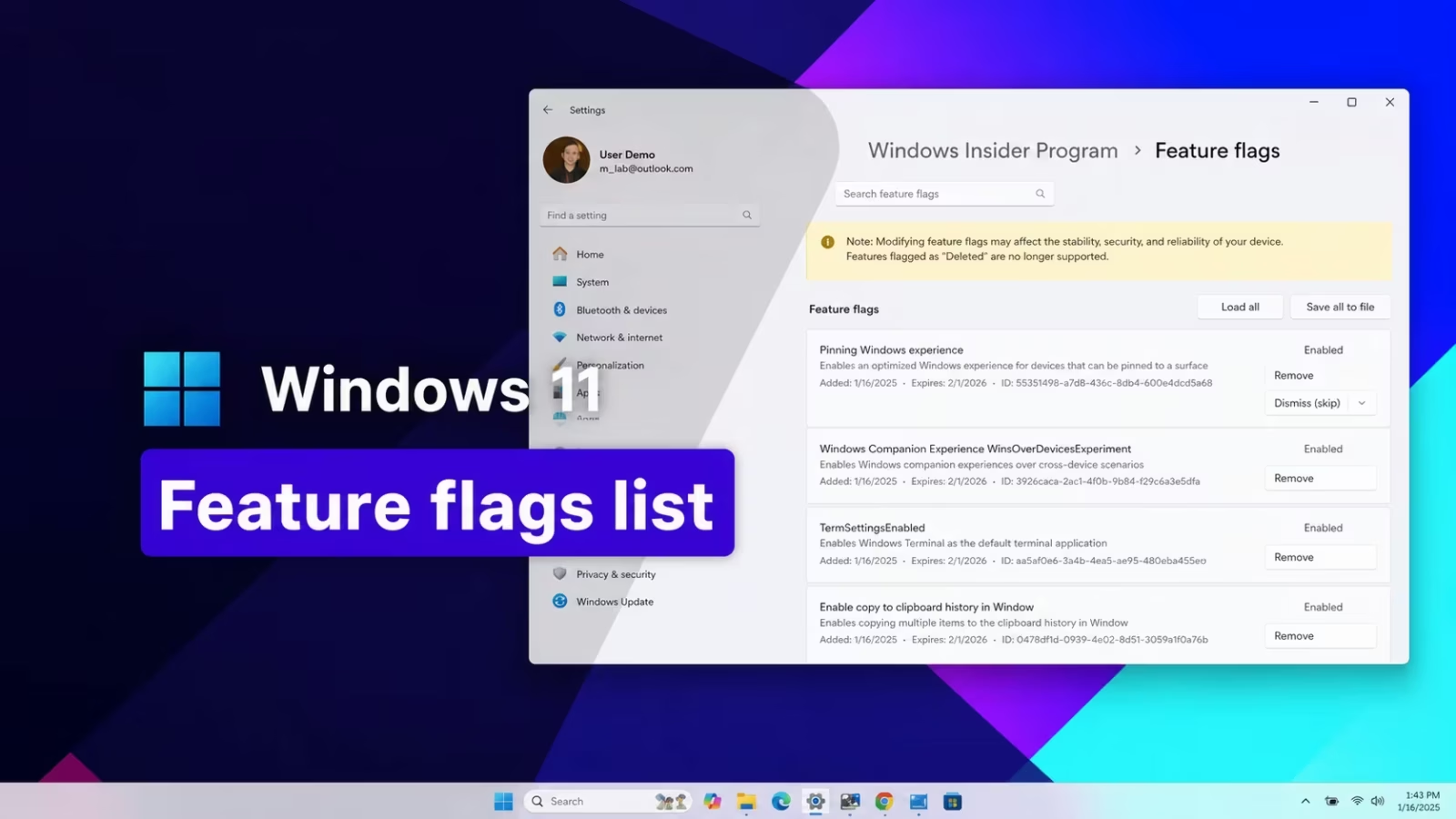
กลุ่มสายแต่งเครื่องหรือคนทำงานจริงจังจะได้ประโยชน์มาก เพราะสามารถเปิดใช้ Windows 11 hidden settings ผ่าน ViveTool ซึ่งเป็นยูทิลิตีแบบบรรทัดคำสั่งที่ใช้เปิดฟีเจอร์ที่ Microsoft ฝังมาแล้วแต่ยังไม่เปิดให้ทุกคนใช้ โดยเฉพาะใน Windows Insider Preview build จะมีฟีเจอร์ใหม่ ๆ ให้ลองก่อนใครและช่วยให้เมนูคลิกขวาเร็วขึ้น เบาขึ้น และตรงกับสไตล์การทำงานของเรา.
เข้าใจฟังก์ชัน 8 รายการใน Customize menu และเมนูแนวตั้งแบบคลาสสิก
หัวใจของการปรับแต่ง Windows 11 context menu อยู่ที่หน้า “Customize menu” ใน Settings ซึ่งใน Windows 11 Preview รุ่นล่าสุด เมื่อคลิกขวาบนไฟล์หรือเดสก์ท็อป จะเห็นตัวเลือกนี้เพิ่มเข้ามาในเมนู การกดครั้งแรกจะพาไปยังหน้าตั้งค่าเฉพาะสำหรับจัดการ right-click menu customization ทั้งเรื่องรายการคำสั่งที่แสดง และโครงสร้างเลย์เอาต์.
ฟังก์ชันที่เราสามารถเปิด–ปิดได้มี 8 รายการหลัก ได้แก่ Send to, Print, Create shortcut, Copy as path, Rotate image, App extensions, Arrange primary actions inline และ Keep cloud storage actions in their own section แนวคิดคือให้เมนูคลิกขวาแสดงเฉพาะสิ่งที่ใช้จริงในชีวิตประจำวัน ส่วนฟังก์ชันที่ไม่ค่อยได้ใช้ก็ปิดทิ้ง ลดภาระการโหลดเมนูลง ทำให้การเรียกเมนูเร็วขึ้นและลดอาการเมนูค้างหรือหน่วงที่หลายคนเคยเจอจากปลั๊กอินของแอปต่าง ๆ.
จุดที่สาย Windows 10 ต้องยิ้มคือ เราสามารถปิดตัวเลือก Arrange primary actions inline เพื่อเปลี่ยนชุดคำสั่งหลักอย่าง คัดลอก วาง เปลี่ยนชื่อ แชร์ และลบ จากแถวไอคอนแนวนอนด้านบน–ล่าง ให้กลับเป็นรายชื่อข้อความแนวตั้งแบบเดิมคล้าย Windows 10 และเวอร์ชันก่อนหน้า เมนูแบบนี้รองรับ muscle memory ของคนที่ชินกับการเลื่อนสายตาลงหาเมนูทีละบรรทัด และลดโอกาสคลิกผิดไอคอนที่คล้ายกัน.
ขั้นตอนทีละสเต็ป: เปิดเมนูลับด้วย ViveTool และคืนเมนูคลิกขวาแบบที่คุ้นมือ
ตรงนี้เราจะเดินไปด้วยกันทีละขั้นเหมือนนั่งอยู่หน้าเครื่องเดียวกัน เป้าหมายคือได้เมนูคลิกขวาแบบเบาเร็ว และคืนเลย์เอาต์คลาสสิก พร้อมปลดล็อก Windows 11 hidden settings ที่ยังไม่เปิดให้ทุกคนใช้ ด้วย ViveTool feature codes.
- สมัครและติดตั้ง Windows Insider Preview build (Dev, Beta หรือ Canary) บนเครื่องหลักหรือเครื่องทดสอบ เพราะฟีเจอร์ส่วนใหญ่จะโผล่ให้ใช้ได้เฉพาะบนบิลด์เหล่านี้.
- ดาวน์โหลด ViveTool จากโครงการที่เชื่อถือได้ แล้วแตกไฟล์ไปยังโฟลเดอร์หนึ่ง เช่น C:\ViveTool จากนั้นเปิด Command Prompt หรือ PowerShell ด้วยสิทธิ์ผู้ดูแลระบบ เนื่องจากเราต้องรันคำสั่งที่แก้ค่าฟีเจอร์ระดับระบบ.
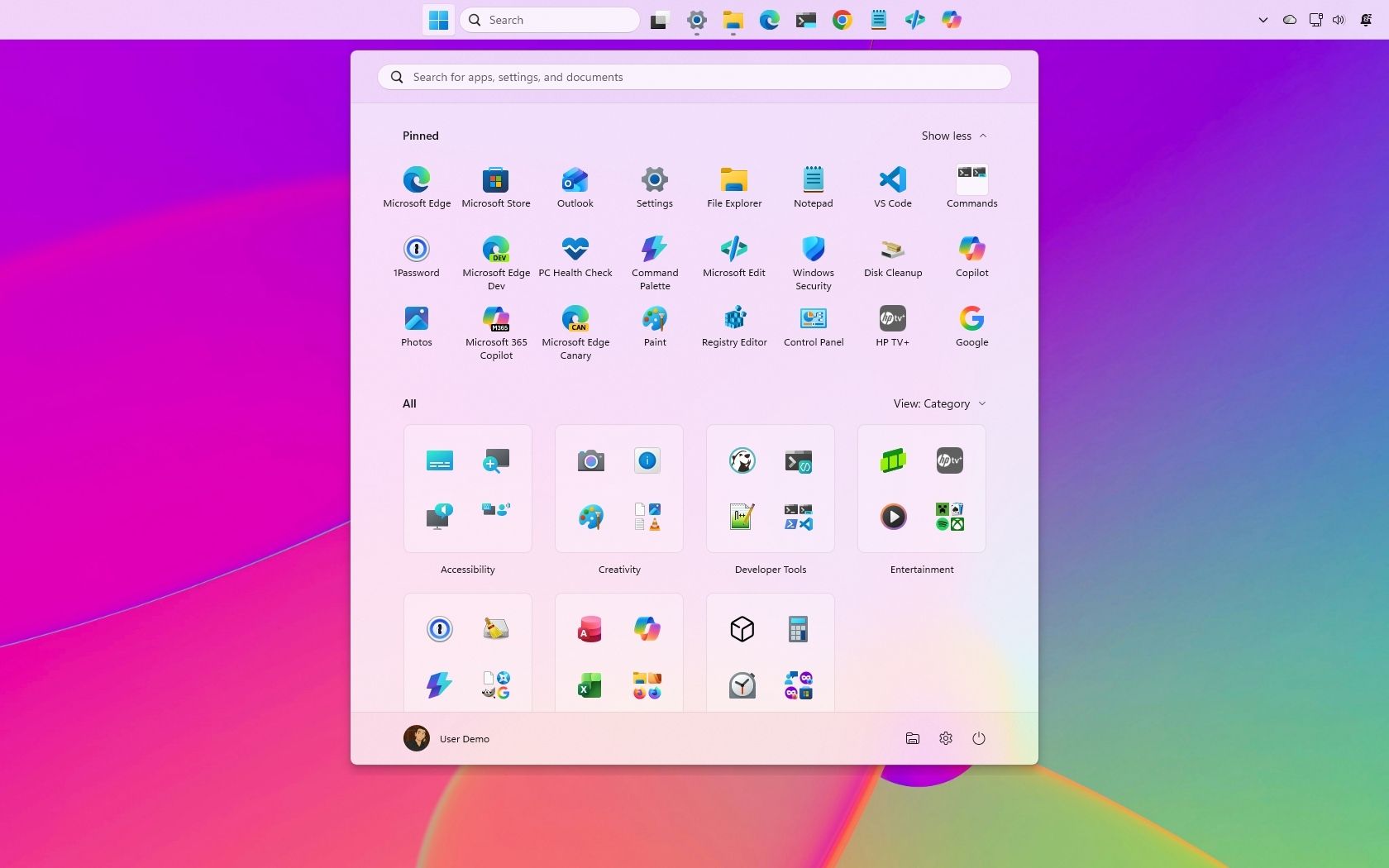
- ใช้คำสั่ง ViveTool enable เพื่อเปิดฟีเจอร์ที่เกี่ยวกับการปรับแต่งเมนูและเดสก์ท็อป โดยใส่ ViveTool feature IDs ที่ต้องการ เช่น 59213768 เพื่อเปิดตัวเลือกย้าย taskbar ไปด้านบน ซ้าย ขวา หรือด้านล่างจาก Settings และชุดรหัส 61754985, 61225604, 61596616, 61596617, 61596618, 61596619 เพื่อเปิดเมนูปรับขนาดและปรับแต่ง Start menu.
- รีสตาร์ตเครื่องทุกครั้งหลังรันคำสั่ง เพราะการเปลี่ยนฟีเจอร์ส่วนใหญ่จะมีผลหลังบูตใหม่เท่านั้น ถ้าไม่รีสตาร์ตอาจเห็นว่าระบบไม่เปลี่ยนอะไรเลย.
- คลิกขวาบนไฟล์หรือเดสก์ท็อป แล้วมองหาตัวเลือก “Customize menu” จากนั้นเข้าไปปรับแต่ง 8 ฟังก์ชันหลัก เปิดเฉพาะตัวที่ใช้ประจำ เช่น Print สำหรับคนใช้เครื่องพิมพ์บ่อย หรือ Copy as path สำหรับคนทำงานสายสคริปต์ พร้อมทั้งยกเลิก Arrange primary actions inline เพื่อคืนเลย์เอาต์แนวตั้งแบบ Windows 10.
จุดพลาดที่เจอบ่อยคือ เปิดใช้ ViveTool feature codes แล้วไม่เห็นอะไรเปลี่ยน เพราะลืมสองเรื่องสำคัญ หนึ่งคือไม่ได้ใช้ Windows Insider Preview build ทำให้รหัสฟีเจอร์ไม่ทำงาน เนื่องจากโค้ดยังไม่ถูกส่งมาที่เวอร์ชันปกติ สองคือไม่ได้รีบูตหลังรันคำสั่ง นานมากที่ผู้ใช้คิดว่าระบบไม่ติดตั้งฟีเจอร์แต่จริง ๆ การเปลี่ยนแปลงถูกเก็บไว้รอรีสตาร์ต ถ้าเช็คสองอย่างนี้แล้ว ส่วนใหญ่ปัญหาจะหายไป.
ข้อควรระวังและกับดักที่คนลองเล่น ViveTool มักเจอ
การเล่นกับ Windows 11 hidden settings ผ่าน ViveTool สนุกก็จริง แต่อย่าลืมว่ามันคือฟีเจอร์ทดลองที่ยังไม่เปิดใช้กับผู้ใช้ทั่วไปทั้งหมด ดังนั้นต้องเข้าใจบริบทให้ดี ViveTool ใช้รันรหัสฟีเจอร์ผ่าน Command Prompt หรือ PowerShell ไม่ใช่เมนูกราฟิกในเกมหรือเว็บไซต์ ถ้าเพื่อนไม่คุ้นกับบรรทัดคำสั่ง แนะนำให้จดคำสั่งลงไฟล์โน้ต หรือคัดลอก–วางด้วยความระมัดระวัง เพื่อเลี่ยงการพิมพ์ผิด.
กับดักหลักคือคาดหวังว่าทุกรหัสดีดเมนูใหม่ขึ้นทันทีบน Windows 11 รุ่นปกติ ทั้งที่บางฟีเจอร์ยังถูกจำกัดไว้เฉพาะ Insider Preview build เพราะโค้ดยังไม่ถูกส่งเข้ารุ่นเสถียร ถ้ารันรหัสแล้วรีสตาร์ต และพบว่าไม่มีอะไรเปลี่ยน นั่นมักหมายถึงฟีเจอร์นั้นยังไม่รองรับบนบิลด์ที่ใช้ ไม่ใช่ว่าเว็บให้รหัสผิด นอกจากนี้ การเปิดชุดฟีเจอร์หลายกลุ่มพร้อมกัน แม้จะช่วยปลดล็อกตัวเลือกใหม่ ๆ แต่มีโอกาสทำให้ระบบมีพฤติกรรมแปลกไปบ้าง เช่น เมนูที่ยังไม่แปลภาษา หรือการตั้งค่าที่ “โผล่ก่อนเวลา” ซึ่งเหมาะกับคนที่ยอมรับความเสี่ยงได้มากกว่า.
ในระดับภาพรวม Microsoft กำลังค่อย ๆ คืนความสามารถในการปรับแต่งเดสก์ท็อปที่เคยมีในรุ่นก่อนหน้า หลังผู้ใช้จำนวนมากโวยว่า Windows 11 ทำให้เดสก์ท็อปยืดหยุ่นน้อยลง ฟีเจอร์อย่างการย้าย taskbar รอบสี่ด้านของจอ และตัวเลือกปรับขนาด Start menu กำลังถูกทดสอบในช่อง Release Preview ก่อนปล่อยให้ผู้ใช้ทั่วไป เพื่อให้ประสบการณ์เดสก์ท็อปกลับมาเป็น “ของเรา” มากขึ้น.
ภาพรวม: คุ้มไหมกับการปรับแต่งเมนูคลิกขวาด้วยฟีเจอร์ใหม่และ ViveTool
พอทำครบทุกขั้นตอนแล้ว ผลลัพธ์ที่ควรเห็นคือเมนูคลิกขวาที่โหลดไวขึ้น ตอบสนองเร็วขึ้น และแสดงเฉพาะคำสั่งที่เราต้องการใช้จริง ๆ ซึ่งเป็นสิ่งที่ผู้ใช้สายทำงานหนักบน Windows 11 ร้องขอมานาน บวกกับการคืนเลย์เอาต์แนวตั้งแบบ Windows 10 ที่ช่วยให้คนคุ้นมือเดิมกลับมาทำงานได้พลิ้วเหมือนเก่า โดยไม่ต้องแก้ Registry หรือใช้เครื่องมือภายนอกยุ่งยาก.
สำหรับสายทดลองฟีเจอร์ การใช้ ViveTool เปิดฟังก์ชันที่ยังไม่เปิดให้ทุกคน ถือเป็นวิธีได้สัมผัสอนาคตของ Windows ก่อนใคร เพราะมันเปิดให้เรียกฟีเจอร์ที่ฝังอยู่แล้วแต่ยังไม่เปิดใช้ในวงกว้างผ่านรหัสฟีเจอร์เฉพาะ ฟีเจอร์ใหม่ ๆ โดยเฉพาะการปรับแต่งเมนูต่าง ๆ จะทยอยปรากฏในบิลด์ของ Windows Insider ทุกไม่กี่สัปดาห์ ทำให้คนเล่นเครื่องมีอะไรให้ลองอยู่เรื่อย ๆ.
สุดท้าย การปรับแต่ง Windows 11 context menu และเดสก์ท็อปในแบบนี้ถือว่าคุ้มสำหรับคนที่อยากให้การคลิกขวาและการเรียกเมนูต่าง ๆ สอดคล้องกับเวิร์กโฟลว์ของตัวเอง เดสก์ท็อปจึงกลับมาเป็นพื้นที่ที่ควบคุมได้มากขึ้น และประสบการณ์ใช้งานที่คาดหวังคือ “เบา ลื่น เป็นตัวเรา” เหมือนที่แนวโน้มอัปเดตใหม่มุ่งไป แต่อย่าลืมว่าบางฟีเจอร์ยังเป็นงานทดลอง ดังนั้นควรทดลองบนเครื่องรองหรือทำจุดคืนค่าเผื่อไว้ จะใช้งานสบายใจกว่า.