
ภาพรวมการปรับแต่ง Windows 11: ทำให้ลื่นขึ้นโดยไม่ทิ้งความปลอดภัย
การปรับแต่ง Windows 11 คือการเปลี่ยนค่าการตั้งค่าในระบบ เช่น Registry และฟีเจอร์ความปลอดภัย เพื่อให้ระบบตอบสนองไวขึ้น ลดพฤติกรรมที่น่ารำคาญ โดยไม่เพิ่มพลังฮาร์ดแวร์ แต่ลดความรู้สึกหน่วงจากการออกแบบเดิมของระบบ เหมาะกับคนใช้พีซีจริงจังที่อยากได้ประสบการณ์ลื่นขึ้น แต่ยังให้ความสำคัญกับความปลอดภัยของเครื่องในระยะยาว ทั้งงานทั่วไปและการเล่นเกมแบบเน้นเฟรมเรต
ถ้าคุณเป็นคนรักการปรับแต่ง Windows 11 optimization แต่เริ่มรู้สึกว่าระบบ “หน่วงแปลกๆ” ทั้งๆ ที่สเปกเครื่องแรง บทความนี้จะพาเดินทีละขั้นเหมือนเพื่อนมานั่งข้างๆ จุดสำคัญคือเราไปแตะสองส่วนหลัก คือค่าหน่วงเมนูใน Registry และฟีเจอร์ Memory Integrity ใน Windows Security พร้อมโฟกัสว่าควรแต่งแค่ไหนถึงจะคุ้ม ไม่กลายเป็นการลดความปลอดภัยเพื่อเฟรมเรตที่แทบไม่เห็นความต่าง. ก่อนเริ่มมีข้อควรจำอย่างจริงจัง การไปยุ่งกับระบบปฏิบัติการสามารถทำให้บางอย่างเสียหายได้ ควรสำรองข้อมูลและคิดให้ถี่ถ้วนก่อนแก้ไขบนเครื่องทำงานหรือเครื่องที่ใช้ร่วมกัน.
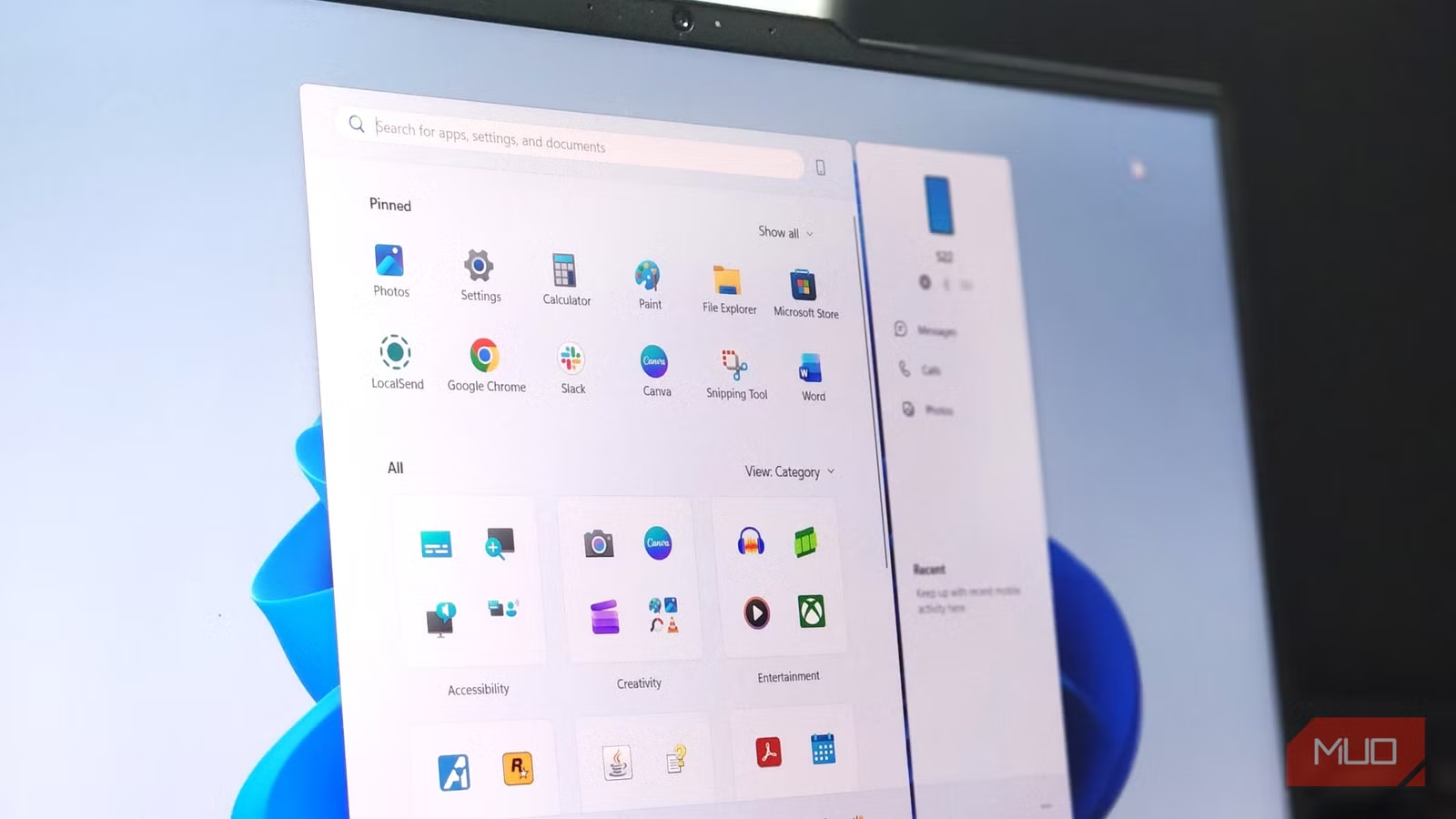
กำจัดความหน่วงหลอกด้วย registry performance tweaks ที่มีมาตั้งแต่ยุคเก่า
หลายคนรู้สึกว่าเมนูใน Windows 11 เปิดช้า มีจังหวะสะดุด ทั้งที่ดูจากสเปกแล้วไม่น่ามีปัญหา นี่ไม่ใช่ปัญหาด้านประสิทธิภาพ แต่เป็นดีไซน์ดั้งเดิมจากยุค Windows รุ่นเก่าที่ใส่ดีเลย์ประมาณ 400 มิลลิวินาทีให้เมนูแบบ hover และเมนูย่อยต่างๆ เพื่อกันความลายตาและการเปิดเมนูซ้อนกันโดยไม่ตั้งใจ. ปัญหาคือ Windows 11 แทบไม่มีเมนูแบบ hover แล้ว แต่ค่าดีเลย์เดิมยังอยู่ ทำให้ผู้ใช้รู้สึกว่าระบบเชื่องช้าทั้งที่จริงๆ เครื่องไม่ได้ทำงานช้าลงเลย. ผลเสียที่ชัดคือความรู้สึก “สะดุด” เวลาเปิดบางเมนู แต่เมนูใหม่อย่าง Settings หรือ Start ไม่มีดีเลย์แบบนี้ ทำให้ประสบการณ์ใช้งานขาดความเสมอ ตรงนี้เองที่เรียกว่าความฝืดในการรับรู้ (cognitive friction) ซึ่งเราสามารถแก้ได้ด้วย registry performance tweaks โดยไม่ต้องลงโปรแกรมเพิ่ม.
Registry Editor อาจดูน่ากลัวในสายตาหลายคน แต่สำหรับการเปลี่ยนค่าดีเลย์เมนู การใช้งานตรงนี้ตรงไปตรงมาและปลอดภัยถ้าทำตามขั้นตอน. ขอเตือนหนึ่งเรื่องที่คนชอบพลาด: เวลาแก้ค่าสำหรับ MenuShowDelay ต้องเปลี่ยนค่าที่ช่อง Value ไม่ใช่ชนิด DWORD ซึ่งเป็นข้อผิดพลาดที่พบได้บ่อย. ถ้าคุณตั้งค่าดีเลย์ให้ต่ำลง ระบบจะไม่แรงขึ้น แต่จะรู้สึกไวขึ้นอย่างชัดเจน เพราะเราตัดดีเลย์ที่ไม่จำเป็นออกไป การเปลี่ยนค่าสองคีย์นี้ทำให้ระบบดูเร็วขึ้นอย่างเห็นได้ชัด ทั้งที่จริงแล้วไม่เพิ่มประสิทธิภาพใดๆ เพียงแต่ลดความฝืดในความรู้สึกของผู้ใช้เท่านั้น.
| คีย์ใน Registry | ค่าเริ่มต้น | ผลเมื่อปรับลดค่า |
|---|---|---|
| MenuShowDelay | 400 ms | เมนูคลาสสิกเปิดไวขึ้น รู้สึกว่าระบบตอบสนองทันใจ |
| MouseHoverTime | 400 ms | การตอบสนองจากการเลื่อนเมาส์ไปวางเร็วขึ้น ลดอาการหน่วงเวลา hover |
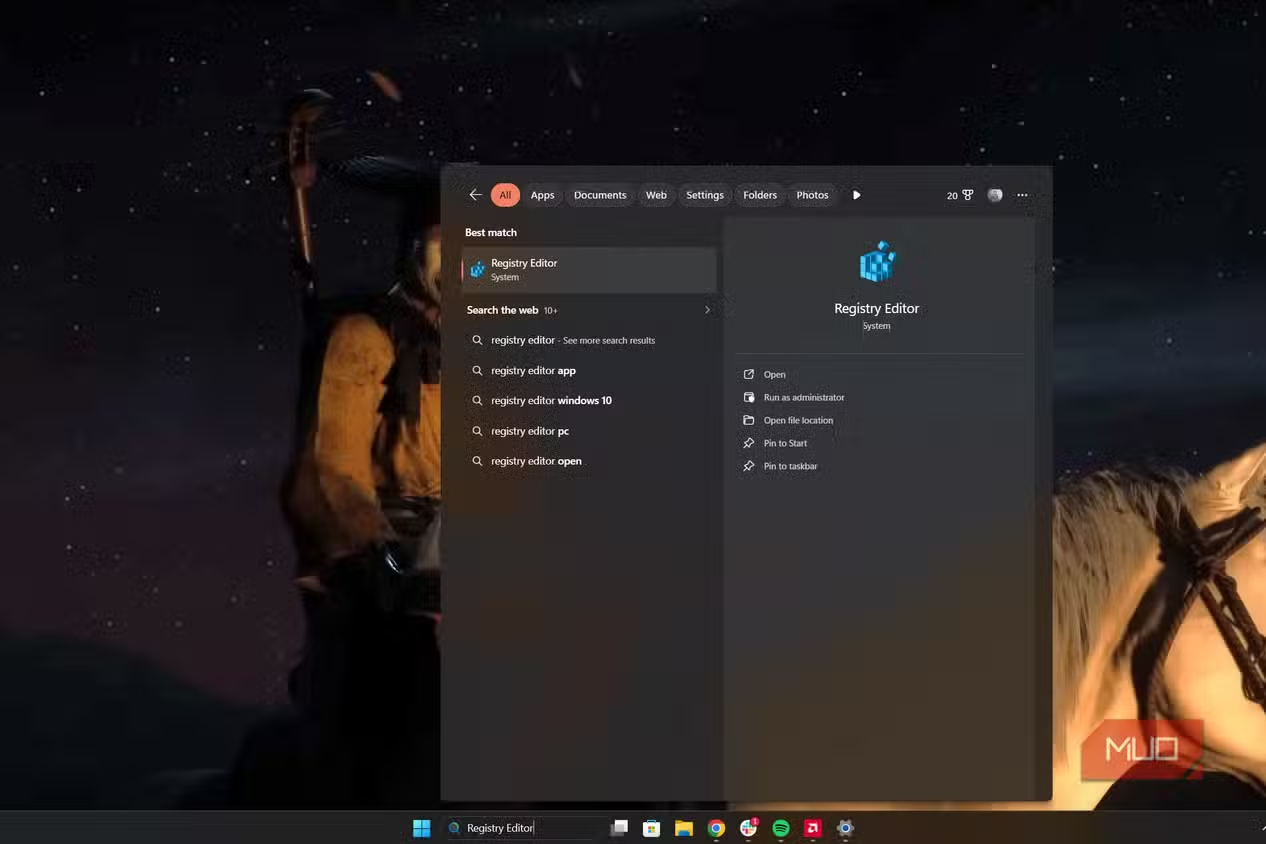
ขั้นตอนปรับแต่ง Windows 11: จากดีเลย์เมนูถึงการลด Bloat แบบปลอดภัย
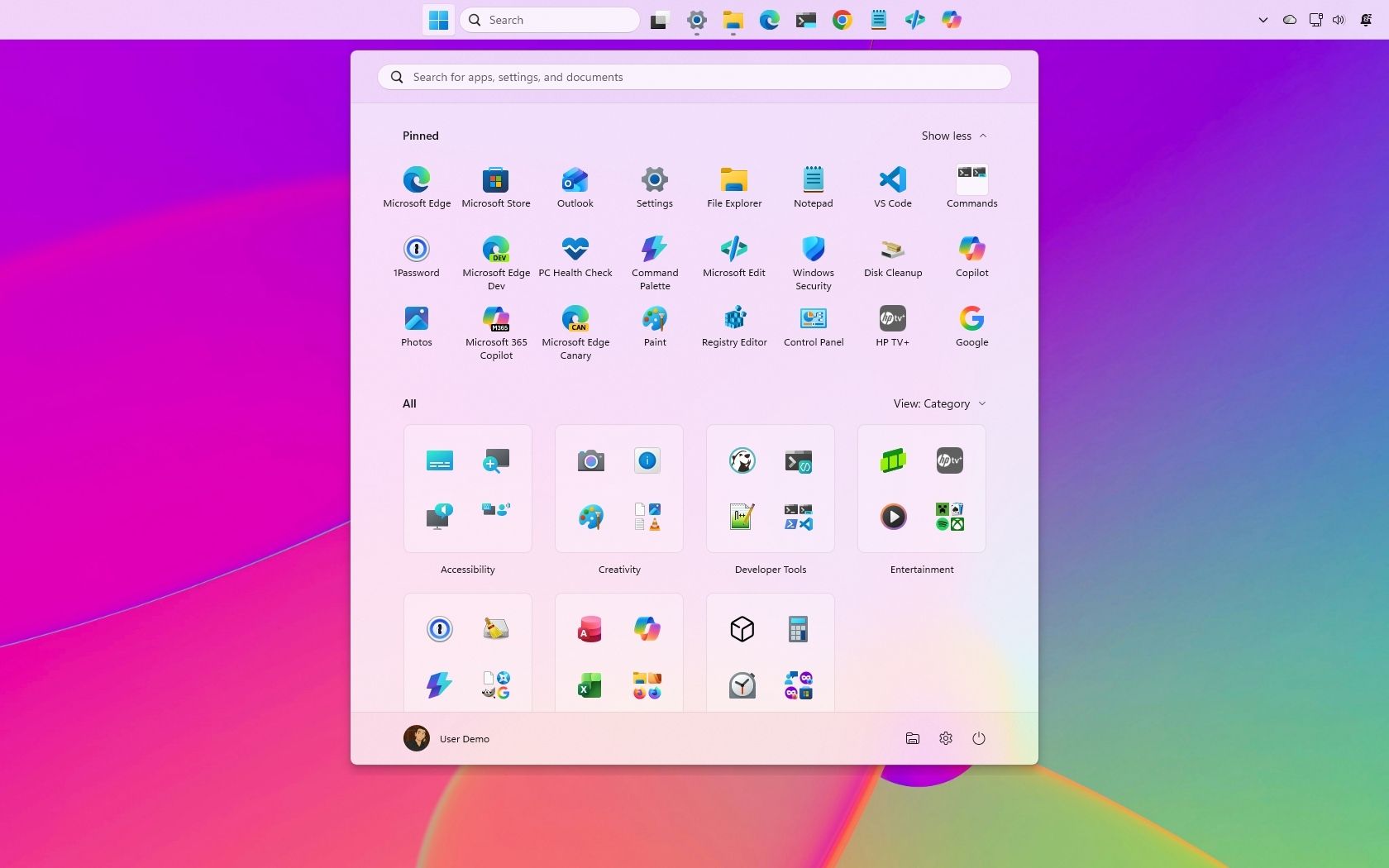
มาถึงส่วนลงมือปรับแต่ง Windows 11 แบบทีละขั้น สำหรับสายพีซีที่ชอบลองของ ผมแนะนำให้มองขั้นตอนนี้เป็นการทดลองที่รับผิดชอบกับเครื่องของตัวเอง สำรองข้อมูลให้พร้อม และสร้าง System Restore Point ก่อนแตะอะไรในระบบเสมอ. ด้านการปรับแต่ง Windows 11 เองมีทั้งส่วนที่เกี่ยวกับ Registry และการใช้สคริปต์เพื่อลด Bloat ซึ่งช่วยลดความรกและโฆษณาในระบบ ทำให้ประสบการณ์โดยรวมสะอาดขึ้นและตอบสนองเร็วขึ้นแม้ประสิทธิภาพแท้จริงจะเท่าเดิม. เครื่องมืออย่าง Win11Debloat ถูกออกแบบมาเพื่อจัดการความน่ารำคาญพื้นฐานของ Windows 10 และ 11 ตั้งแต่ AI integration, telemetry, โฆษณา, ข้อเสนอแนะ, Bing, Cortana ไปจนถึงแอป Microsoft และ third-party ที่ติดมากับระบบโดยเกือบไม่เคยได้ใช้. Default mode จะเก็บงานพวกนี้ไปให้คุณแบบรวดเดียว ทำให้หน้าตาระบบโล่งขึ้นจนหลายคนบอกว่า “เปลี่ยนภาพลักษณ์เครื่องแบบทันตา”.
- สำรองข้อมูลสำคัญทั้งหมด และเปิด System Protection เพื่อให้สร้าง System Restore Point ได้ จากนั้นใน Win11Debloat ให้เปิดตัวเลือก “Create a system restore point” เพื่อสามารถย้อนกลับได้หากมีปัญหา.
- เปิด PowerShell ด้วยสิทธิ์ผู้ดูแลระบบ แล้วรันสคริปต์ที่ระบุในหน้าโครงการ Win11Debloat ซึ่งจะดาวน์โหลดและรันเครื่องมือให้คุณในคราวเดียว. เลือกโหมด Default เพื่อเริ่มต้น ถ้ายังไม่มั่นใจสามารถอ่านรายละเอียดการลบแต่ละส่วนใน Wiki ก่อน.
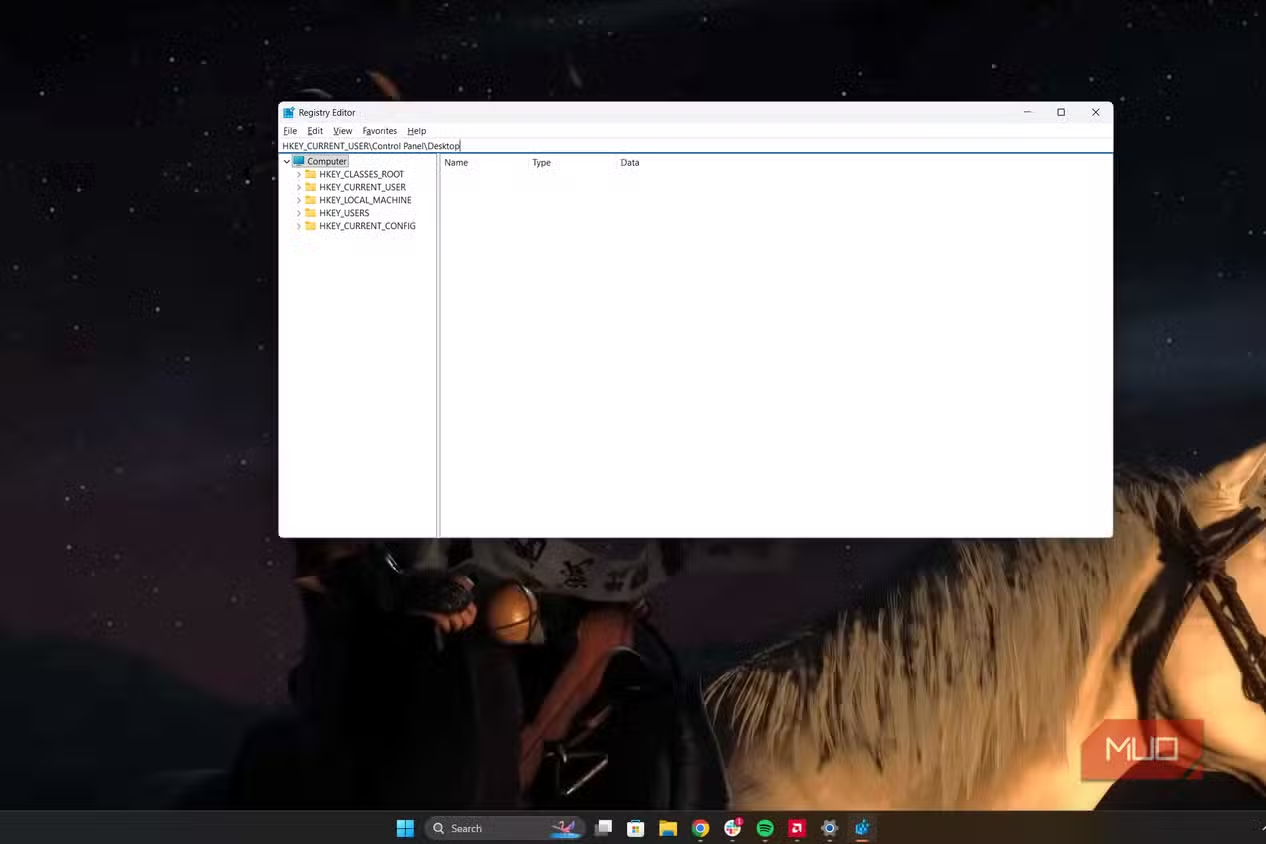
- เปิด Registry Editor แล้วไปที่ HKEY_CURRENT_USER\Control Panel\Desktop จากนั้นดับเบิลคลิกที่ค่า MenuShowDelay เปลี่ยน Value data จาก 400 เป็นค่าที่ต่ำลง เช่น 100 หรือ 0 ตามที่คุณชอบ โดยอย่าลืมว่าให้แก้เฉพาะค่า Value ไม่แตะชนิด DWORD.
- ยังอยู่ใน Registry Editor ไปที่ HKEY_CURRENT_USER\Control Panel\Mouse แล้วหา MouseHoverTime ดับเบิลคลิกเพื่อเปลี่ยนค่าจาก 400 เป็นค่าต่ำลงตามความถนัดของคุณ. เมื่อเสร็จแล้วรีสตาร์ตเครื่องเพื่อให้ค่าใหม่ทำงานเต็มที่.
- ทดสอบใช้งาน Windows 11 ตามปกติ ทั้งเมนูคลาสสิกและการเลื่อนเมาส์ไป hover บนองค์ประกอบต่างๆ คุณจะรู้สึกว่าระบบไวขึ้นอย่างชัดเจนทั้งที่ประสิทธิภาพฮาร์ดแวร์ไม่เปลี่ยน เพราะเราเพียงแค่ตัดดีเลย์เก่าออกไปเท่านั้น.
ข้อควรระวังคือการไปแตะสคริปต์และ Registry โดยไม่เข้าใจอาจทำให้ระบบบางส่วนมีปัญหาได้ เสมอไปต้องอ่านคำอธิบายให้ครบและลองทีละส่วน ไม่ควรปรับทุกอย่างพร้อมกันบนเครื่องทำงานหลักของคุณ. ถ้าอยากทดลองเต็มที่ให้ใช้บนเครื่องรอง หรือสร้าง System Restore Point ทุกครั้งก่อนเปลี่ยนค่าหลัก นี่คือเส้นบางๆ ระหว่าง “สายแต่งเครื่องคูลๆ” กับ “คนทำเครื่องเจ๊ง” ที่คุณควรระวัง.
Memory Integrity กับ FPS: จะยอมเสียความปลอดภัยเพื่อเฟรมเพิ่มดีไหม
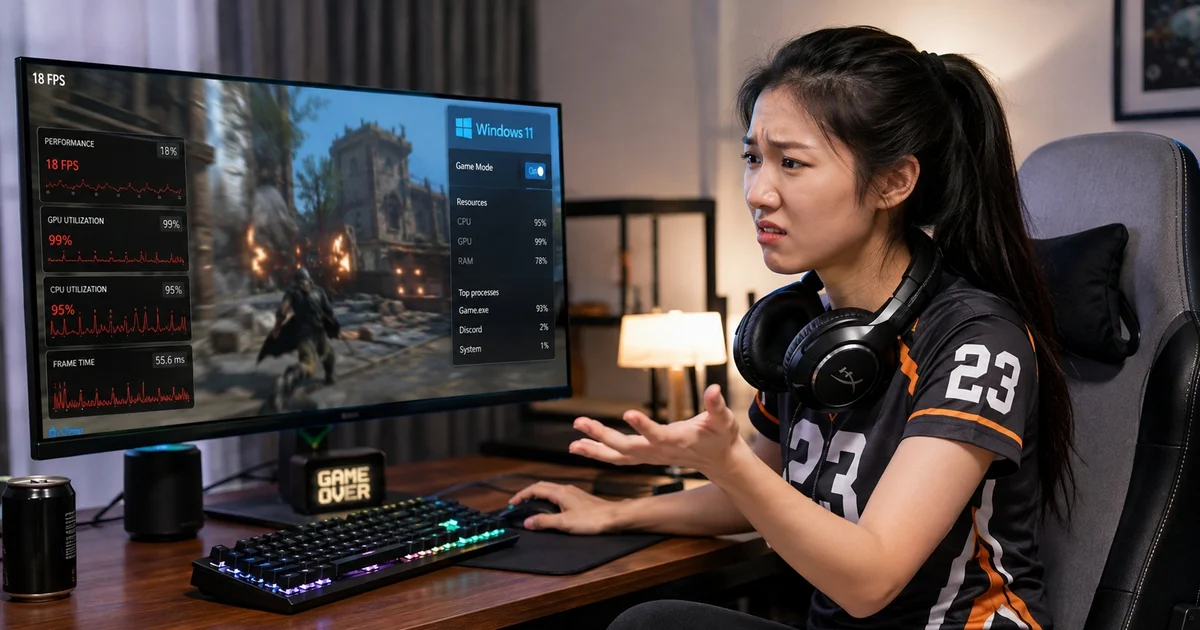
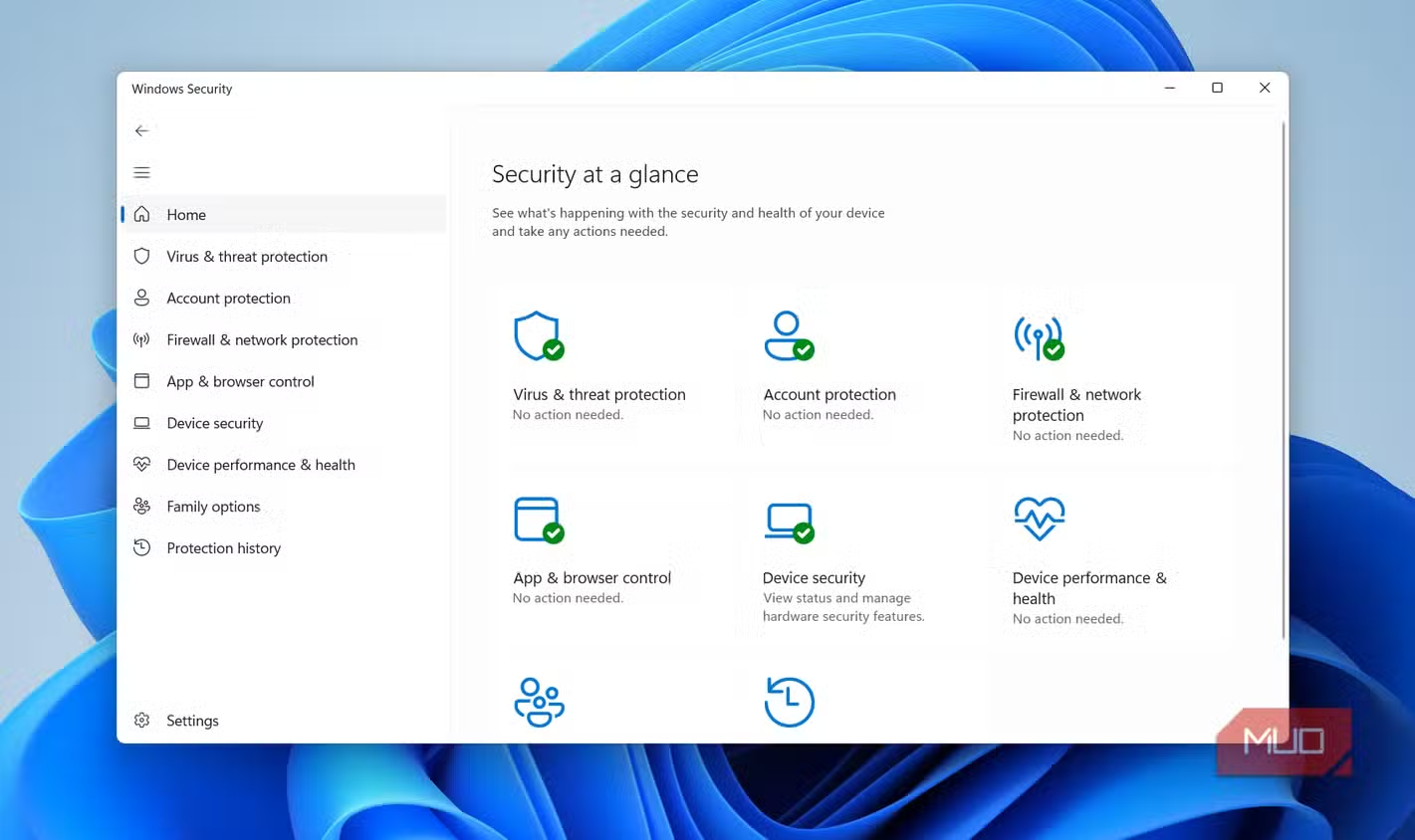
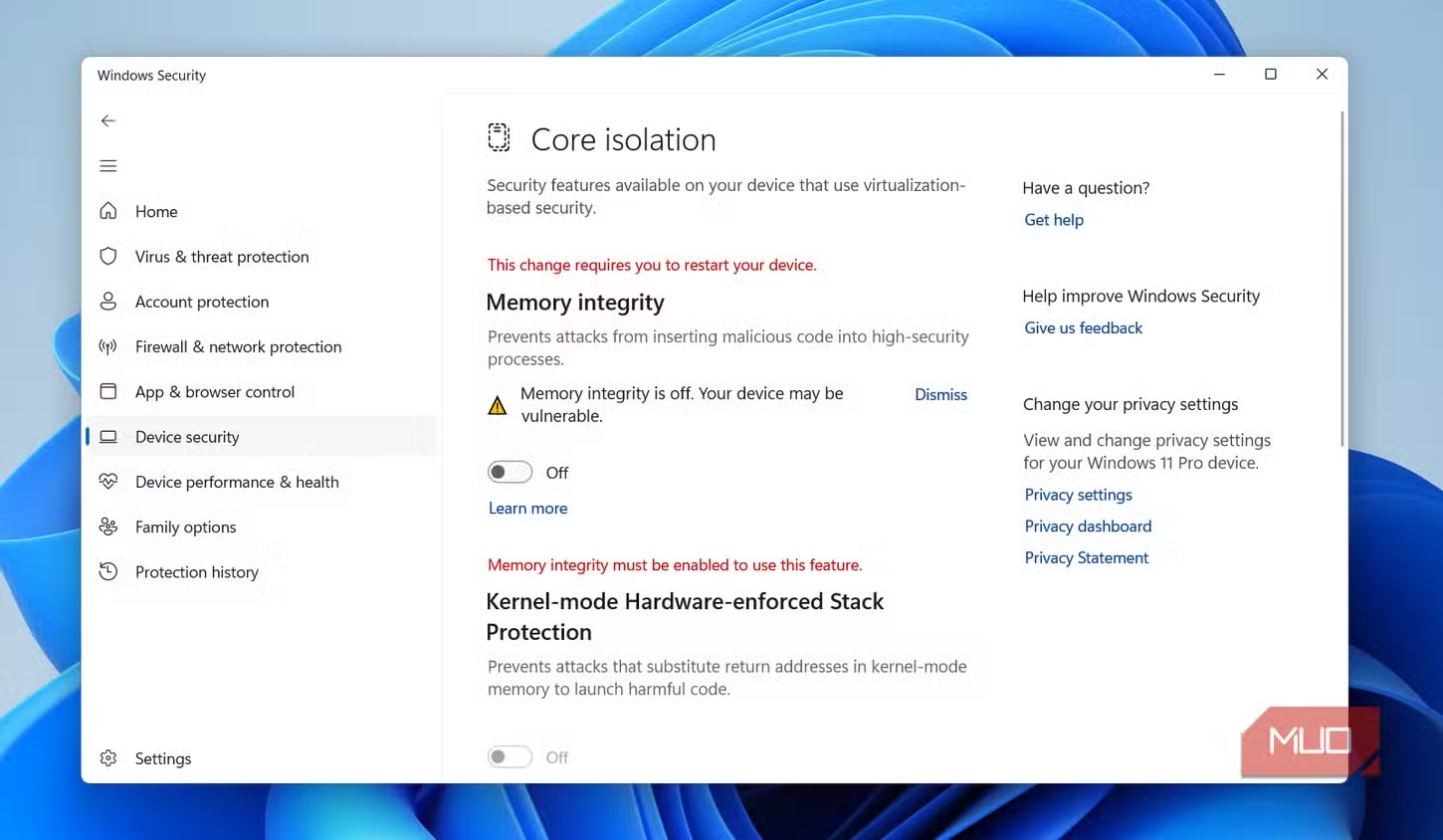
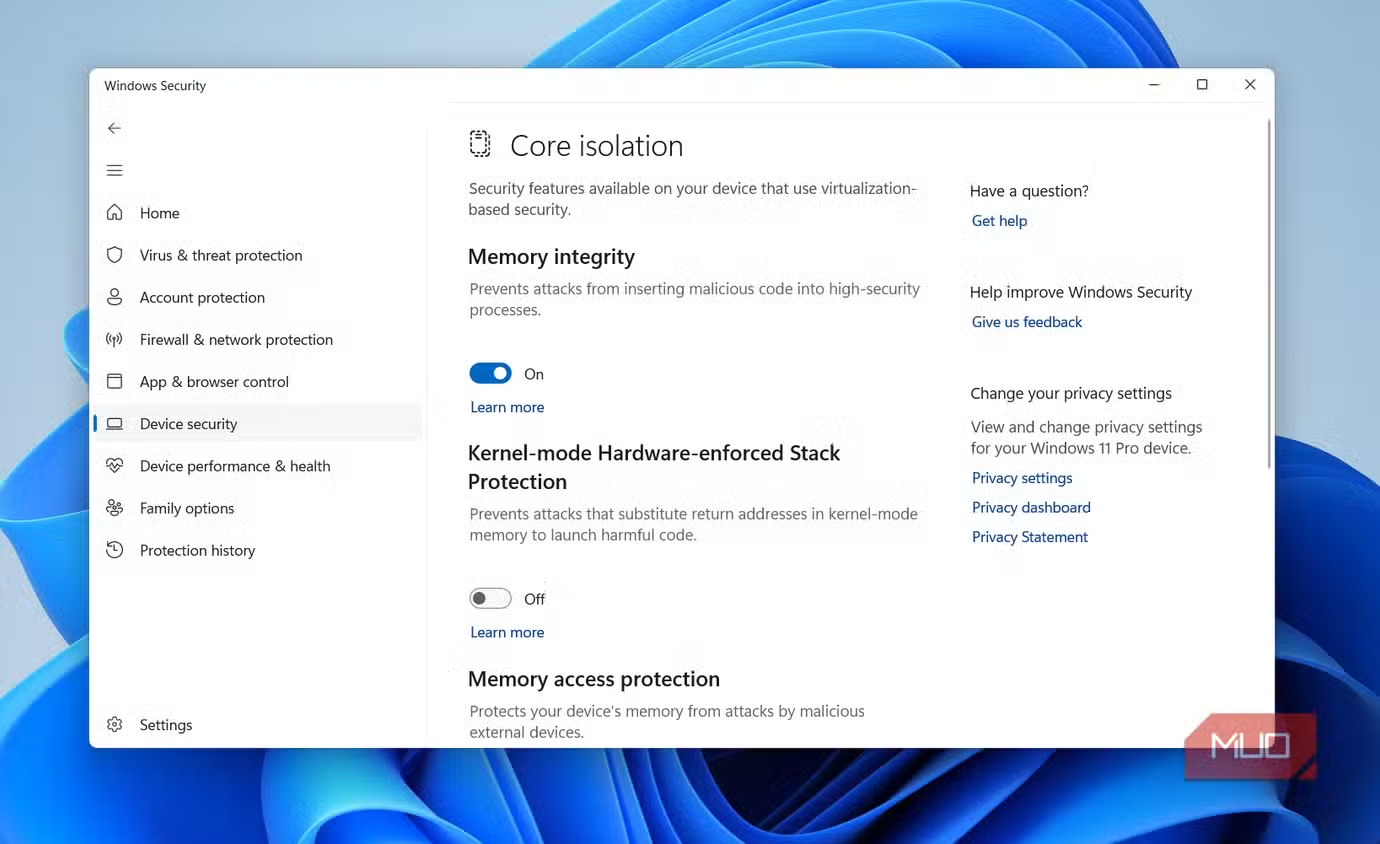
ช่วงหนึ่งในชุมชนเกมเมอร์มีคำแนะนำยอดฮิตว่าให้ไปเปิด Core Isolation แล้วปิด Memory Integrity เพื่อดึง FPS เพิ่มในเกม เป็นเหมือน “ของฟรี” ที่ใครๆ ก็เชียร์ แต่เมื่อมีการลองใช้งานจริงบนเกมอย่าง Counter-Strike 2, Cyberpunk 2077 และ Valorant ผลกลับพบว่าความต่างของเฟรมแทบไม่รู้สึก บางครั้งเพิ่มแค่ 1–2 เฟรม บางเกมไม่ต่างเลย. โดยเฉพาะบนเครื่องสมัยใหม่ที่รองรับ MBEC (Mode-Based Execution Control) หรือ Zen 2 ขึ้นไป ผลกระทบด้านประสิทธิภาพของ Memory Integrity แทบไม่มีในงานทั่วไปและเกม AAA ที่เน้น GPU. บนซีพียูเก่ากว่านั้น การเช็คหน่วยความจำของ Memory Integrity ต้องทำด้วยซอฟต์แวร์ ทำให้มีโอกาสกระทบ FPS โดยเฉพาะเกม esports ที่กิน CPU หรือช่วงที่มีการเรียกไดรเวอร์และตรวจ Anti-cheat บ่อยๆ. แต่ก็ยังต้องชั่งน้ำหนักกับสิ่งที่คุณสูญเสีย คือชั้นความปลอดภัยระดับ Kernel ที่ช่วยกันการโจมตีลึกและปัญหาไดรเวอร์อันตรายนั่นเอง.
Memory Integrity ทำงานอยู่เบื้องหลังเพื่อป้องกันการแก้ไขหน่วยความจำของ Kernel และการโหลดโค้ดอันตรายในระดับต่ำ ซึ่งปัจจุบันหลายระบบ Anti-cheat ของเกมก็อาศัยความสามารถเหล่านี้ด้วย. คำถามใหญ่สำหรับสายเล่นเกมคือ “คุ้มไหมกับการปิด Memory Integrity เพื่อเฟรมที่แทบไม่เห็น?” จากการวัดเฟรมเคาน์เตอร์บนเครื่องเล่นเกมสมัยใหม่ พบว่ารู้สึกเหมือนแทบไม่มีอะไรเอาไปแลกเลย แต่เบื้องหลังคุณกำลังตัดชั้นความปลอดภัยของระบบออก. สำหรับผู้ใช้พีซีทั่วไปหรือสายเล่นเกมที่อยากได้ Windows 11 optimization แบบสมดุล แนะนำให้ให้ความสำคัญกับความปลอดภัยมากกว่าการเพิ่มเฟรมทีละนิด ถ้าคุณเป็นสาย esports ที่ไล่ทุกเฟรมอาจทดลองปิดดูชั่วคราววัดผลเอง แต่สำหรับคนส่วนใหญ่ การเปิด Memory Integrity ไว้ถือเป็นการลงทุนด้านความปลอดภัยที่คุ้มค่ากว่ามาก.
ควรเปิด Memory Integrity
- พีซีเล่นเกมสมัยใหม่ที่รองรับ MBEC หรือ Zen 2 ขึ้นไป ผลต่อ FPS แทบไม่มี แต่ได้ชั้นความปลอดภัยระดับ Kernel.
- ใช้งาน Windows ทั่วไป ทำงาน เล่นเกม AAA เน้น GPU ไม่รู้สึกต่างเลยในด้าน FPS แต่ลดความเสี่ยงจากการโจมตีและไดรเวอร์อันตราย.
กรณีที่อาจลองปิดชั่วคราว
- ซีพียูรุ่นเก่าก่อน Kaby Lake หรือ Zen 2 ที่เห็นผลเฟรมลดชัดในเกม CPU-bound สามารถลองปิดชั่วคราวเพื่อวัดผลก่อนตัดสินใจ.
- กรณีต้องแก้ปัญหาไดรเวอร์ ตัวเดียวที่ไม่ compatible กับ Memory Integrity อาจปิดชั่วคราวเพื่อแก้ไข แล้วเปิดกลับเมื่อจัดการเสร็จ.
สรุป: แต่งให้ลื่นแต่ไม่หลุดโค้งเรื่องความปลอดภัย
เมื่อมองย้อนกลับไป ทั้งการตัดดีเลย์เมนูใน Registry และการกำจัด Bloat ด้วยเครื่องมืออย่าง Win11Debloat ช่วยลดความน่ารำคาญและทำให้ Windows 11 ตอบสนองไวขึ้นอย่างรู้สึกได้ แต่สิ่งสำคัญคือการเข้าใจว่าบางครั้งความหน่วงที่เรารู้สึกไม่ใช่ปัญหาประสิทธิภาพจริงๆ เป็นเพียงดีไซน์ที่ตกค้างมาจากยุคเก่าเท่านั้น. การแก้ด้วย registry performance tweaks จึงเป็นเรื่องของประสบการณ์ใช้งาน มากกว่าคะแนน Benchmark. ในฝั่งความปลอดภัย Memory Integrity เป็นตัวอย่างชัดเจนของการแลกเปลี่ยนระหว่าง FPS กับความเสี่ยงระดับ Kernel การปิดเพื่อได้เฟรมเพิ่มเล็กน้อยอาจไม่คุ้มสำหรับผู้ใช้ทั่วไปหรือสายเล่นเกมที่ไม่แข่งแบบซีเรียส. สำหรับสายพีซี Enthusiast การปรับแต่ง Windows 11 คือเรื่องสนุก แต่ควรตั้งหลักว่า “ความปลอดภัยต้องมาก่อนเฟรมเพิ่มเล็กน้อย” เสมอ ทำอะไรทุกขั้นด้วยการสำรองข้อมูลและเตรียมทางถอยไว้ จะทำให้คุณได้ระบบที่ลื่น น่าใช้ และยังเชื่อใจได้ในระยะยาว.