
ทำไม Windows 11 รู้สึกหน่วงทั้งที่สเปกแรง
Windows 11 registry fix คือการปรับค่าคีย์บางตัวใน Registry ของระบบเพื่อเปลี่ยนดีเลย์การแสดงเมนูและส่วนติดต่อผู้ใช้ให้ตอบสนองเร็วขึ้น โดยเน้นลบความรู้สึกหน่วงของ Windows 11 โดยไม่ต้องอัปเกรดฮาร์ดแวร์หรือใช้โปรแกรมเสริม และเป็นหนึ่งใน Windows 11 performance tweak ที่ทำได้ด้วยตัวเองภายในไม่กี่นาที.
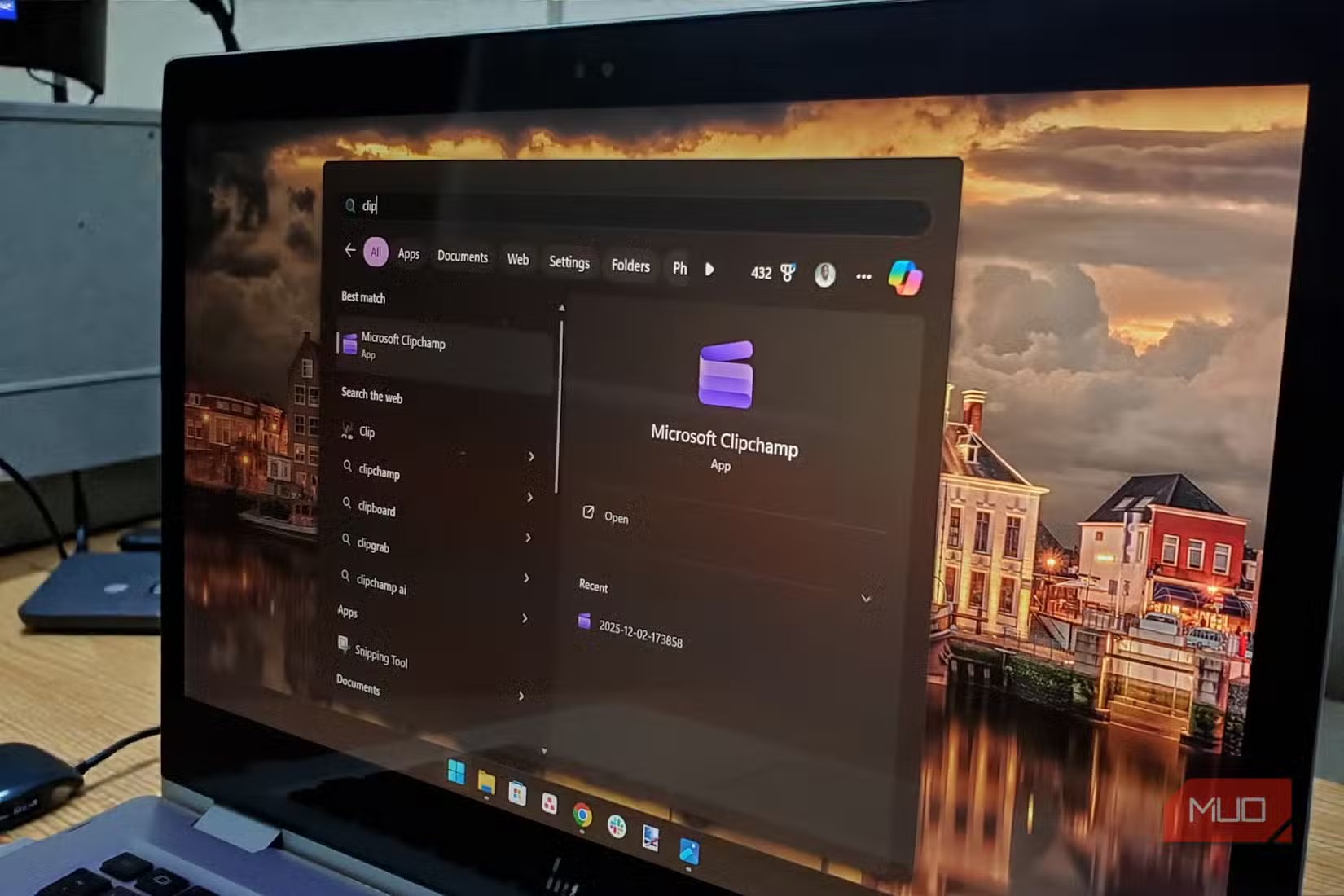
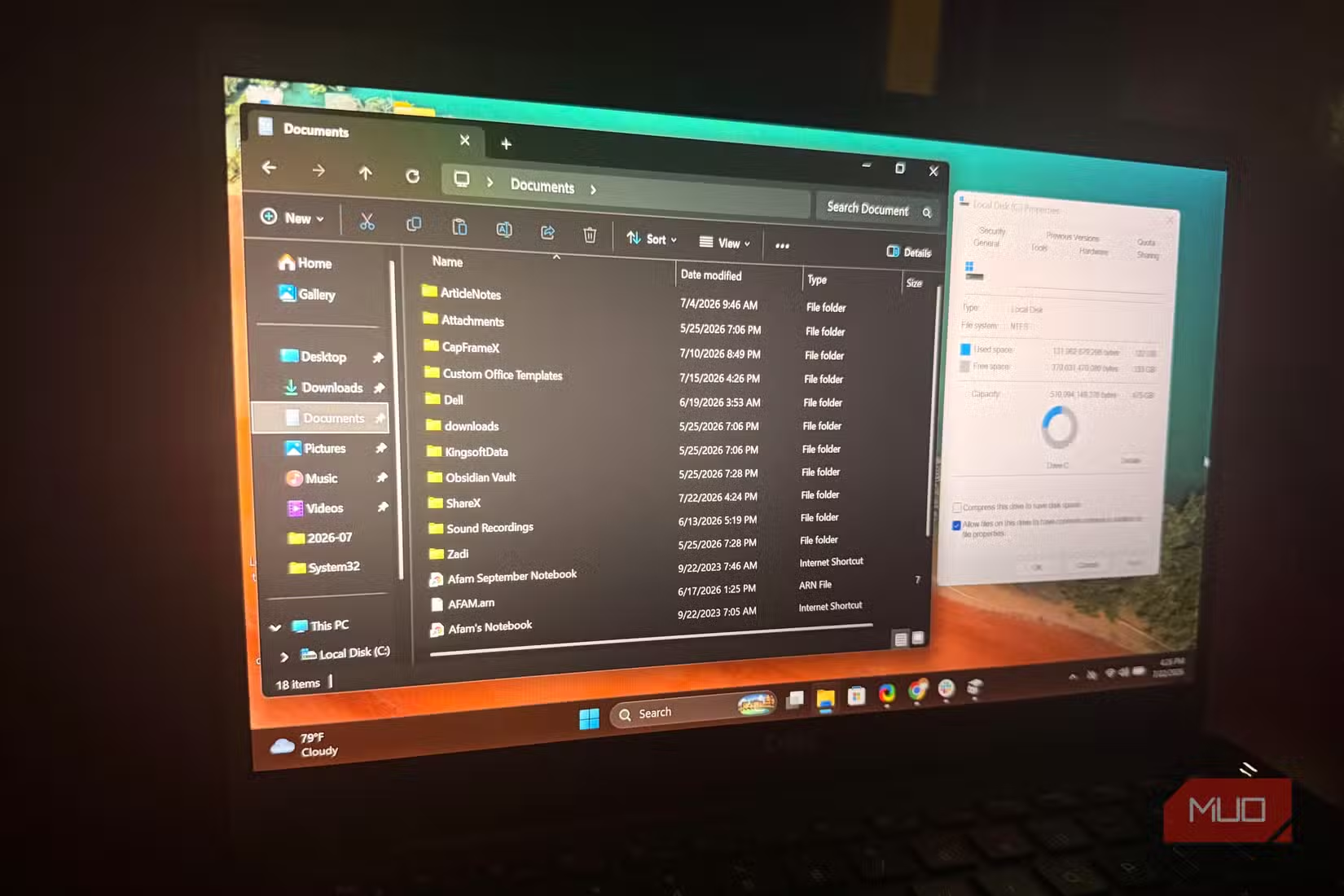
หลายคนรู้สึกว่า Windows 11 ช้า ทั้งที่ใช้ CPU และ SSD ระดับสูง สาเหตุหนึ่งไม่ใช่ปัญหาประสิทธิภาพ แต่คือดีเลย์เก่าในระบบเมนูของ Windows ที่ยังถูกตั้งไว้ประมาณ 400ms สำหรับเมนูแบบ hover จากยุคก่อน และค่าเดิมนี้ยังส่งผลกับเมนูคลาสสิกและเมนูย่อยใน File Explorer อยู่. ผลคือทุกครั้งที่คลิกเมนูหรือส่วนต่างๆ ของ UI จะมีจังหวะสะดุดเล็กน้อย ผู้ใช้จึงตีความว่าเครื่องช้าหรือหน่วงทั้งที่ฮาร์ดแวร์ทำงานได้ตามปกติ.
ที่แย่คือดีเลย์นี้ไม่ได้ถูกใช้กับทุกส่วนของ Windows 11 ระบบเป็นไฮบริดระหว่างองค์ประกอบ Win32 กับองค์ประกอบดีไซน์ใหม่อย่าง Acrylic ซึ่งส่วนหลังไม่โดนดีเลย์นี้. ผลคือบางเมนูตอบสนองไว บางเมนูช้ากว่า ทำให้เกิดความรู้สึกไม่ต่อเนื่อง และเกิดสิ่งที่เรียกว่า cognitive friction หรือความฝืดทางความคิด เพราะระบบทำงานไม่ตรงกับที่ผู้ใช้คาดหวัง. การปรับค่า Registry ให้ดีเลย์ลดลงหรือเป็น 0 จึงช่วยให้ประสบการณ์ใช้งานลื่นขึ้นมากแม้ตัวเลขประสิทธิภาพจะเท่าเดิม.
เตรียมตัวก่อนปรับ Registry: สิ่งที่ต้องรู้และต้องระวัง
ก่อนลงมือปรับ Windows 11 registry fix เราต้องยอมรับว่าการแตะต้องระบบปฏิบัติการมีความเสี่ยงเสมอ แก้ค่าผิดอาจทำให้ระบบทำงานผิดปกติหรือโปรแกรมบางตัวเปิดไม่ได้ แหล่งข้อมูลต้นทางเตือนชัดเจนว่า การยุ่งกับระบบปฏิบัติการสามารถทำให้สิ่งต่างๆ พังได้ จึงควรสำรองข้อมูลและคิดให้รอบคอบก่อนเปลี่ยนแปลง โดยเฉพาะถ้าใช้เครื่องร่วมกับผู้อื่นหรือเป็นเครื่องทำงาน.
สิ่งแรกที่ควรทำคือสำรองข้อมูลและ Registry ไว้ก่อน มีคำแนะนำให้สร้าง System Restore Point เพื่อย้อนกลับได้หากเกิดปัญหา และยังมีคำแนะนำเพิ่มเติมว่าควรสำรอง Registry ไว้เผื่อกรณีผิดพลาด แม้จะตั้งใจเปลี่ยนแค่คีย์เดียวก็ตาม. ถ้าอยากจัดการสิ่งรบกวนอื่นๆ เช่นโฆษณา เทเลเมทรี หรือแอปพ่วง ระบบสคริปต์ debloat แบบ PowerShell ก็ช่วยลดของแถมใน Windows 11 ได้ โดยคำสั่งเดียวสามารถดาวน์โหลดและรันสคริปต์ได้ทันทีจากแหล่งที่มาดังกล่าว.
สองข้อผิดพลาดยอดฮิตที่ต้องระวังคือ หนึ่ง เปลี่ยนคีย์ผิดตำแหน่ง หรือพิมพ์ค่าไม่ถูกต้อง สอง สำหรับคีย์อย่าง MenuShowDelay ต้องเปลี่ยนค่าช่อง Value ไม่ใช่ไปแตะชนิด DWORD ซึ่งเป็นสิ่งที่คนมักเข้าใจผิด. Registry Editor อาจดูน่ากลัว แต่การเปลี่ยนดีเลย์เมนูถือว่าเป็นงานที่ตรงไปตรงมา ถ้าทำตามขั้นตอนและสำรองข้อมูลไว้ ก็เป็น tweak ที่ปลอดภัยในระดับหนึ่ง.
ขั้นตอน Windows 11 registry fix เพื่อลบความช้าเมนู
หัวใจของ Windows 11 performance tweak ตัวนี้คือการปรับค่าเมนูดีเลย์เก่าให้ตอบสนองเร็วขึ้น หรือลดให้เหลือ 0 เพื่อให้เมนูโผล่ทันทีเมื่อคลิก การตั้งค่านี้ไม่มีผลต่อประสิทธิภาพดิบของ CPU หรือ GPU แต่ลดแรงเสียดทานในการใช้งาน ทำให้ระบบรู้สึกไวขึ้นมาก แม้ค่าที่แท้จริงจะไม่ได้เปลี่ยน According to one technical analysis, “Changing these keys to your desired value can make your system feel way faster. This tweak doesn't change performance at all — it just removes the perceived system friction.”.
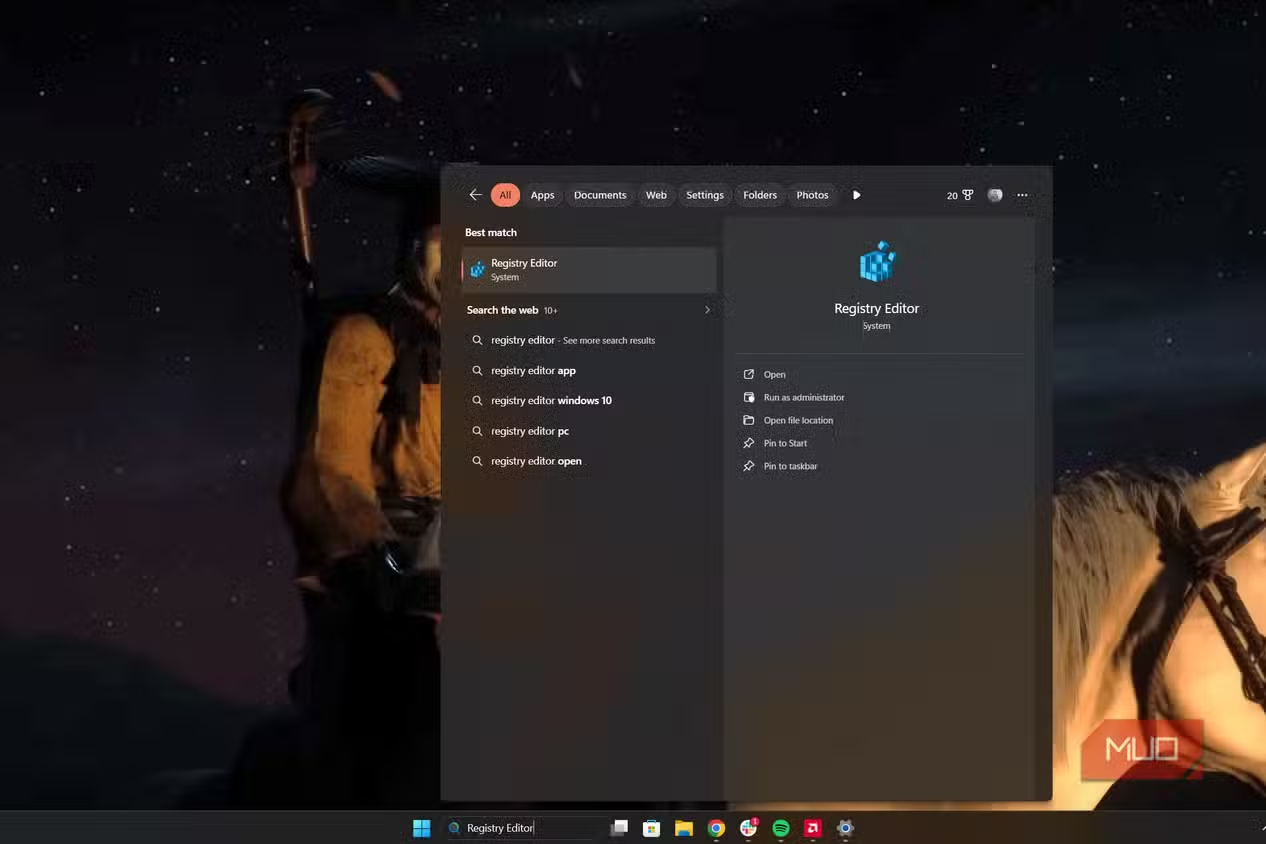
- เปิด Registry Editor: กด Win + R พิมพ์ regedit แล้วกด Enter จากนั้นกด Yes หากมีหน้าต่าง UAC ขึ้นมา.
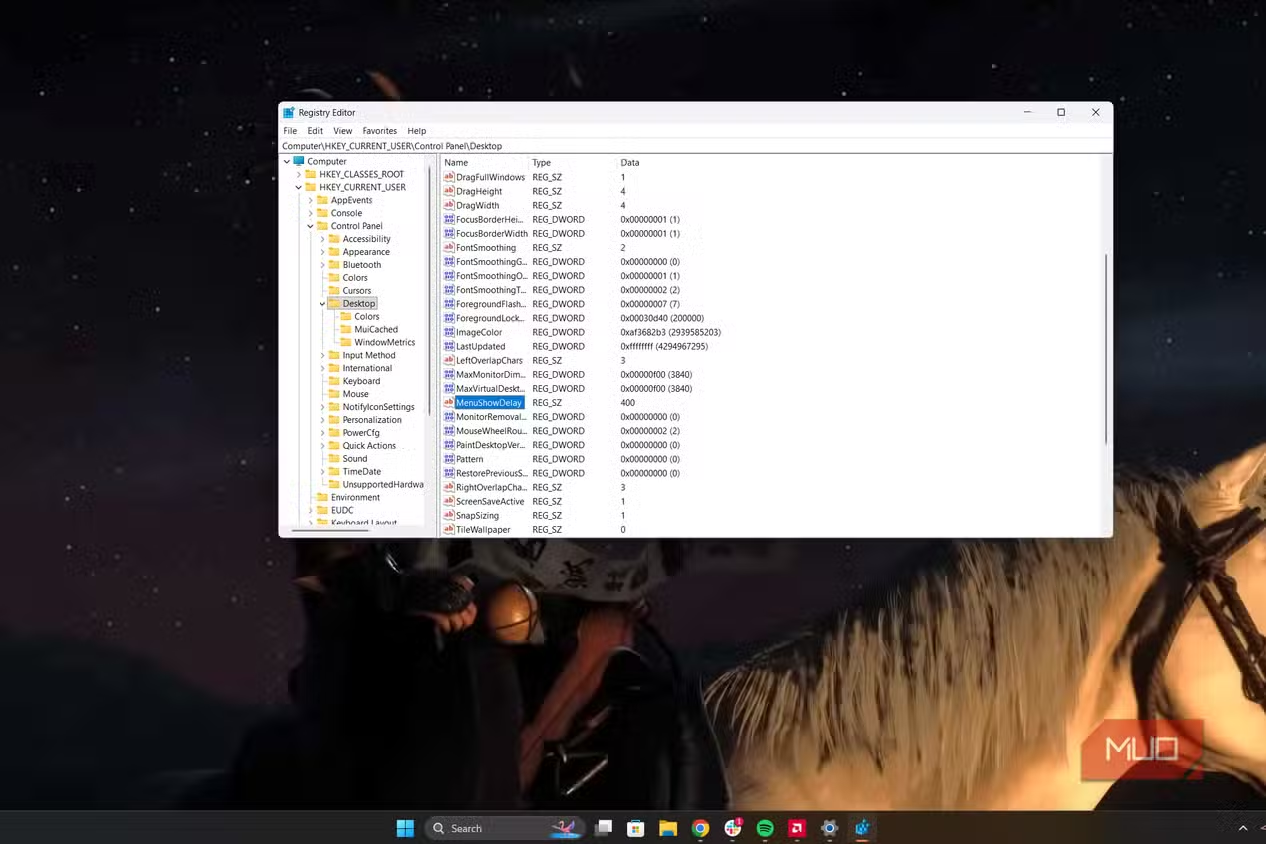
- ไปที่คีย์ HKEY_CURRENT_USER\Control Panel\Desktop แล้วมองหาค่า MenuShowDelay ในหน้าต่างด้านขวา.
- ดับเบิลคลิก MenuShowDelay แล้วเปลี่ยนค่าในช่อง Value data จาก 400 เป็นค่าที่ต้องการ เช่น 0 สำหรับการตอบสนองทันที หรือ 100 ถ้าต้องการดีเลย์เล็กน้อย จากนั้นกด OK.
- หากต้องการ ปรับคีย์ Hover เพิ่มเติมโดยไปที่ HKEY_CURRENT_USER\Control Panel\Mouse แล้วค้นหาค่า MouseHoverTime ดับเบิลคลิกและเปลี่ยนค่าจาก 400 เป็นค่าที่ต้องการเช่นเดียวกัน.
- ปิด Registry Editor แล้วออกจากระบบ (Sign out) หรือรีสตาร์ตเครื่องหนึ่งครั้ง เพื่อให้ค่าที่เปลี่ยนมีผลเต็มรูปแบบใน Windows 11.
ค่าที่หลายคนใช้คือ 0 เพื่อให้เมนูตอบสนองทันที โดยประสบการณ์หนึ่งระบุว่าเมื่อกำหนดค่าดีเลย์เป็น 0 ระบบตอบสนองได้ทันทีโดยไม่มีจังหวะรอ. คำเตือนคืออย่าสับสนระหว่างช่อง Value กับชนิดคีย์ เพราะมีผู้ใช้จำนวนมากเผลอแก้ชนิด DWORD แทน ซึ่งเป็นข้อผิดพลาดที่พบได้บ่อย. เมื่อทำครบทุกขั้นตอนแล้ว คุณจะสังเกตได้ว่าเมนูคลิกขวา เมนูในแอประบบ และเมนูย่อยต่างๆ โผล่มาเร็วขึ้นอย่างชัดเจน ทำให้ภาพรวมของ Windows 11 ดูลื่นและทันใจมากกว่าค่าเดิม.
ผลลัพธ์และทริกเสริมหลังปรับ Registry
เมื่อปรับค่า MenuShowDelay และ MouseHoverTime แล้ว คุณจะรู้สึกว่าเมนูและ UI ของ Windows 11 ตอบสนองเร็วขึ้นอย่างเห็นได้ชัด ขณะที่การเปลี่ยนแปลงนี้ไม่ได้เพิ่มประสิทธิภาพดิบของระบบ แต่ทำให้ความรู้สึกหน่วงหายไป จังหวะสะดุดเล็กๆ ระหว่างคลิกกับเมนูโผล่หายไป กลายเป็นประสบการณ์แบบ “คลิกแล้วมาเลย” ซึ่งสำคัญมากสำหรับคนที่ใช้เครื่องทั้งวัน เช่นสายทำงานเอกสารหรือสายเล่นเกมที่ต้องใช้เมนูคลิกขวาบ่อย.
ถ้าอยากให้ระบบเบาและลื่นขึ้นไปอีก การลด bloat ของ Windows 11 ก็ช่วยได้มาก เครื่องมือสคริปต์ debloat สำหรับ Windows 10 และ 11 สามารถปิด AI integration, telemetry, โฆษณา, Bing, Cortana รวมถึงถอนแอประบบและแอปจากผู้ผลิตอื่นที่ไม่จำเป็น โดยโหมดเริ่มต้นจะจัดการสิ่งกวนใจส่วนใหญ่ให้เรา และมีตัวเลือกสร้าง System Restore Point ก่อนรันเผื่อย้อนกลับได้. การใช้วิธีนี้ควบคู่กับ registry tweak ทำให้ Windows 11 สะอาดขึ้นและตอบสนองได้ดีขึ้นทั้งในแง่ความรู้สึกและปริมาณสิ่งรบกวนบนหน้าจอ.
อย่างไรก็ตาม อย่าลืมว่าการดัดแปลงระบบทุกครั้งต้องมีแผนสำรอง สำรองข้อมูลและสร้าง Restore Point ไว้เป็นนิสัย ถ้าเปลี่ยนค่าหนึ่งแล้วไม่ชอบหรือเกิดผลข้างเคียงแปลกๆ เช่น เมนูโผล่ไวเกินจนรบกวน ก็กลับมาเพิ่มดีเลย์เล็กน้อย เช่น 100ms เพื่อหาจุดสมดุลระหว่างความเร็วและความสบายใจ การปรับ Windows 11 ให้เร็วจึงไม่ใช่แค่เรื่องของตัวเลข แต่คือการจูนให้ตรงกับสไตล์การใช้งานของคุณเอง.
สรุป: คุ้มไหมกับการปรับ Windows 11 registry ให้เร็วขึ้น
การปรับ Windows 11 registry fix เพื่อเปลี่ยนค่า MenuShowDelay และ MouseHoverTime เป็นการจูนเล็กๆ ที่ให้ผลรู้สึกใหญ่ ระบบไม่ได้แรงขึ้นในเชิงตัวเลข แต่การลบความช้าของ Windows 11 จากดีเลย์เก่าๆ ทำให้ทุกคลิกและทุกเมนูไวกว่าเดิมอย่างชัดเจน การเปลี่ยนค่าเพียงไม่กี่ตัวจึงเป็น Windows 11 performance tweak ที่ใช้เวลาไม่นานแต่ช่วยให้ประสบการณ์ใช้งานทั้งวันดีขึ้นมากโดยไม่ต้องลงทุนฮาร์ดแวร์เพิ่ม.
สิ่งที่ต้องจับตาคือความระมัดระวังระหว่างแก้ Registry สำรองข้อมูลเสมอ สร้าง Restore Point และอย่าแก้คีย์อื่นโดยไม่เข้าใจ ผลลัพธ์ที่คาดหวังคือเมนูตอบสนองแทบจะทันทีและ UI รู้สึกนิ่งขึ้น ถ้าหลังใช้งานไปสักพักรู้สึกว่าดีเลย์ 0 เร็วเกินไป ก็กลับมาค่อยๆ เพิ่มค่าเพื่อหาจุดที่เหมาะกับตัวเอง เมื่อทำแล้วได้ผล คุณจะพบว่า Windows 11 ไม่ได้ “ช้า” อย่างที่คิด แต่ถูกออกแบบให้มีดีเลย์ที่เราแค่ต้องเข้าไปปิดเท่านั้น.