
ทำไม Registry Tweaks ถึงเปลี่ยน Windows 11 ให้เป็นระบบที่คุณคุมได้
Registry tweaks Windows 11 คือการแก้ไขค่าภายใน Windows Registry เพื่อเปลี่ยนพฤติกรรมและหน้าตาของระบบปฏิบัติการให้ตรงกับที่ผู้ใช้ต้องการ เน้นปิดฟีเจอร์เกินจำเป็น ลดการทำงานเบื้องหลัง และดึงความสามารถแบบดั้งเดิมที่ถูกซ่อนเอาไว้กลับมาใช้งาน โดยไม่ต้องติดตั้งโปรแกรมเสริมหรือฟอร์แมตเครื่องใหม่
เบื้องหลังแล้ว Windows 11 เป็นเหมือนหน้ากากที่ครอบบนโค้ดของ Windows 10 ที่ยังซ่อนอยู่ ทำให้เราปรับให้มันกลับไปใกล้เคียง Windows 10 ได้มากกว่าที่คิดผ่านการแก้ Registry แบบเฉพาะจุด การปรับแต่งแนวนี้เหมาะกับสายปรับจูนเครื่อง คนที่อยากลดของแถมและบริการคลาวด์ รวมถึงคนที่อยากได้หน้าตาและการตอบสนองที่เนียนเหมือนรุ่นก่อนโดยไม่ต้องจ่ายค่าอัปเดตระยะยาว
ข้อควรระวังคือ Registry เป็นหัวใจของระบบ แก้ผิดค่ามีสิทธิ์ทำให้โปรแกรมรวนหรือบูตไม่ขึ้นได้ ควรสำรองข้อมูลสำคัญและสร้าง System Restore Point ก่อนเริ่มเสมอ แล้วค่อยๆ ปรับทีละส่วน ทดลองใช้งาน หากไม่ชอบก็ค่อยย้อนกลับ จะปลอดภัยและสบายใจกว่า
ปิด OneDrive Backup Prompt ที่เด้งถามซ้ำไม่รู้จบ
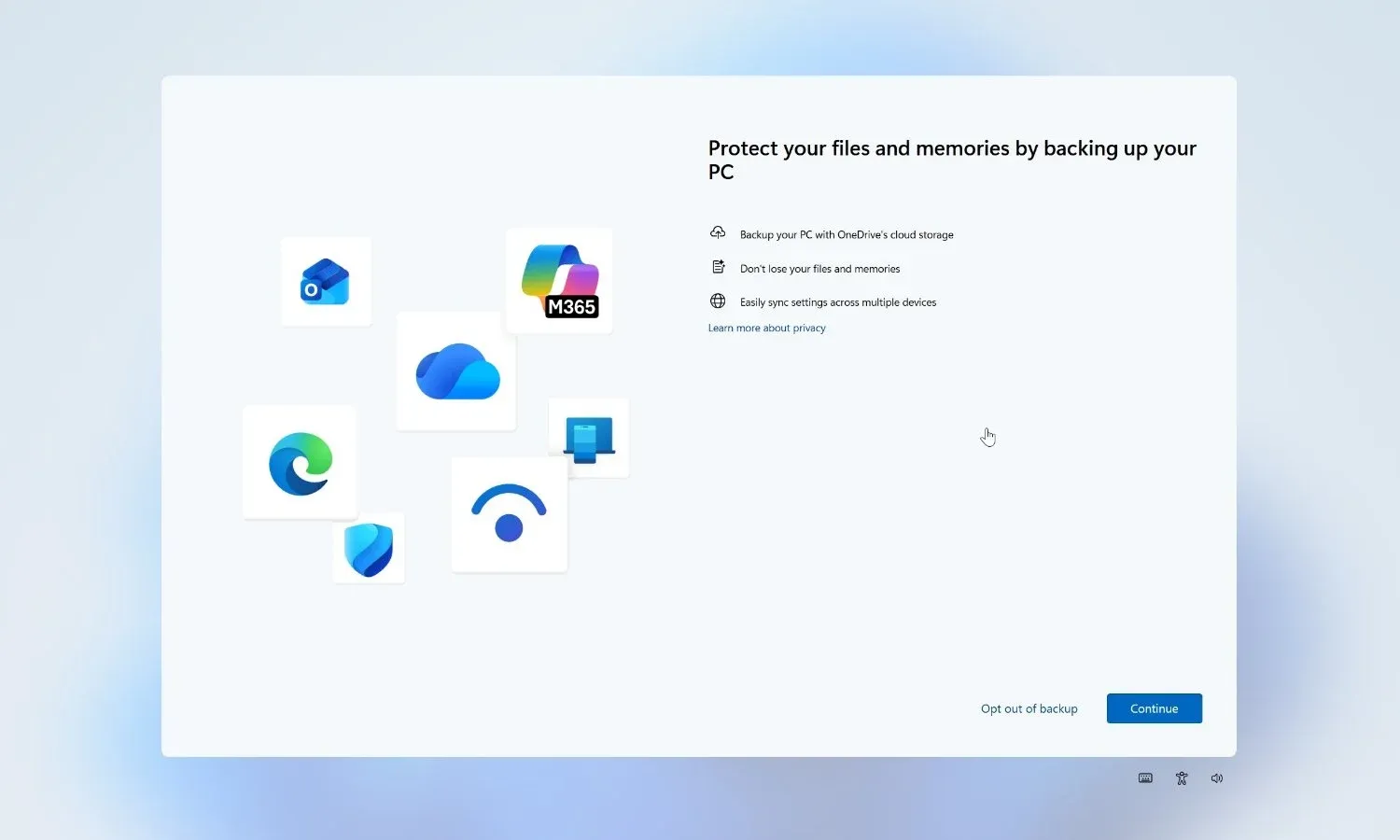
สายโลคอลที่เก็บไฟล์ไว้ในดิสก์เครื่องเดียวมักรำคาญหน้าต่างเด้งให้เปิด OneDrive Backup ใน Windows 11 เพราะแม้จะกดปิดไปแล้วสักพักมันก็กลับมาเตือนใหม่อีกครั้ง ทำให้หลายคนรู้สึกเหมือนถูกบังคับให้ใช้บริการที่ตัวเองไม่ต้องการ
ตอนนี้มีการเพิ่มหน้าจอแจ้งเตือนแบบเต็มจอเวอร์ชันใหม่ ที่มีปุ่มให้เลือก “Opt out of backup” เพื่อยืนยันว่าไม่ต้องการรับข้อความชวนใช้ OneDrive Backup อีกต่อไป กล่าวได้ว่า “หน้าจอแจ้งเตือนแบบเต็มจอเวอร์ชันใหม่มีปุ่ม Opt out เพื่อปิดข้อความสำรองข้อมูลผ่าน OneDrive แบบถาวร” เมื่อกดแล้ว Windows จะเลิกถามเรื่องการสำรองไฟล์ขึ้นคลาวด์ ลดการรบกวนและลดความเสี่ยงกดพลาด
ถึงจะไม่ใช่ Registry tweaks โดยตรง แต่การรู้วิธีปิด OneDrive prompts เป็นจุดเริ่มต้นที่ดีของ Windows 11 customization เพราะช่วยให้สภาพแวดล้อมการใช้งานสะอาดขึ้น ก่อนที่เราจะลงมือจูนส่วนลึกอย่าง Registry ต่อไป
ขั้นตอนทีละสเต็ป: จากเมนูคลิกขวาแบบเก่าไปจนถึงทาสก์บาร์สไตล์ Windows 10
ส่วนสำคัญของการปรับแต่งคือทำให้ Windows 11 ใช้งานได้ลื่นและคุ้นมือเหมือนยุค Windows 10 โดยใช้ Registry tweaks Windows 11 เป็นตัวช่วย จุดนี้จะเริ่มเห็นผลทั้งในด้านความเร็ว การคลิกที่น้อยลง และหน้าตาที่เรียบง่ายขึ้น
- นำเมนูคลิกขวาแบบ Windows 10 กลับมา เปิด Command Prompt แบบ Run as administrator แล้วพิมพ์คำสั่ง reg.exe add "HKCU\Software\Classes\CLSID\{86ca1aa0-34aa-4e8b-a509-50c905bae2a2}\InprocServer32" /f /ve จากนั้นรีสตาร์ต File Explorer หรือรีสตาร์ตเครื่องหนึ่งครั้งเพื่อให้เมนูคลิกขวาแบบเก่ากลับมา
- ย้ายปุ่มบนทาสก์บาร์ไปด้านซ้าย เปิด Registry Editor ไปที่ HKCU\Software\Microsoft\Windows\CurrentVersion\Explorer\Advanced สร้างค่า Dword 32-bit ชื่อ TaskbarAl แล้วตั้งค่าเป็น 0 เพื่อให้ทาสก์บาร์เรียงปุ่มเริ่มจากซ้ายแบบ Windows 10
- ปิดความโปร่งแสงของอินเทอร์เฟซ ไปที่ HKCU\Software\Microsoft\Windows\CurrentVersion\Themes\Personalize เลือกค่า EnableTransparency แล้วตั้งค่าเป็น 0 เพื่อลดเอฟเฟกต์โปร่งแสง ทำให้ภาพรวมดูเรียบและกินทรัพยากรกราฟิกน้อยลง
เมื่อทำตามครบ ระบบจะเริ่มให้ความรู้สึกเหมือนเวอร์ชันเก่ามากขึ้น คลิกน้อยลง เมนูชัดเจนขึ้น และเอฟเฟกต์ภาพที่ลดลงช่วยให้เครื่องที่สเปกไม่แรงนักหายอืดไปได้พอสมควร แต่ละขั้นอย่าลืมปิดเปิดเครื่องหรืออย่างน้อยรีสตาร์ต Explorer เพื่อให้ค่าทำงานเต็มที่
ลดภาระระบบด้วยการปิด Copilot และฟีเจอร์ AI ที่ไม่ใช้
หนึ่งในสาเหตุที่ทำให้หลายคนรู้สึกว่า Windows 11 หนักและหน่วงคือการยัดฟีเจอร์ AI เข้าไปแทบทุกมุม ตั้งแต่ Copilot ไปจนถึงปุ่มช่วยเหลืออัตโนมัติในแอปหลักหลายตัว ซึ่งกินทั้ง RAM และ CPU มากกว่าที่คิด
มีคำแนะนำว่าเราสามารถปิด Copilot ได้ผ่าน Registry Editor โดยเข้าไปที่ HKEY_CURRENT_USER\Software\Policies\Microsoft\Windows จากนั้นสร้างคีย์ชื่อ TurnOffWindowsCopilot แล้วเซตค่าเป็น 1 เพื่อสั่งให้ Windows ไม่ต้องโหลด Copilot อีกต่อไป ตามข้อมูลที่มีระบุว่าการปิด Copilot สามารถช่วยคืน RAM ประมาณ 200 MB พร้อมทั้งลดการใช้ CPU และพื้นที่บนทาสก์บาร์ลงได้ในคราวเดียว
หากต้องการปิดปุ่ม AI ในแอปอื่น เช่น Notepad หรือ Photos ก็มีสคริปต์ภายนอกที่ช่วยจัดการได้รวดเร็วโดยไม่ต้องไปปิดทีละจุด เมื่อรวมกับการปิด OneDrive prompts และลดเอฟเฟกต์ภาพ ระบบจะรู้สึกตอบสนองไวขึ้น เพราะมีโปรเซสเบื้องหลังทำงานน้อยลงอย่างเห็นได้ชัด
สรุป: Windows 11 ที่บาง เบา และเป็นสไตล์คุณเอง
การปรับแต่ง Windows 11 customization ผ่าน Registry ไม่ได้ทำให้มันกลายเป็น Windows 10 แบบหนึ่งต่อหนึ่ง แต่ช่วยดึงเอาความรู้สึกคุ้นเคยกลับมาได้มาก แถมยังลดของแถมและฟีเจอร์ที่รบกวนสายทำงานจริงจังได้ดี การคืนเมนูคลิกขวาแบบเก่า ย้ายทาสก์บาร์ ปิดความโปร่งแสง และปิด Copilot ร่วมกับการ Opt out ไม่ให้เด้ง OneDrive prompts ทำให้เครื่องนิ่งขึ้นและสมกับเป็นระบบที่คุณเลือกเอง
สิ่งที่ต้องจับตาคือทุกอัปเดตใหญ่ของระบบอาจเปลี่ยนค่า Registry บางส่วนหรือเพิ่มฟีเจอร์ใหม่เข้ามาอีก จึงควรจดบันทึกคีย์ที่แก้หรือเก็บไฟล์สคริปต์ที่ใช้ไว้เสมอ เพื่อกู้กลับได้ไวเมื่อมีอะไรถูกรีเซ็ต หากคุณโอเคกับการลงแรงสักนิดตอนต้น ผลลัพธ์คือ Windows 11 ที่เบา สะอาด และตอบสนองในแบบที่คุณอยากให้มันเป็นโดยไม่ต้องลงระบบใหม่ทั้งชุด