
Windows 11 customization คืออะไร และต้องเตรียมอะไรบ้าง
Windows 11 customization คือการตั้งค่าให้หน้าจอเดสก์ท็อป เมนู Start Taskbar และระบบค้นหา ทำงานในแบบที่ผู้ใช้ต้องการ ลดส่วนที่รบกวนสายตา เพิ่มตัวเลือกที่จำเป็น และจัดองค์ประกอบให้เข้าได้กับวิธีทำงานของแต่ละคน การปรับแต่งแบบนี้ช่วยให้การใช้งานรวดเร็วขึ้นเพราะหาเมนูและไฟล์ได้ง่ายขึ้น พร้อมทั้งทำให้หน้าจอดูสะอาดเป็นระเบียบมากกว่าเดิม อัปเดตเดือนกันยายนของ Windows 11 เพิ่มตัวเลือกปรับ Taskbar settings ย้ายตำแหน่ง ปรับขนาดเมนู Start menu resize และตั้งค่าการแสดงผลของคำแนะนำจากเว็บและ Store เพื่อให้ desktop personalization ตรงกับสไตล์ที่เราชอบมากขึ้น แต่ก่อนลงมือมีเงื่อนไขสำคัญคือเครื่องต้องติดตั้งอัปเดตเวอร์ชันนี้แล้วจึงจะเห็นเมนูใหม่ ๆ ในแอป Settings ให้คุณเปิดเมนู Settings ไปที่ Windows Update แล้วเลือก Check for updates เพื่อดูว่าเครื่องได้รับอัปเดตแล้วหรือยัง หากยังไม่มาไม่ต้องแปลกใจ เพราะไมโครซอฟท์ปล่อยฟีเจอร์เหล่านี้แบบทยอยให้แต่ละเครื่อง ซึ่งหมายความว่าแม้ใช้ Windows 11 เหมือนกัน วันได้อัปเดตอาจไม่ตรงกัน เมื่ออัปเดตเรียบร้อย การปรับแต่งทั้งหมดในบทความนี้ใช้เวลาไม่นานและไม่ต้องตั้งค่าอะไรซับซ้อนก็เห็นผลทันที
- ตรวจสอบและติดตั้งอัปเดต Windows 11 เดือนกันยายนผ่าน Settings > Windows Update
- เปิด Settings แล้วทำความรู้จักส่วน Personalization และ Privacy & security ที่จะใช้ปรับแต่ง
- ตั้งค่าตำแหน่งและขนาด Taskbar ให้เหมาะกับพื้นที่หน้าจอและรูปแบบการใช้
- จัดระเบียบและปรับขนาดเมนู Start ให้แสดงเฉพาะส่วนที่ต้องการ
- ตั้งค่า Search ให้ตัดคำแนะนำจากเว็บและ Store เน้นไฟล์และแอปในเครื่อง
จัดการ Taskbar settings ย้ายตำแหน่งและลดการกินพื้นที่จอ
หนึ่งในของใหม่ที่หลายคนรอมานานคือการย้าย Taskbar ไปตำแหน่งอื่นบนหน้าจอได้ ในช่วงแรกที่ Windows 11 เปิดตัว Taskbar ถูกบังคับไว้ด้านล่างเท่านั้น ทำให้คนที่เคยชินการแถบงานอยู่ด้านบนหรือด้านข้างรู้สึกอึดอัด อัปเดตเดือนกันยายนเปิดให้ย้ายได้ทั้ง Bottom Top Left Right และยังมีตัวเลือกขนาดเล็กเพื่อลดพื้นที่ที่ถูกกินในแนวตั้ง ขั้นตอนปรับ Taskbar settings ทำตามลำดับเดียว ไม่ต้องสลับเมนูไปมาเยอะ แต่สิ่งที่ต้องระวังคือเมื่อย้ายตำแหน่ง บางส่วนของระบบอย่าง Notification Center จะตามไปอยู่ด้านเดียวกับ Taskbar ด้วย ซึ่งอาจไม่ถูกใจทุกคน เมื่อปรับเสร็จ ไอคอน แผงแจ้งเตือน และแอนิเมชันจะเปลี่ยนให้สอดคล้องกับตำแหน่งใหม่โดยอัตโนมัติ ช่วยให้มองหน้าจอรวมแล้วดูสะอาด และเคลื่อนสายตาในระยะสั้นลง โดยเฉพาะถ้าคุณใช้จอใหญ่หรือทำงานหลายหน้าต่างพร้อมกัน
- เปิด Settings จากปุ่ม Start หรือกดแป้นลัดตามที่ถนัด
- ไปที่เมนู Personalization แล้วเลือกหน้า Taskbar ทางด้านขวา
- มองหาคำสั่ง Taskbar position แล้วเลือกตำแหน่ง Bottom Top Left หรือ Right ตามที่ต้องการ
- ถ้าอยากให้แถบงานและไอคอนเล็กลง ให้เลือกตัวเลือก Small ในหัวข้อ Taskbar size เพื่อเพิ่มพื้นที่เดสก์ท็อป
- ลองใช้งานสักพัก หากไม่ถูกใจสามารถกลับมาเปลี่ยนตำแหน่งหรือขนาดได้ทุกเมื่อ
ปรับ Start menu resize และล้างหน้าจอให้โล่งขึ้น
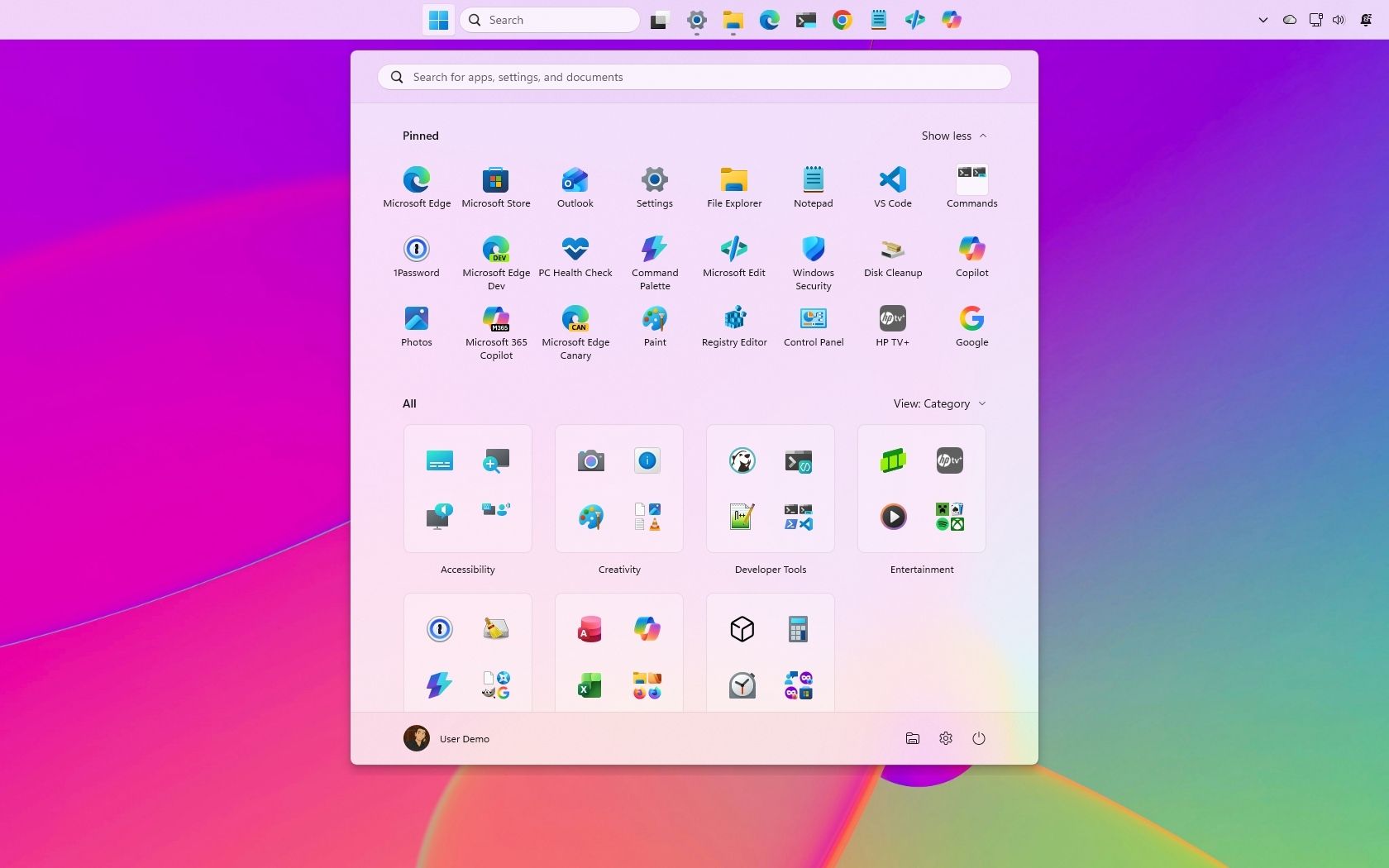
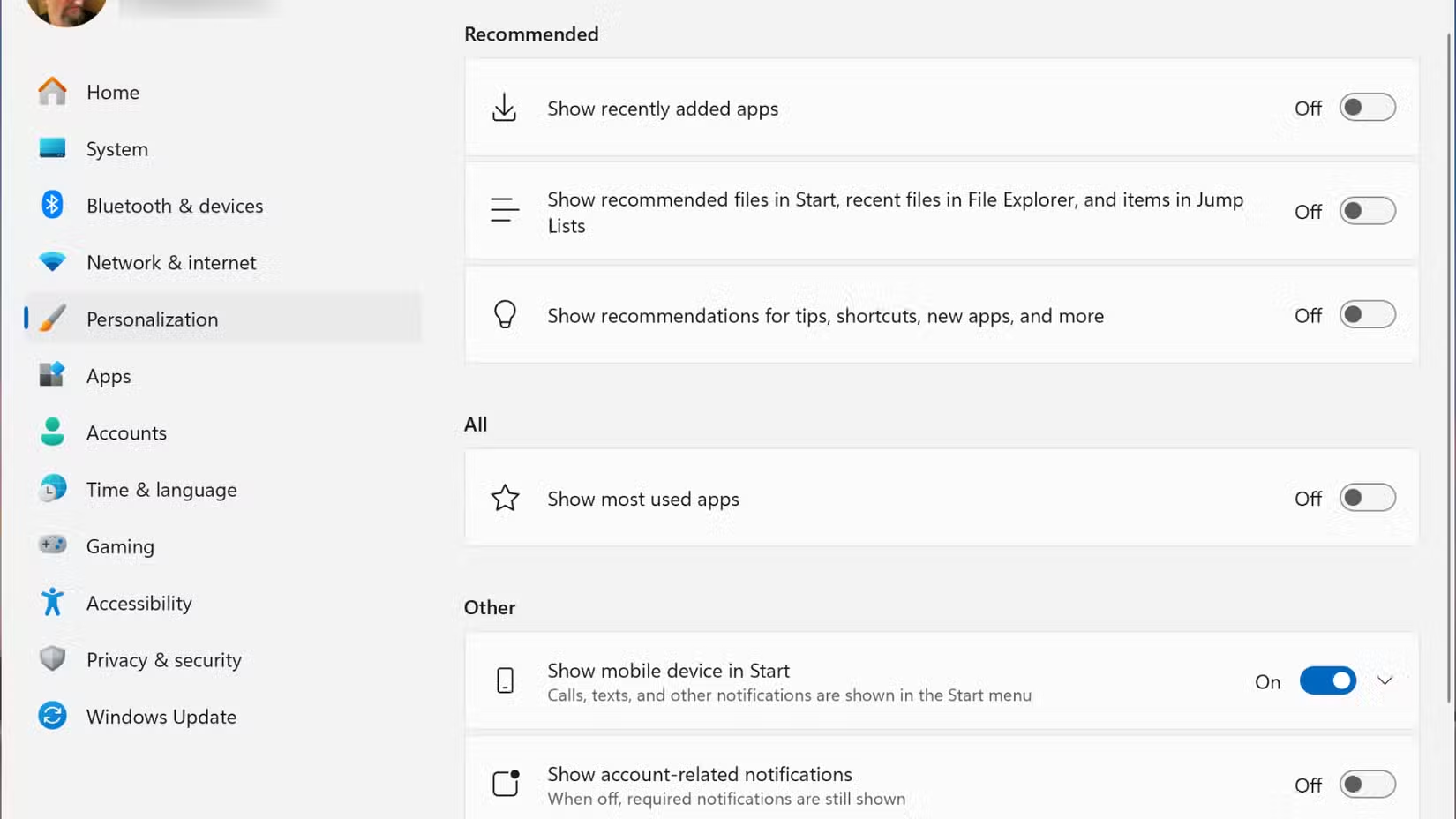
เมนู Start ใน Windows 11 ถูกวิจารณ์มานานว่าแสดงคำแนะนำและรายการที่ไม่จำเป็นมากเกินไป ผู้ใช้หลายคนต้องเจอกับหน้าจอเต็มไปด้วยแอปที่ไม่ได้ใช้ ข้อเสนอแนะ และไฟล์ที่ระบบคิดว่าสำคัญ อัปเดตเดือนกันยายนเพิ่ม Windows 11 customization สำหรับเมนู Start เพื่อให้คุณกำหนดได้ว่าจะแสดงส่วนไหนและซ่อนอะไรบ้าง รวมถึง Start menu resize เลือกขนาด Small หรือ Large ตามความถนัด ในหน้าตั้งค่านี้มีสวิตช์หลายตัวที่ให้ควบคุมอย่างละเอียด เช่น เลือกว่ารายการ Recent จะรวมเฉพาะแอปที่เพิ่งติดตั้ง ไฟล์ล่าสุด หรือ Tips และคำแนะนำแอป และมีตัวเลือกซ่อนชื่อและรูปโปรไฟล์ของเราออกจากเมนู Start เพื่อให้หน้าจอดูสะอาดมากขึ้น ตัวเลือก "Show recent and suggested files" ทำงานแยกจากประวัติไฟล์ใน File Explorer ดังนั้นปิดตรงนี้แล้ว ประวัติใน Explorer ยังอยู่เหมือนเดิม ในภาพตัวอย่างเมนู Start ใหม่จะมีสวิตช์เปิดปิดคำแนะนำอย่างชัดเจน ช่วยให้เห็นว่าการเปลี่ยนแต่ละสวิตช์ส่งผลกับหน้าจอยังไงในทันที
- เปิด Settings แล้วไปที่เมนู Personalization เช่นเดียวกับการปรับ Taskbar
- เลือกหน้า Start ด้านขวา จะเห็นสวิตช์สำหรับส่วนต่าง ๆ ของเมนู Start
- ปิดสวิตช์ของส่วนที่ไม่ต้องการ เช่น คำแนะนำ แอปที่เพิ่งติดตั้ง หรือไฟล์และเคล็ดลับที่ไม่จำเป็น
- ในหัวข้อ Start menu size เลือก Small ถ้าต้องการเมนูเล็กกระชับ หรือ Large ถ้าชอบเห็นไอคอนและรายการใหญ่ขึ้น
- ถ้าอยากให้เมนูดูส่วนตัวขึ้น ให้เปิดสวิตช์ Hide your name and profile picture on Start เพื่อซ่อนชื่อและรูปโปรไฟล์
ตัดเว็บและ Store suggestions ออกจาก Search ให้ค้นหาเน้นไฟล์ในเครื่อง
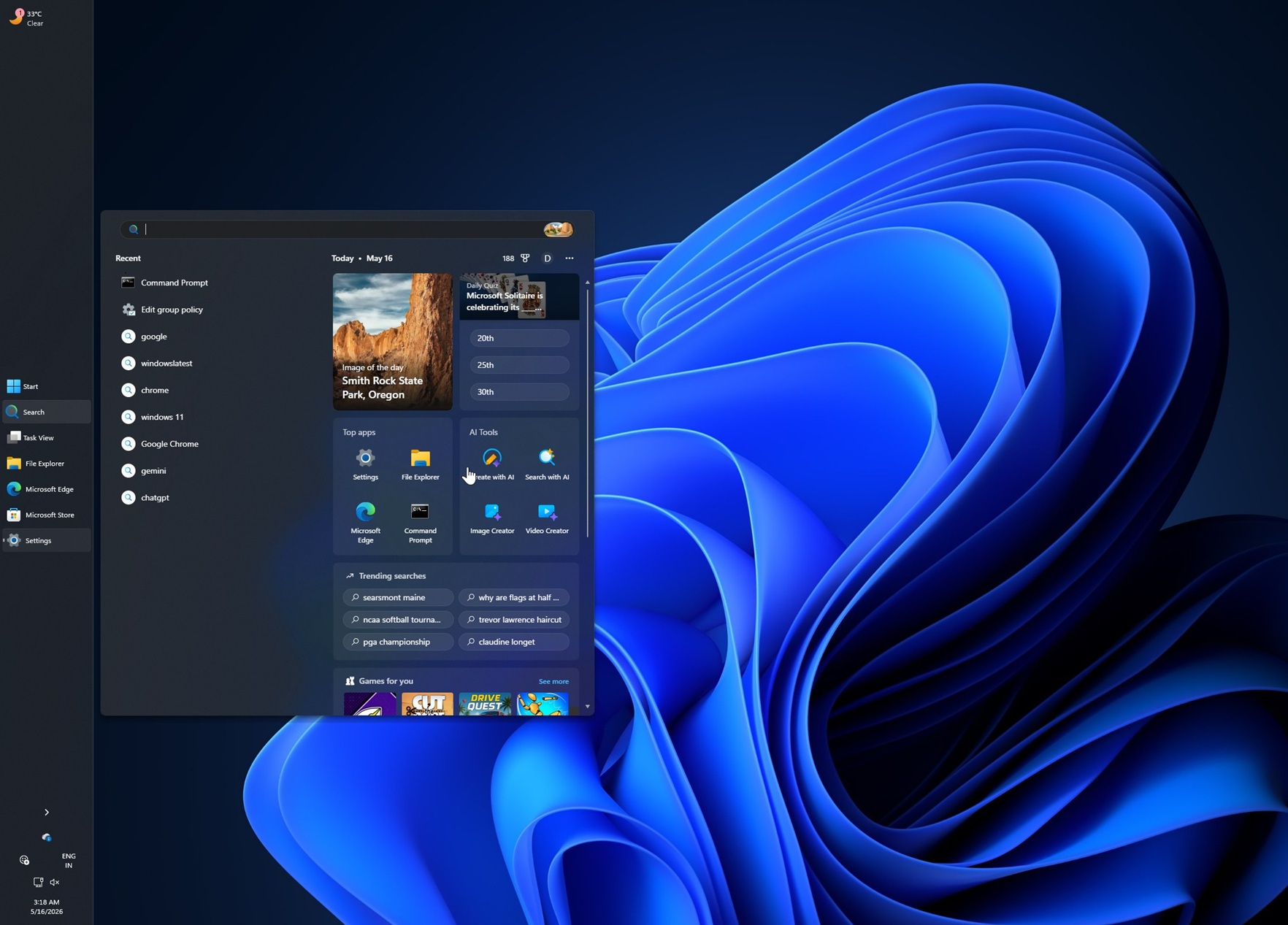
ระบบค้นหาใน Windows 11 เดิมมักแสดงผลลัพธ์จากเว็บผ่าน Bing และแนะนำแอปจาก Store มาปะปนกับไฟล์และการตั้งค่าบนเครื่อง ทำให้หน้าจอ Search ดูรกและบางครั้งช้าลงเพราะต้องดึงข้อมูลออนไลน์ อัปเดตเดือนกันยายนปรับให้ Windows Search เน้นไฟล์และแอปที่ติดตั้งในเครื่องก่อน และให้ผู้ใช้เลือกปิดเว็บผลลัพธ์และคำแนะนำจาก Store ได้เอง เมื่อปิดสวิตช์ Web Searches และ Microsoft Store ผลการค้นหาจะโฟกัสที่ไฟล์ การตั้งค่า และแอปในเครื่องเท่านั้น หน้าแรกของ Search ก็ถูกออกแบบใหม่ให้เรียบง่ายขึ้น แสดงผลการค้นหาล่าสุดให้เข้าถึงง่ายขึ้น และใช้ป้ายกำกับชัดเจนบอกว่าแต่ละรายการเป็นไฟล์ แอป การตั้งค่า หรือผลเว็บและคำแนะนำจาก Store ระบบยังสามารถจัดทำดัชนีโฟลเดอร์ที่ใช้บ่อยโดยอัตโนมัติ ทำให้ไฟล์จากที่นั่นถูกค้นหาเจอเร็วขึ้นในครั้งต่อไป โค้ตที่น่าสนใจจากแหล่งข้อมูลคือ "Windows Search is also getting a major feature overhaul, prioritizing local files and installed applications over web content" ซึ่งแสดงให้เห็นทิศทางชัดเจนของการเน้นประสบการณ์ค้นหาแบบสะอาดและมีประโยชน์
- เปิด Settings แล้วเลือกเมนู Privacy & security จากรายการด้านซ้าย
- คลิกหน้า Search ทางด้านขวาเพื่อเข้าสู่การตั้งค่าระบบค้นหา
- ในหัวข้อ Show suggested search results ปิดสวิตช์ Web Searches เพื่อไม่ให้ผลลัพธ์จาก Bing โผล่ในช่องค้นหา
- ปิดสวิตช์ Microsoft Store เพื่อหยุดคำแนะนำแอปจาก Store ในผลค้นหา
- ทดลองค้นหาไฟล์และแอปที่ใช้บ่อย จะเห็นว่าผลลัพธ์เน้นสิ่งในเครื่อง และหน้าจอดูสะอาดขึ้นทันที
สรุป: ปรับ Windows 11 ให้เร็วและสะอาดขึ้นด้วยไม่กี่คลิก
เมื่อรวมทุกฟีเจอร์จากอัปเดตเดือนกันยายน ทั้ง Taskbar settings ที่ย้ายตำแหน่งและปรับขนาดได้ Start menu resize พร้อมตัวเลือกซ่อนส่วนเกิน และการตัดเว็บกับ Store suggestions ออกจาก Search จะเห็นว่าภาพรวมของ Windows 11 เปลี่ยนไปในทางที่เป็นมิตรกับผู้ใช้มากขึ้น คุณไม่ต้องยอมรับค่าตั้งต้นที่เต็มไปด้วยคำแนะนำและส่วนที่ไม่จำเป็นอีกต่อไป แต่สามารถจัด desktop personalization ให้เข้ากับการทำงานจริงของตัวเองได้ การตั้งค่าทั้งหมดนี้ใช้เวลาไม่นาน แต่ส่งผลให้ระบบรู้สึกเร็วและสะอาดขึ้น เพราะหน้าจอแต่ละส่วนแสดงเฉพาะสิ่งที่คุณต้องการเห็น การค้นหาก็เน้นสิ่งในเครื่องมากกว่าข้อมูลจากเว็บ สิ่งที่ควรระวังคือฟีเจอร์บางอย่างอาจยังไม่โผล่ในทุกเครื่องเนื่องจากปล่อยอัปเดตแบบทยอย หากยังไม่เห็นตัวเลือกเหล่านี้ ให้กลับไปเช็ก Windows Update เป็นระยะ เมื่อได้อัปเดตครบแล้ว ลองทำตามขั้นตอนในบทความทีละส่วน แล้วปรับชิ้นเล็ก ๆ ให้เข้ากับสไตล์ของคุณเอง