
Windows 11 ปรับแต่ง Taskbar และ Start menu ใน KB5120998 คืออะไร
Windows 11 ปรับแต่ง Taskbar และ Start menu ใน KB5120998 คือชุดฟีเจอร์ใหม่ที่เปิดให้ผู้ใช้ย้าย Taskbar ไปยังขอบใดก็ได้ของหน้าจอ เลือกโหมด Taskbar แบบขนาดเล็กเพื่อประหยัดพื้นที่แนวตั้ง และปรับขนาด Start menu ให้เล็กหรือใหญ่ตามต้องการ รวมถึงมีตัวเลือกซ่อนชื่อบัญชีผู้ใช้ ปิดคำแนะนำจากเว็บและแอป เพื่อให้หน้าจอดูสะอาดขึ้นและตรงกับสไตล์การทำงานมากกว่าเดิม
ถ้าเคยคิดถึงความยืดหยุ่นแบบ Windows 10 ที่ย้าย Taskbar ได้รอบหน้าจอ การอัปเดต KB5120998 คือคำตอบ Windows 11 taskbar ย้ายได้กลับมาพร้อมโหมด Taskbar แบบเล็กที่ลดทั้งความสูงแถบและขนาดไอคอน เพิ่มพื้นที่ใช้งานให้โน้ตบุ๊กและจอเล็กได้ชัดเจน ฟังดูเหมือนการเปลี่ยนเวอร์ชันใหญ่ แต่จริง ๆ เป็นอัปเดตแบบพรีวิวที่เน้นปรับอินเทอร์เฟซโดยไม่ยุ่งกับแกนระบบมากนัก
ก่อนเริ่ม: เช็กว่าเครื่องคุณพร้อมรับ KB5120998 แล้วหรือยัง
ก่อนจะลงมือปรับ Windows 11 taskbar ย้ายตำแหน่งหรือทำ Start menu ขนาดเล็ก สิ่งแรกที่ต้องมีคือการอัปเดต KB5120998 ซึ่งถูกปล่อยในรูปแบบอัปเดตพรีวิวแบบไม่เกี่ยวกับความปลอดภัยสำหรับ Windows 11 เวอร์ชัน 24H2 และ 25H2 ตอนนี้บางเครื่องจะได้รับผ่าน Release Preview ก่อน และค่อยรวมเข้ากับรอบอัปเดตความปลอดภัยตามกำหนดวันโปรแกรมแพตช์
ไมโครซอฟท์กระจายฟีเจอร์เหล่านี้แบบทยอยเปิดใช้ ทำให้อาจติดตั้ง KB5120998 แล้ว แต่ยังไม่เห็นเมนูปรับแต่งใหม่ทันที ถ้าเปิด Settings แล้วยังไม่เจอ ตัวเลือก Taskbar ย้ายขอบหรือเมนู Start ใหม่ ไม่ได้แปลว่ามีปัญหา ส่วนใหญ่คือยังไม่ถึงรอบเปิดฟีเจอร์ให้เครื่องคุณ ดังนั้นอย่ารีบร้อน
- เปิดเมนู Settings จากปุ่ม Start หรือกดปุ่มคีย์ลัด Windows แล้วเลือกไอคอนฟันเฟือง
- เข้าเมนู Windows Update แล้วกดปุ่ม Check for updates เพื่อตรวจสอบว่า KB5120998 พร้อมติดตั้งหรือไม่
- ถ้าเห็น KB5120998 ในรายการ Optional updates ให้กดดาวน์โหลดและติดตั้ง รอระบบรีสตาร์ตให้เรียบร้อย
- หลังรีสตาร์ต ถ้ายังไม่เห็นฟีเจอร์ใหม่ ให้รอพักหนึ่งแล้วลองเช็กอัปเดตซ้ำ เพราะไมโครซอฟท์เปิดใช้ฟีเจอร์เป็นระยะ
ตรงนี้เป็นจุดหลอกให้หงุดหงิดได้ง่าย หลายคนรีบตั้งค่าต่าง ๆ แล้วคิดว่าระบบมีปัญหา ทั้งที่จริงฟีเจอร์กำลังทยอยเปิดใช้งาน การรออีกหน่อยก่อนลองใหม่จะปลอดภัยกว่าไปแก้ไขระบบลึก ๆ เอง
ขั้นตอนทีละข้อ: ย้าย Taskbar และเปิดโหมดขนาดเล็กให้กินพื้นที่น้อยลง
หลังเครื่องได้รับ KB5120998 แล้ว Windows 11 taskbar ย้ายตำแหน่งได้ครบสี่ด้านคือบน ล่าง ซ้าย ขวาเหมือนยุค Windows 10 อีกครั้ง พร้อมตัวเลือก Taskbar ขนาดเล็กที่ลดทั้งความสูงของแถบและขนาดไอคอน เพื่อคืนพื้นที่หน้าจอให้กับโน้ตบุ๊กและเครื่องจอเล็กอย่างเห็นผล ฟีเจอร์ส่วนใหญ่ยังรองรับตัวเลือกเดิม เช่นปุ่มไม่รวมกันและการจัดกลุ่มไอคอน ทำให้เปลี่ยนรูปแบบได้โดยไม่ต้องสละความคุ้นเคยเดิม
- เปิด Settings แล้วเข้าเมนู Personalization จากรายการด้านซ้าย
- เลือกหัวข้อ Taskbar เพื่อเข้าสู่หน้าตั้งค่าของแถบงานใหม่
- หาเมนูตำแหน่ง Taskbar แล้วเลือก Bottom, Top, Left หรือ Right เพื่อย้าย Taskbar ไปยังขอบหน้าจอที่ต้องการ ตำแหน่งที่เลือกจะเปลี่ยนทูลทิปและแผงป็อปอัปให้สอดคล้องกันอัตโนมัติ
- ภายในเมนู Taskbar เดียวกัน ให้เลือกโหมดขนาดเล็กหรือค่า Small mode เพื่อปรับความสูงแถบและขนาดไอคอนให้เล็กลง ฟีเจอร์นี้รองรับเมื่อ Taskbar อยู่ด้านบนหรือด้านล่างเท่านั้น
- ทดสอบเปิดหลายหน้าต่างและใช้งานตามปกติ เพื่อดูว่าตำแหน่งใหม่และโหมดขนาดเล็กช่วยให้คุณมีพื้นที่ทำงานมากขึ้นหรือไม่ โดยเฉพาะถ้าใช้โน้ตบุ๊กหรือหน้าจอความละเอียดต่ำ
โหมด Taskbar ขนาดเล็กอาจดูตัวหนังสือและไอคอนเล็กลงจนต้องใช้เวลาปรับสายตา แต่แลกกับพื้นที่แนวตั้งที่เพิ่มขึ้นอย่างชัดเจนสำหรับจอเล็กหรือโน้ตบุ๊ก การย้าย Taskbar ไปด้านข้างก็ช่วยให้สายตาเลื่อนไปตามแนวตั้งน้อยลง เวลาทำงานเอกสารยาว ๆ จะรู้สึกว่าข้อมูลอยู่ตรงกลางหน้าจอมากขึ้น
ปรับ Start menu ขนาดเล็ก ซ่อนโปรไฟล์ และกำจัดคำแนะนำที่เกะกะ
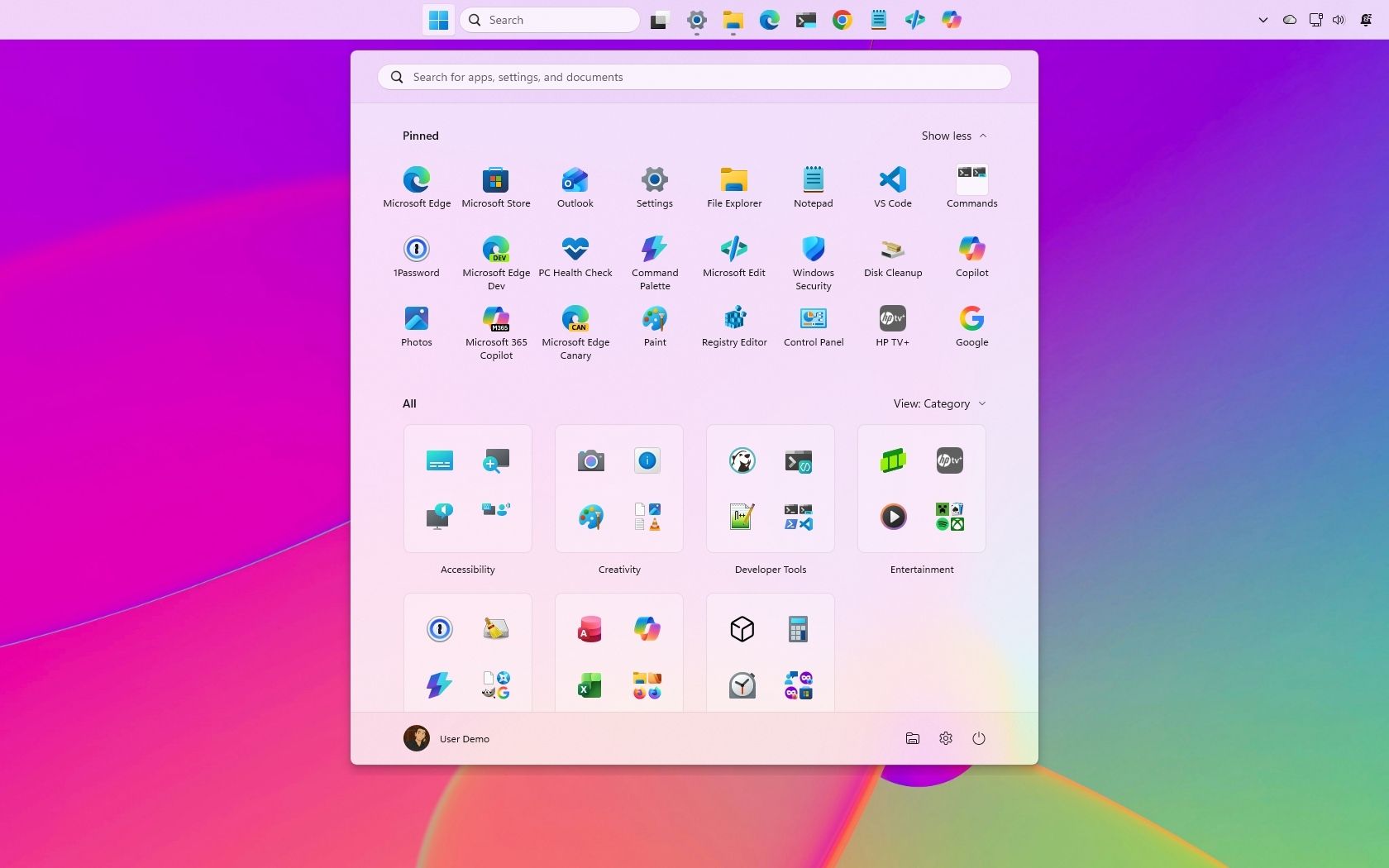
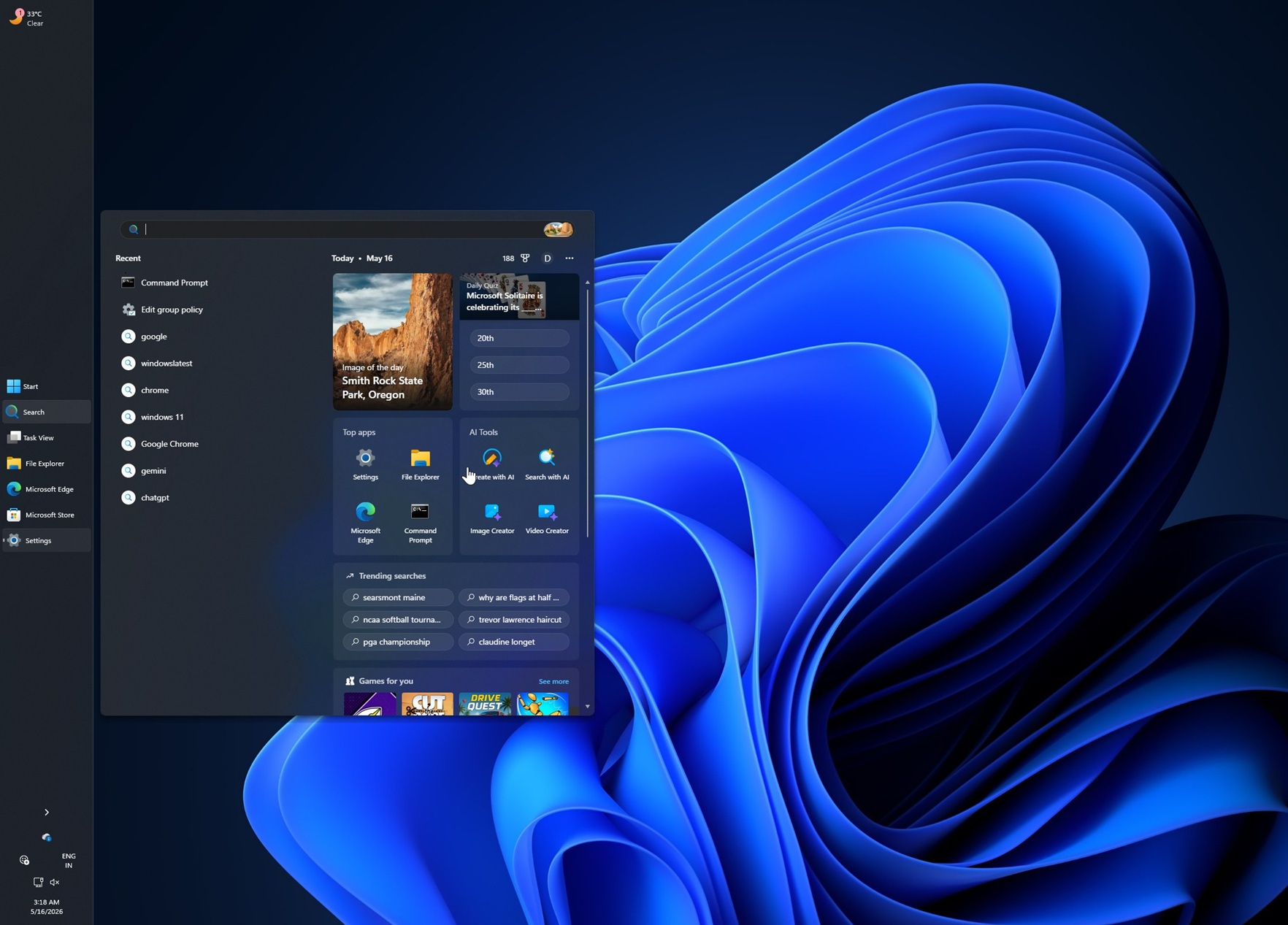
ด้าน Start menu KB5120998 เน้นให้ Windows 11 ปรับแต่ง ได้ง่ายขึ้นผ่านหน้าตั้งค่าที่จัดระเบียบใหม่ ผู้ใช้สามารถเลือกเลย์เอาต์แบบ Small หรือ Large เพิ่มจากโหมด Automatic เดิม เมื่อเลือก Start menu ขนาดเล็ก หน้าต่างเมนูจะกินพื้นที่น้อยลง เหมาะกับหน้าจอเล็กหรือคนที่ชอบเปิดแอปแบบหน้าต่างเล็ก ๆ บนจอเดียวกันหลายอัน
ชื่อส่วน Recommended ถูกเปลี่ยนเป็น Recent และการตั้งค่า Start ถูกจัดให้ควบคุมส่วน Pinned Recent และ All ได้แยกจากกัน ทำให้สามารถเลือกได้ว่าหน้า Start จะแสดงแอปที่ปักหมุด รายการล่าสุด หรือรายการทั้งหมดอย่างไร มีท็อกเกิลสำหรับเลือกว่าจะแสดงเฉพาะแอปที่เพิ่งติดตั้ง ไฟล์ล่าสุด หรือทิปต่าง ๆ ในส่วน Recent หรือจะปิดไปเลยเพื่อให้หน้าเมนูโล่งขึ้นก็ทำได้ทันที
นอกจากนี้ยังมีตัวเลือกซ่อนชื่อบัญชีและรูปโปรไฟล์ออกจาก Start ทำให้หน้าตาเมนูดูสะอาดและลดสิ่งรบกวนสายตา สำหรับการค้นหา ระบบ Search ใหม่จะเน้นผลลัพธ์จากไฟล์ในเครื่องและแอปที่ติดตั้ง มากกว่าการดึงผลจากเว็บ โดยผู้ใช้สามารถเข้าไปที่ Privacy & Security เพื่อตัดคำแนะนำจากเว็บและ Microsoft Store ออกจากหน้าค้นหาได้ ส่งผลให้เวลาพิมพ์ชื่อไฟล์หรือแอปจะไม่ถูกผลจากเว็บดันขึ้นมากลบข้อมูลในเครื่อง
สรุปประสบการณ์ใช้งานใหม่ และข้อควรระวังเมื่อปรับแต่งจนสุด
หลังปรับ Windows 11 taskbar ย้ายตำแหน่ง เปิดโหมดขนาดเล็ก และตั้งค่า Start menu ขนาดเล็กเรียบร้อย คุณจะได้พื้นที่หน้าจอที่เป็นระเบียบขึ้น มีพื้นที่แนวตั้งเพิ่มสำหรับงานเอกสารหรือโค้ด และหน้า Start ที่แสดงเฉพาะสิ่งที่คุณต้องการเห็น การอัปเดต KB5120998 อัปเดตชุดนี้มุ่งเน้นการปรับแต่งประสบการณ์ใช้งานของผู้ใช้ โดยไม่ใช่การเปลี่ยนเวอร์ชันระบบครั้งใหญ่
สิ่งที่ควรระวังคือการตั้งค่ามากเกินไปจนจำไม่ได้ว่าปิดอะไรไว้บ้าง หากวันหนึ่งหาไฟล์หรือแอปไม่เจอ อาจเป็นเพราะคุณปิดส่วน Recent หรือคำแนะนำไปเอง รวมถึงการใช้ Taskbar ขนาดเล็กบนจอใหญ่เกินไป อาจทำให้ไอคอนดูเล็กจนคลิกพลาดได้ง่าย วิธีที่ปลอดภัยคือค่อย ๆ ปรับทีละส่วน ทดลองใช้สักสองสามวัน ถ้าไม่ถนัดก็เปลี่ยนกลับได้เสมอ ฟีเจอร์ใหม่เหล่านี้คุ้มที่จะลอง เพราะช่วยให้ Windows 11 ปรับแต่ง ได้ใกล้เคียงความต้องการรายคนมากกว่าที่เคย