
ทำความเข้าใจก่อนเริ่ม: Windows 11 26H2 คืออะไรและเหมาะกับใคร
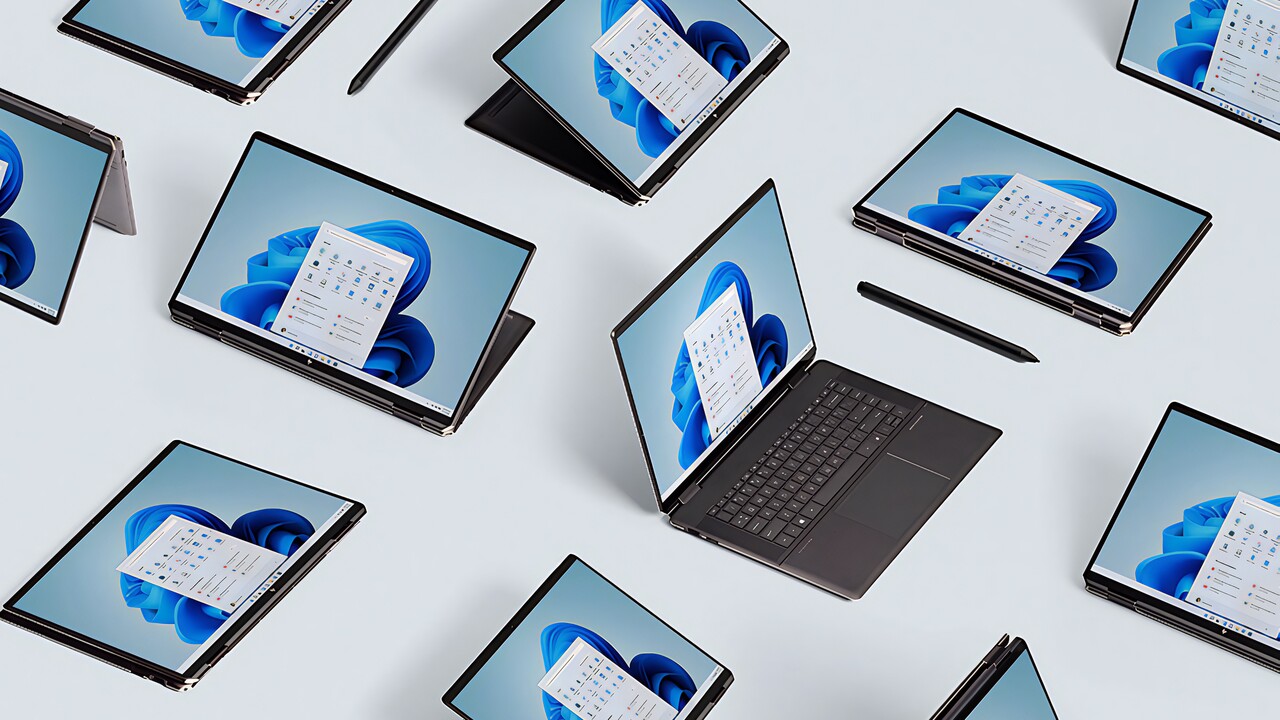
Windows 11 26H2 คืออัปเดตรุ่นบำรุงรักษาที่ปลดล็อกความสามารถปรับแต่งเดสก์ท็อปเพิ่ม เช่น ย้าย Taskbar ปรับขนาด Start Menu และปิดผลการค้นหาจากเว็บใน Windows Search เพื่อให้การใช้งานลื่นตา โฟกัสกับงานมากขึ้น โดยไม่ต้องพึ่งโปรแกรมเสริมภายนอก การอัปเดตนี้ใช้ฐานระบบร่วมกับเวอร์ชัน 24H2 และ 25H2 เพื่อลดความเสี่ยงเรื่องบั๊กและทำให้อัปเดตเร็วขึ้น
ใครควรสนใจ Windows 11 Taskbar ย้าย และ Start Menu ปรับขนาด การเปลี่ยนใหญ่รอบนี้ออกแบบมาชัดเจนสำหรับคนที่อยากให้เดสก์ท็อปเป็นของตัวเองมากขึ้น ทั้งเกมเมอร์ คนทำงานหลายหน้าจอ ไปจนถึงสายจัดโต๊ะมินิมอล จุดสำคัญคือฟีเจอร์ใหม่เหล่านี้จะมากับอัปเดตช่วงปลายเดือนกันยายนถึงต้นตุลาคม และไมโครซอฟท์จะทยอยปล่อยเป็นระยะ หมายความว่าแม้จะเป็นเวอร์ชันเดียวกัน แต่อาจมีเครื่องที่ยังไม่เห็นเมนูใหม่ทันทีหลังอัปเดตเสร็จ
เงื่อนไขเดียวที่ต้องมีคือเครื่องของคุณต้องติดตั้งอัปเดต Windows 11 26H2 หรืออยู่บนสาย 24H2/25H2 ที่ได้รับฟีเจอร์นี้แล้ว เมื่อระบบติดตั้งแพตช์รายเดือน ฟังก์ชันส่วนใหญ่จะถูกโหลดไว้ก่อน และใช้เพียงแพ็กเกจเปิดใช้งานขนาดเล็กในภายหลัง จึงอัปเดตได้เร็วและเสี่ยงน้อยกว่าเดิมมาก ผลที่ได้คือ Windows 11 ความเร็ว การอัปเดตจะรู้สึกเบาขึ้น ไม่ดึงทรัพยากรเครื่องยาวนานเหมือนการเปลี่ยนแพลตฟอร์มครั้งใหญ่ในอดีต
ขั้นตอนเดียว ครอบทั้งย้าย Taskbar ปรับ Start และปิดผลค้นหาจากเว็บ
ในอัปเดตเดือนกันยายนนี้ เมื่อคุณติดตั้งเสร็จจะสามารถย้าย Taskbar ไปด้านบน ปรับขนาด Start Menu และปิดผลจากเว็บใน Windows Search ได้ผ่าน Settings ทั้งหมดในครั้งเดียว แนะนำให้เตรียมเวลาเผื่อรีสตาร์ตสักเล็กน้อยและสำรองงานที่เปิดค้างไว้ก่อนลงอัปเดต แม้การอัปเดตในสาย 24H2–26H2 จะเป็นเพียงแพ็กเกจเปิดใช้ฟีเจอร์ขนาดประมาณ 174 KB ที่ติดตั้งได้เร็วมาก แต่การเซฟงานก่อนก็ยังปลอดภัยกว่า
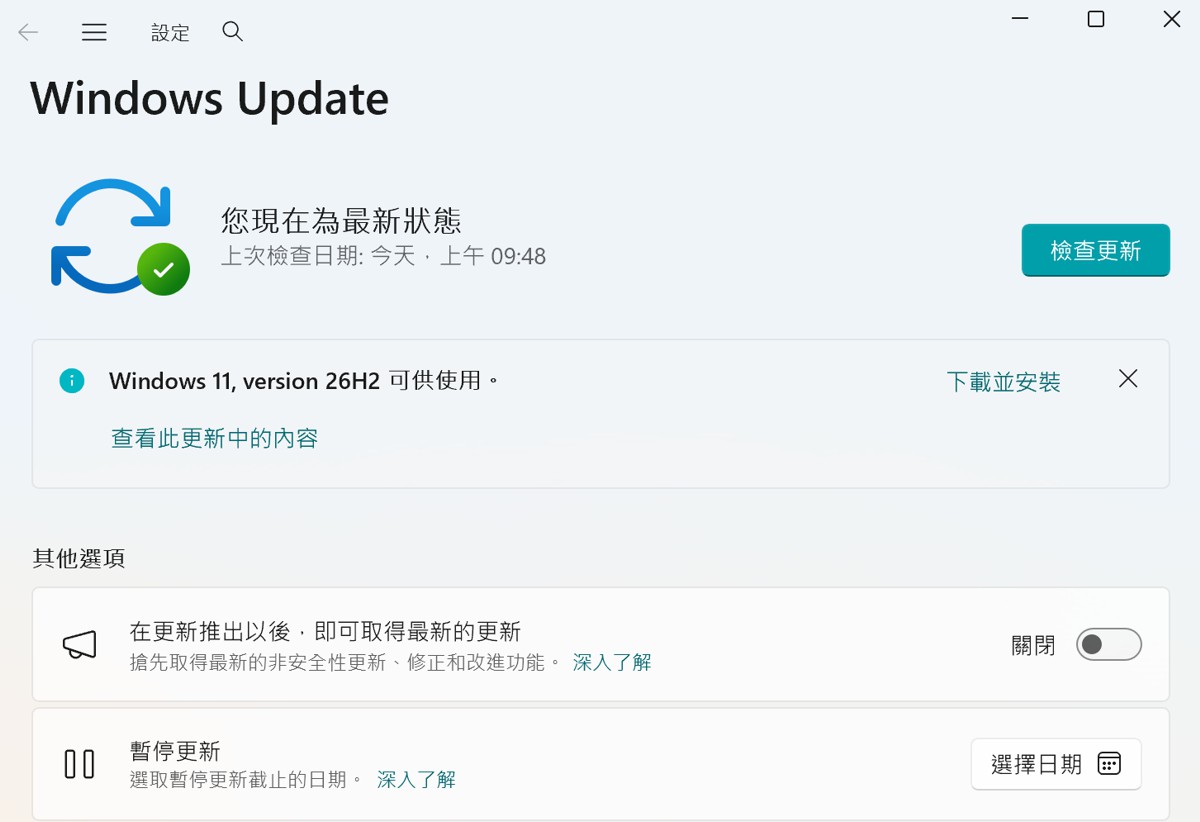
- อัปเดต Windows ให้เป็นเวอร์ชัน 24H2 25H2 หรือ 26H2 แล้วรีสตาร์ต จากนั้นเปิด Settings ไปที่ Windows Update เพื่อตรวจสอบว่าได้รับอัปเดตเดือนกันยายนเรียบร้อยหรือยัง ฟีเจอร์ใหม่จะทยอยเปิดใช้งานไม่พร้อมกันทุกเครื่อง ต้องใจเย็นรอสักระยะหากยังไม่เห็นเมนูใหม่
- เมื่ออัปเดตแล้ว ต้องการ Windows 11 Taskbar ย้าย ให้ไปที่ Settings เลือกเมนู Personalization แล้วเข้า Taskbar ในส่วน Taskbar position เลือกตำแหน่ง Bottom Top Left หรือ Right ตามที่ต้องการ และถ้าต้องการประหยัดพื้นที่หน้าจอ สามารถเลือก Taskbar size เป็น Small เพื่อให้ไอคอนและแถบเล็กลง
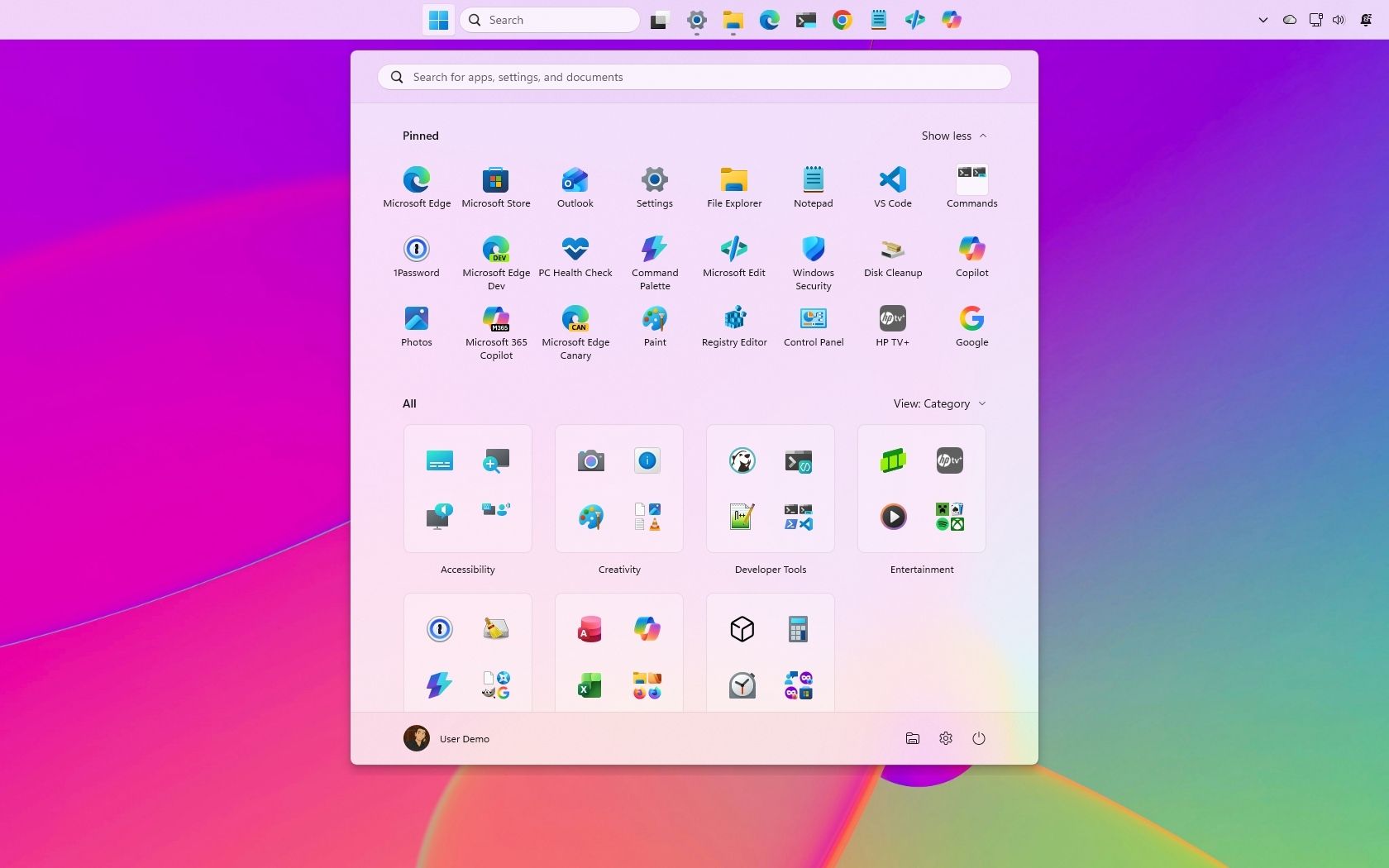
- หากต้องการ Start Menu ปรับขนาด ให้กลับไปที่เมนู Personalization แล้วเลือก Start ปิดสวิตช์ส่วนที่ไม่ต้องการให้แสดง เช่น รายการแนะนำ จากนั้นในหัวข้อ Start menu size เลือก Small หรือ Large ตามสไตล์การทำงาน และสามารถซ่อนชื่อกับรูปโปรไฟล์ออกจาก Start เพื่อให้หน้าจอดูโล่งสะอาดขึ้นได้
- เพื่อลดความรกรุงรังและเพิ่ม Windows 11 ความเร็ว ในมุมมองการค้นหา ให้ไปที่ Settings เลือก Privacy & security แล้วเข้าเมนู Search ปิดสวิตช์ Web Searches เพื่อไม่ให้ผลจาก Bing แสดงในหน้าต่างค้นหา และปิด Microsoft Store เพื่อหยุดแนะนำแอปจาก Store ทำให้ผลค้นหาเน้นไฟล์ การตั้งค่า และแอปในเครื่องมากขึ้น
- ทดสอบผลลัพธ์หลังปรับ ตั้งค่าโดยเปิด Start ลองค้นหาแอปและไฟล์ต่างๆ ตรวจดูว่า Taskbar อยู่ตำแหน่งที่ใช้งานสะดวก การแจ้งเตือนและแผง Notification Center แสดงถูกด้าน และหน้าต่าง Search แสดงแต่รายการในเครื่องตามต้องการ หากยังไม่ชอบ สามารถย้อนกลับแต่ละค่าในเมนูเดิมได้ทุกเมื่อโดยไม่กระทบไฟล์หรือโปรแกรม
ข้อควรระวังคือเมื่อย้าย Taskbar ไปด้านซ้าย แผง Notification Center จะย้ายตามไปด้านซ้ายด้วย ซึ่งหลายคนอาจไม่ชอบตำแหน่งนี้เพราะไม่คุ้นมือ อีกจุดที่หลายคนสับสนคือฟีเจอร์ใหม่ไม่ได้โผล่มาพร้อมกันทุกเครื่องทันทีที่ลงอัปเดตเดือนกันยายนแล้ว เนื่องจากไมโครซอฟท์ใช้วิธีทยอยเปิดใช้งาน จึงไม่ควรตกใจหากเมนู Taskbar position หรือ Start menu size ยังไม่แสดงในทันที
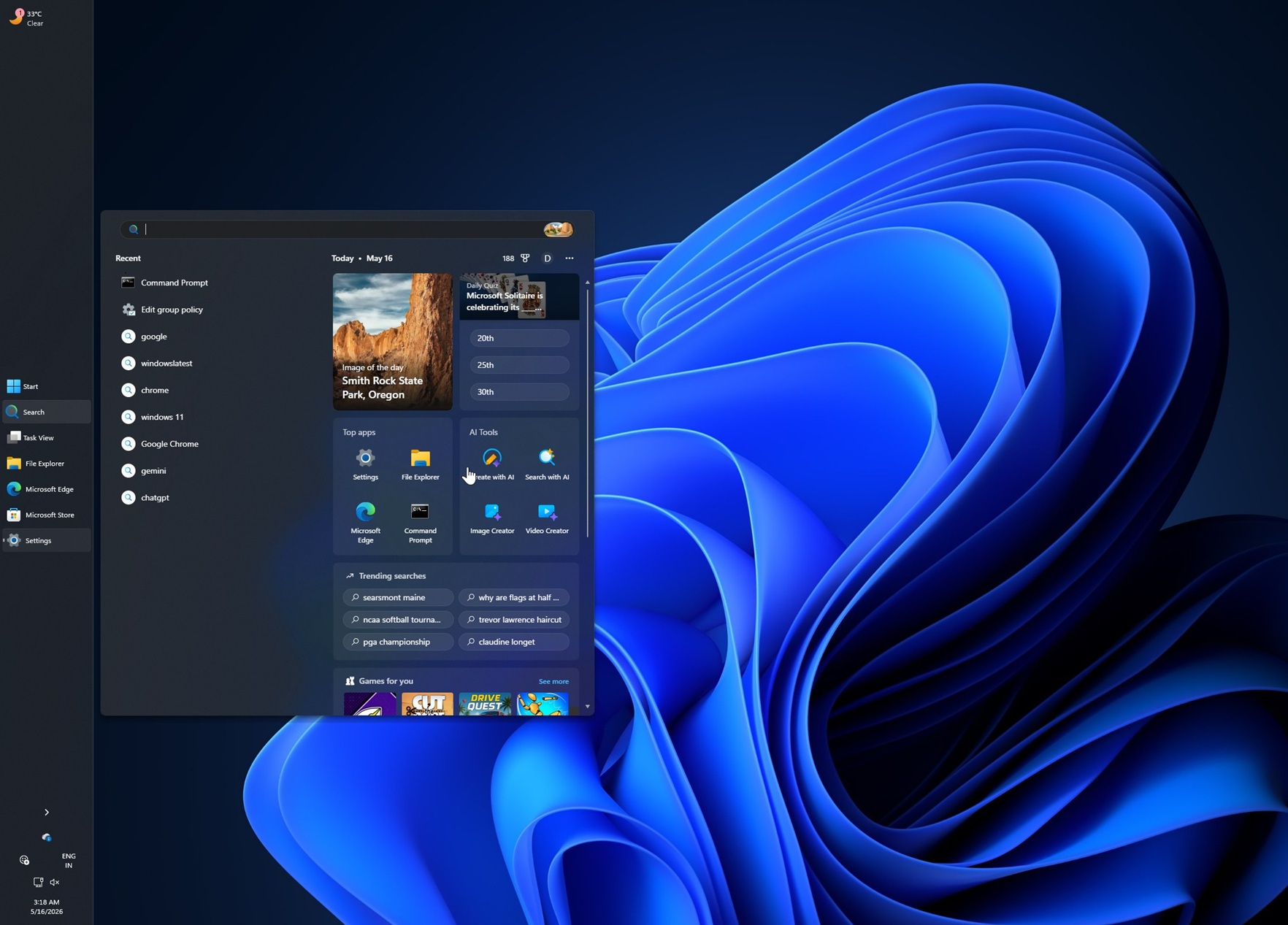
ย้าย Taskbar ให้เข้ามือ ทำเดสก์ท็อปให้เป็นของเรา
ก่อนหน้า Windows 11 ยังไม่เปิดให้ย้ายตำแหน่ง Taskbar อย่างอิสระ การอัปเดตรอบนี้ถือเป็นครั้งแรกที่คุณสามารถย้ายแถบงานไปด้านบนหรือด้านข้างได้อย่างเป็นทางการ เมื่อคุณเปลี่ยนตำแหน่ง Taskbar แล้ว ระบบจะปรับการแสดงเมนูแบบลอย ทูลทิป และแอนิเมชันให้เข้ากับตำแหน่งใหม่โดยอัตโนมัติ ทำให้การใช้งานยังต่อเนื่องและรู้สึกเป็นธรรมชาติ
สำหรับคนที่ชอบ Windows 11 Taskbar ย้าย ไปด้านบนแบบคลาสสิก จะรู้สึกว่าพื้นที่แนวนอนด้านล่างโปร่งขึ้น โดยเฉพาะบนจอมอนิเตอร์กว้างหรือโน้ตบุ๊กเล็กที่ต้องการพื้นที่อ่านเอกสารและโค้ด ส่วนใครชอบ Taskbar ด้านซ้ายหรือขวา ให้ลองก่อนสักระยะ แต่ต้องรู้ไว้ว่าถ้าแถบอยู่ด้านซ้าย Notification Center จะย้ายไปซ้ายด้วย ซึ่งอาจทำให้หลายคนกดผิดบ่อยในช่วงแรก
อีกทริกหนึ่งคือใช้ Taskbar size แบบ Small เพื่อให้รู้สึกว่า Windows 11 ความเร็ว ขึ้น เพราะพื้นที่ทำงานบนเดสก์ท็อปเพิ่มขึ้น และสายตาไม่ต้องเลื่อนลงไปไกลเพื่อหาไอคอน โปรแกรมสำหรับคนที่ใช้จอเล็กหรือชอบความมินิมอลจะเห็นความเปลี่ยนแปลงชัด การปรับตำแหน่งและขนาด Taskbar เพียงเล็กน้อยสามารถทำให้ระบบโดยรวมดูสะอาดและตอบสนองนิ้วมือคุณมากขึ้นโดยไม่ต้องติดตั้งธีมหรือโปรแกรมเสริมภายนอกเลย
จัด Start Menu และปิดเว็บใน Search ให้สะอาดและเร็วขึ้น
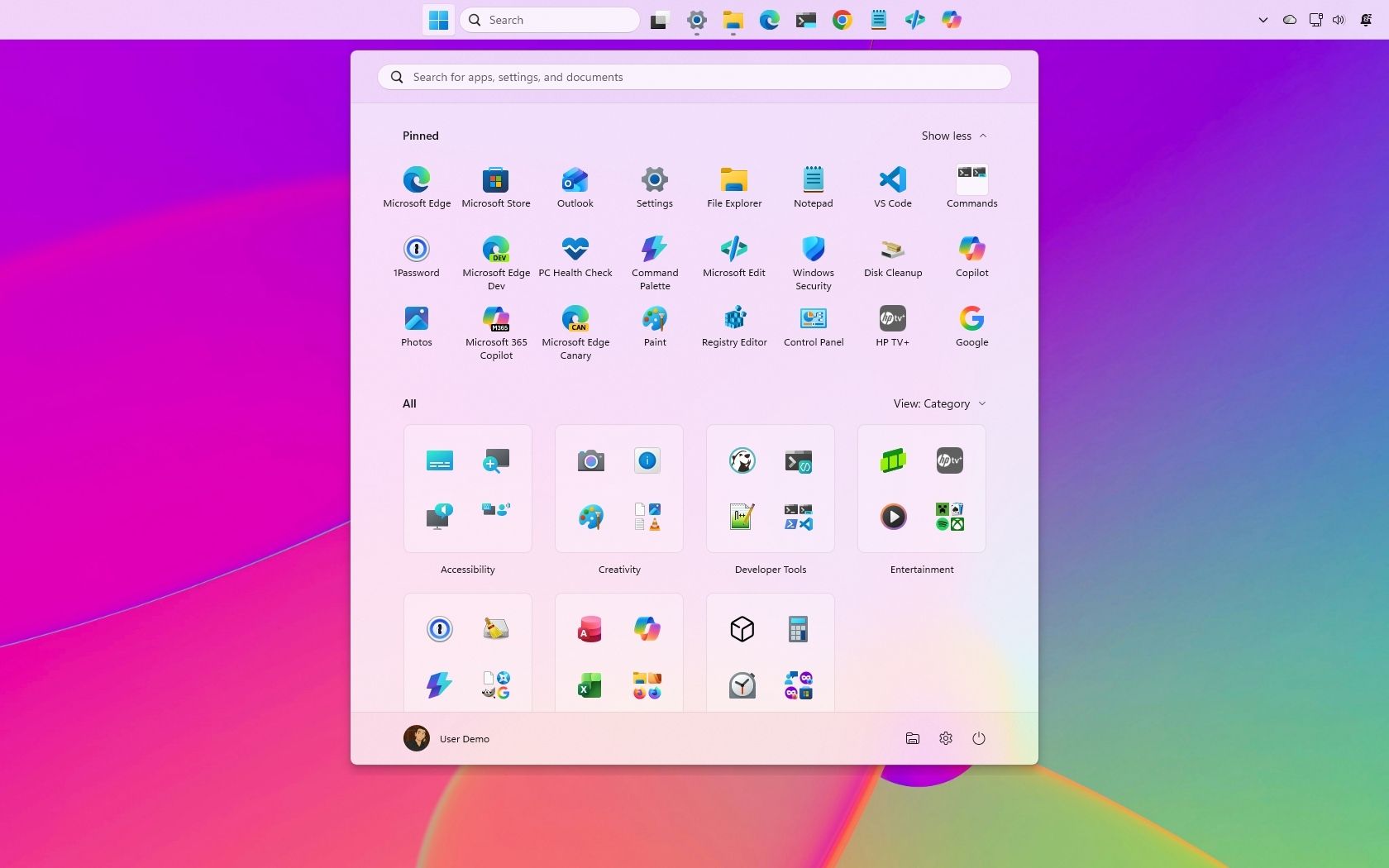
อัปเดต Windows 11 26H2 ปรับแต่ง Start Menu ได้ละเอียดขึ้น คุณสามารถเลือกได้ว่าในหน้าหลักจะมีส่วนไหนบ้าง เช่น รายการแอปที่ติดตั้งล่าสุด ไฟล์ที่ใช้บ่อย หรือคำแนะนำต่างๆ และยังสามารถซ่อนชื่อกับรูปโปรไฟล์เพื่อให้หน้าจอเรียบสะอาดขึ้นอีกระดับ เมื่อเปลี่ยนค่าแล้ว Start Menu จะใช้การตั้งค่าใหม่ทันที ทำให้ประสบการณ์ใช้งานมีความเป็นส่วนตัวและเป็นระเบียบมากขึ้น
จุดเด่นคือ Start Menu ปรับขนาด ได้แล้ว คุณเลือกได้ทั้งแบบ Small และ Large เพื่อให้เข้ากับวิธีใช้งานของตัวเอง เช่น ถ้าชอบปักหมุดแอปจำนวนมากอาจเลือก Large เพื่อไม่ต้องเลื่อนบ่อย แต่ถ้าอยากให้เดสก์ท็อปดูโล่งและเน้นพื้นหลัง อาจใช้แบบ Small ตามแหล่งข้อมูล ฟังก์ชันเหล่านี้ช่วยให้คนที่ใช้ระบบปฏิบัติการแตกต่างกันสามารถปรับให้เข้าตัวเองได้มากขึ้น และทำให้ประสบการณ์โดยรวมรู้สึกเป็นส่วนตัวกว่าเดิม
ฝั่ง Windows Search เองก็มีการปรับปรุงสำคัญ คุณสามารถปิด Web Searches เพื่อหยุดผลการค้นหาจาก Bing และปิดคำแนะนำจาก Microsoft Store ได้ ทำให้ผลค้นหามุ่งไปที่ไฟล์ การตั้งค่า และแอปภายในเครื่องเป็นหลัก เมื่อไม่ต้องโหลดข้อมูลจากเว็บหรือดึงคำแนะนำจาก Store ตลอดเวลา หน้าต่าง Search จะรู้สึกเบาลงและตอบสนองไวขึ้น โดยเฉพาะเมื่อระบบช่วยจัดทำดัชนีโฟลเดอร์ที่ใช้บ่อยล่วงหน้า ทำให้ไฟล์เหล่านั้นถูกค้นพบได้เร็วขึ้นในอนาคต
สรุป ปรับนิดเดียว เดสก์ท็อปเร็ว โล่ง และเป็นของเรามากขึ้น
หลังจากลองปรับทั้ง Taskbar Start Menu และการค้นหาตามขั้นตอน คุณจะรู้สึกได้ว่า Windows 11 ความเร็ว และความสะอาดตาดีขึ้นอย่างชัดเจน โดยไม่ต้องลงโปรแกรมตกแต่งเพิ่มเติม การย้าย Taskbar ไปตำแหน่งที่ถนัด ปรับ Start Menu ให้สัมพันธ์กับวิธีทำงาน และตัดผลค้นหาออนไลน์ที่ไม่จำเป็นออก ทำให้ระบบตอบโจทย์การใช้งานจริงของคุณมากกว่าเดิมมากกว่าค่าดีฟอลต์ที่ถูกกำหนดมา
สิ่งเดียวที่ต้องจับตาคือจังหวะปล่อยฟีเจอร์ใหม่ เนื่องจากไมโครซอฟท์ทยอยเปิดใช้งานหลังอัปเดตเดือนกันยายน ทำให้บางเครื่องอาจต้องรอสักพักกว่าทุกเมนูจะโผล่ครบ แต่เมื่อใช้งานได้แล้ว ควรทดลองทีละค่าและสังเกตว่าตัวเองทำงานได้เร็วหรือช้าลงกับการจัดวางแบบใหม่ หากตำแหน่งไหนไม่เข้ามือก็เพียงกลับมาเปลี่ยนได้ทุกเมื่อ ในภาพรวมแล้ว Windows 11 26H2 ปรับแต่ง เดสก์ท็อปได้คุ้มค่ากับการอัปเดตสำหรับคนที่อยากให้เครื่องของตัวเองสะท้อนสไตล์การทำงานอย่างแท้จริง